
Документы, которые вы создаете в Microsoft Word, можно открывать и читать из Microsoft Word в любое время. Это возможно с помощью функции навигации по файлам, доступной в окне «Открыть» меню «Файл».
Однако вы также можете использовать эту функцию навигации для поиска и удаления документов во время просмотра Microsoft Word. Наше руководство ниже покажет вам, как выполнить эту задачу и удалить файл документа Microsoft Word с вашего компьютера.
Удаление документа Word: пошаговое руководство
Для пользователей, желающих удалить документы Word, следуйте этим подробным инструкциям.
- Сначала запустите Microsoft Word на своем устройстве.
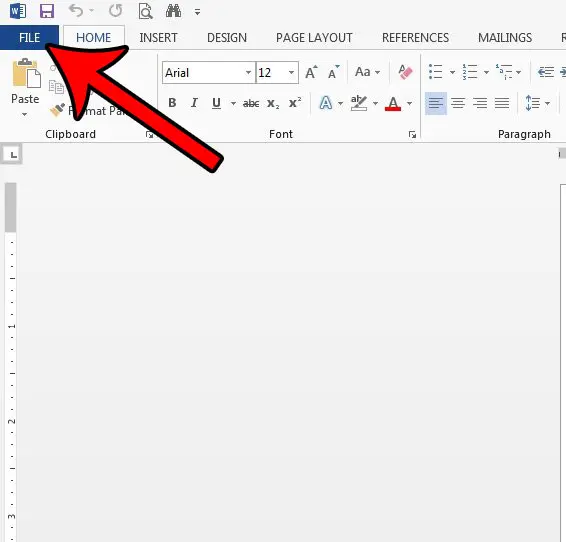
- После открытия найдите и щелкните вкладку «Файл», расположенную в верхнем левом углу.
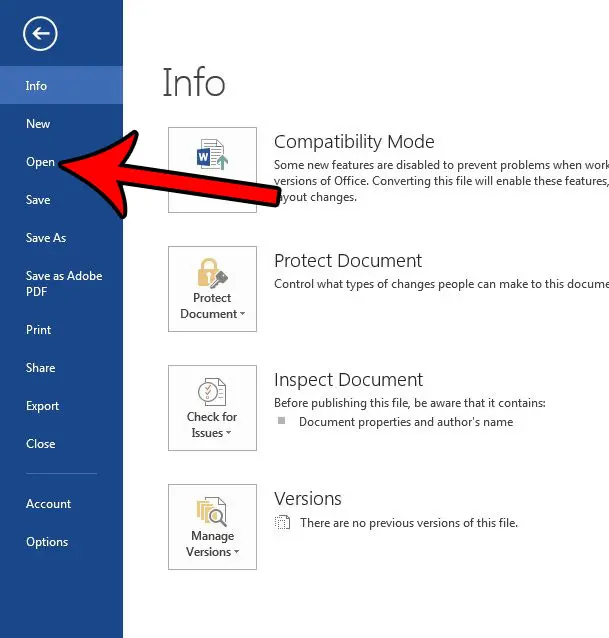
- В раскрывающемся списке выберите «Открыть», что приведет вас к вашим документам.
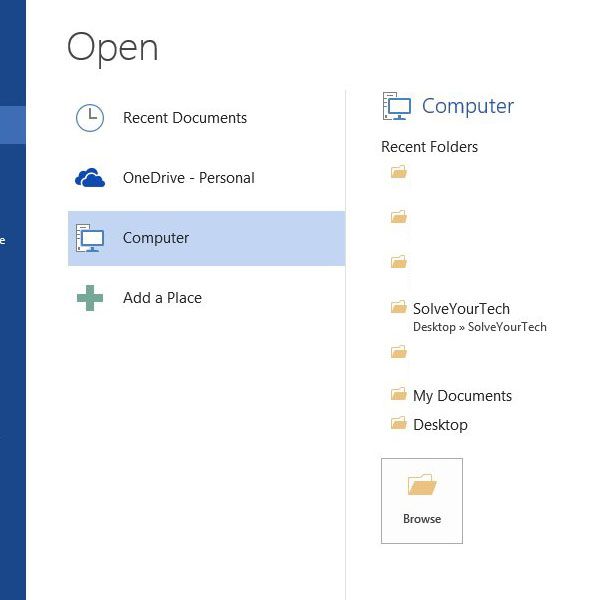
- Перейдите к определенному местоположению файла, который вы хотите удалить.
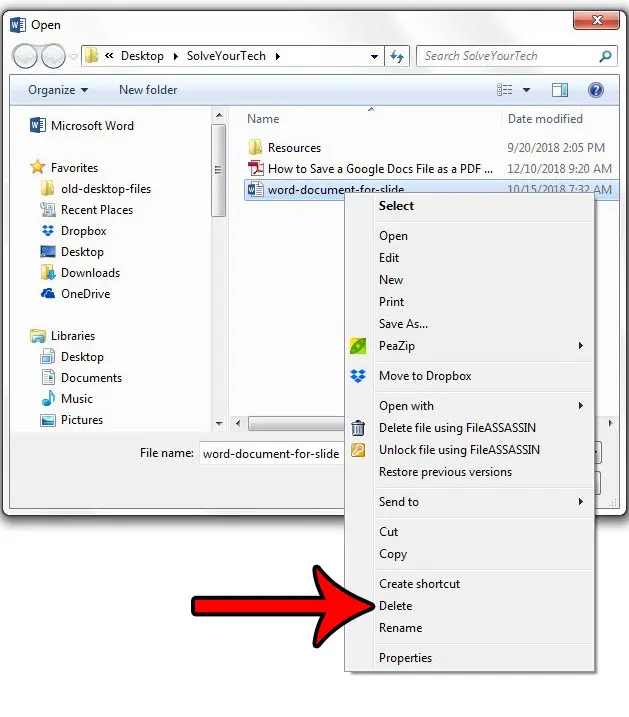
- Найдя его, щелкните правой кнопкой мыши файл и выберите «Удалить» в меню.
- Вам будет предложено подтвердить удаление; нажмите «Да», чтобы отправить файл в корзину.
Этот простой процесс позволяет быстро удалить один или несколько файлов, удерживая клавишу «CTRL» при выборе.
Программы для Windows, мобильные приложения, игры — ВСЁ БЕСПЛАТНО, в нашем закрытом телеграмм канале — Подписывайтесь:)
Последнее обновление 18.07.2023 / Партнерские ссылки / Изображения из Amazon Product Advertising API | Как партнер Amazon, я зарабатываю на соответствующих покупках.
Как удалить документы в Word
Действия, описанные в этой статье, были выполнены в Microsoft Word 2013 на компьютере с операционной системой Windows 7. Однако эти шаги также будут работать для большинства других версий Microsoft Word.
Шаг 1: Откройте Microsoft Word.
Шаг 2: Выберите Файл вкладку в левом верхнем углу окна.
Шаг 3: Выберите вкладку «Открыть» в левой части окна.
Шаг 4: Перейдите к местоположению файла, который вы хотите удалить.
Шаг 5: Щелкните правой кнопкой мыши нужный файл, затем выберите Удалить вариант. Обратите внимание: если в этой папке есть несколько документов Word, которые вы хотите удалить, вы можете выбрать несколько файлов, удерживая Ctrl клавишу на клавиатуре, когда вы щелкаете каждый файл.
Шаг 6: Нажмите кнопку Да кнопку, чтобы подтвердить, что вы хотите переместить этот файл в корзину.
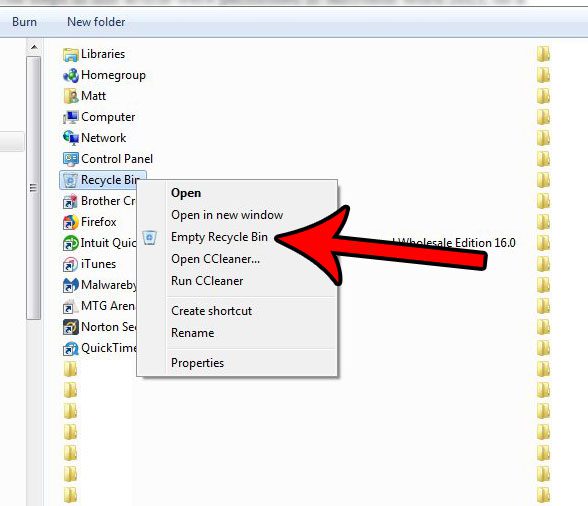
Если вы хотите навсегда удалить эти файлы, вы можете сделать это, перейдя на рабочий стол, затем щелкнув правой кнопкой мыши корзину и выбрав Пустая мусорная корзина и подтвердите, что хотите безвозвратно удалить все файлы из корзины.
Вам нужно распечатать много документов Word, но вы ищете простой способ? Узнайте, как распечатать сразу несколько документов Word, чтобы вам не приходилось открывать и печатать каждый документ по отдельности.
Связанный
Программы для Windows, мобильные приложения, игры — ВСЁ БЕСПЛАТНО, в нашем закрытом телеграмм канале — Подписывайтесь:)
Как удалить Microsoft Office с компьютера Windows 10 полностью и навсегда

Добро пожаловать на WiFiGid! В этой статье мы посмотрим, как можно удалить офис с современных Windows 10 или Windows 11. Не знаю, зачем вам это понадобилось: хотите удалить старый и поставить новый, хотите удалить лишни «Office 365», который ставится сейчас по умолчанию и занимает место, а может быть просто захотели перейти на отечественного производителя и променять забугорный Microsoft Word на что-то родное? Все это не важно, потому что скоро вы сделаете это. Просто находим нужный пункт и повторяем за мной.
Инструкция подходит для всех версий офиса: Office 2021, Office 2019, Office 2016, Office 2013, Microsoft 365. И для всех устройств: и для компьютеров, и для ноутбуков на базе Windows (даже версия Windows не так важна). Более того – если в будущем Microsoft придумают новую версию, скорее всего, эта инструкция также будет полезна. Но если вдруг у вас что-то не получается, пожалуйста, напишите вопрос в комментариях (как можно подробнее), а мы вам обязательно попробуем помочь.
Сейчас нельзя удалить отдельное приложение в составе офиса (Word, Excel или другие). Т.е. или удаляем весь офис, или ничего не делаем. Исключение – вы приобретали отдельно Word или любую другую программу, тогда ее нужно искать по ее названию.
Способ 1 – Стандартное удаление

Начнем с самого простого варианта – попробуем удалить Office стандартными средствами Windows. Для этого нам нужно перейти в утилиту удаления приложений. Делаем это так на Windows 10:
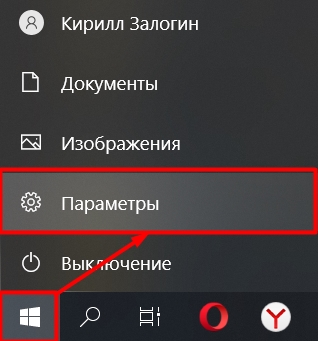
- Открываем «Параметры» ( + I или правой кнопкой мыши по кнопке «Пуск»).
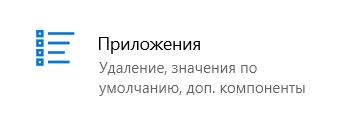
- Далее переходим в «Приложения»
- На вкладке «Приложения и возможности» находим пакет офиса и нажимаем на кнопку удалить.
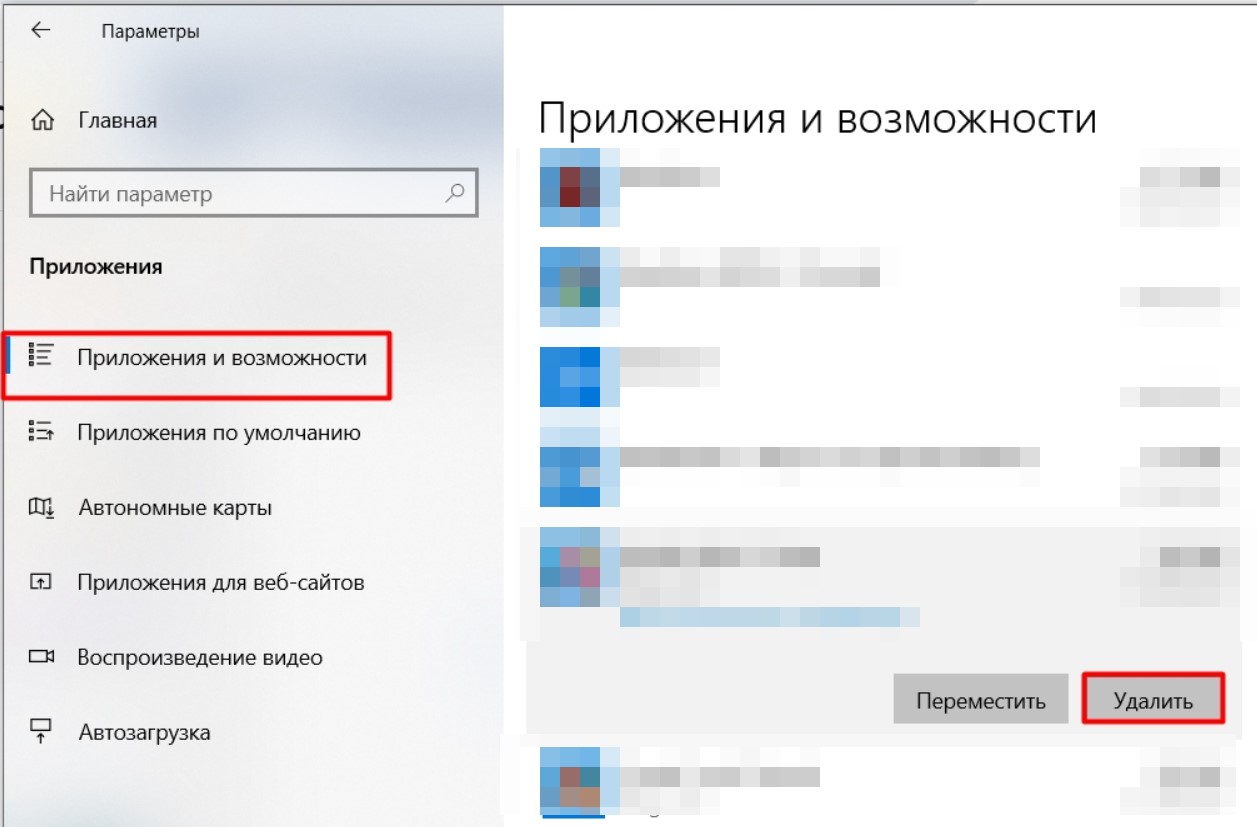
Здесь же доступно окно поиска, куда можно просто попробовать ввести «office», если у вас очень большой список, а глазом найти не можете:
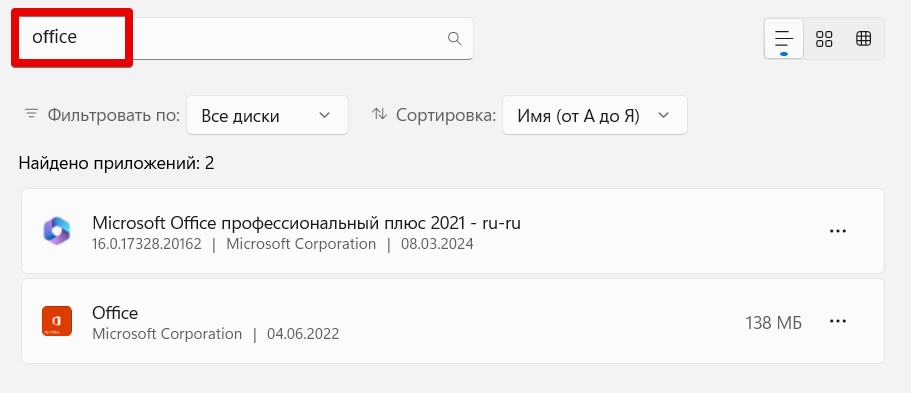

Все что нашли, можно смело удалять
Другие операционные системы: Windows 11: «Параметры» (WIN + I или правой кнопкой мыши по «Пуску») – «Приложения» – «Установленные приложения» Windows 8 и Windows 8.1: «Пуск» – «Панель управления» – «Программы и компоненты» Windows 7: «Пуск» – «Панель управления» – «Программы» – «Программы и компоненты»
Если в списке установленных программ нет офиса, а он действительно установлен, обязательно воспользуйтесь способами ниже.
Так можно удалить и стандартный офис, и офис, установленный через Microsoft Store.
Способ 2 – Официальная утилита
На сайте Microsoft есть официальная утилита для удаления офиса. Вроде как вычищает все лучше, но лично я бы предпочел первый способ. Хотя, может поможет именно вам.
- Скачиваем официальную утилиту с сайта Microsoft . (если ссылка перестала работать, дайте знать, хотя они их поддерживают очень долго)
- Закрываем все программы офиса (Word, Excel и т.д.), если они у вас прямо сейчас открыты.
- Запускаем скачанную программу.
- Программа предложит установить себя – выбора нет, соглашаемся (раньше запускалась сразу).
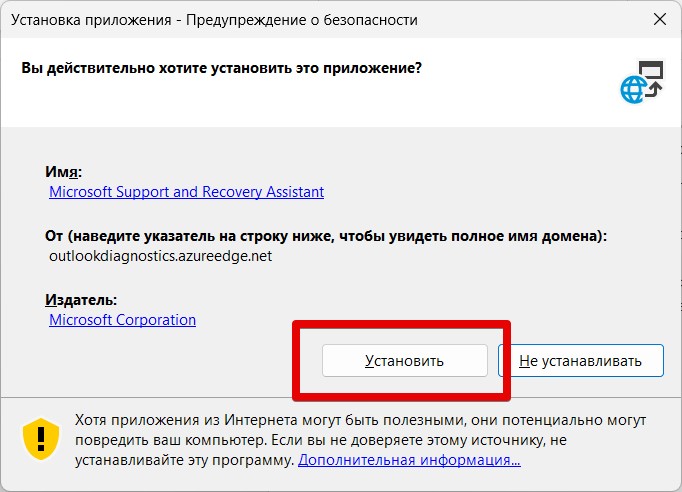
- Ждем, пока она загрузится и установится.
- Соглашаемся с продажей души дьяволу и выплатами ипотеки на всю свою жизнь:
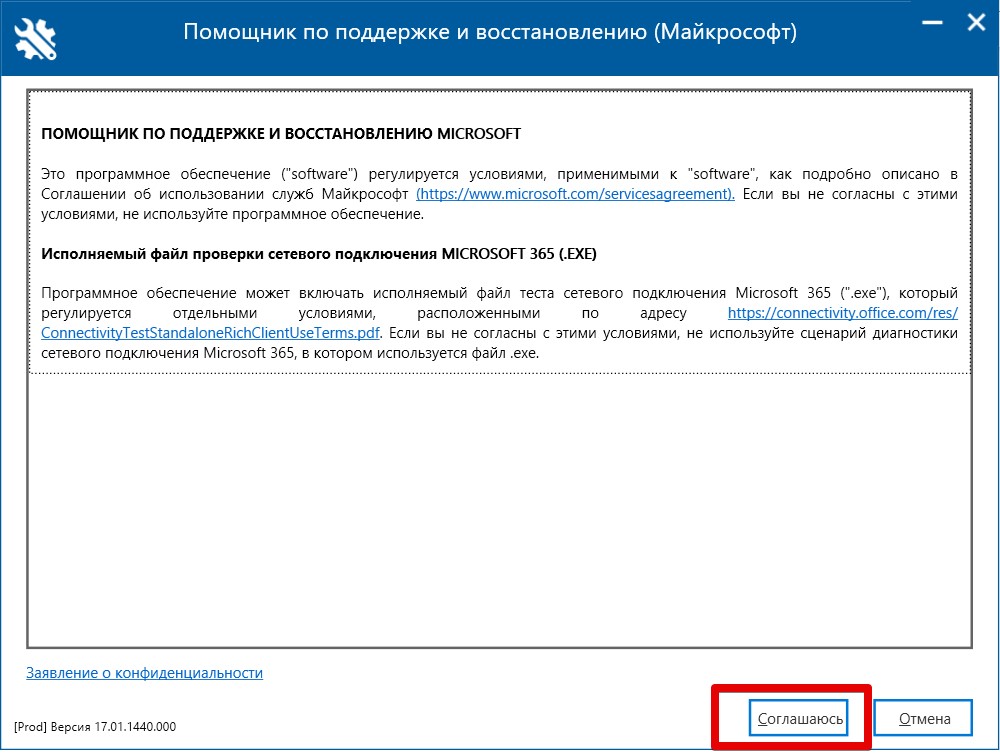
- А дальше ждем постоянно «Далее», пока она нам не предложит выбрать вашу версию офиса, которую благополучно и удалит.
Способ 3 – Microsoft Store (командная строка)
Нужно помнить, что на новых системах сейчас часто офис установлен именно через Microsoft Store. И удалять его проще оттуда (при этом понимаем, что если вы устанавливали офис через стандартный установщик, его там не будет).
Рекомендую для удаления первый способ в этой статье – он отлично находит офис, установленный через Microsoft Store.
- Открываем любую командную строку (например, нажимаем правой кнопкой мыши по кнопке «Пуск» и выбираем в списке Командную строку, Windows PowerShell или Терминал от имени администратора).
- Выполняем в терминале следующую команду (копируем ее туда и в конце нажимаем Enter):
re>Get-AppxPackage -name "Microsoft.Office.Desktop" | Remove-AppxPackage
Должно запуститься приложение удаления.
Другие способы
Я знаю, что некоторые очень сильно любят использовать сторонний софт для удаления программ, дескать так все чистится лучше и удаляется весь мусор. Лично я не любитель таких вариантов – с этим софтом может установиться больше мусора, чем остается от самого офиса Но раз есть такой запрос, нужно что-то ответить. Office – это самая обычная программа на компьютере, к которой применимы и другие стандартные методы. Поэтому отправляю вас в нашу же статью по этой теме:



