
Как перевернуть текст в Word — 5 способов
При разработке документа Word пользователи задаются вопросом, как перевернуть текст в Word, например, если вам нужно перевернуть текст по вертикали или под определенным углом. Это можно сделать несколькими способами. Текстовый процессор Word, входящий в офисный пакет программ Microsoft Office, обладает мощными функциями для создания документов в соответствии с различными требованиями.
Программа MS Word имеет множество функций для изменения положения текста в документе, включая поворот текста в разных положениях. Пользователю просто нужно выбрать тот вариант, который больше всего подходит для работы. Нам нужно повернуть текст в Word из обычного горизонтального положения в другое положение под определенным углом. Например, текст должен быть расположен в документе вертикально, либо до определенной степени, либо произвольно, в зависимости от пользователя, под углом, отличным от горизонтального. В этой статье представлены инструкции о том, как перевернуть текст в Word несколькими способами: повернуть текст в таблице или использовать таблицу, повернуть текст в фигуре разными способами, повернуть текст в графических элементах SmartArt.
Как перевернуть текст в таблице Ворд — 1 способ
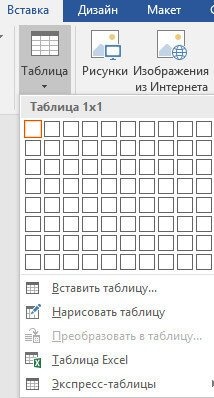
- Зайдите в меню «Вставка», выберите «Таблица».
- Выберите ячейку из предложенной таблицы или несколько ячеек, если вы создаете таблицу с перевернутым текстом в ячейках.
- Напишите желаемый текст внутри ячейки.
- Выделите текст в ячейке, щелкните правой кнопкой мыши внутри ячейки.
- В контекстном меню выберите пункт «Направление текста…».
В окне «Направления текста — ячейка таблицы» можно выбрать один из трех типов ориентации. Благодаря встроенной настройке вы можете переворачивать текст на 90 градусов и 270 градусов.
Выберите подходящую ориентацию текста, нажмите кнопку «ОК».
Текст меняет положение в ячейке таблицы.
Если вы не создаете таблицу, вам необходимо удалить границы таблицы:
- Переместите курсор мыши к верхнему левому краю таблицы, в открывшемся окне меню нажмите на треугольник рядом с пунктом «Граница».
- В контекстном меню нажмите «Без рамки».
В документе Word текст отображается в перевернутом виде без границ.
Как переворачивать текст в Ворде с помощью надписи — 2 способ
При работе в программе пользователь сможет переворачивать текст произвольно под любым углом по своему усмотрению.
- Войдите в меню «Вставка», нажмите «Фигуры».
- Выберите пункт «Текстовое поле» из предложенных вариантов».
В любом месте документа MS Word выделите поле для надписи и введите желаемый текст внутри. При необходимости вы можете изменить параметры разметки.
Наведите курсор мыши на круглую стрелку, нажмите левую кнопку мыши, с помощью мыши поверните надпись в желаемое произвольное положение.
- Перейдите в меню «Фигура», нажмите кнопку «Контур фигуры».
- В открывшемся меню отметьте пункт «Без структуры».
Контур вокруг текста исчезнет.
Как в Ворде перевернуть текст вертикально при помощи надписи в фигуре — 3 способ
Если вам нужно перевернуть текст по вертикали, редактор Office имеет встроенные настройки для выполнения этой задачи на основе определенных значений, установленных в программе по умолчанию.
В Microsoft Word сделайте следующее:
- В меню «Вставка» нажмите кнопку «Фигуры».
- В открывшемся меню выберите «Текст».
- Создайте настраиваемое поле для метки, затем введите текст внутри.
- Откройте меню «Формат», в опции «Направление текста» выберите соответствующий вариант для поворота текста Word в определенном направлении: «Повернуть на 90 °» или «Повернуть на 270°».
Нажмите кнопку «Контур фигуры» и выберите вариант «Без контура».
Как в Ворде перевернуть текст вверх ногами — 4 способ
В некоторых ситуациях вам может потребоваться перевернуть текст на 180 градусов или на какое-то другое конкретное значение в градусах. Вы можете сделать это, используя текстовое поле в функции формы.
- Откройте меню «Вставка», нажмите «Фигуры».
- Выберите запись «Текстовое поле».
- Создайте текстовое поле, введите текст внутри фигуры.
- Откройте вкладку «Макет», нажмите «Повернуть».
- Выберите одну из стандартных настроек: «Повернуть вправо на 90 °», «Повернуть влево на 90 °», «Отразить сверху вниз», «Отразить слева направо» или нажать «Дополнительные параметры поворота…».
«Flip Up Down» переворачивает текст на 180 градусов.
- Чтобы выбрать желаемый угол поворота, нажмите на пункт «Дополнительные параметры поворота…».
- В окне «Макет» на вкладке «Размер» в параметре «Поворот» выберите желаемую степень поворота фигуры с текстом. Здесь вы можете выбрать поворот на 180 градусов или любое другое произвольное значение.
- Перейдите в меню «Формат», нажмите кнопку «Контур фигуры».
- В открывшемся меню установите флажок «Нет объекта».
Как переворачивать текст в Word с помощью элементов SmatrArt — 5 способ
В этом методе мы будем использовать графику SmartArt, включенную в Word, для поворота текста. С помощью элементов SmartArt в документ Word добавляются списки, процессы, циклы, иерархии, изображения и т.д. Надписи в элементах SmartArt можно повернуть в определенное положение или в любое произвольное положение.
- Перейдите в меню «Вставка», нажмите кнопку «SmartArt».
- В окне «Выбрать графику SmartArt» выберите соответствующий элемент.
- Удалите ненужные объекты, напишите текст внутри объекта.
- Переместите курсор мыши к круглой стрелке над объектом, нажмите левую кнопку мыши, поверните объект в любом направлении до желаемого угла поворота.
Как повернуть в "Ворде" таблицу и текст в самой таблице
Тот, кто давно пользуется редактором "Ворд", знает о его многофункциональности. Перечень инструментов, которые позволяют работать не только с текстом, но и с более сложными элементами, довольно велик. Но все в статье мы рассматривать, конечно же, не будем. Ответим лишь на вопрос о том, как повернуть в "Ворде" таблицу.
Хотя это действие и кажется пустяковым, реализация его намного сложнее. Но обо всем по порядку.

Создаем текстовое поле
Как ни странно, но перед тем, как повернуть в "Ворде" таблицу, необходимо создать текстовое поле. Это первое, с чего нужно начинать. Дело в том, что инструмента для осуществления таких действий с таблицами в программе нет. Поэтому приходится пользоваться хитростями.
Итак, как повернуть в "Ворде" таблицу, вы узнаете чуть позже, а сейчас давайте создадим текстовое поле.
Вам необходимо нажать на одноименный инструмент. Находится он во вкладке "Вставка", а если быть точнее — в группе инструментов "Текст". После нажатия на кнопку перед вами появится выпадающее окно, в котором нужно выбрать подходящий способ вставки поля на листе. В данном случае отлично подойдет первый вариант — "Простая надпись".

В результате на листе появится форма, в которой можно набрать текст, но нам этого не нужно. К тому же данная форма имеет контуры, что тоже не желательно. Их следует удалить.
Убрать текст в поле просто — выделите его, используя Ctrl+A, и нажмите кнопку Delete. Контуры убрать чуть сложней. Изначально, нажав левой кнопкой мыши по полю (для его активации), наведите курсор к одному из контуров и нажмите правую кнопку мыши (ПКМ). В контекстном меню нажмите на кнопку "Контур" и в списке выберете пункт "Нет контура".
Меняем направление таблицы
С созданием текстового поля мы уже разобрались, теперь можно переходить непосредственно к тому, как повернуть в "Ворде" таблицу.
Итак, первым делом нужно выделить всю таблицу. Для этого нужно навести на нее курсор. Нажав левую кнопку мыши (ЛКМ), использовать комбинацию Ctrl+A. Или кликнуть по квадратику в верхнем левом углу.
Следующим пунктом будет копирование таблицы. Вы также можете ее вырезать, если оригинал вам не нужен. Для копирования используйте Ctrl+C, а для вырезания — Ctrl+X.
Теперь нужно вставить таблицу в текстовое поле. Для этого сделайте активным поле, нажав ЛКМ по нему, и нажмите Ctrl+V, для вставки таблицы.

Полдела сделано. Теперь вы можете подровнять как саму таблицу, так и текстовое поле, чтобы выглядело оно более естественно. Ну а для поворота используйте закругленную стрелочку вверху текстового поля. С ее помощью вы сможете запросто поворачивать таблицу в любую сторону. К слову, если вы нажмете на саму таблицу, то она выровняется.
В таком случае ее редактирование будет осуществляться в разы легче.
Теперь вы знаете, как повернуть таблицу в "Ворде". Но это еще не все.
Меняем направление текста в таблице
Напоследок хотелось бы дополнить рассказ похожей тематикой. Сейчас мы рассмотрим, как повернуть текст в таблице в "Ворде". К счастью, сделать это на порядок проще, чем изменить саму таблицу.
Вам необходимо нажать ПКМ в той ячейке, текст в которой хотите изменить, и в контекстном меню выбрать пункт "Направление текста". В окне, которое появится, выберите направление и нажмите "ОК".



