
Не все довольны стандартной вертикальной ориентацией страницы, поэтому иногда требуется переключить лист в Ворде на горизонтальный формат. Такое размещение особенно удобно для размещения таблиц, графиков, иллюстраций и диаграмм, которые не помещаются при обычных полях.
Сначала определитесь, нужно ли менять ориентацию только для конкретной части или для всего документа. Далее мы рассмотрим оба варианта.
Как перевернуть один лист:
Как перевернуть все листы в Word:
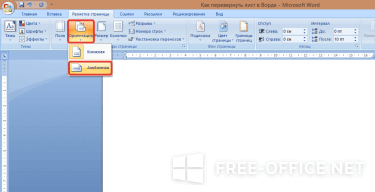
В данной ситуации все легко: выберите требуемый файл и откройте его в Microsoft Word. Затем перейдите в раздел «Макет страницы». Здесь вы обнаружите две иконки: одна предназначена для книжной ориентации, а другая – для альбомной. Выберите ту, которая вам необходима в данный момент!
Видеоинструкция
Ответы на иные запросы:
Как сделать альбомный лист, как повернуть только один лист из всех в Word? Как развернуть лист?

Предположим, что вы готовите реферат, курсовую или дипломную работу, и у вас имеются обширные таблицы с множеством столбцов, которые не вмещаются в стандартный формат бумаги A4. В таком случае, чтобы разместить одну или несколько страниц альбомного формата в середине работы для широкой таблицы, рисунка или графика, вам необходимо знать, как это осуществить. Продолжайте читать, чтобы узнать больше.
Порядок действий:

раздел Структура страницы
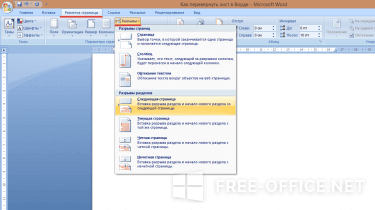
3. Далее выбираем опцию «Добавить разрывы для страниц и разделов»
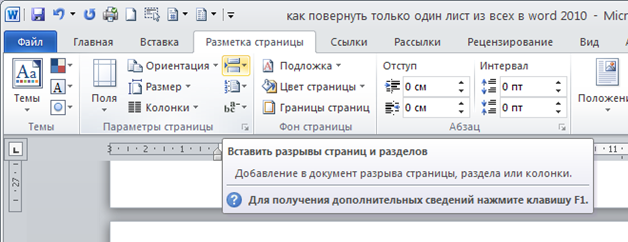
Добавить разделители страниц и секций
4. Выбираем вкладку «Разрывы страниц ?Следующая страница»

Разрывы страниц — Следующая страница

И все лист разворачивается, становиться альбомным.
Оформляем нужный нам материал.
И далее повторяем все снова. Пункты с 1 по 5, только затем нажимаем
И лист стает стандартного формата А-4.
Microsoft Office. Word 2003, 2007, 2010, 2013, 2016, 2019, 365
Альбомные страницы в Word
При создании нового документа в Ворде по умолчанию установлен вертикальный вид страниц, который еще называют книжным. Для большинства текстовых документов, инструкций и даже книг он является наиболее подходящим.

Однако бывают ситуации, когда нужен горизонтальный вид. Например, при вставке больших графиков, фотографий, других широких визуальных объектов.

Для информации. Положение листа, будь то вертикальное или горизонтальное, обозначается термином ориентация.
Как сделать все листы альбомными

Теперь все листы в документе будут горизонтальными. Если нужно вернуть вертикальный вид, выполняем то же самое, только из списка выбираем «Книжная».
Как перевернуть только одну страницу
Часто бывает так, что нужно перевернуть не все страницы, а только одну. Ну, или несколько. Например, в курсовой работе, где основная часть, это текст, но несколько листов выделено под изображения и графики. Тогда гораздо удобнее, если они будут горизонтальными.
1 . Ставим курсор на ту страницу, которую нужно перевернуть. Для этого просто щелкаем по ней, чтобы замигала палочка.

2 . Переходим во вкладку «Разметка» или «Макет» в верхней части программы и нажимаем на маленькую стрелочку в строке «Параметры» (справа).
В версии 2016-2020 это делается немного иначе: заходим в «Макет», выбираем элемент «Поля» и внизу ищем строчку «Настраиваемые поля».

3 . В появившемся окошке (в закладке «Поля») в пункте «Ориентация» щелкаем по «Альбомная».

4 . Затем внизу окна, в списке «Применить», выбираем «до конца документа» и нажимаем «ОК».

Теперь этот лист и следующие за ним будут горизонтальными.
Если нужно, чтобы в документе был только один перевернутый лист или парочка, то сделайте то же самое, но наоборот:



