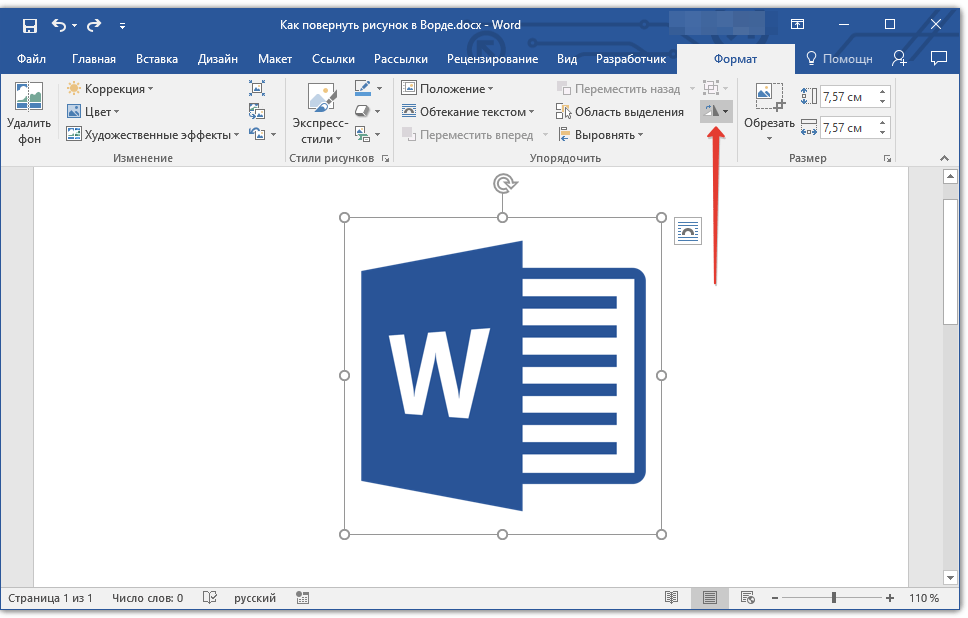
В текстовых документах форматов DOCX , DOC и RTF , загруженных из интернета, иногда встречаются страницы с неправильно ориентированными изображениями. Бывает такое, что картинка лежит на боку или вообще расположена вверх «дном». Помимо осознания этого факта, первое, что может прийти в голову начинающему пользователю, это извлечь изображение из документа, повернуть его в графическом редакторе и затем вставить обратно, но уже в правильной ориентации.
Как вариант, можно найти точно такое же изображение в интернете и заменить им неправильно расположенное. Но зачем, спрашивается, выполнять столько лишних действий, если всё это можно сделать в самом Microsoft Word?
Допустим, у нас есть файл Word с картинкой, которую нужно повернуть или отразить.
Нет ничего проще.
Выделяем изображения мышкой и видим, что вокруг него появилась рамка с точками и нечто вроде крючка вверху.
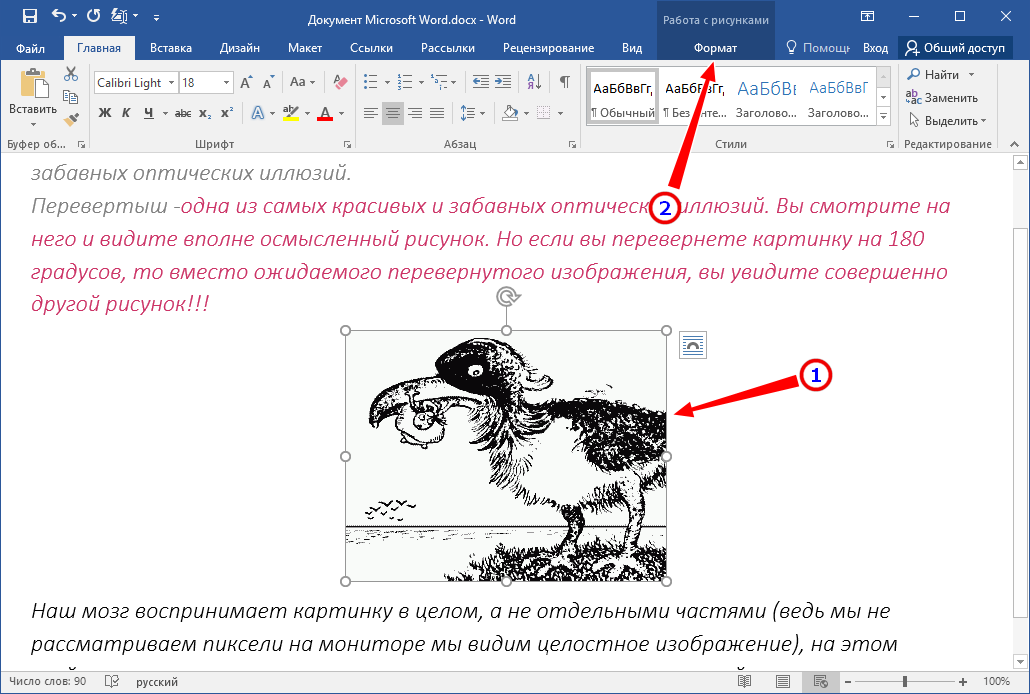
Этот крючок позволяет поворачивать изображение против и по часовой стрелке, но нам нужен точный поворот, чего непросто добиться вручную, к тому же эта опция не поддерживает отражение.
Поэтому переключаемся в Word на появившуюся дополнительную вкладку «Формат» и жмем в блоке «Упорядочивание» значок в виде двух маленьких треугольников — пустого и закрашенного.
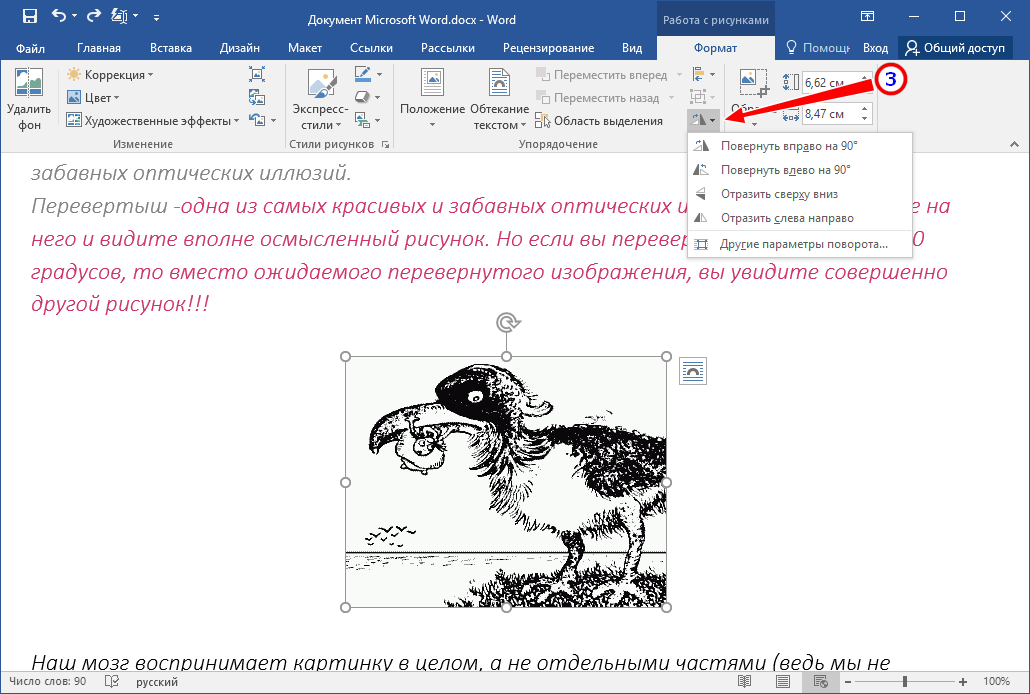
В открывшемся выпадающем меню выбираем ту опцию, которая нам подходит. Всего доступно четыре опции: поворот вправо и влево на 90 градусов, отражение сверху вниз и отражение слева направо, то есть отзеркаливание.
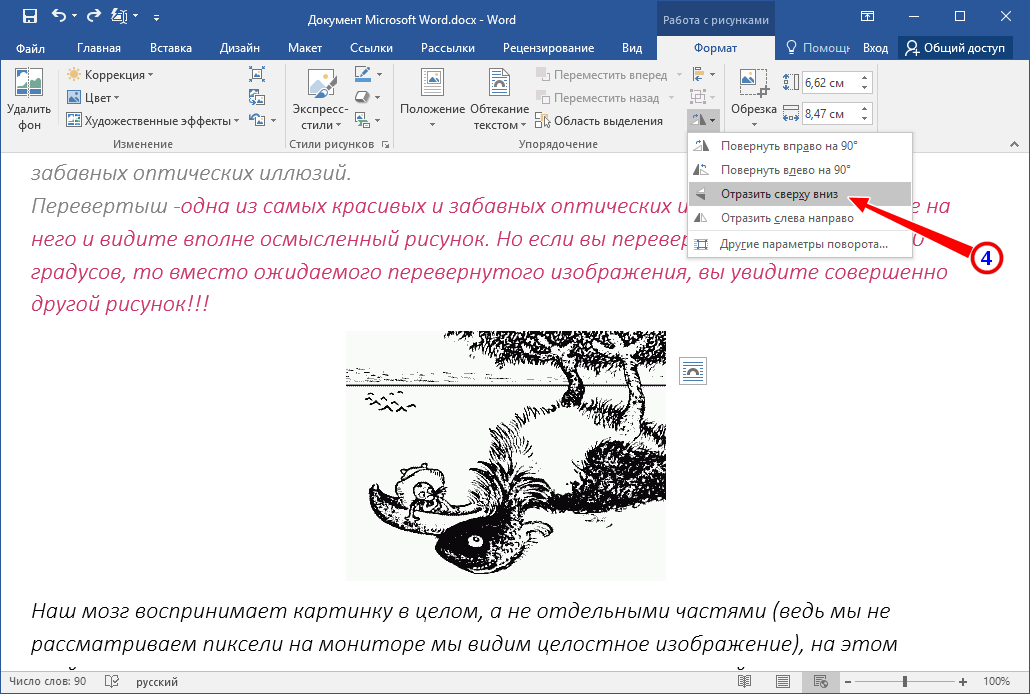
Пятый, вспомогательный пункт «Дополнительные параметры поворота», скорее всего, вам не понадобится, так как отвечает он не столько за поворот изображения, сколько за его масштабирование и расположение относительно текста.
Поворот картинки в MS Word
Далеко не всегда рисунок, вставленный в документ Microsoft Word, можно оставить без изменений. Иногда его нужно отредактировать, а иногда — просто повернуть. И в этой статье мы расскажем о том, как повернуть картинку в Ворде в любом направлении и под любым углом.
Если вы еще не вставили рисунок в документ или не знаете, как это сделать, воспользуйтесь нашей инструкцией:
- Дважды кликните по добавленному изображению, чтобы открыть основную вкладку “Работа с рисунками”, а вместе с ней и необходимую нам вкладку “Формат”.
Примечание: Клик по изображению также делает видимой область, в которой он находится.
Во вкладке “Формат” в группе “Упорядочить” нажмите на кнопку “Поворот объекта”.