
— Визуальная привлекательность: Перевернутая диаграмма может быть более привлекательной и легче воспринимаемой для читателя.
— Лучшая композиция: Иногда перевернутая диаграмма может помочь лучше организовать информацию на странице и создать более удобную композицию.
— Подчеркивание важности: Перевернутая диаграмма может помочь выделить определенные аспекты или данные, подчеркнуть их важность.
— Усиление эффекта: В некоторых случаях перевернутая диаграмма может помочь усилить эффект или акцентировать внимание на определенной части информации.
— Креативный подход: Перевернутая диаграмма может добавить креативности и оригинальности к вашему документу, сделать его более интересным для читателя.
Переверните диаграмму в Microsoft Word, чтобы обеспечить лучшую визуальную привлекательность, удобную композицию, подчеркнуть важные данные, усилить эффект и добавить креативности к вашему документу.
Как перевернуть диаграмму в программе Microsoft Word
Чтобы перевернуть диаграмму в программе Microsoft Word, следуйте этим простым инструкциям:
1. Выберите диаграмму, которую вы хотите перевернуть.
2. Нажмите правой кнопкой мыши на диаграмму и выберите Формат диаграммы.
3. В открывшемся окне Формат диаграммы перейдите на вкладку Размещение (Layout).
4. В разделе Положение (Position), найдите опцию Повернуть (Rotate).
5. Используйте стрелки, чтобы повернуть диаграмму в нужном направлении.
6. После того как вы достигли желаемого угла поворота, нажмите Применить (Apply) или ОК (OK).
Теперь ваша диаграмма будет перевернута в соответствии с вашими настройками. Вы можете использовать этот метод, чтобы создать более эффективное представление данных или улучшить визуальное оформление вашего документа в Microsoft Word. Следуйте этим шагам и легко переворачивайте диаграммы по вашему усмотрению!
Методы переворачивания диаграммы в Word
| Метод | Инструкция |
| 1. Поворот диаграммы | Для поворота диаграммы в Word, выделите диаграмму, затем щелкните правой кнопкой мыши на нее и выберите Повернуть. Затем выберите опцию Повернуть влево или Повернуть вправо в зависимости от нужного направления. |
| 2. Зеркальное отражение | Чтобы отразить диаграмму зеркально в Word, выделите диаграмму, затем выберите вкладку Формат в верхней панели инструментов. Затем выберите опцию Зеркально и выберите нужное направление отражения. |
| 3. Использование поворотных ручек | Для более точного контроля над поворотом диаграммы в Word, можно воспользоваться поворотными ручками. Просто наведите курсор на поворотную ручку диаграммы и вращайте ее в нужном направлении. |
Следуйте этим простым инструкциям, чтобы легко и быстро перевернуть диаграмму в Microsoft Word и создать качественный и профессиональный документ.
Зеркальное отражение в программе Word: как перевернуть диаграмму или изображение
Зеркальное отражение – это очень полезная функция в программе Word, которая позволяет перевернуть диаграмму, таблицу, изображение или любой другой объект по горизонтали или вертикали. Это удобно, если вам нужно изменить ориентацию объекта без необходимости перерисовывать его с нуля.
Чтобы использовать функцию Зеркальное отражение в программе Word, выполните следующие шаги:
1. Выделите объект (диаграмму, таблицу, изображение) в документе, который вы хотите перевернуть.
2. Нажмите правой кнопкой мыши на объекте и выберите Формат фигуры или Формат изображения, в зависимости от типа объекта.
3. В открывшемся окне Формат фигуры или Формат изображения найдите раздел 3D-повороты и наклоны.
4. В этом разделе вы увидите опцию Зеркальное отражение. Выберите нужное вам зеркальное отражение: по горизонтали (горизонтальное отражение) или по вертикали (вертикальное отражение).
5. После выбора соответствующего зеркального отражения, объект в вашем документе будет перевернут в соответствии с вашим выбором.
Использование функции Зеркальное отражение в программе Word может значительно упростить вам работу с объектами в документе. Это быстрый и удобный способ изменить ориентацию объекта без лишних усилий. Попробуйте использовать эту функцию при работе с диаграммами, таблицами и изображениями в Word, чтобы сделать ваш документ более профессиональным и привлекательным.
Чтобы перевернуть диаграмму в программе Microsoft Word, выполните следующие шаги:
1. Выделите диаграмму на вашем документе.
2. Нажмите правую кнопку мыши на выделенной диаграмме.
3. В открывшемся контекстном меню выберите пункт Формат диаграммы.
4. Перейдите на вкладку Расположение и размер в открывшемся диалоговом окне.
5. В разделе Поворот установите нужный угол поворота диаграммы (например, 180 градусов) с помощью ползунков или ввода значения вручную.
6. Нажмите на кнопку ОК, чтобы применить изменения.
Добавление эффектов к перевернутой диаграмме
После того, как вы перевернули диаграмму в программе Microsoft Word, можно добавить различные эффекты, чтобы сделать ее более привлекательной и информативной.
1. Тени: Добавление теней к диаграмме поможет придать ей объем и делает ее более выразительной. Вы можете выбрать тень для всей диаграммы или для отдельных элементов.
2. Градиенты: Использование градиентов позволяет создать плавный переход между цветами на диаграмме. Это делает ее более стильной и привлекательной.
3. Обводка: Добавление обводки к элементам диаграммы поможет им выделиться на фоне и делает их более четкими. Вы можете выбрать цвет и толщину обводки в соответствии с вашими предпочтениями.
4. Анимация: В некоторых программах можно добавить анимацию к диаграмме, чтобы она появлялась поэтапно или двигалась при просмотре презентации. Это поможет привлечь внимание аудитории и сделать вашу презентацию более динамичной.
Использование этих эффектов поможет сделать вашу перевернутую диаграмму более интересной и запоминающейся для зрителей.
К сожалению, не удается перевернуть диаграмму в Microsoft Word, так как программа не предоставляет функцию автоматического переворачивания диаграмм. Однако, вы можете попробовать создать отражение диаграммы, чтобы создать впечатление перевернутой диаграммы.
Чтобы создать отражение диаграммы в Microsoft Word, выполните следующие шаги:
1. Выделите диаграмму, которую хотите отразить.
2. Нажмите правой кнопкой мыши на выделенную диаграмму и выберите Копировать.
3. Перейдите на новую страницу документа или в другой раздел и нажмите правой кнопкой мыши, чтобы вставить диаграмму.
4. Выберите Вставить специально и выберите Объект.
5. В появившемся окне выберите Изображение на основе объекта и нажмите OK.
6. На новой диаграмме нажмите правой кнопкой мыши и выберите Формат объекта.
7. Перейдите на вкладку Размещение и выберите Отражение по горизонтали.
Таким образом, вы создадите отражение диаграммы, которая будет выглядеть как перевернутая диаграмма. Надеюсь, эти инструкции помогут вам достичь желаемого эффекта.
Использование эффектов трехмерности
Эффекты трехмерности в программе Microsoft Word позволяют создавать более выразительные и привлекательные документы. Воспользуйтесь следующими советами, чтобы использовать эффекты трехмерности на практике:
1. Добавление объема. Используйте эффекты тени, освещения и градиентов, чтобы придать объектам на странице объем и реалистичность.
2. Выделение элементов. Выделите важные части документа, добавив к ним эффекты трехмерности. Это поможет сделать текст или объекты более заметными и привлекательными.
3. Экспериментируйте с параметрами. Изменяйте угол освещения, интенсивность тени и другие параметры, чтобы добиться нужного эффекта.
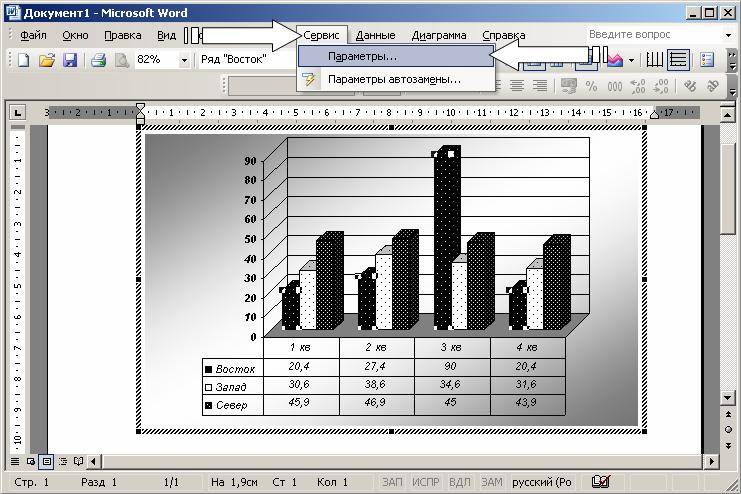
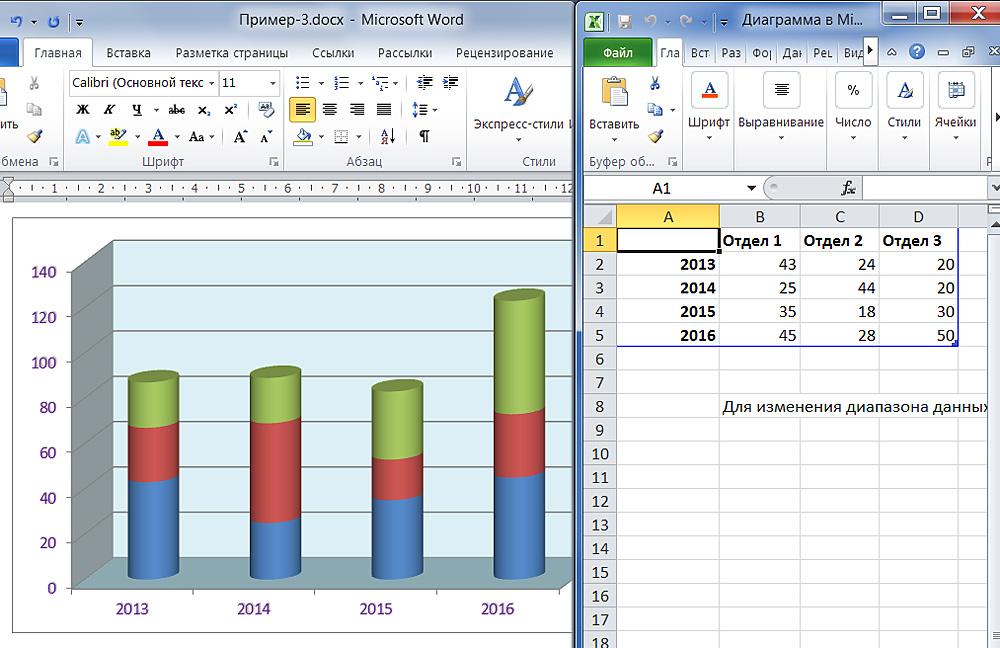
4. Применение к диаграммам и графикам. Эффекты трехмерности особенно хорошо смотрятся на диаграммах и графиках, делая их более наглядными и интересными.
5. Осторожно с применением. Не перегружайте документ эффектами трехмерности, чтобы избежать перегруженного визуального восприятия. Используйте их с умом и для достижения конкретных целей.
С помощью эффектов трехмерности вы можете сделать свои документы более динамичными и привлекательными, привлекая внимание читателей и делая информацию более запоминающейся.
Сохранение и экспорт перевернутой диаграммы
После того как вы перевернули диаграмму в программе Microsoft Word, вам может понадобиться сохранить ее в нужном формате или экспортировать в другое приложение. Вот несколько шагов, которые помогут вам сохранить и экспортировать перевернутую диаграмму:
1. Для сохранения диаграммы в формате документа Word, просто нажмите на диаграмму правой кнопкой мыши и выберите пункт Сохранить как изображение. Выберите нужный формат (например, PNG или JPEG) и укажите место сохранения файла.
2. Если вам нужно экспортировать диаграмму в другое приложение или программу, вы можете скопировать диаграмму в буфер обмена. Чтобы это сделать, выделите диаграмму, нажмите Ctrl + C или выберите команду Копировать в меню.
3. После копирования диаграммы в буфер обмена, откройте нужное приложение и вставьте диаграмму, нажав Ctrl + V или выбрав команду Вставить. Диаграмма будет вставлена в приложение в перевернутом виде, сохраняя все изменения, сделанные в Word.
Следуя этим простым указаниям, вы сможете легко сохранить и экспортировать перевернутую диаграмму из программы Microsoft Word в нужный вам формат или приложение.
Сохранение диаграммы в формате изображения
После того, как вы перевернули диаграмму в Microsoft Word, вы можете сохранить ее в формате изображения для дальнейшего использования в других программах или публикации в интернете. Для этого выполните следующие шаги:
- Щелкните правой кнопкой мыши на диаграмму, которую вы хотите сохранить в формате изображения.
- Выберите опцию Сохранить как изображение из контекстного меню.
- Выберите место сохранения и формат изображения (например, JPEG, PNG или GIF).
- Нажмите кнопку Сохранить, чтобы сохранить диаграмму в выбранном формате.
Теперь у вас есть возможность использовать диаграмму в качестве изображения в других приложениях или публикациях. Сохранение диаграммы в формате изображения позволяет сохранить ее качество и внешний вид для дальнейшего использования.
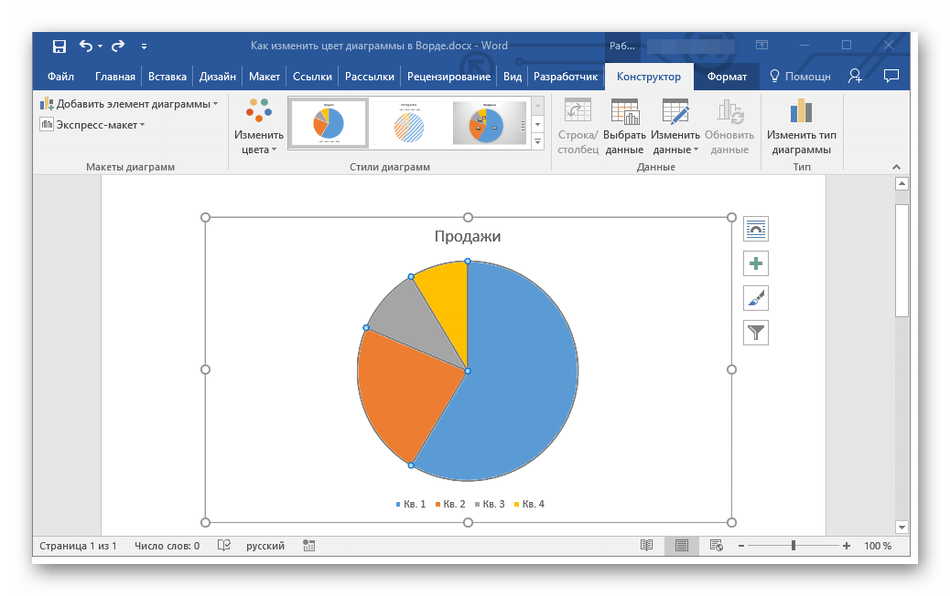
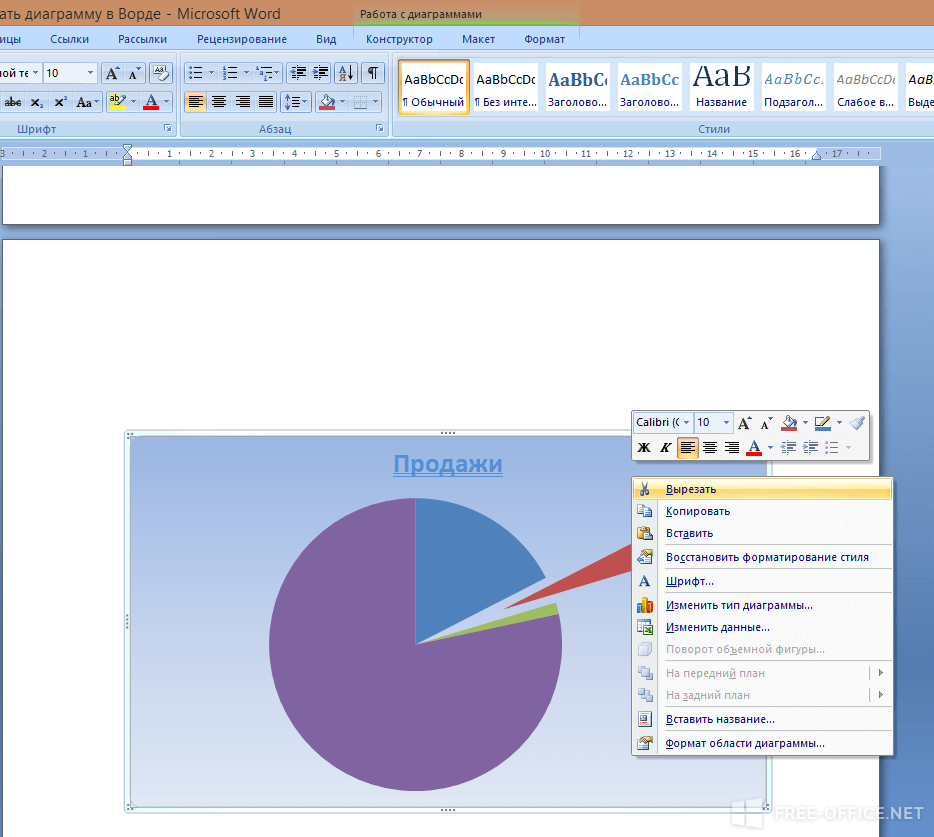
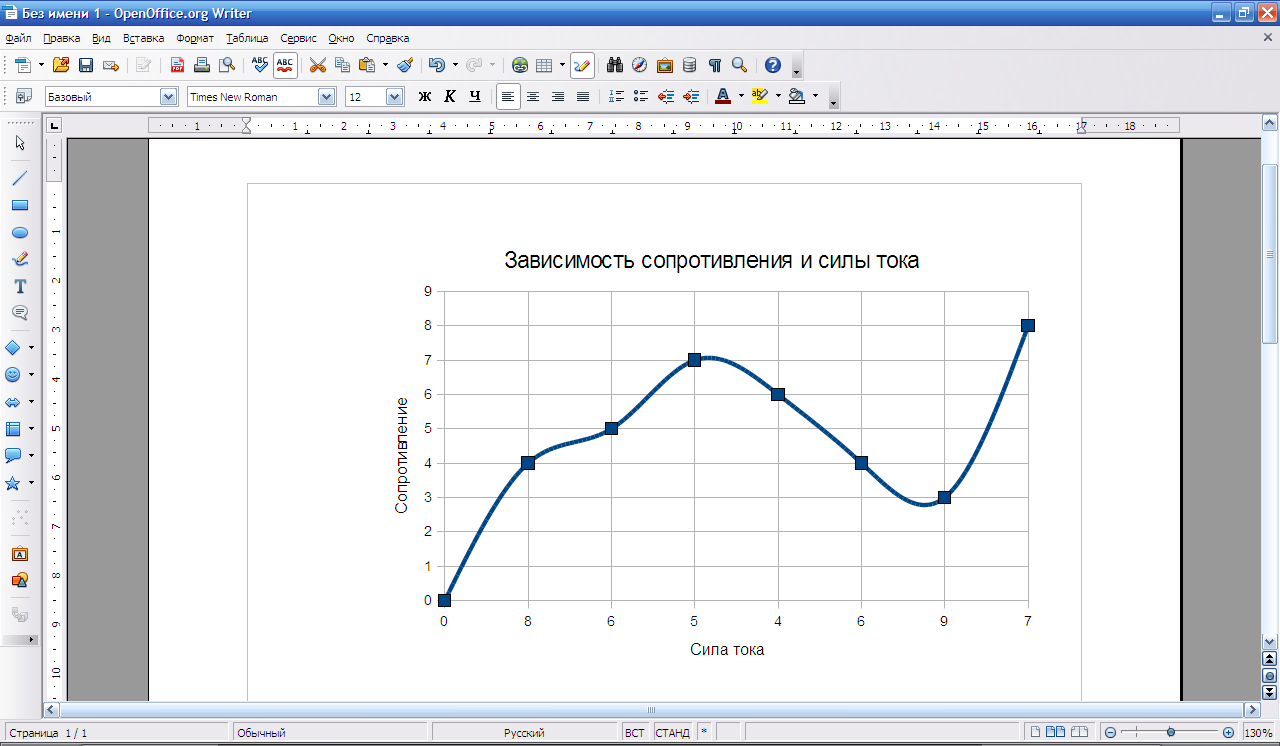
Как повернуть диаграмму в ворде 59 фото

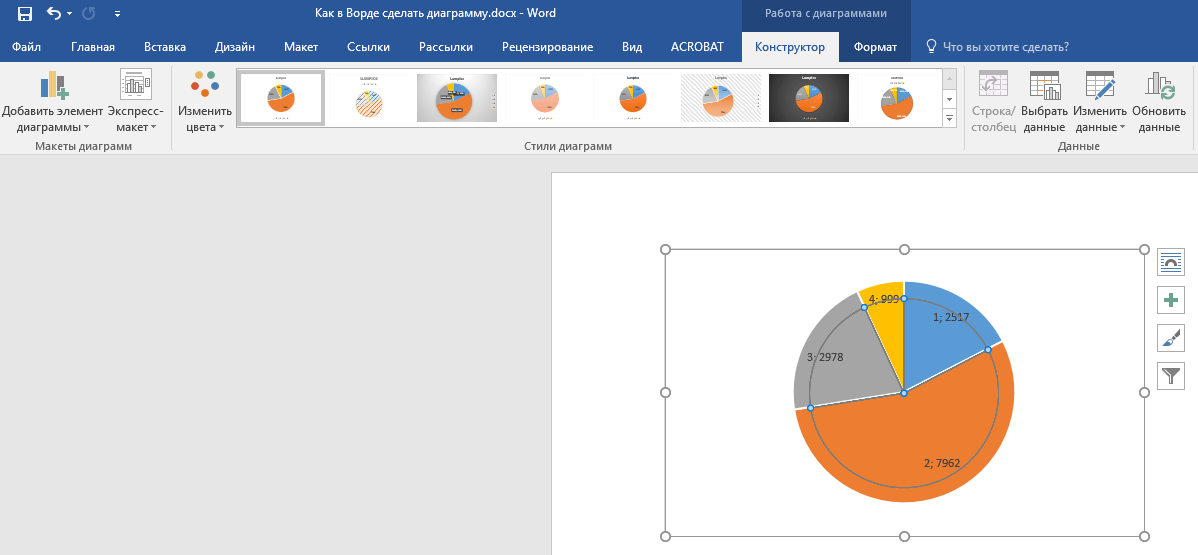
Как написать цифры в диаграмме в ворде фотоизображения




Частые вопросы
Как сделать вертикальную диаграмму в ворде?
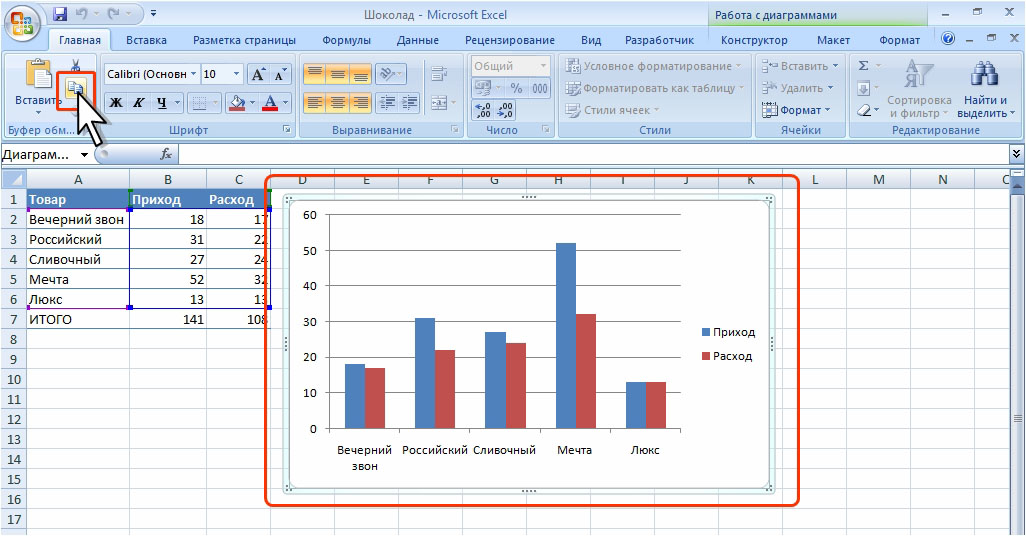
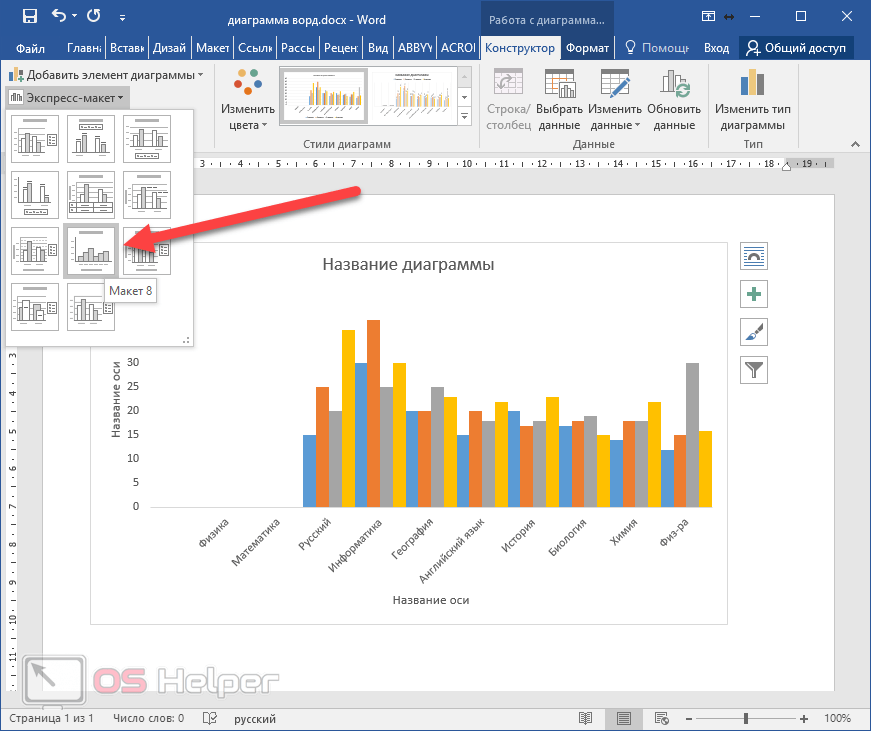
В документе Word выберите Вставка > Диаграмма. Выберите тип диаграммы (например, гистограмма или круговая диаграмма) и нажмите кнопку ОК.
Как повернуть чертеж в ворде?
Выберите объект, который вы хотите повернуть. В разделе Средства рисования (или Работа с рисунками, если вы поворачиваете рисунок) откройте вкладку Формат, в группе Упорядочить нажмите кнопку Повернуть, а затем сделайте следующее: Чтобы повернуть объект на 90° вправо, выберите пункт Повернуть вправо на 90°.
Как изменить диаграмму в ворде?
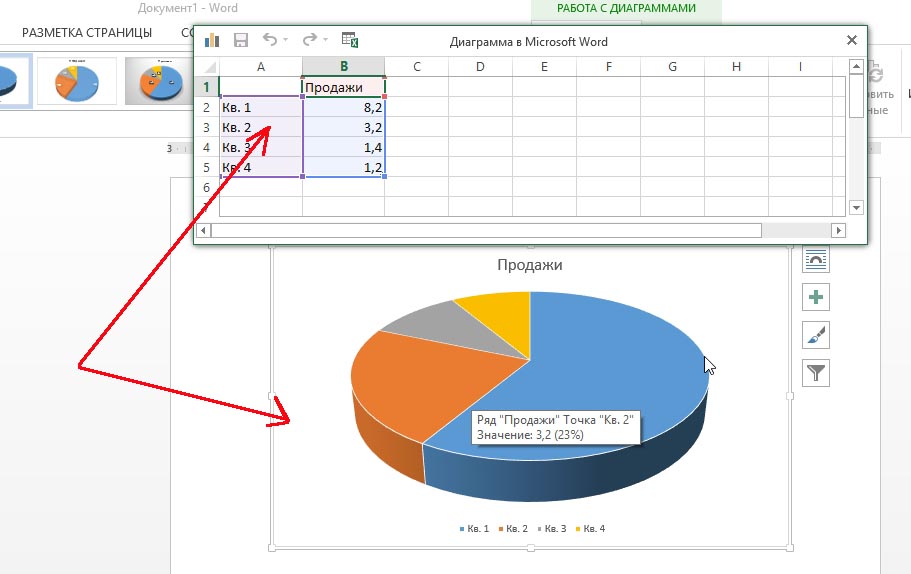
Щелкните диаграмму правой кнопкой мыши и выберите команду Выбрать данные. В поле Элементы легенды (ряды) щелкните ряд, который нужно изменить. Нажмите кнопку Изменить, внесите изменения и нажмите кнопку ОК. Вносимые изменения могут привести к разрыву связей с исходными данными на листе.
Как сделать горизонтальную диаграмму?
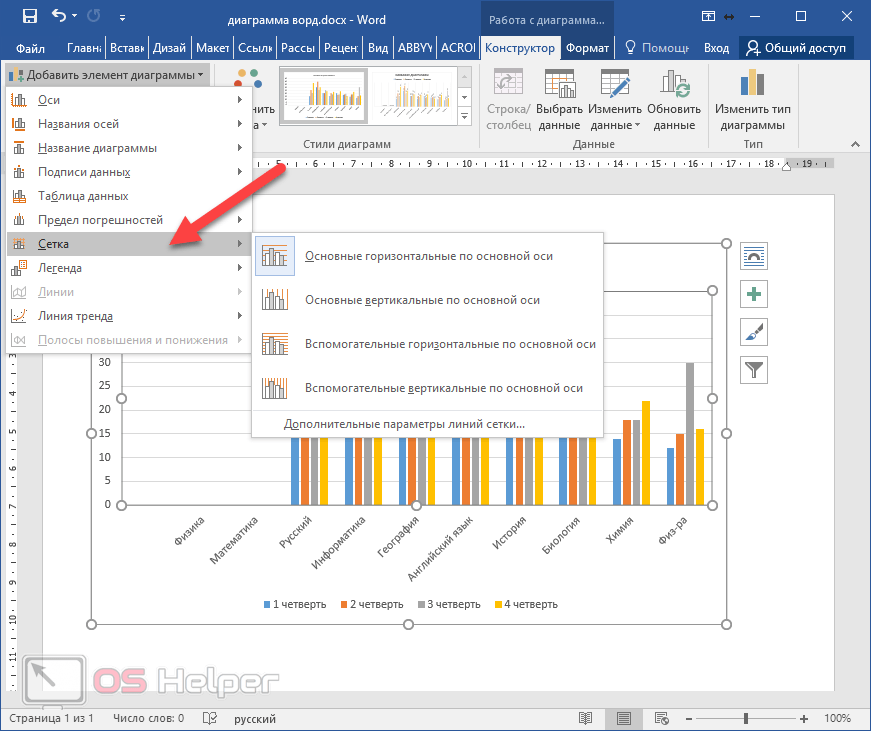
Щелкните в любом месте диаграммы. Откроется вкладка Работа с диаграммами с дополнительными вкладками Конструктор и Формат. На вкладке Формат в группе Текущий фрагмент щелкните стрелку в поле Элементы диаграммы, затем щелкните горизонтальную ось (категорий).
Как сделать вертикальную ориентацию в ворде?
Выделите страницы, ориентацию которых нужно изменить, или абзацы для помещения на страницы с измененной ориентацией. Откройте вкладку РАЗМЕТКА страницы > диалогового окна Параметры страницы. В диалоговом окне Параметры страницы в группе Ориентация нажмите Книжная или Альбомная.
Елена Матяш
Приветики! Я Лена, обожаю всё яркое, стильное и креативное. В моём блоге вы найдёте кучу классных картинок, фонов и раскрасок — всё, что нужно для вдохновения или просто для веселья. Люблю делиться своим настроением через картинки, будь то милые котики или абстрактные арты. Моя цель — добавить немного цвета и радости в ваш день!



