

В процессе работы с текстовыми документами время от времени может возникнуть необычная задача — необходимость повернуть или даже полностью перевернуть текст. Сегодня мы расскажем, как это выполнить в программе Microsoft Word.
Переворачиваем текст в Ворде
Подобно большинству задач, встречающихся пользователям Microsoft Word, есть несколько методов для поворота текста. Все эти способы имеют схожие черты, а различия состоят только в дополнительных инструментах, которые могут быть использованы для выполнения этой задачи.
Способ 1: Текстовое поле
Самым легким методом полного изменения ориентации текста является его размещение в специальном текстовом поле – этот элемент в текстовом редакторе можно вращать в любом направлении, включая разворот на 180 градусов, который нас интересует сегодня.
- Из вкладки «Главная» текстового редактора Ворд перейдите во вкладку «Вставка».
![]()
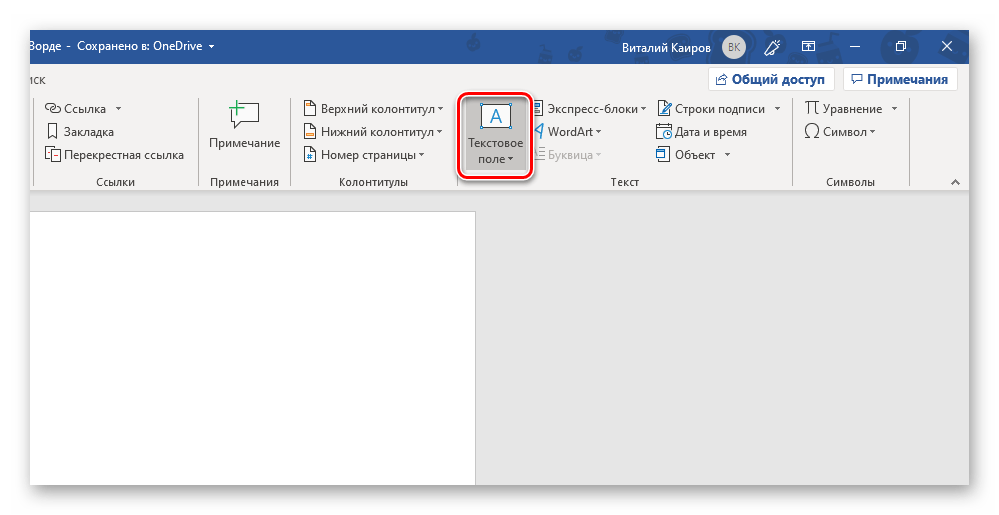
- В группе «Текст» (предпоследний блок на ленте с инструментами) найдите кнопку «Текстовое поле» и нажмите на нее, чтобы открыть меню доступных опций.
- Далее выберите подходящий тип текстового поля.
 Вариант «Простая надпись» (первый в списке) рекомендован в случаях, когда вам нужен просто нейтральный блок для ввода/вставки текста, с которым и можно работать в дальнейшем.
  Если же нужно облачить переворачиваемый текст в видимую рамку и/или поместить его на какой-то фон, придать ему особый стиль оформления и форматирования, выравнивания и т.д., выберите подходящий вариант, например, третий (черный фон) или седьмой (боковая полоса со своим визуальным оформлением) в списке встроенных шаблонов.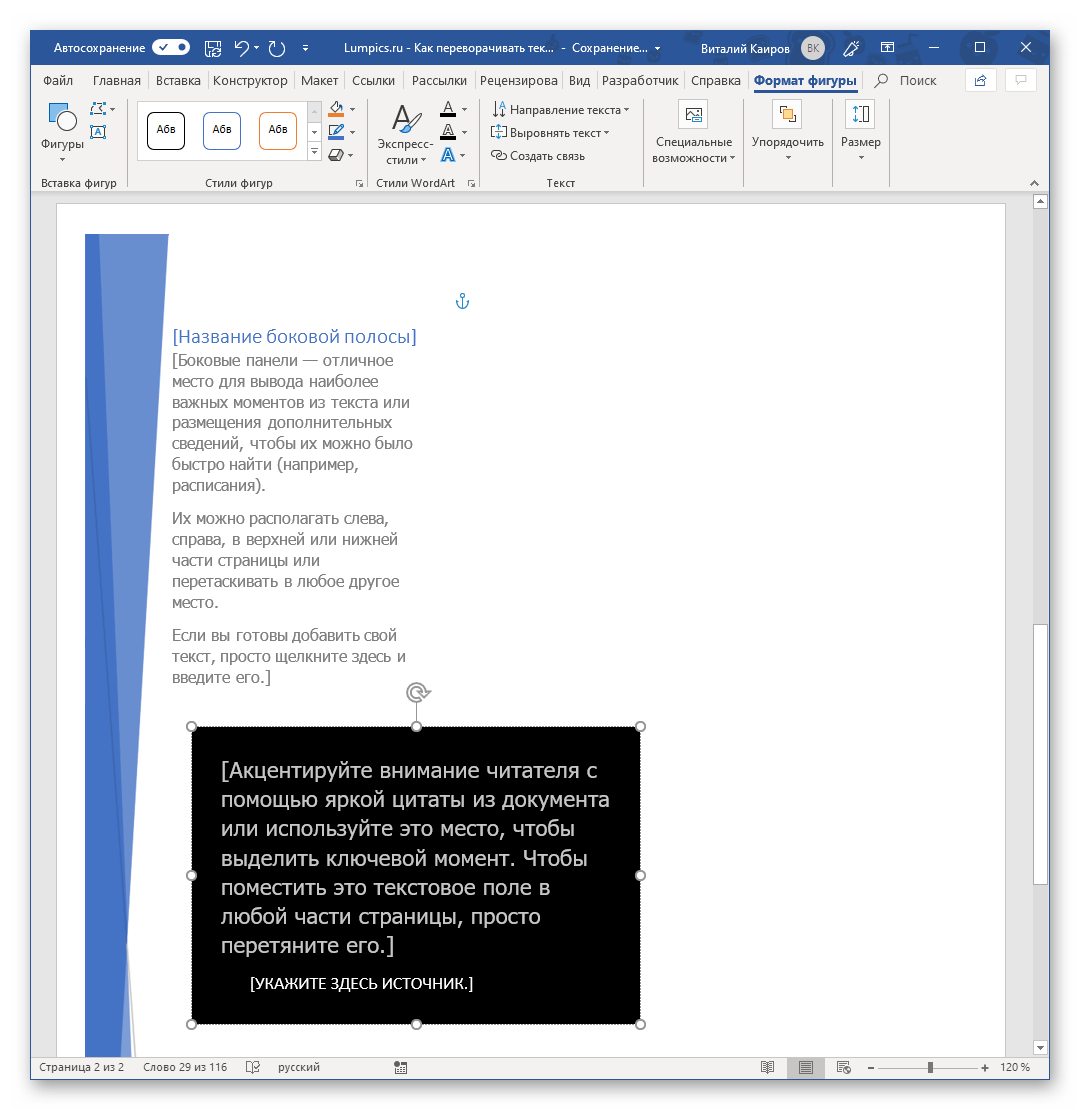
- Перед вами появится текстовое поле с шаблонным текстом, который свободно можно заменить на тот текст, который вы хотите перевернуть. Удалите его и введите необходимую запись или скопируйте и вставьте ее, если таковая уже имеется.

Замечание: Если текст, который вы выбрали, не помещается внутри фигуры, измените размеры самой фигуры. Это можно сделать, просто перетаскивая границы поля («держитесь» за маркерные точки) в нужные стороны.
Способ 2: Объект WordArt
Достичь результата, полученного в предыдущем способе, можно и немного иным способом. Основное различие заключается в том, что вместо обычного текста, вписанного в текстовое поле, будет задействован объект WordArt, представляющий собой нечто среднее между фигурой и шрифтом с особым стилем, а также предоставляющий возможность применения к нему эффектов.
Как и в рассмотренном выше случае, перейдите во вкладку «Вставка», только теперь в блоке инструментов «Текст» разверните меню кнопки WordArt и выберите подходящий цвет и стиль шрифта, в котором будет представлен поворачиваемый текст.

Введите в поле, которое появится на странице, желаемую надпись.  Далее, если есть такая необходимость, примените к ней один из «Стилей WordArt» (доступны во вкладке «Формат фигуры», которая становится доступной после добавления соответствующего объекта), по желанию измените цвет заливки и контур текста. Также к записи можно применить один из ряда доступных эффектов.
- Далее, для непосредственного переворота текста можно действовать по одному из следующих алгоритмов: >
- Вручную. Для этого просто кликните по расположенной посредине верхней границы поля круговой стрелке и поверните ее на 180⁰, то есть переверните текст «с ног на голову».

- На заданный шаг. Перейдите во вкладку «Формат фигуры» и нажмите по кнопке «Повернуть», которая находится в группе «Упорядочить». Выберите в списке доступных опций вариант «Отразить сверху вниз».
Замечание: Объект WordArt, представляющий собой текст, может редактироваться почти так же, как и стандартный текст, с помощью инструментов из категории «Шрифт» на вкладке «Главная» в текстовом редакторе Ворд.


По завершении этого процесса текст в формате WordArt будет повёрнут. Вы можете либо завершить редактирование документа, либо продолжить вносить изменения, например, улучшить оформление текста. Одним из основных преимуществ данного метода является отсутствие необходимости скрывать рамку, в которую помещён текст. Как только вы прекращаете работу с ним, рамка исчезает, так как ей не присвоены видимые контуры и заливка.

Переворачиваем текст в Ворд 2003 — 2007
В офисных версиях Microsoft, выпущенных в 2003-2007 годах, процесс создания текстового поля отличается от описанных ранее методов. Более детально, сначала необходимо преобразовать текстовое поле в изображение, после чего его можно вращать (поворот и переворот) по аналогичной схеме, как это было рассмотрено ранее.
Поворот и отражение текста в Word
Если же текст вам нужно не перевернуть, а повернуть или отразить, потребуется придерживаться несколько иного алгоритма. Какого именно, читайте далее.
Вариант 1: Вертикальный поворот
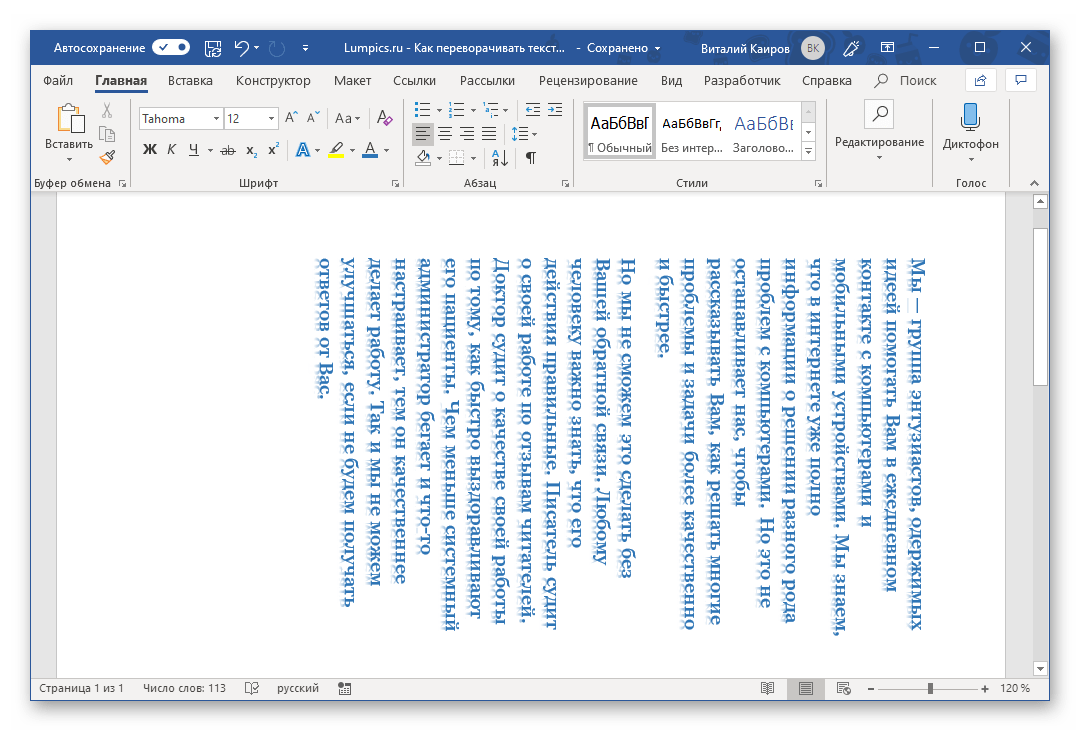
Возможно, ваша задача заключается не в том, чтобы перевернуть текст на 180⁰, а в его вертикальном повороте на 90⁰ или 270⁰. В таком случае действия следует выполнять аналогично ранее описанным методам: создавая текстовое поле или добавляя объект WordArt, либо иным способом, задействуя таблицу с одной ячейкой и поворачивая её. Существуют и другие, более сложные варианты — например, поворот не текста, а самой страницы, или же простое написание текста в вертикальном формате. Все это, с более детальными шагами, подробно описано в отдельной статье на нашем сайте, ссылку на которую мы приводим ниже.
Вариант 2: Зеркальное отражение

Иногда возникает необходимость не просто перевернуть текст в Word, а отразить его симметрично. Это можно сделать, применяя два метода одновременно: сначала нужно создать текстовое поле, а затем заполнить его текстом с помощью стиля WordArt, который создает эффект зеркального отображения. Существуют и другие способы, например, использование специализированных шрифтов или сторонних приложений. Мы уже описали процесс выполнения этих действий в отдельном руководстве, с которым предлагаем вам ознакомиться. Подробности: Зеркальное отражение текста в Ворде
Кроме того: Применяя методику реверса текста, изложенную в этой статье, вы также имеете возможность перевернуть лишь одну букву в слове. Однако, вам придётся потратить значительное время на то, чтобы привести её позицию в слове в порядок, удобный для восприятия. Некоторые переведенные буквы доступны в разделе символов, которые предлагаются в большом разнообразии в данной программе. Для более детального знакомства советуем изучить нашу статью.
Как перевернуть текст в Word — 5 способов
Во время работы с документом в Word у многих пользователей возникает вопрос о том, как повернуть текст, например, если необходимо отобразить его вертикально или под заданным углом. Существуют различные методы для этого. Текстовый редактор Word, являющийся частью пакета Microsoft Office, предлагает широкие возможности для оформления документов в соответствии с разнообразными потребностями.
Программа MS Word имеет множество функций для изменения положения текста в документе, включая поворот текста в разных положениях. Пользователю просто нужно выбрать тот вариант, который больше всего подходит для работы. Нам нужно повернуть текст в Word из обычного горизонтального положения в другое положение под определенным углом. Например, текст должен быть расположен в документе вертикально, либо до определенной степени, либо произвольно, в зависимости от пользователя, под углом, отличным от горизонтального. В этой статье представлены инструкции о том, как перевернуть текст в Word несколькими способами: повернуть текст в таблице или использовать таблицу, повернуть текст в фигуре разными способами, повернуть текст в графических элементах SmartArt.
Как перевернуть текст в таблице Ворд — 1 способ
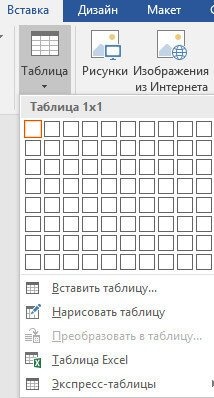
В окне «Направления текста — ячейка таблицы» можно выбрать один из трех типов ориентации. Благодаря встроенной настройке вы можете переворачивать текст на 90 градусов и 270 градусов.
Выберите подходящую ориентацию текста, нажмите кнопку «ОК».
Текст меняет положение в ячейке таблицы.
Если вы не создаете таблицу, вам необходимо удалить границы таблицы:
В документе Word текст отображается в перевернутом виде без границ.
Как переворачивать текст в Ворде с помощью надписи — 2 способ
При работе в программе пользователь сможет переворачивать текст произвольно под любым углом по своему усмотрению.
В любом месте документа MS Word выделите поле для надписи и введите желаемый текст внутри. При необходимости вы можете изменить параметры разметки.
Наведите курсор мыши на круглую стрелку, нажмите левую кнопку мыши, с помощью мыши поверните надпись в желаемое произвольное положение.
Ограничение вокруг текста будет убрано.
Как в Ворде перевернуть текст вертикально при помощи надписи в фигуре — 3 способ
Если вам нужно перевернуть текст по вертикали, редактор Office имеет встроенные настройки для выполнения этой задачи на основе определенных значений, установленных в программе по умолчанию.
В Microsoft Word сделайте следующее:
Нажмите кнопку «Контур фигуры» и выберите вариант «Без контура».
Как в Ворде перевернуть текст вверх ногами — 4 способ
В некоторых ситуациях вам может потребоваться перевернуть текст на 180 градусов или на какое-то другое конкретное значение в градусах. Вы можете сделать это, используя текстовое поле в функции формы.
«Flip Up Down» переворачивает текст на 180 градусов.
Как переворачивать текст в Word с помощью элементов SmatrArt — 5 способ
В этом методе мы будем использовать графику SmartArt, включенную в Word, для поворота текста. С помощью элементов SmartArt в документ Word добавляются списки, процессы, циклы, иерархии, изображения и т.д. Надписи в элементах SmartArt можно повернуть в определенное положение или в любое произвольное положение.
Поворот или переворачивание текстового поля, фигуры, объекта WordArt или рисунка в Word
Applies To Word для Microsoft 365 Outlook для Microsoft 365 Word для Microsoft 365 для Mac Outlook для Microsoft 365 для Mac Word 2024 Outlook 2024 Word 2024 для Mac Outlook 2024 для Mac Word 2021 Outlook 2021 Word 2021 для Mac Outlook 2021 для Mac Word 2019 Outlook 2019 Word 2019 для Mac Word 2016 Outlook 2016
Примечание: Если вы не видите вкладки Формат фигуры, Средства рисования или Работа с рисунками , убедитесь, что выбрано текстовое поле, фигура или объект WordArt. Для открытия вкладки Формат может потребоваться дважды щелкнуть объект.
Поворот на любой угол

Поворот на точный угол
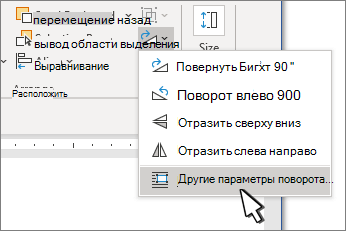
Поворот на 90 градусов
Переворачивание объекта
Вы можете зеркально отразить объект или перевернуть его вверх ногами с помощью переворачивания.
Зеркальное отображение текста WordArt или фигуры

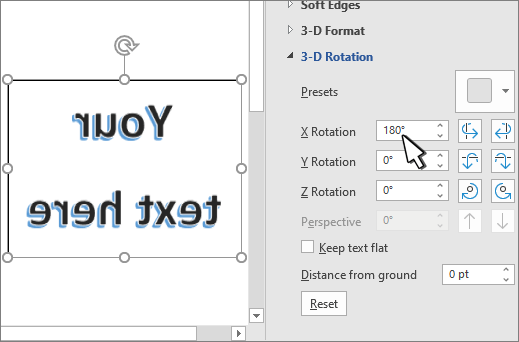
>трехмерная ротация >параметры трехмерной ротации.
В категории Трехмерная ротация задайте для параметра X угол поворота 180°.
Примечание: Чтобы повернуть текст в фигуре,
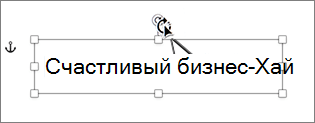
Поворот на любой угол
Поворот на точный угол
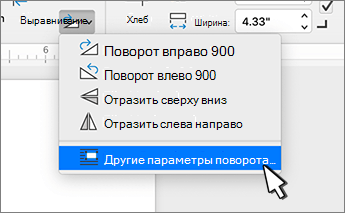
Поворот на 90 градусов
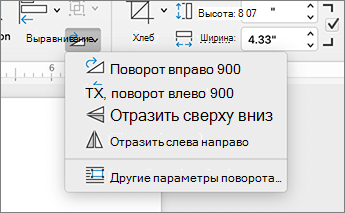
Переворачивание объекта
Вы можете зеркально отразить объект или перевернуть его вверх ногами с помощью переворачивания.
Зеркальное отображение текста WordArt или фигуры
Поворот на любой угол



