

Иногда в процессе работы с текстовыми документами можно столкнуться с довольно странной задачей — необходимостью поворота, а то и полного переворота текста. О том, как это делается в программе Microsoft Word, расскажем сегодня.
Переворачиваем текст в Ворде
Как и большинство задач, с которыми может столкнуться пользователь Microsoft Word, перевернуть текст можно несколькими способами. Все они имеют много общего, а различия заключаются лишь в дополнительных средствах, которые будут применяться для достижения желаемого результата.
Способ 1: Текстовое поле
Наиболее простым способом полного переворота текста является его «облачение» в текстовое поле – именно этот объект в текстовом редакторе можно поворачивать в любом направлении, в том числе и на интересующие нас сегодня на 180⁰.
- Из вкладки «Главная» текстового редактора Ворд перейдите во вкладку «Вставка».
![Переход во вкладку Вставка для переворота текста в Microsoft Word]()
- В группе «Текст» (предпоследний блок на ленте с инструментами) найдите кнопку «Текстовое поле» и нажмите на нее, чтобы открыть меню доступных опций.
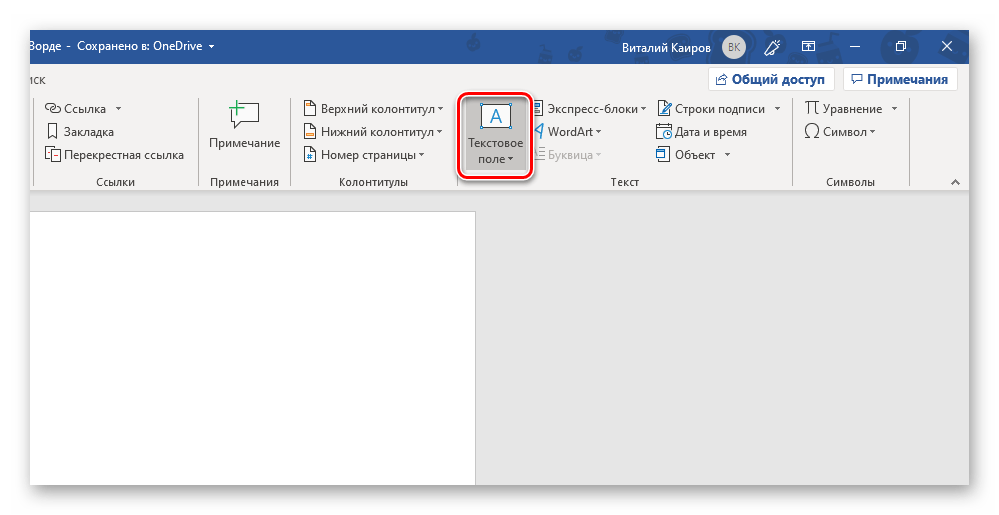
- Далее выберите подходящий тип текстового поля.
 Вариант «Простая надпись» (первый в списке) рекомендован в случаях, когда вам нужен просто нейтральный блок для ввода/вставки текста, с которым и можно работать в дальнейшем.
  Если же нужно облачить переворачиваемый текст в видимую рамку и/или поместить его на какой-то фон, придать ему особый стиль оформления и форматирования, выравнивания и т.д., выберите подходящий вариант, например, третий (черный фон) или седьмой (боковая полоса со своим визуальным оформлением) в списке встроенных шаблонов.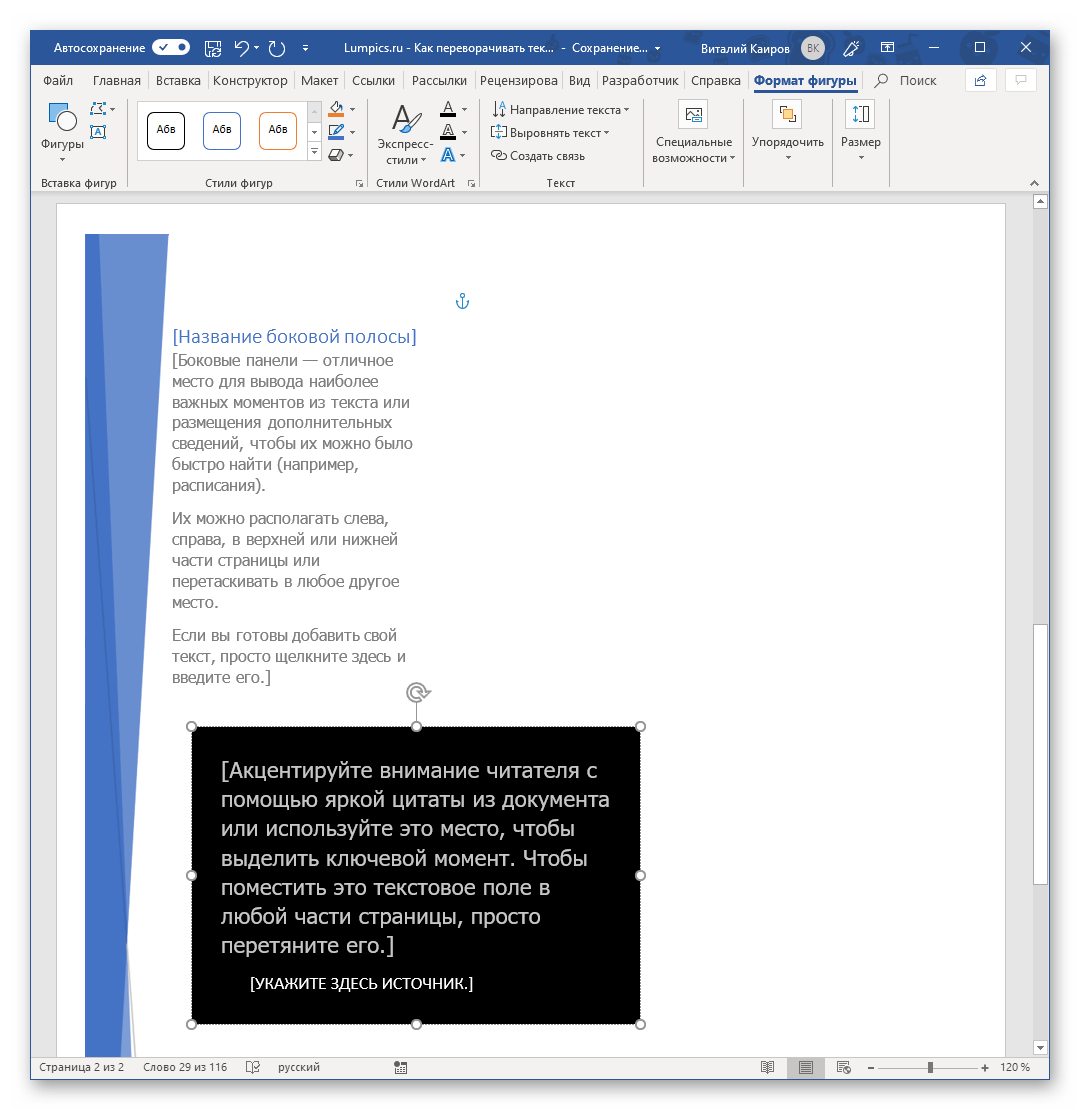
- Перед вами появится текстовое поле с шаблонным текстом, который свободно можно заменить на тот текст, который вы хотите перевернуть. Удалите его и введите необходимую запись или скопируйте и вставьте ее, если таковая уже имеется.

Примечание: Если выбранный вами текст не помещается в фигуру, измените ее размеры. Сделать это можно простым перетаскиванием границ поля («держаться» нужно за точки-маркеры) в стороны.
Способ 2: Объект WordArt
Достичь результата, полученного в предыдущем способе, можно и немного иным способом. Основное различие заключается в том, что вместо обычного текста, вписанного в текстовое поле, будет задействован объект WordArt, представляющий собой нечто среднее между фигурой и шрифтом с особым стилем, а также предоставляющий возможность применения к нему эффектов.
- Как и в рассмотренном выше случае, перейдите во вкладку «Вставка», только теперь в блоке инструментов «Текст» разверните меню кнопки WordArt и выберите подходящий цвет и стиль шрифта, в котором будет представлен поворачиваемый текст.

Введите в поле, которое появится на странице, желаемую надпись.  Далее, если есть такая необходимость, примените к ней один из «Стилей WordArt» (доступны во вкладке «Формат фигуры», которая становится доступной после добавления соответствующего объекта), по желанию измените цвет заливки и контур текста. Также к записи можно применить один из ряда доступных эффектов.
Примечание: Надпись, которая является объектом WordArt, может изменяться практически так же, как и обычный текст, посредством инструментов из группы «Шрифт» представленных во вкладке «Главная» текстового редактора Ворд.

- Далее, для непосредственного переворота текста можно действовать по одному из следующих алгоритмов: >
- Вручную. Для этого просто кликните по расположенной посредине верхней границы поля круговой стрелке и поверните ее на 180⁰, то есть переверните текст «с ног на голову».

- На заданный шаг. Перейдите во вкладку «Формат фигуры» и нажмите по кнопке «Повернуть», которая находится в группе «Упорядочить». Выберите в списке доступных опций вариант «Отразить сверху вниз».
- Выполнить переворот в нужную сторону можно во вкладке «Вставка».
- Находим раздел «Текст» (расположен в конце ленты) и нажимаем на «Текстовое поле».

- Откроется окно с доступными параметрами. В списки параметров выбираем нужный. Для работы с текстом без дополнительных рамок и украшений подойдёт «Простая надпись». Она позволит изменять положение текста в дальнейшем.
 Вы можете выбрать фон рамки, визуальное оформление краёв рамки и так далее. В окне Word появится поле с выбранным дизайном с шаблонным текстом. Его вы заменяете привычным способом. Для этого удаляете его, копируете или набираете нужную вам запись.
  Если текст не помещается в созданную форму, измените её размер. Для этого просто расширяйте границы поля в нужные стороны.
  Здесь вы можете изменить шрифт и размер текста внутри поля привычным способом во вкладке «Главная», в разделе «Шрифт».
- Теперь приступаем к перевороту текста. Проверьте, что текстовое поле выделено. Следующий шаг – переходите в раздел «Формат фигуры».
- Выбираем инструмент «Упорядочить» и функцию «Повернуть».

- Здесь выбираем нужный вам поворот: влево на 90 градусов, вправо на 90 градусов, отобразить сверху вниз или наоборот.

- Если вам нужно отобразить буквы слева направо, нужно выбрать строку «Другие параметры поворота» в разделе «Повернуть».
 С помощью данных настроек вы сможете указать точный угол поворота. Кроме этого, можно отразить текст, выбрав команды: «Отразить слева направо» (горизонтальное отражение) или «Отразить сверху вниз» (вертикальное отражение).
- Вновь переходим в раздел «Формат фигуры» и выбираем параметр «Контур фигуры» в подразделе «Стили фигур».
- Здесь выбираем нужный параметр – вы можете установить желаемый цвет рамки или убрать контур, выбрав опцию «Нет контура».
- Переходим в раздел «Вставка».
- Дальше в блоке «Текст»
- Выбираем опцию WordArt. Вам будет предложено выбрать стиль шрифта и текст объекта.

- В появившемся поле набираете нужный текст или вставляете информацию.

- Так же, как и в текстовом поле, здесь есть возможность выбрать один из «Стилей WordArt». Эта опция доступна в разделе «Формат фигуры». Она позволяет изменить цвет заливки, контура или применить один из эффектов.


После этого текст, выполненный в стиле WordArt, будет перевернут. Вы можете закончить работу с документом или продолжить вносить в него изменения, например, оформить надпись. Преимущество этого способа в сравнении с предыдущим заключается в том, что не требуется скрывать рамку, в которую облачен в текст – как только вы перестаете с ним работать, она пропадает, так как не имеет видимых контуров, а вместе с ними и заливки.

Переворачиваем текст в Ворд 2003 — 2007
В версиях офисного пакета от Microsoft 2003 – 2007 годов выпуска текстовое поле создается несколько иначе, чем в рассмотренных выше случаях. Если быть точнее, сначала его нужно преобразовать в изображение, а уже затем можно будет вращать (поворачивать и переворачивать) по такому же алгоритму, как и в рассмотренных выше случаях.
Поворот и отражение текста в Word
Если же текст вам нужно не перевернуть, а повернуть или отразить, потребуется придерживаться несколько иного алгоритма. Какого именно, читайте далее.
Вариант 1: Вертикальный поворот
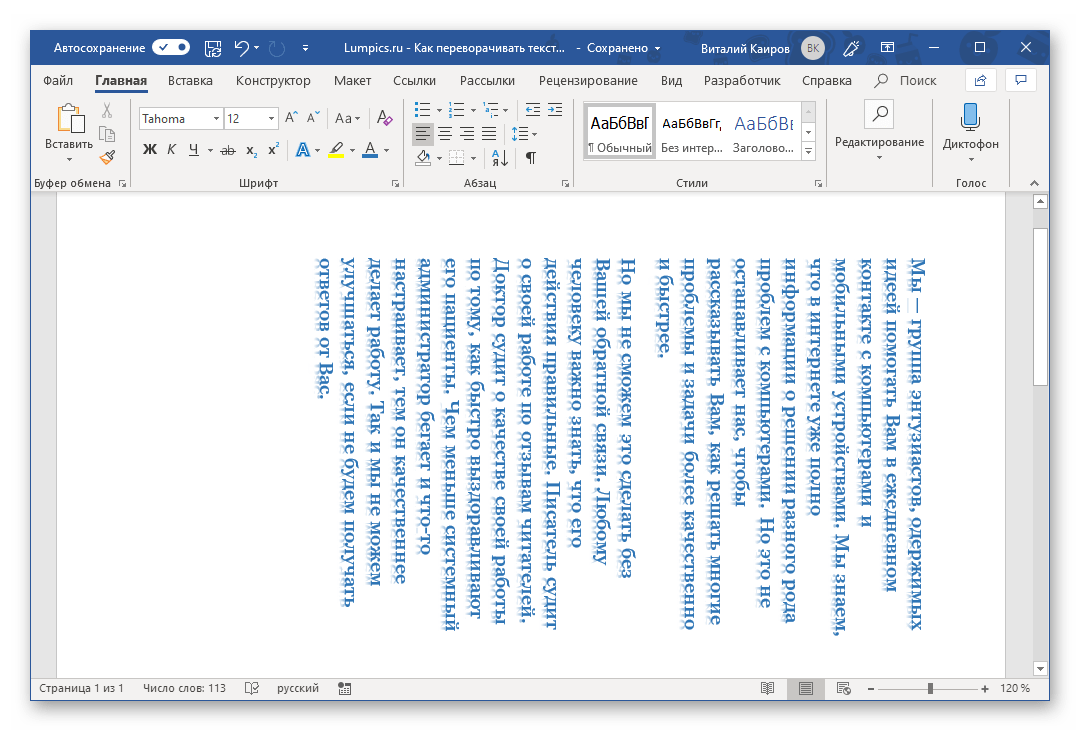
Возможно, ваша задача заключается не в перевороте текста на 180⁰, а в его вертикальном повороте на 90⁰ или 270⁰. В таком случае действовать нужно либо аналогично вышеописанным методам, создавая текстовое поле или добавляя объект WordArt, либо иначе, обращаясь к таблице, состоящей из всего одной ячейки, и поворачивая ее. Есть и другие, более хитрые варианты – поворот не текста, а страницы, либо банальное написание последнего в столбик. Все это, но куда более подробно, пошагово, описано в отдельной статье на нашем сайте, ссылку на которую мы прилагаем ниже.
Вариант 2: Зеркальное отражение

Бывает и так, что текст в Word требуется, скорее, не перевернуть, а отразить зеркально. Делается это примерно так же, как и в предыдущих случаях, только для достижения оптимального результата потребуется совместить сразу два подхода – создать текстовое поле и вписать в него текст в стиле WordArt, создающий эффект зеркального отражения. Есть и другие варианты, подразумевающие использование специальных шрифтов или обращение к сторонним программам. О том, как все это делается, мы рассказывали в отдельном руководстве, его и предлагаем к ознакомлению. Подробнее: Зеркальное отражение текста в Ворде
Дополнительно: Используя методику переворота текста, описанную в данной статье, вы также можете перевернуть всего одну букву в слове. Проблема лишь в том, что придется очень долго повозиться с тем, чтобы сделать ее положение в слове приемлемым для чтения. Некоторые перевернутые буквы можно найти в разделе символов, представленных в широком ассортименте в этой программе. Для детального ознакомления рекомендуем прочесть нашу статью.
Как в ворде писать вертикально?
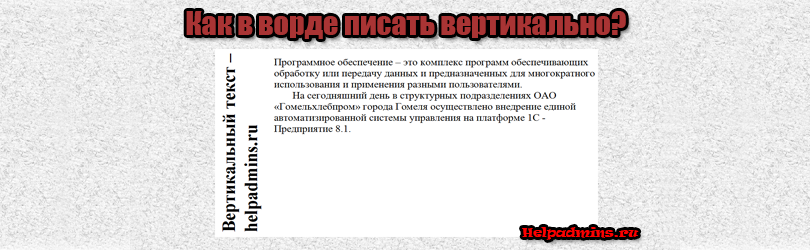
Microsoft Word является самым распространенным текстовым процессором. Им пользуется большое количество человек. Но не каждый знает как в нем написать текст вертикально или скажем, перевернуть на 180 или 270 градусов. Как это сделать вы узнаете в данной статье, причем отдельно для 2003 ворда и 2010.
Самый простой способ поворота текста в ворде – через таблицу
Дело в том, что в Microsoft Word разработчики посему – то не добавили функцию поворота текста через панель инструментов. Нет, ну правда, почему бы не сделать отдельную кнопку или пункт меню, которые бы назывался поворот текста?
Но, как говорится, будем довольствоваться тем, что есть. А есть у нас способ переворачивания текста через таблицу. Суть его проста. Вставляем таблицу с одной единственной ячейкой, пишем в ней текст, переворачиваем его табличными инструментами, а затем скрываем границы таблицы.
Таким образом получается текст, повернутый на 90, 180 или 270 градусов. Подробнее о том, как это сделать в MS Word 2003 и 2007- 2010, вы узнаете ниже.
Как перевернуть текст в Word 2003?
В текстовом документе, где требуется вставить вертикальный текст вставляем таблицу через пункт главного меню “Таблица” -> “Нарисовать таблицу”.
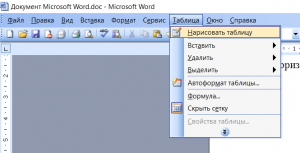
Вставка таблицы в Word 2003
Далее курсор мыши превратится в карандаш. Для того, чтобы в Word 2003 вставить таблицу с одной ячейкой в любом свободном месте документа нажмите левой кнопкой мыши и, не отпуская ее, протяните мышь чуть ниже и в сторону. Результатом будет таблица из одной ячейки.
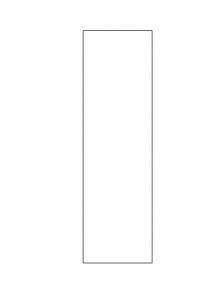
Таблица с одной ячейкой
Далее ставите в нее курсор мыши и пишите текст, который нужно повернуть, т.е. сделать вертикальным.
Написав текст, жмете по нему правой кнопкой мыши и выбираете “Направление текста“.
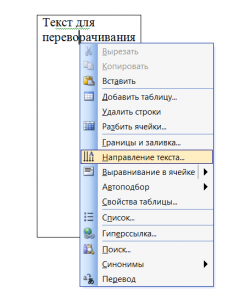
Пишем текст и выбираем его направление
Откроется окно, где в разделе “Ориентация” нужно выбрать как должен располагаться текст в ячейке и нажать кнопку “Ок“.
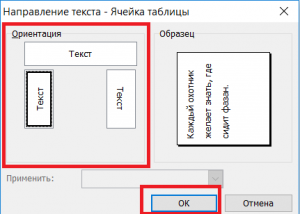
Переворачивание текста в таблице в word 2003
Далее нужно перетащить нашу таблицу с вертикальным текстом в нужное место на листе, если нужно раздвинуть границы таблицы для отображения всего текста в ячейке.
Результат поворота текста в таблице в MS Word 2003
Последним действием будет скрытие границ нашей таблицы, чтобы ее не было видно в документе ворд.
Для этого снова жмете правой кнопкой мыши в нашей таблице и в открывшемся меню выбираете “Границы и заливка“.
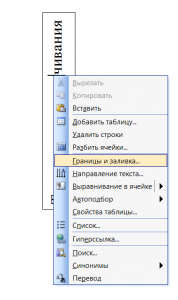
Переходим в управление границами таблицы
В открывшемся окне на первой вкладке “Границы” нужно выбрать тип “Нет“.
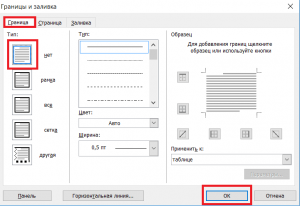
Убираем границы таблицы в Word 2003
Далее нажимаете “Ок” и наслаждаетесь вертикально перевернутым текстом в ворде 2003.
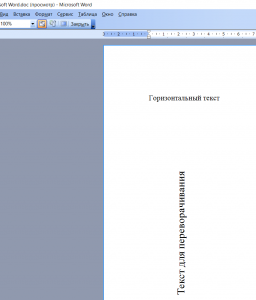
Перевернутый текст в MS Word 2003
Как перевернуть текст в Word 2007-2010?
В ворде версии 2007 и выше написание вертикального текста Выполняется через вставку таблицы. Для этого ставим курсор мыши в место, куда требуется поместить перевернутый текст. Далее переходите на вкладку “Вставка” и выбираете там “Таблица“. В открывшемся окне “Вставка таблицы” отмечаете мышкой верхнюю левую клетку. Это вставит в ваш документ ворд таблицу с одной ячейкой.
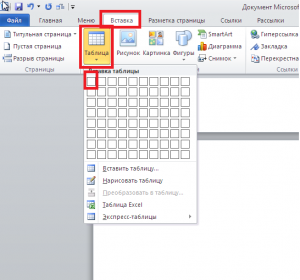
Вставка таблицы в Word 2010
Теперь пишете текст в ячейку, который должен быть перевернут.
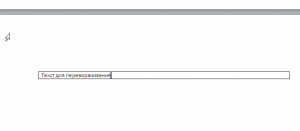
Пишем во вставленную таблицу текст, который будем переворачивать
Далее жмете по тексту в ячейке правой кнопкой мыши и выбираете “Направление текста“.
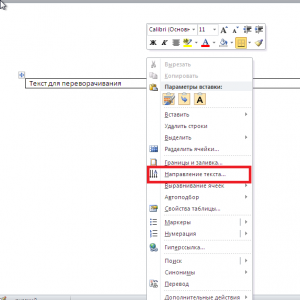
Переходим к выбору на правления текста
В открывшемся окне выбираете ориентацию текста – поворот на 90 или 270 градусов.
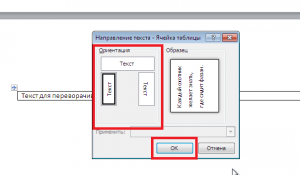
Переворачиваем текст в ячейке вертикально
Результат показан ниже.
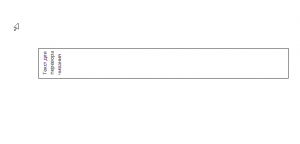
Результат переворота ткста в word 2010
Далее редактируете границы таблицы – если нужно раздвигаете их для отображения всего текста и устанавливаете ее в нужное место в документе.
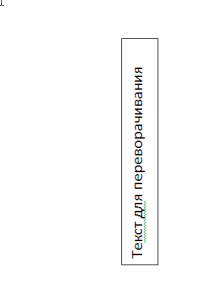
Редактируем рамки ячейки и помещаем ее в нужное место на листе
Осталось последнее – убрать границы ячейки. Для этого жмете по тексту в ячейке левой кнопкой мыши и выбираете “Границы и заливка“.
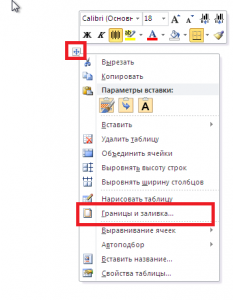
Переходим в настройки границ таблицы
В открывшемся окне выбираете тип границы – “Нет“, после чего наблюдаете перевернутый текст в ворде 2007-2010.
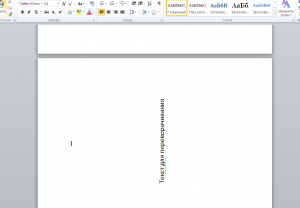
Результат переворота текста в MS Word 2010
Лучшая благодарность автору — рассказать о статье у себя в соц.сетях:
Как перевернуть текст в Ворд вертикально и на 90°: 5 способов

Во время работы в программе Microsoft Word может возникнуть необходимость перевернуть текст, сделать его вертикальным или вовсе расположить «вверх ногами». В этой инструкции пошагово, со скринами, разберём наиболее распространённые способы, как перевернуть текст в Ворде. Механизм переворота освоить несложно, в разных случаях отличается лишь дополнительными средствами.
Содержание:
Перевернуть при помощи текстового поля
Если перед вами стал вопрос, как перевернуть текст в Ворде вертикально, сделать его наклонным или отобразить по какой-либо плоскости, вы можете воспользоваться «Текстовым полем». Это самый простой способ переворота.
Ещё один способ поворота текстового поля и информации вместе с ним – использовать круговую стрелку в верхней части поля.

Для этого просто зажимаем левой кнопкой мышки стрелку и поворачиваем в нужном направлении до желаемого результата. После того, как текст перевёрнут, предстоит убрать чёрную окантовку поля. Для этого:

Как перевернуть текст при помощи объекта WordArt
Здесь разберём, как перевернуть текст вертикально или на 180 градусов , применяя объект WordArt.
В отличие от предыдущего способа здесь вместо букв, вписанных в поле, будет использован объект WordArt, к которому вы можете применять различные эффекты. Для этого:
Помните, что текст, который находится в объекте WordArt, можно изменять с помощью привычных нам инструментов в разделе «Шрифт» вкладки «Главная».

После этого приступаем к самому перевороту. Сделать это можно вручную или по заданным системой параметрам. Детально способы переворота мы рассмотрели в первом способе (с помощью круглой стрелки или функции «Повернуть» в разделе «Формат фигуры»). Такой способ даёт текст перевернуть вверх ногами.
В отличие от первого описанного способа, здесь не придётся отдельно убирать видимую рамку текста. Как только вы прекращаете работу с объектом WordArt, контур и заливка внутри объекта пропадают.
Переворачиваем текст в Word 2003 2007
Чтобы получить перевёрнутый текст (даже вверх ногами) в Microsoft Word 2003-2007 годов, нужно будет проделать немного иные операции. Вам придётся преобразовать нужный кусок текста в изображение и только после этого перевернуть его с помощью уже описанных выше механизмов.
- Первое, что нам предстоит сделать – войти в раздел «Вставка», далее перейти в «Надпись» и выбрать в развернувшимся меню опцию «Нарисовать надпись».

- На странице Word появится текстовое поле. Сюда так же, как и в предыдущих способах, вставляем необходимую информацию или набираем текст. Если текст слишком большой и не помещается в рамку – расширяем ее, растягивая за края.

- Отформатировать и изменить стиль текста по желанию, с помощью привычного раздела «Шрифты» во вкладке «Главная».
- После этого вырезаем текст с помощью команды «Вырезать» (на панели инструментов) или сочетанием клавиш Ctrl+X».

- Выделенный текст вставляем с помощью кнопки «Вставить» во вкладке «Главная». Здесь выбираем параметр «Специальная вставка».

- В открывшимся окне выбираем формат изображения. Рекомендуем вам выбрать PNG

- Далее выбираем тип вставки – «Как точечный рисунок».

- После этого текст будет вставлен на странице в виде изображения.
- Затем производим поворот, как и в описанных выше способах (с помощью круглой стрелки или функции «Повернуть» в разделе «Формат фигуры»).

Главный недостаток такого способа переворота в том, что текст, преобразованный в изображение, отредактировать уже не получится. Если вам потребуется внести правки в перевёрнутый текст, то всю процедуру придётся проделать сначала.
Поворот и отражение текста в Word
Для начала разберём способы расположения текста по вертикали в «ворде». Вы можете использовать уже вышеописанные инструкции, а также функцию создания таблички, состоящей из одной ячейки. Однако есть и более хитрые методы вертикального письма.
Например, вы можете перевернуть не текст, а страницу или написать текст в столбик. Переворот страницы в горизонтальный формат подойдёт только в том случае, если вам необходимо получить вертикальный текст в печатном виде, а не в электронной версии. Для этого:
- Переходите в раздел «Макет» и выбирайте опцию «Ориентация».
- Здесь выбираете параметр «Альбомная».

- После этого печатаем или вставляем необходимый текст.
- Если нужно, изменяем шрифт, цвет и другие стилевые особенности.
- Далее нажимаем на кнопку «Печать» во вкладке «Файл». Перед печатью задаёте нужные параметры.

В этом способе есть ещё один недостаток. Если в первых способах перевернуть текст можно частично, то здесь вертикально будет написана вся страница. Если вам нужно перевернуть текст вверх ногами или сделать зеркальное отражение, действовать необходимо также, как в описанных выше методах с помощью раздела «Формат фигуры».
Отражение по горизонтали можно сделать и самостоятельно. Чтобы это сделать, меняем нижнюю и верхнюю границу местами. Для этого тянем круглую стрелку на текстовом поле вниз.
Использование SmartArt
Кроме вышеперечисленных способов переворота текста в Word, можно использовать возможности графического элемента SmartArt. Для того чтобы перевернуть текст в «ворде» таким способом:
- В разделе «Вставка» выбираем «SmartArt».

- В открывшемся окне выбираем нужный нам элемент.
- В окне «Выбор рисунка SmartArt» выберите подходящий элемент.

- Далее в фигуре набираем необходимый текст или вставляем уже готовую информацию.
- После этого приступаем к повороту изображения. Для этого c помощью круглой стрелки поворачиваем элемент.

- После этого удаляем лишние элементы и делаем блок нужного цвета с помощью вкладки «Изменить цвет».

Мы рассмотрели пять способов переворота и отражения текста Microsoft Word. Вы можете пользоваться одним из них или каждый раз применять наиболее удобный в данной ситуации. Все способы отличаются простотой. Единственным минусом является необходимость использовать дополнительные элементы вставки.



