

В ходе работы с текстовыми файлами порой возникает необычная задача — требуется повернуть или даже полностью изменить ориентацию текста. В этой статье мы подробно расскажем, как выполнить это в программе Microsoft Word.
Переворачиваем текст в Ворде
Как и многие другие операции, с которыми сталкиваются пользователи Microsoft Word, поворот текста можно осуществить несколькими методами. Все они схожи, но различия заключаются лишь в дополнительных инструментах, используемых для получения необходимого результата.
Способ 1: Текстовое поле
Самым простым методом полного переворота текста считается его «обертывание» в текстовом поле – этот элемент в текстовом редакторе можно вращать в любом направлении, включая интересующее нас сегодня вращение на 180⁰.
- Из вкладки «Главная» текстового редактора Ворд перейдите во вкладку «Вставка».
![]()
- В группе «Текст» (предпоследний блок на ленте с инструментами) найдите кнопку «Текстовое поле» и нажмите на нее, чтобы открыть меню доступных опций.
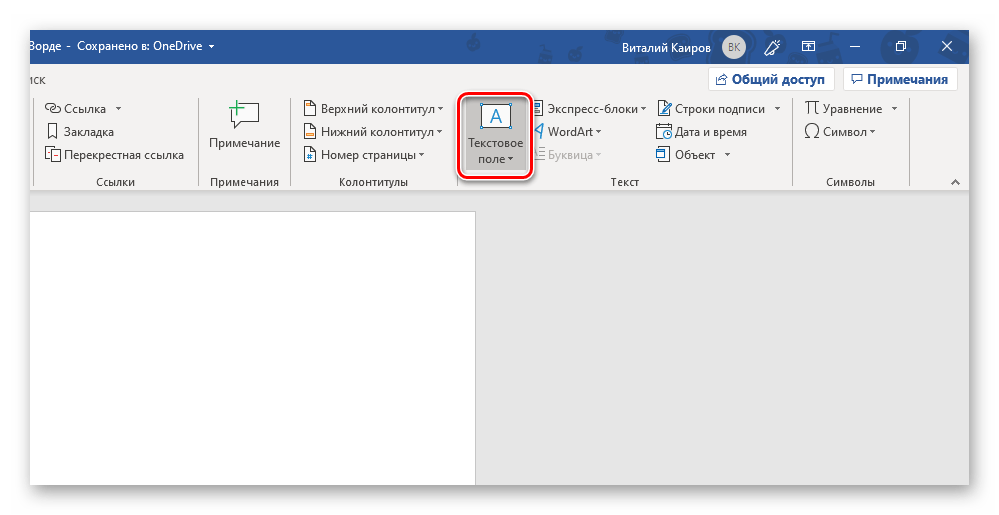
- Далее выберите подходящий тип текстового поля.
 Вариант «Простая надпись» (первый в списке) рекомендован в случаях, когда вам нужен просто нейтральный блок для ввода/вставки текста, с которым и можно работать в дальнейшем.
  Если же нужно облачить переворачиваемый текст в видимую рамку и/или поместить его на какой-то фон, придать ему особый стиль оформления и форматирования, выравнивания и т.д., выберите подходящий вариант, например, третий (черный фон) или седьмой (боковая полоса со своим визуальным оформлением) в списке встроенных шаблонов.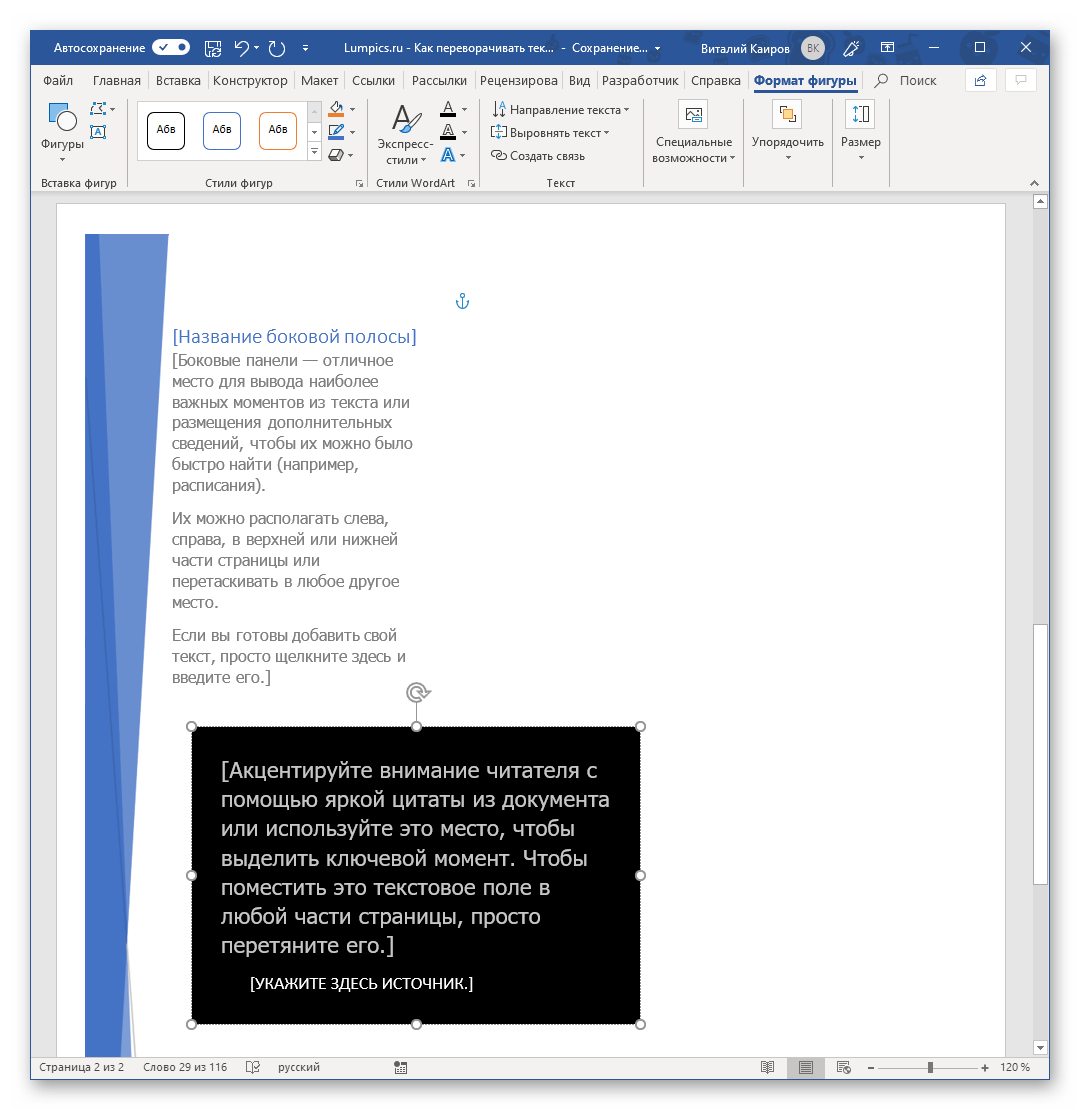
- Перед вами появится текстовое поле с шаблонным текстом, который свободно можно заменить на тот текст, который вы хотите перевернуть. Удалите его и введите необходимую запись или скопируйте и вставьте ее, если таковая уже имеется.

Обратите внимание: если текст, который вы выбрали, не помещается в фигуру, попробуйте изменить размеры фигуры. Это можно сделать, просто перетаскивая границы области, удерживая за точки-маркеры.
Способ 2: Объект WordArt
Достичь результата, полученного в предыдущем способе, можно и немного иным способом. Основное различие заключается в том, что вместо обычного текста, вписанного в текстовое поле, будет задействован объект WordArt, представляющий собой нечто среднее между фигурой и шрифтом с особым стилем, а также предоставляющий возможность применения к нему эффектов.
Как и в рассмотренном выше случае, перейдите во вкладку «Вставка», только теперь в блоке инструментов «Текст» разверните меню кнопки WordArt и выберите подходящий цвет и стиль шрифта, в котором будет представлен поворачиваемый текст.

Введите в поле, которое появится на странице, желаемую надпись.  Далее, если есть такая необходимость, примените к ней один из «Стилей WordArt» (доступны во вкладке «Формат фигуры», которая становится доступной после добавления соответствующего объекта), по желанию измените цвет заливки и контур текста. Также к записи можно применить один из ряда доступных эффектов.
- Далее, для непосредственного переворота текста можно действовать по одному из следующих алгоритмов: >
- Вручную. Для этого просто кликните по расположенной посредине верхней границы поля круговой стрелке и поверните ее на 180⁰, то есть переверните текст «с ног на голову».

- На заданный шаг. Перейдите во вкладку «Формат фигуры» и нажмите по кнопке «Повернуть», которая находится в группе «Упорядочить». Выберите в списке доступных опций вариант «Отразить сверху вниз».
Заметка: Текст, созданный с помощью WordArt, можно редактировать почти так же, как и обычный текст, используя инструменты из группы «Шрифт», которые находятся на вкладке «Главная» текстового процессора Ворд.


После выполнения данной процедуры текст, создаваемый в формате WordArt, будет перевернут. Вы можете завершить редактирование документа или продолжить его изменять, например, изменить оформление текста. Преимуществом этого метода по сравнению с предыдущим является то, что нет необходимости скрывать рамку, в которую помещён текст — как только вы прекращаете работу с ним, рамка исчезает, так как не имеет видимых контуров и заливок.

Переворачиваем текст в Ворд 2003 — 2007
В версиях офисного пакета Microsoft, выпущенных в период с 2003 по 2007 год, процесс создания текстового поля отличается от ранее обсуждавшихся методов. Конкретно, сначала текстовое поле необходимо превратить в изображение, и только после этого можно осуществлять его вращение (поворот и переворот) по аналогичному алгоритму, как было описано ранее.
Поворот и отражение текста в Word
Если же текст вам нужно не перевернуть, а повернуть или отразить, потребуется придерживаться несколько иного алгоритма. Какого именно, читайте далее.
Вариант 1: Вертикальный поворот
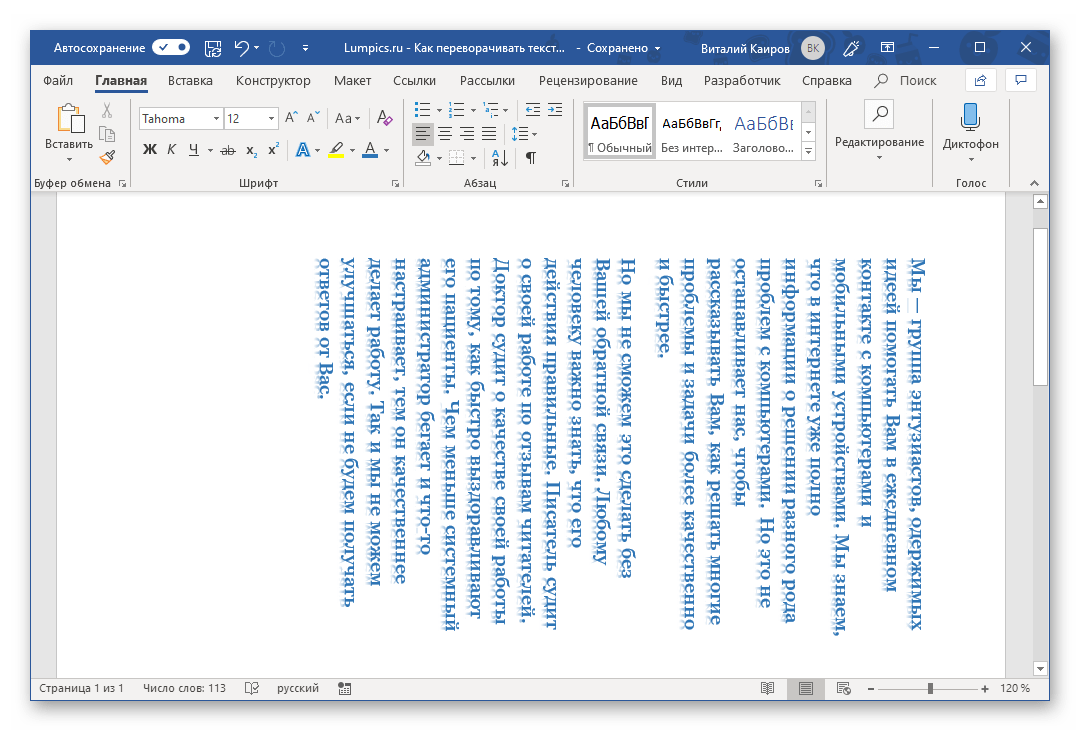
Ваша задача может не заключаться в перевороте текста на 180⁰, а в его повороте на 90⁰ или 270⁰. В таком случае вам стоит поступить либо так же, как описано выше, создав текстовое поле или добавив элемент WordArt, либо воспользоваться таблицей с одной ячейкой, поворачивая ее. Существуют и другие, более оригинальные методы – например, вращение страницы или простое размещение текста в вертикальном формате. Все эти способы, и не только, рассмотрены более подробно в отдельной статье на нашем сайте, ссылку на которую мы предоставляем ниже.
Вариант 2: Зеркальное отражение

Иногда в Word нужно не просто перевернуть, а создать эффект зеркального отражения текста. Это достигается схожим образом, как и в предыдущих случаях, но для наилучшего результата следует использовать сразу два метода: создать текстовое поле и заполнить его текстом с помощью инструмента WordArt, который позволяет добиться эффекта зеркального отражения. Существуют и другие решения, включая использование специальных шрифтов или привлечение сторонних приложений. Мы подробно описываем все эти методы в отдельном руководстве, которое и рекомендуем вам изучить. Подробнее: Зеркальное отражение текста в Ворде
Дополнительно: Применяя технику переворачивания текста, рассмотренную в этой статье, вы можете также изменить положение только одной буквы в слове. Однако это потребует значительных усилий, чтобы сделать её расположение более удобным для восприятия. Некоторые измененные буквы доступны в разделе символов, который представлен в широком диапазоне в данной программе. Для более глубокого изучения советуем ознакомиться с нашей статьей.
Как сделать вертикальный текст в Microsoft Word

В Microsoft Word текст изначально отображается горизонтально, однако в некоторых случаях пользователям необходимо изменить ориентацию на вертикальную для сохранения или последующей печати. К сожалению, отсутствует функция, которая позволила бы выполнить эту задачу мгновенно, поэтому придется использовать один из методов, представленных ниже.
Самостоятельное написание текста столбиком
Вообще, вертикальный текст подразумевает изменение его ориентации, что актуально для альбомных страниц, но иногда под таким запросом пользователь желает сделать какую-то надпись именно столбиком. Отдельной функции для реализации этой задачи в текстовом редакторе не предусмотрено, поэтому нужно будет осуществить задуманное вручную.
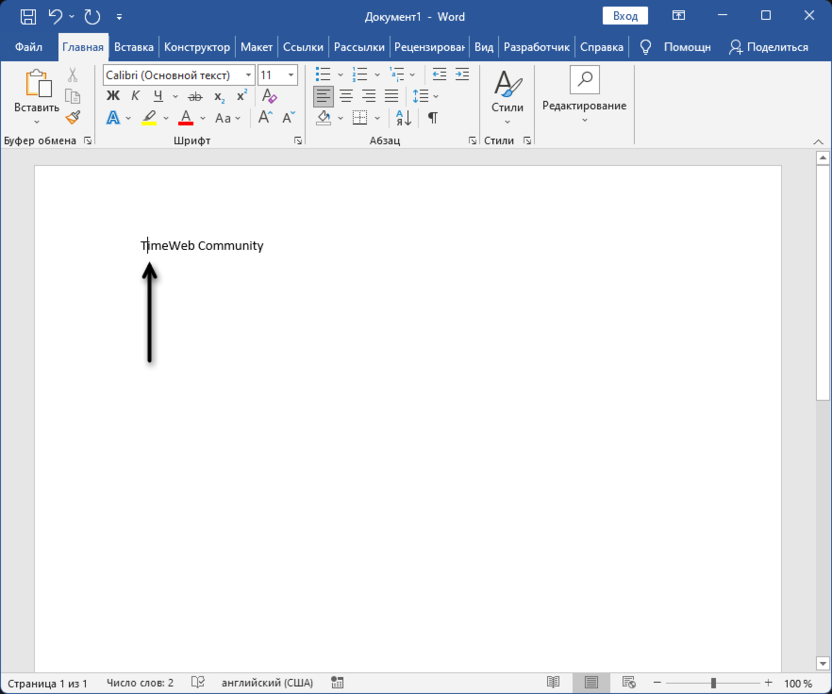
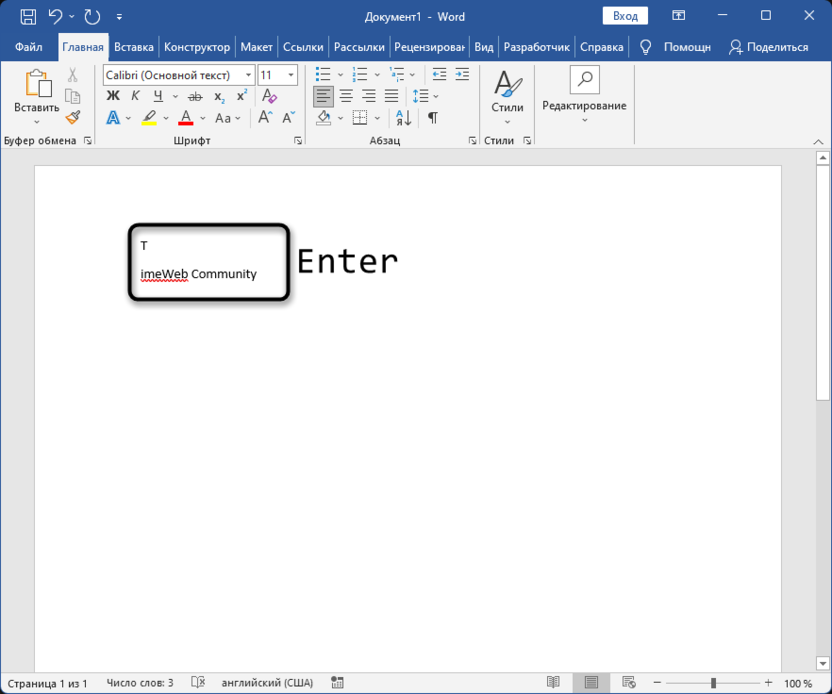
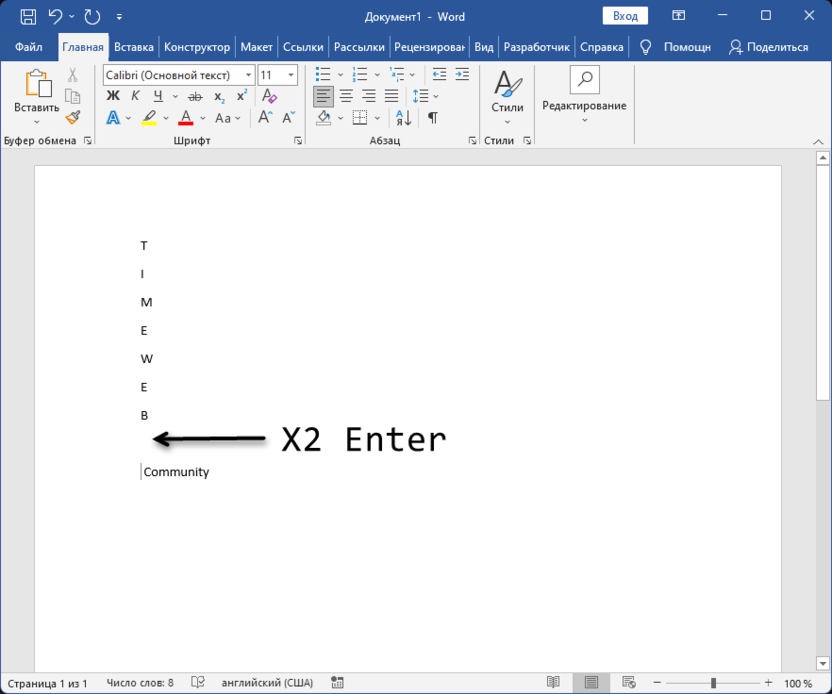
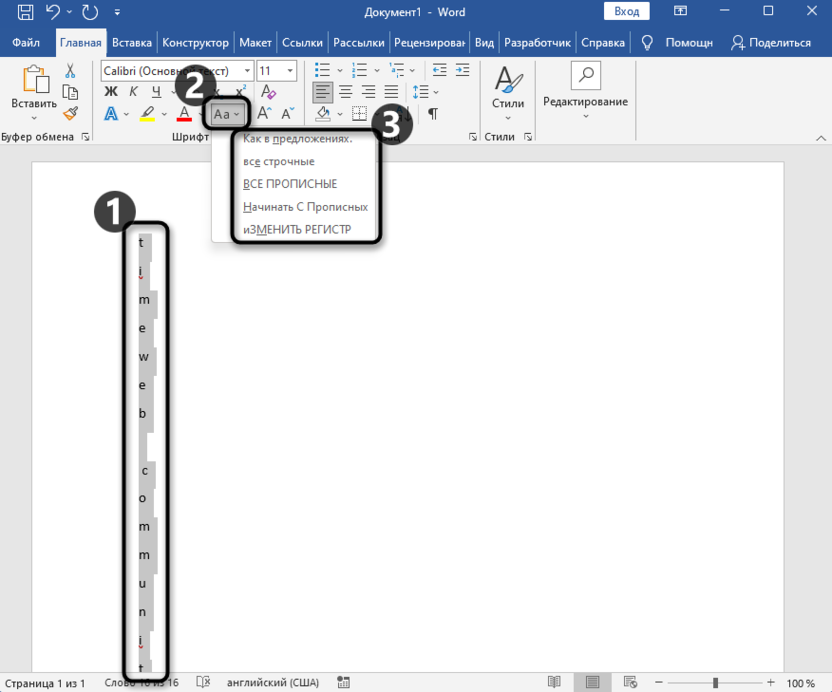
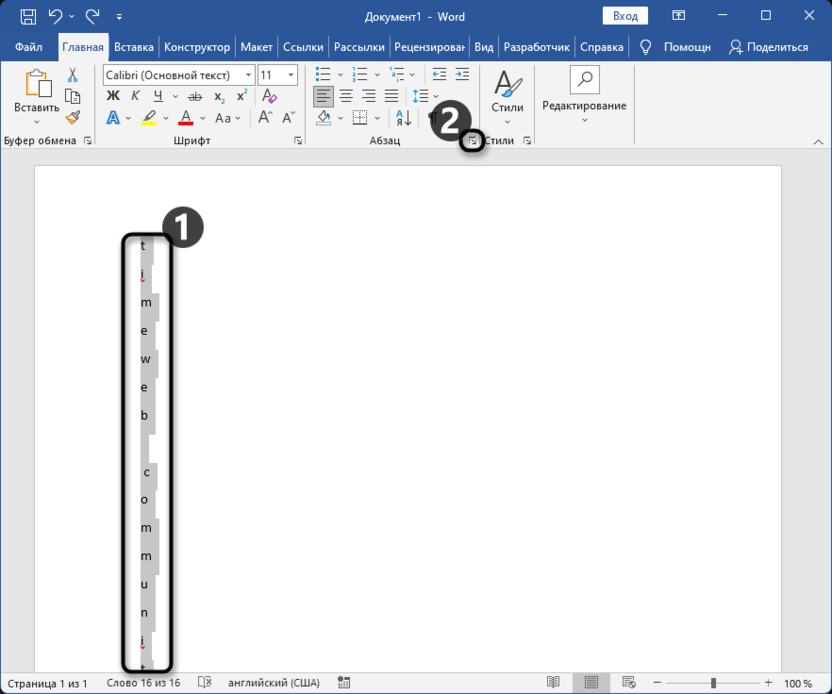
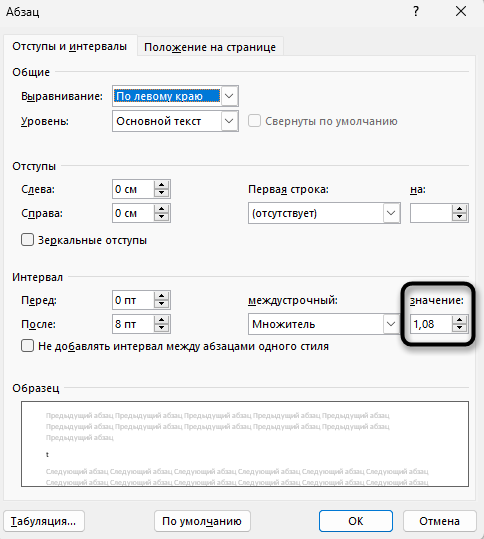
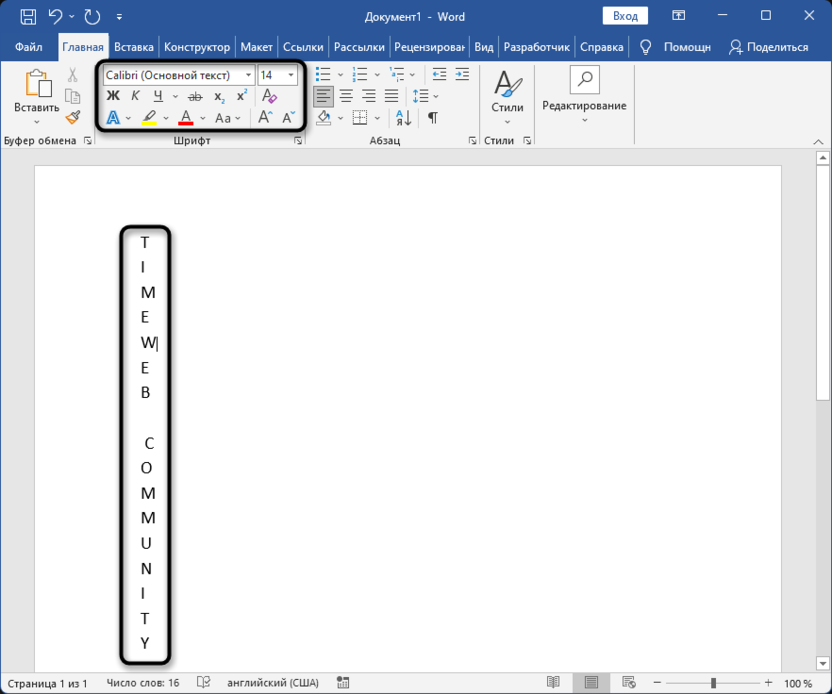
Можно сказать, что этот метод является «костылем», но он оптимален именно в тех случаях, когда есть какая-то надпись и необходимо расположить ее в столбик. Конечно, стоит учитывать, что форматирование всего документа будет сброшено и последующее редактирование пустых областей затруднено. Решается это добавлением текстовых полей в нужные места.
Комьюнити теперь в Телеграм
Оформите подписку и следите за самыми свежими новостями в сфере ИТ
Изменение простой надписи
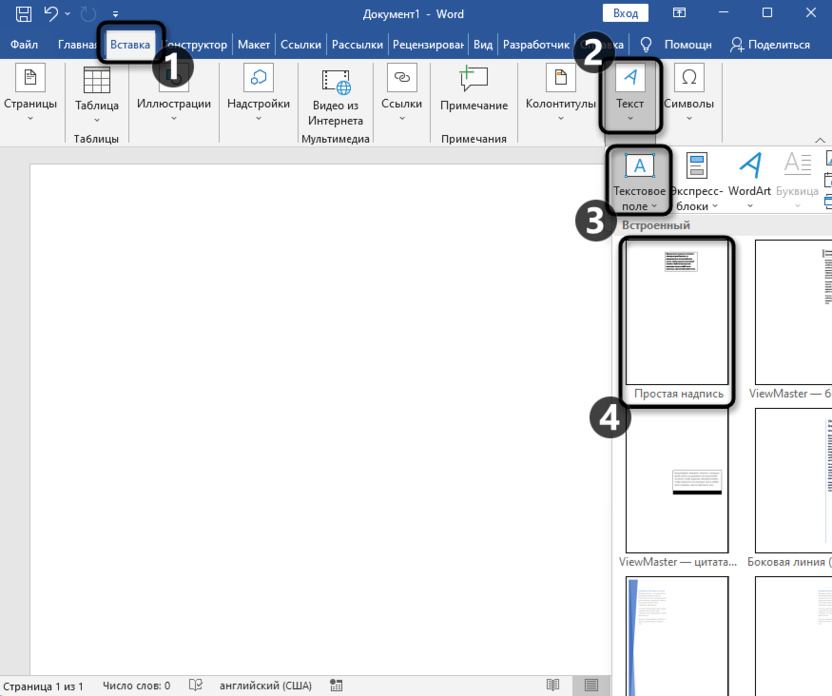
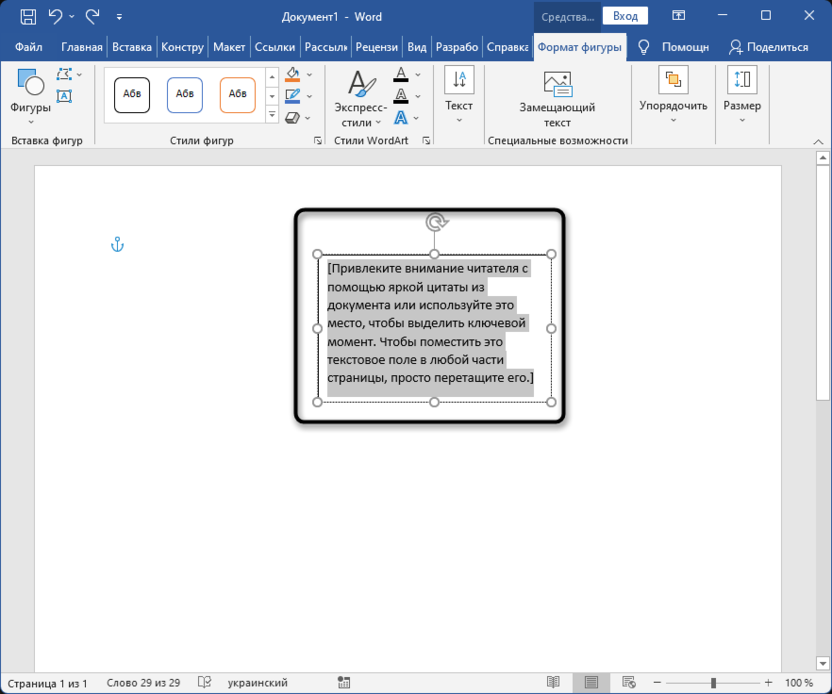
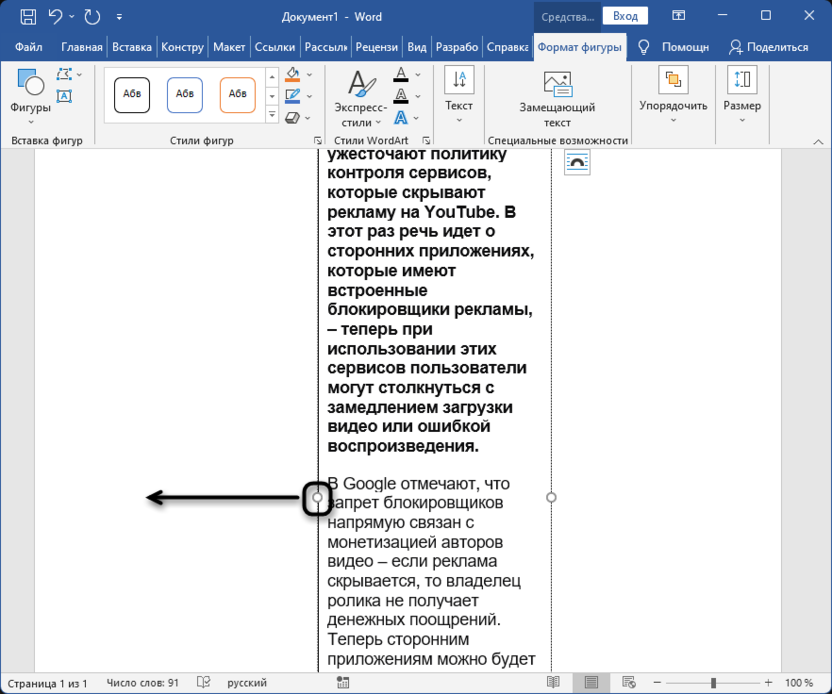
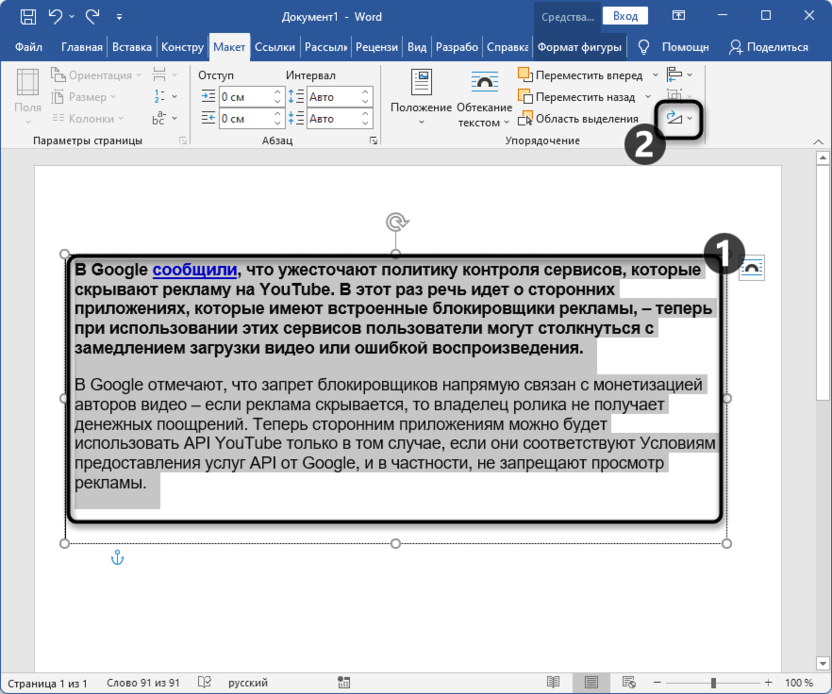
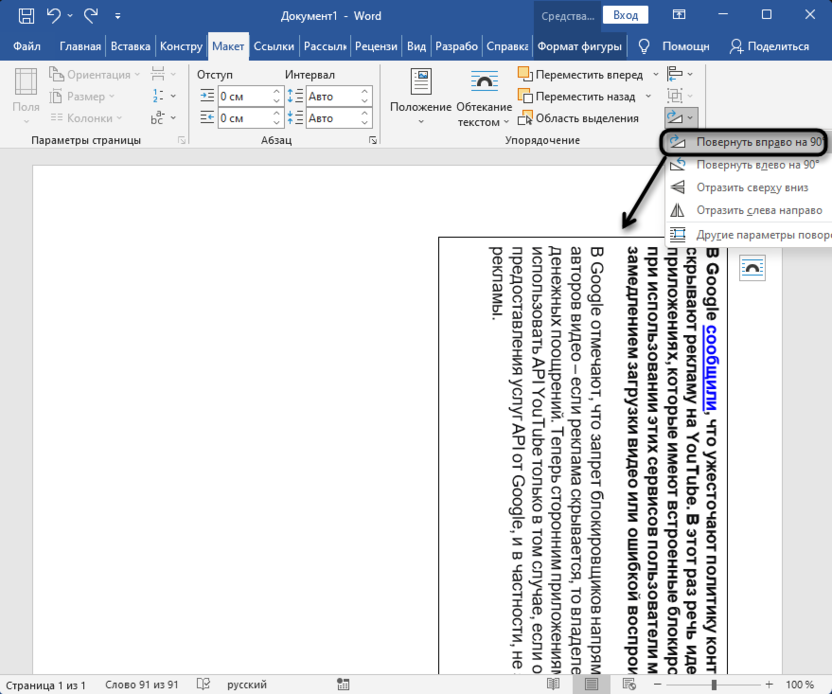
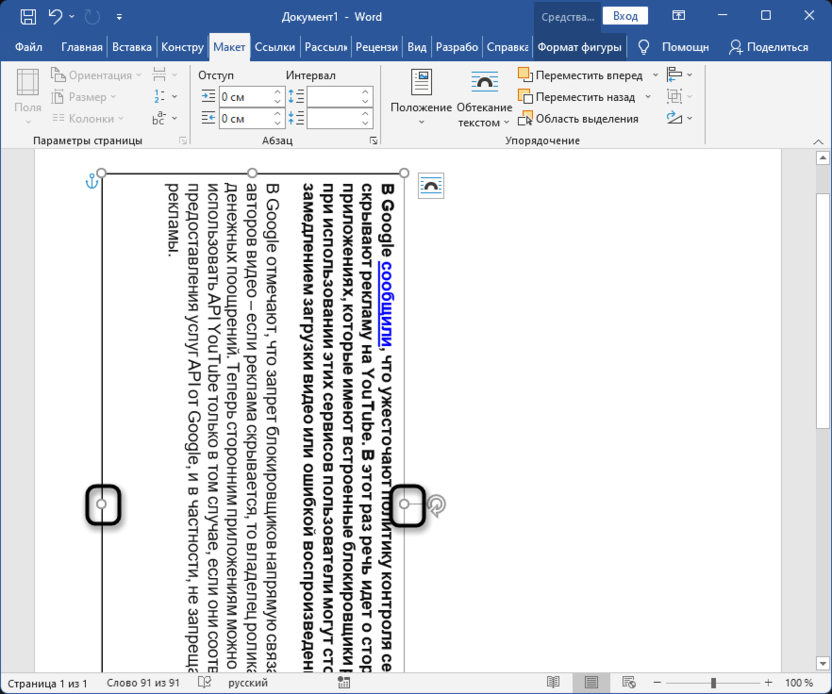
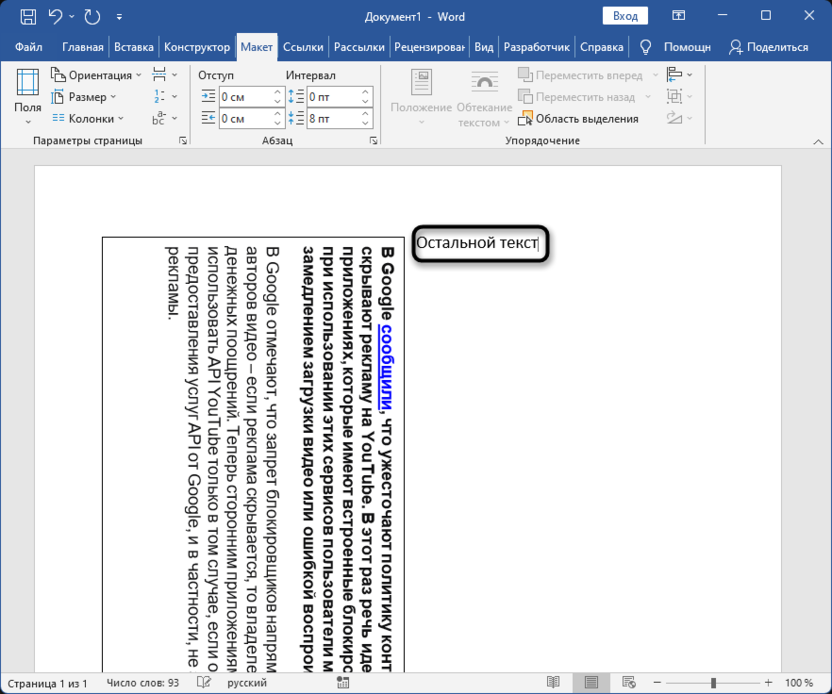
Таких блоков с надписями в рамках одного документа может быть практически неограниченное количество. Тут все зависит исключительно от того, для каких целей вы делаете вертикальный текст и будет ли он совмещен с надписями другого формата, чтобы при распечатке все содержимое читалось корректно.
Редактирование ячейки таблицы
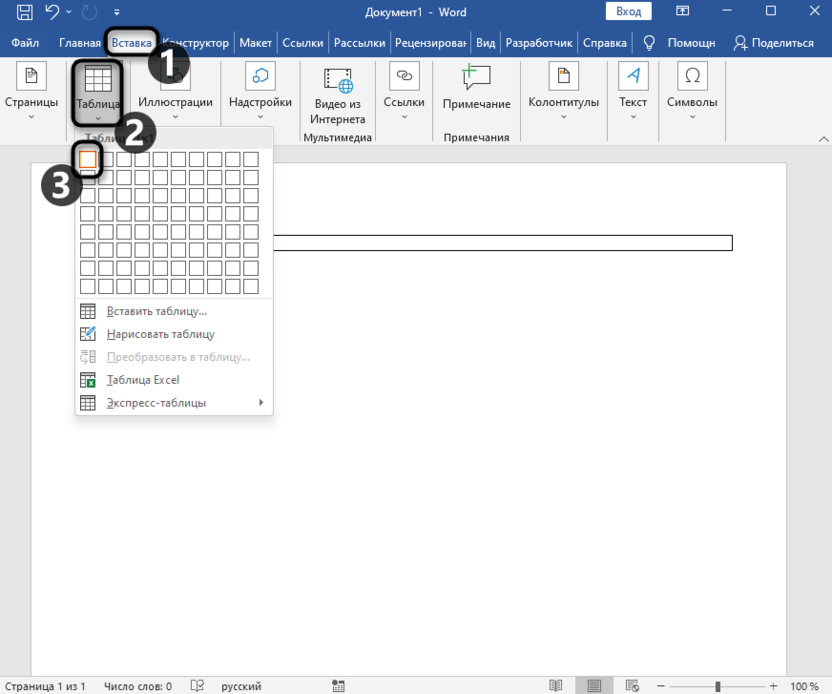
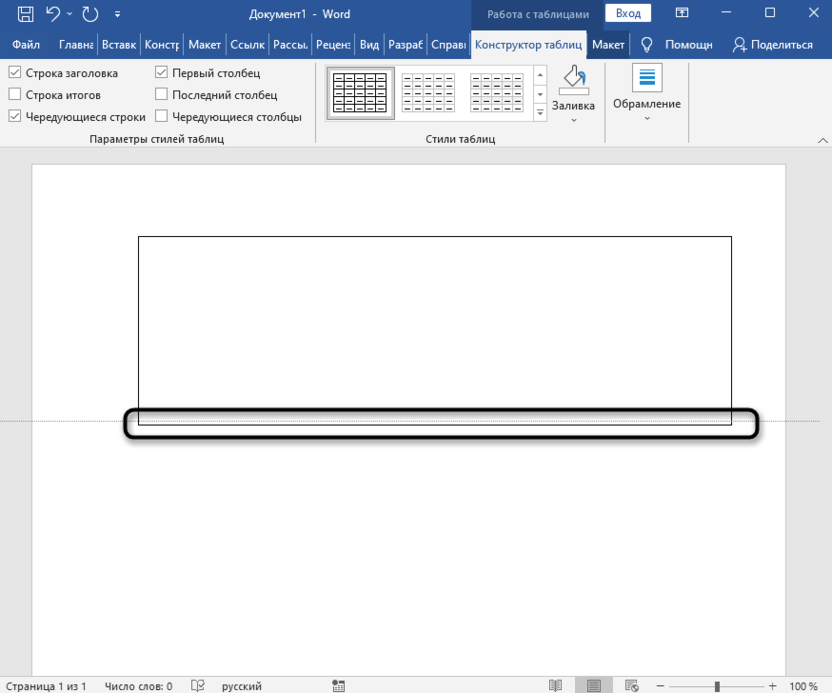
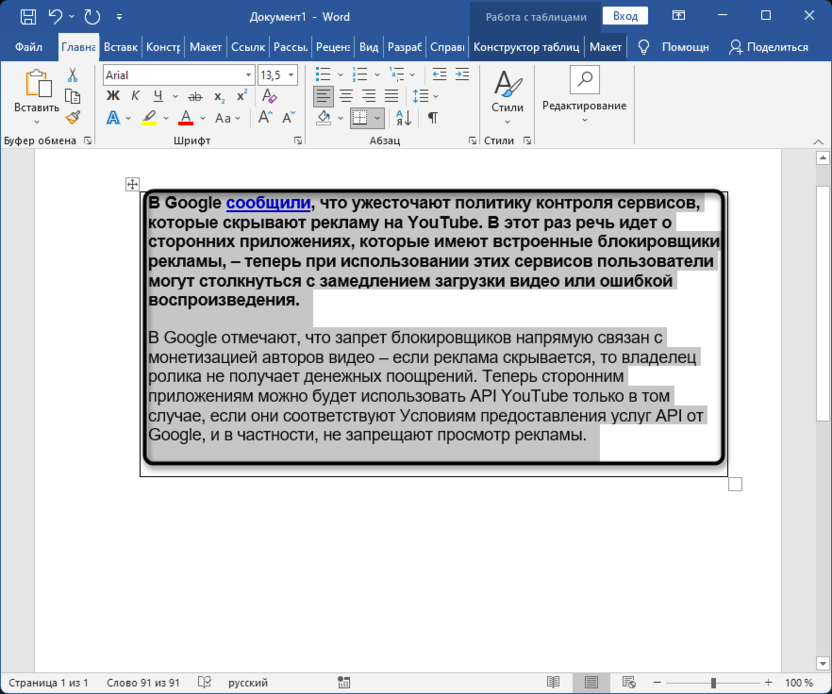
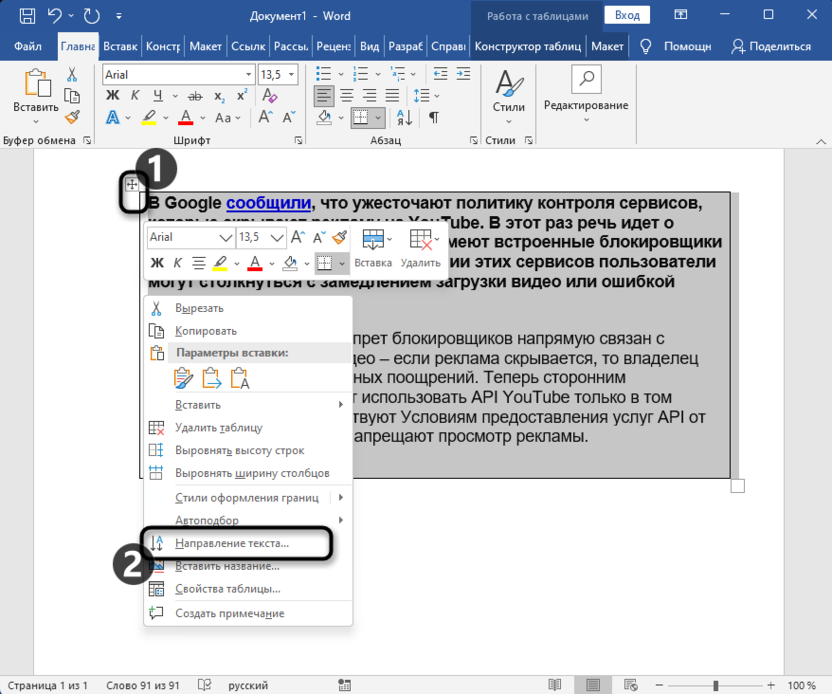
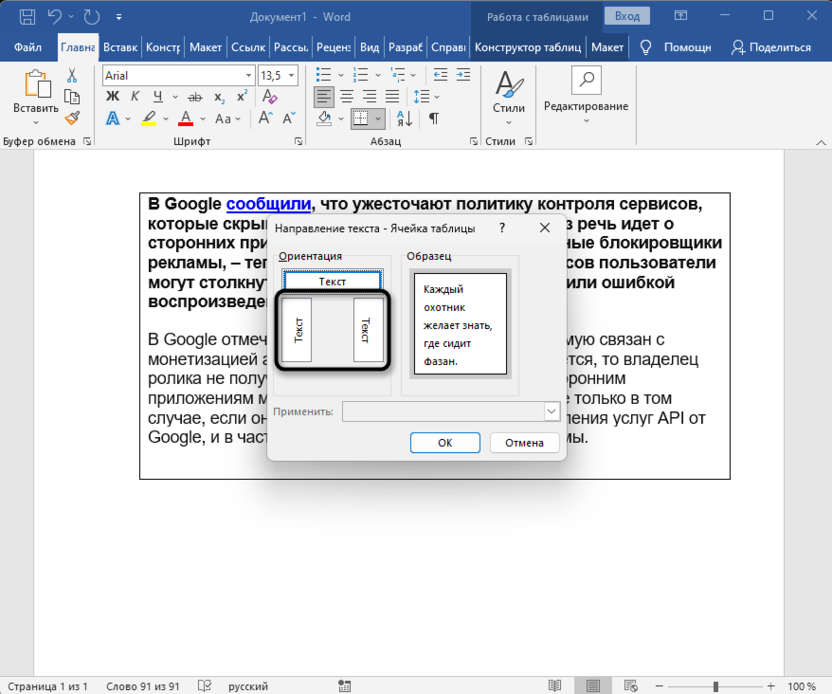
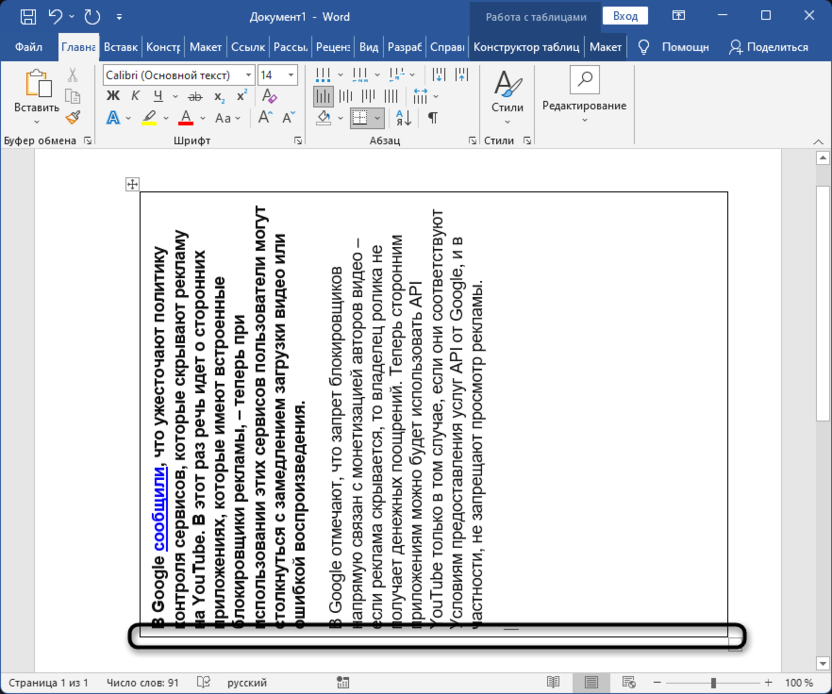
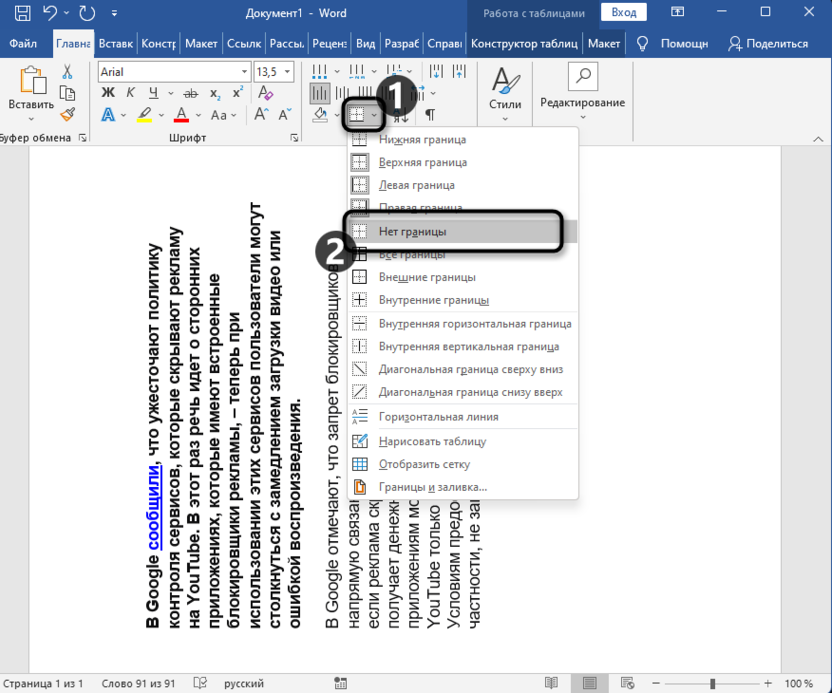
Следующий вариант написания вертикального текста, можно сказать, что повторяет действия из предыдущего. Однако появляются дополнительные настройки и ориентация текста меняется немного по-другому. Редактирование ячейки таблицы оптимально тогда, когда в блоке текста не должно быть видно никаких рамок. В этом случае ее убрать проще простого, в чем вы и убедитесь далее.
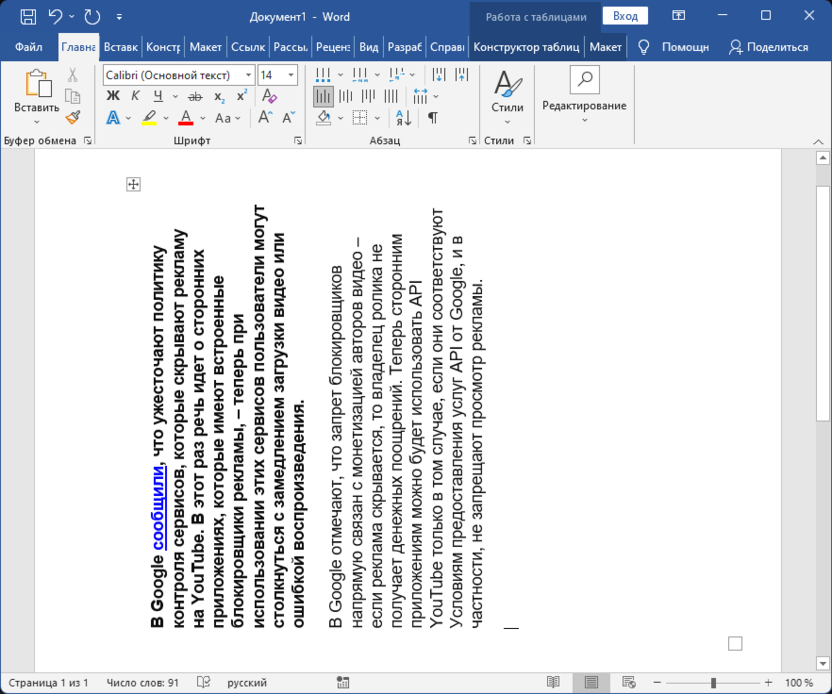
Изменение ориентации документа
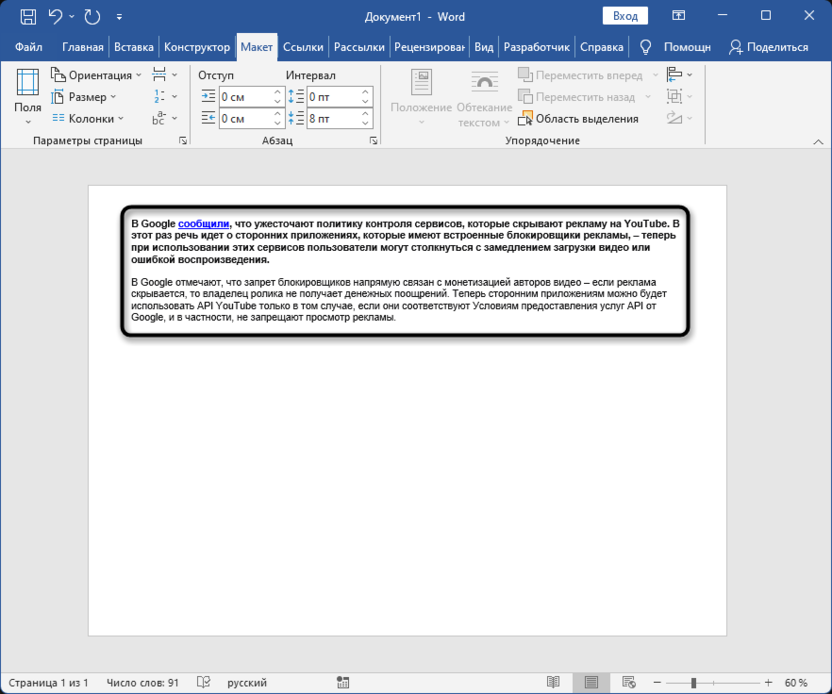
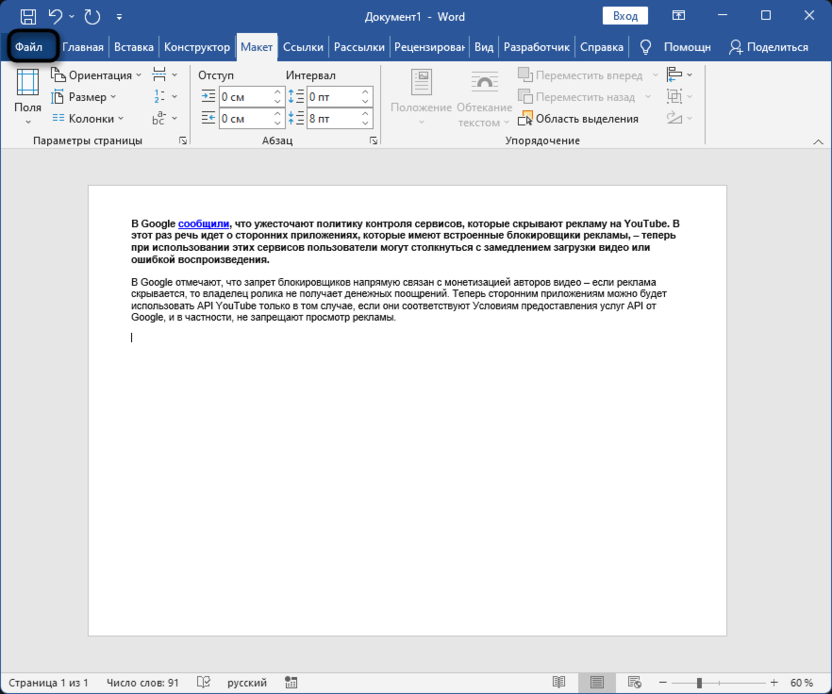
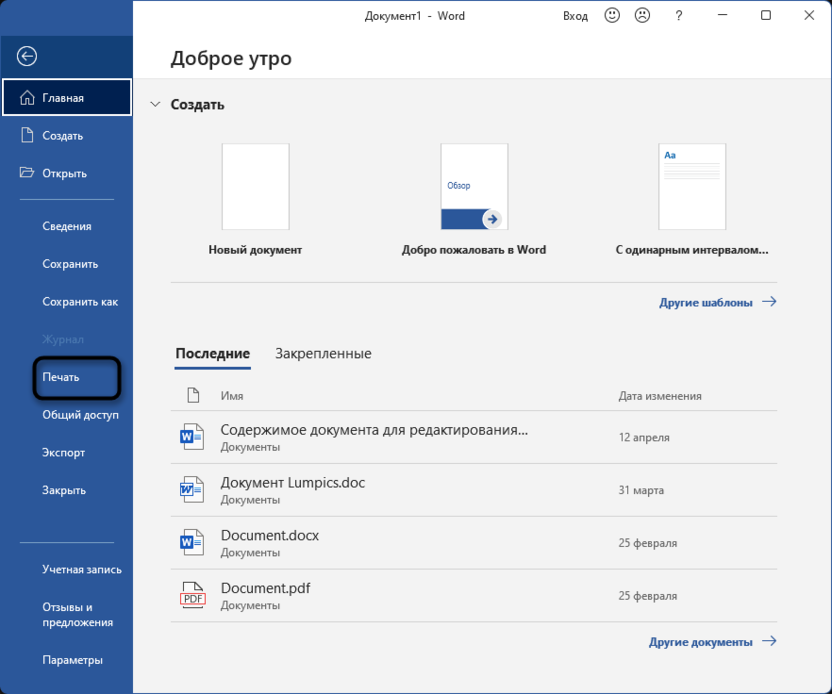
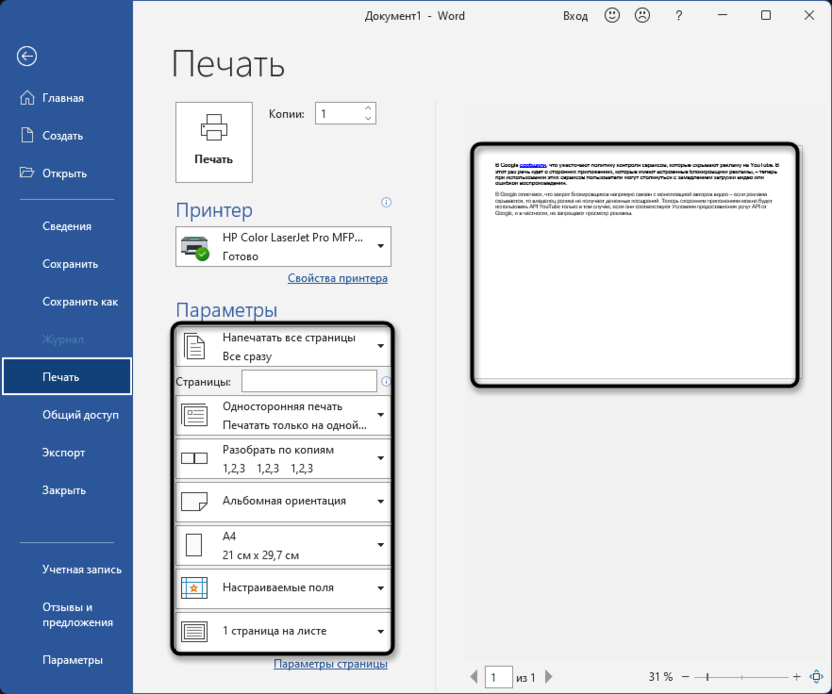
Если необходимость в создании вертикального текста обусловлена лишь тем, чтобы распечатать весь документ в альбомной ориентации, вам не нужно прибегать к тем методам, которые были описаны выше. Однако учитывайте, что все надписи будут в одном направлении, поскольку меняется ориентация всей страницы.
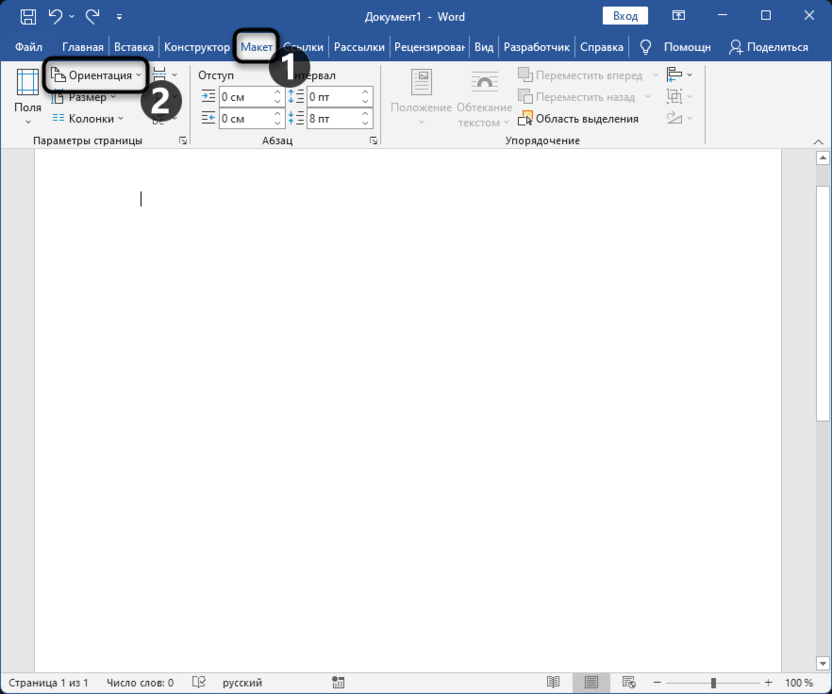
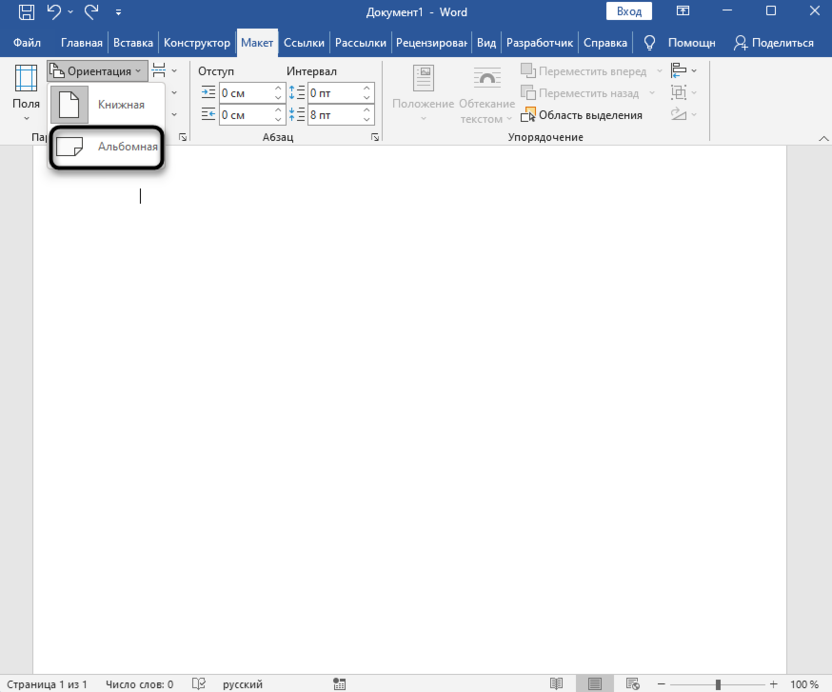
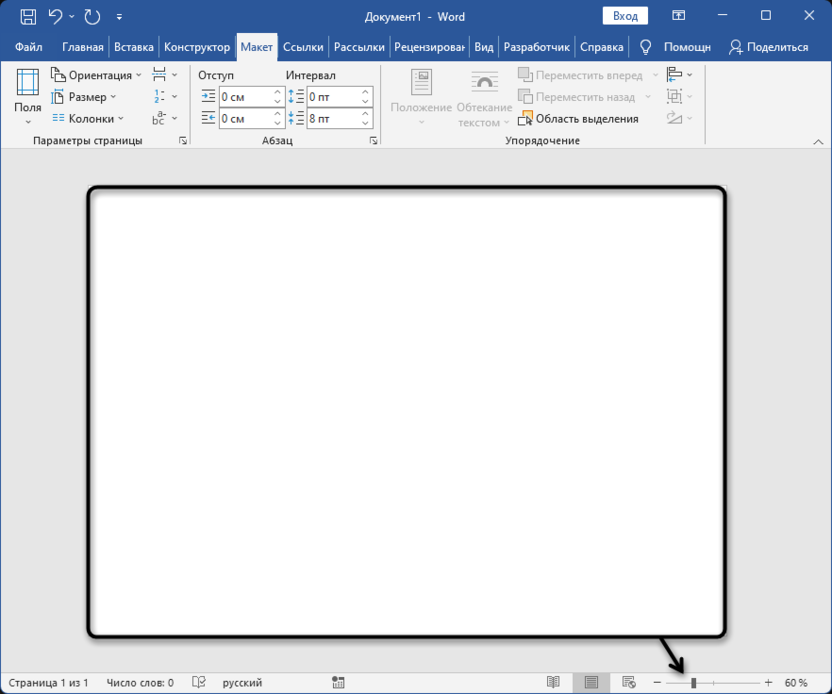
Теперь вы знаете сразу о нескольких разных способах того, как можно добиться вертикального отображения теста в Ворде. Каждая инструкция довольно простая, а алгоритм действий должен запомниться с первого раза.



