
Относится к SharePoint Server по подписке, SharePoint Server 2019, SharePoint Server 2016, SharePoint в Microsoft 365, Office для бизнеса, OneDrive (для работы или учебы), OneDrive (для дома или личного использования), OneDrive для бизнеса, OneDrive для Mac, OneDrive для Windows.
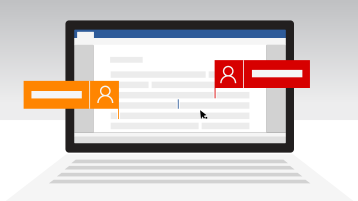
С использованием Microsoft 365, а также OneDrive или SharePoint, несколько пользователей могут одновременно работать над документами Word, электронными таблицами Excel или презентациями PowerPoint. Совместное редактирование предполагает, что над одним и тем же документом трудятся несколько авторов одновременно.
Что нужно для совместного редактирования?
Функция совместного редактирования доступна для файлов, размещенных в OneDrive или SharePoint.
Для совместной работы с другими пользователями требуется следующее:
Создание и открытие документов для совместного редактирования
Эти секции помогут вам понять, как совместно работать над документами в Microsoft 365:
- Совместное редактирование документов Word в режиме реального времени
- Одновременная работа нескольких пользователей над книгами Excel с помощью функции совместного редактирования
- Совместная работа над презентациями PowerPoint
- Совместная работа над документами Office
- Предоставление общего доступа к презентации PowerPoint
- Общий доступ к файлам и совместная работа с ними в Office для Android
- Работа с OneDrive в iOS
Предоставление общего доступа к документам для совместной работы
Перед тем как приступить к совместной работе над документами, нужно обеспечить общий доступ к ним. В сервисах SharePoint, OneDrive и Microsoft 365 вы можете делиться файлами с другими участниками.
Дополнительные сведения об общем доступе к документам в OneDrive и SharePoint см. в следующих статьях:
Возможно ли совместное редактирование в режиме оффлайн?
Если вы открываете совместный документ с помощью классического или мобильного приложения, у вас есть возможность редактировать его без подключения к интернету. Однако другие пользователи не увидят ваши правки, пока вы находитесь в оффлайн-режиме. Как только вы вернетесь в сеть, вы получите уведомление о новых изменениях, а ваши правки станут доступными для остальных участников.
Когда вы работаете в Word, абзац, который вы редактируете, блокируется для предотвращения перезаписи вашими коллегами. Если вы используете Word в оффлайн-режиме, то есть возможность редактировать один и тот же абзац одновременно с другим участником вашей команды. При сохранении ваших изменений появится уведомление о конфликте, где вы сможете разрешить возникшую ситуацию.
Если вы работаете с файлом, который находится в папке синхронизации (например, OneDrive или OneDrive для работы и учебы ), он синхронизируется при возврате к сети независимо от того, запущено ли приложение (Word, PowerPoint ). При повторном подключении файл автоматически синхронизируется. При наличии конфликтов вы получите оповещение. Дополнительные сведения см. в статье Синхронизация файлов с помощью OneDrive в Windows.
Кто может участвовать в совместном редактировании
По умолчанию в SharePoint группы и разрешения, назначенные для библиотеки, в которой хранится или создается документ, наследуются всеми документами в ней. Например, на сайте группы, где у всех пользователей есть разрешения на чтение и запись, любой из них может участвовать в совместном редактировании. В то время как библиотека документов SharePoint с разрешениями только для чтения позволяет пользователям просматривать документы, однако никто, кроме автора, не может вносить изменения, если они не приглашены явным образом.
Разрешения SharePoint наследуются, но вы можете задать другие разрешения для определенных пользователей. Если к библиотеке SharePoint открыт общий доступ только на чтение, вы можете предоставить разрешение на изменение некоторым пользователям. Однако если в библиотеке разрешено редактирование для всех пользователей, вы не сможете ограничить разрешения некоторых из них только просмотром. Унаследованные разрешения можно переопределить с помощью разрешения более высокого, но не более низкого уровня. Дополнительные сведения о разрешениях см. в статье Общие сведения об уровнях разрешений в SharePoint.
Файлы, хранящиеся вOneDrive, должны быть явно общими. По умолчанию их может изменять и просматривать только владелец библиотеки. Вы можете решить, кто сможет редактировать отдельные файлы, предоставив общий доступ на изменение пользователям или группам. Дополнительные сведения о совместном использовании см. в статье SharePoint files or folders.
Можно ли использовать другое хранилище вместо SharePoint или OneDrive?
Да, корпорация Майкрософт работала с десятками партнеров по всему миру (включая Box, Citrix ShareFile, Dropbox и Egnyte), чтобы вы могли совместно с Microsoft 365 для Интернета. Проверьте поставщика хранилища, чтобы узнать, поддерживается ли совместное редактирование с Microsoft 365 для Интернета. Однако при использовании этих сторонних поставщиков хранилища не поддерживается совместное редактирование файлов с Office классическими приложениями или другими платформами. Совместное редактирование поддерживается в Microsoft 365 для Интернета.
Устранение неполадок совместного редактирования в SharePoint, OneDrive и Microsoft 365
Если совместное редактирование работает неправильно, это может быть вызвано различными причинами. Сведения о том, как решить проблемы, возникающие при использовании и настройке совместного редактирования, см. в статье Устранение неполадок совместного редактирования в Office.
Как выяснить, изменил ли другой автор документ, над которым мы трудимся?
Если вы предоставили общий доступ к документам с помощьюOneDrive вы можете получить сообщение электронной почты о том, что документ был обновлен.
Другие разделы
Если вы еще не использовали Word в Интернете, вы можете протестировать его из Office.com. Войдите и выберите средство запуска приложений

, чтобы выбрать из полного списка приложений.
Для администраторов SharePoint:
Примечание: Совместное редактирование недоступно для документов, защищенных с помощью службы управления правами на доступ к данным (IRM) или службы управления правами (RMS).
Как несколько пользователей могут одновременно редактировать один и тот же документ Word?
Время от времени, когда вы находитесь за городом, чтобы провести встречу, возникает необходимость получить доступ к файлу Word в Интернете вместе со многими другими и даже работать над ним одновременно. Исходя из этого требования, Microsoft OneDrive теперь может предложить вам выход. Пожалуйста, читайте дальше, чтобы узнать.
Шаги по подготовке общего доступа к файлам
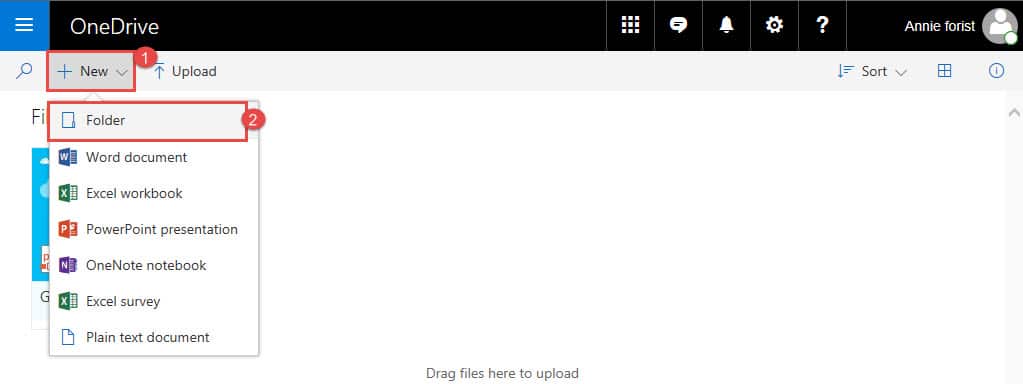
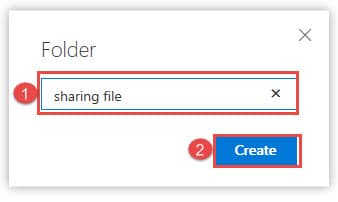
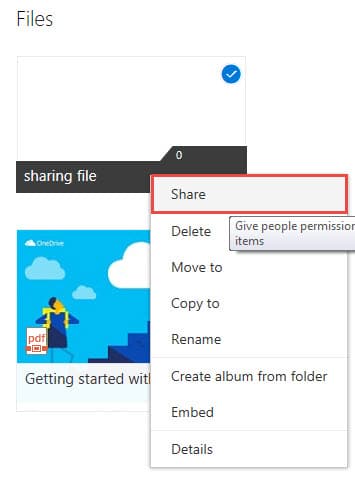
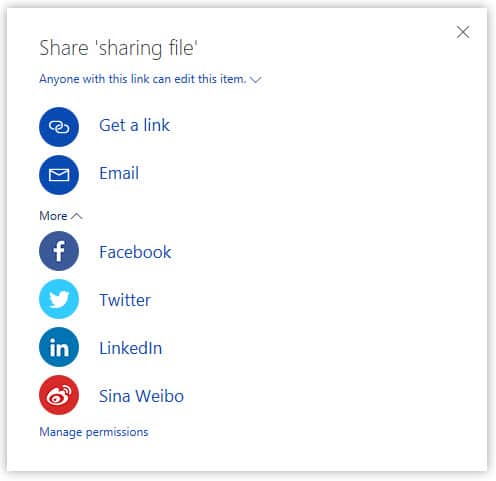
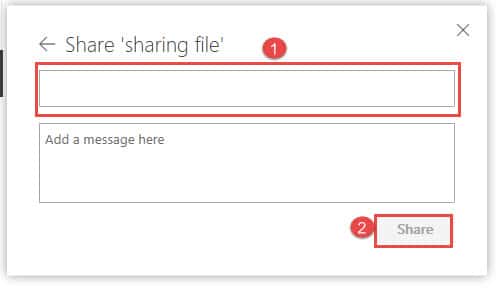
Шаги по загрузке общего файла
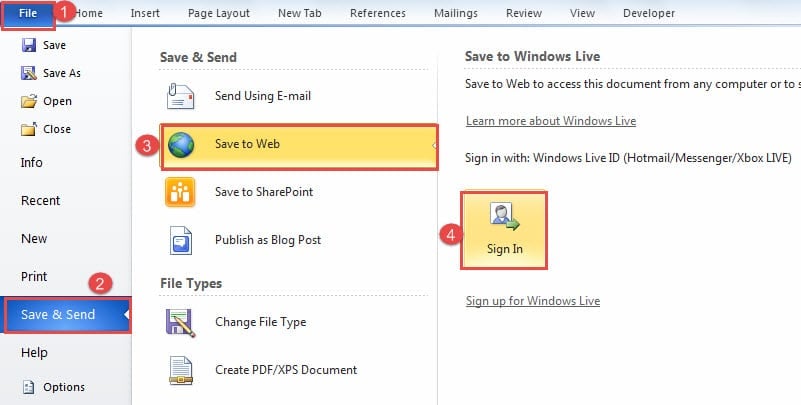
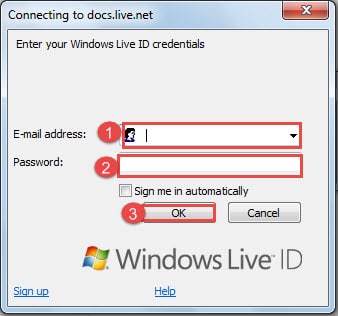
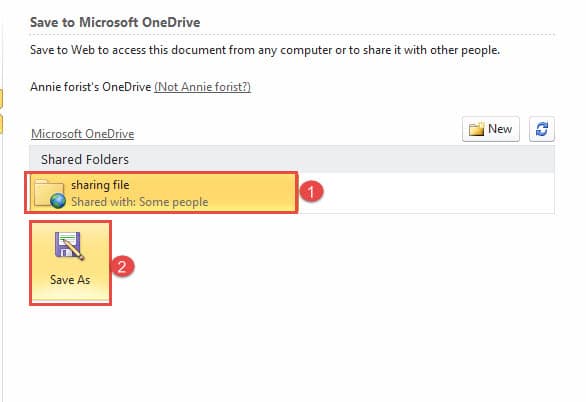
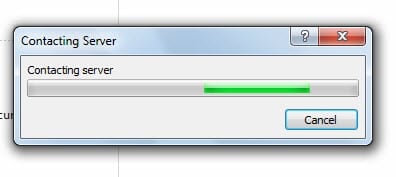
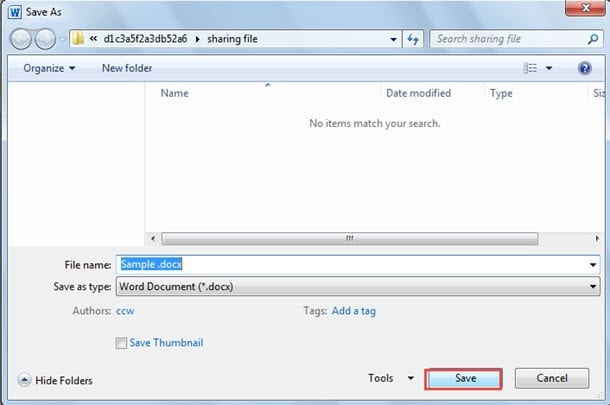
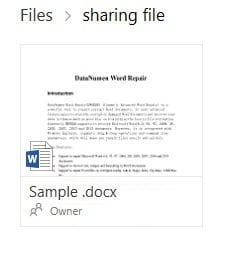
Работайте над общим файлом одновременно
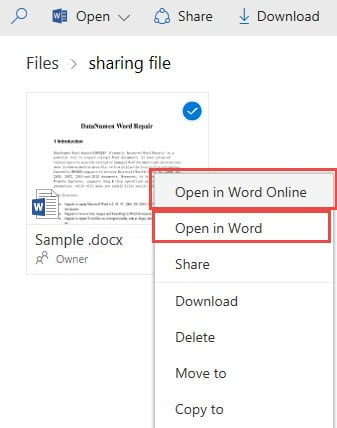
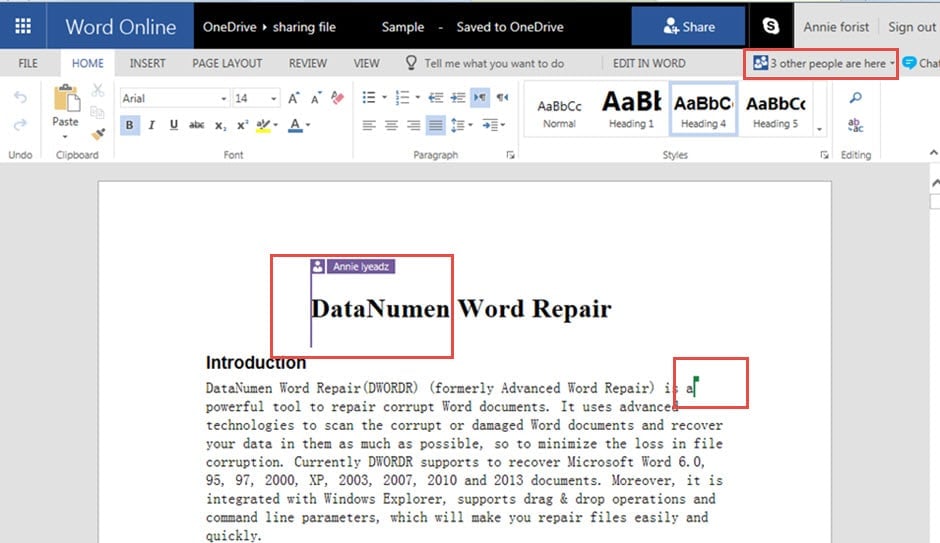
В правом верхнем углу веб-страницы вы можете увидеть количество людей, редактирующих этот файл. И в файле появляются цветные флажки, показывающие, что определенные места недоступны для редактирования, потому что здесь работает другой человек.
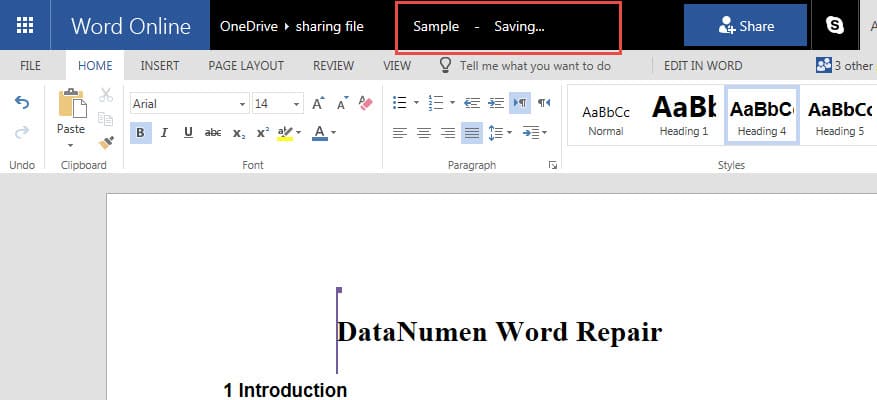
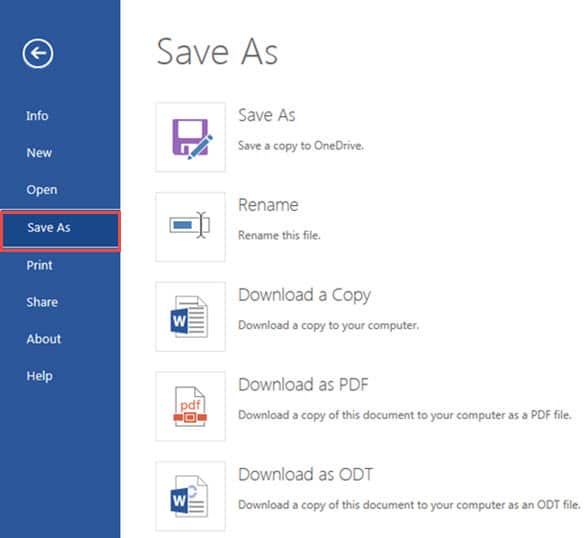
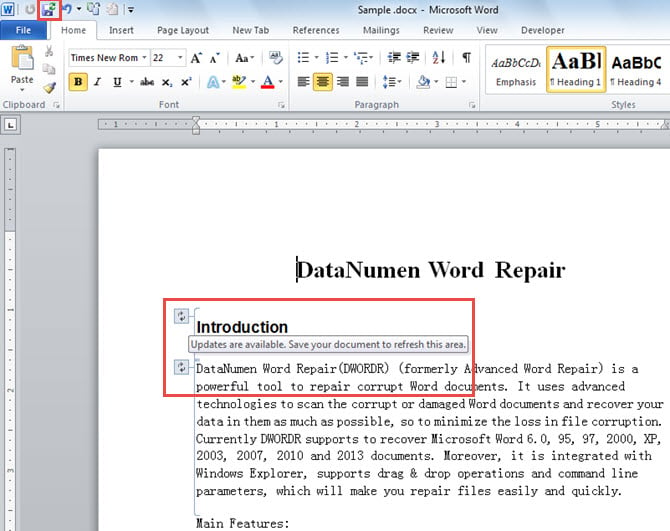
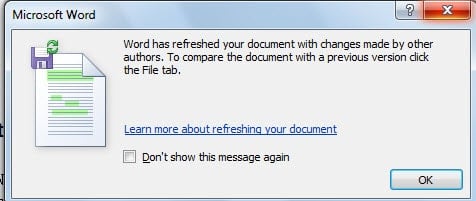
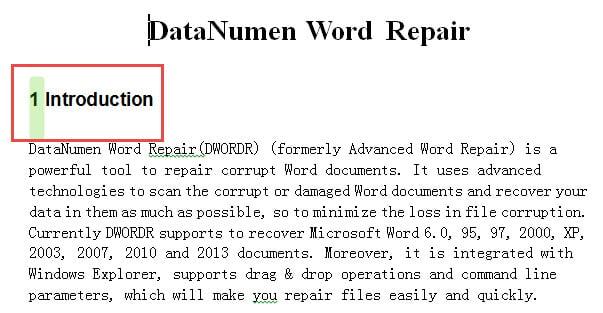
Теперь вы можете увидеть отредактированную часть в выделении.
Помните об опасности повреждения файлов
Метод, который обсуждается в данном тексте, предоставляет множество преимуществ. Однако стоит отметить, что существует риск повреждения файла. В такой ситуации наличие резервной копии будет крайне важным. Кроме того, вам следует быть в курсе того, как восстановить документ в случае его неожиданного завершения.



