
Обратите внимание! Приведенные ниже методы помогут решить проблему только в том случае, если разрыв страницы был установлен с помощью инструментов MS Word, а не простым многократным нажатием клавиши Enter.
Способ 1: Удаление вручную
Запустите документ и поместите курсор непосредственно рядом с первой таблицей. Нажмите клавишу Delete нужное количество раз (обычно два), чтобы объединить два элемента.
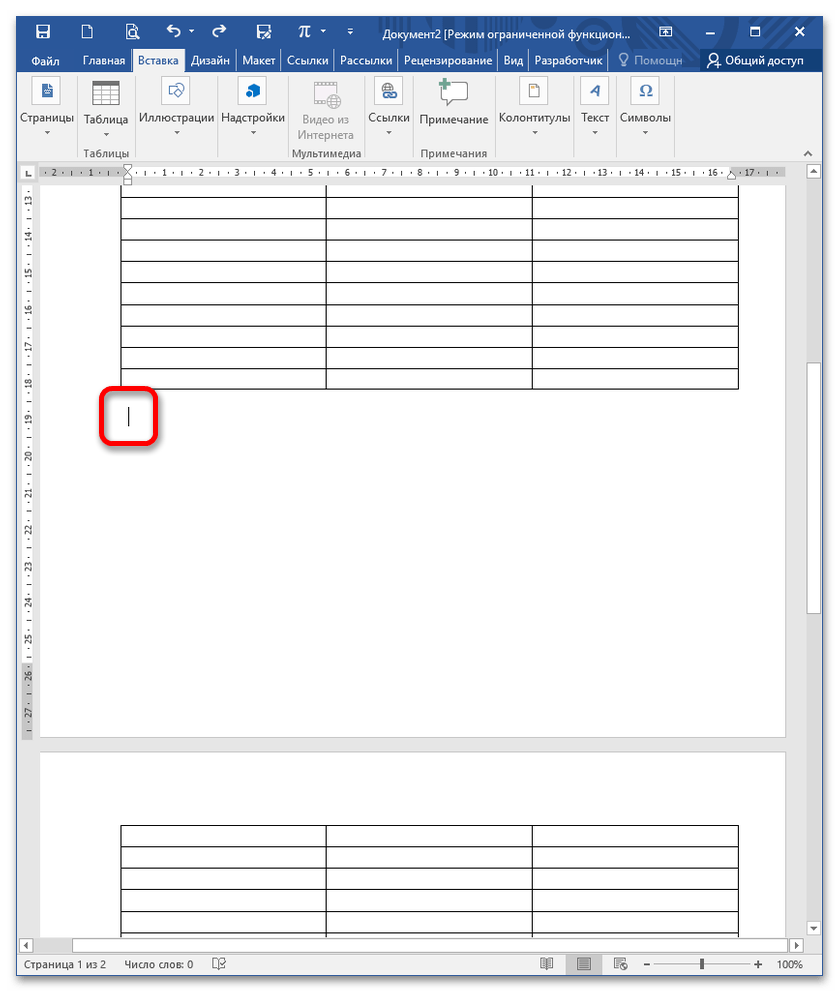
Модификация данного метода заключается в устранении разрыва страницы, который отображается при нажатии сочетания клавиш CTRL+SHIFT+8 (находится выше основной клавиатуры). После выполнения этого действия вы увидите текст «Разрыв страницы». Переместите курсор на левое поле рядом с этой записью и щелкните по нему один раз.
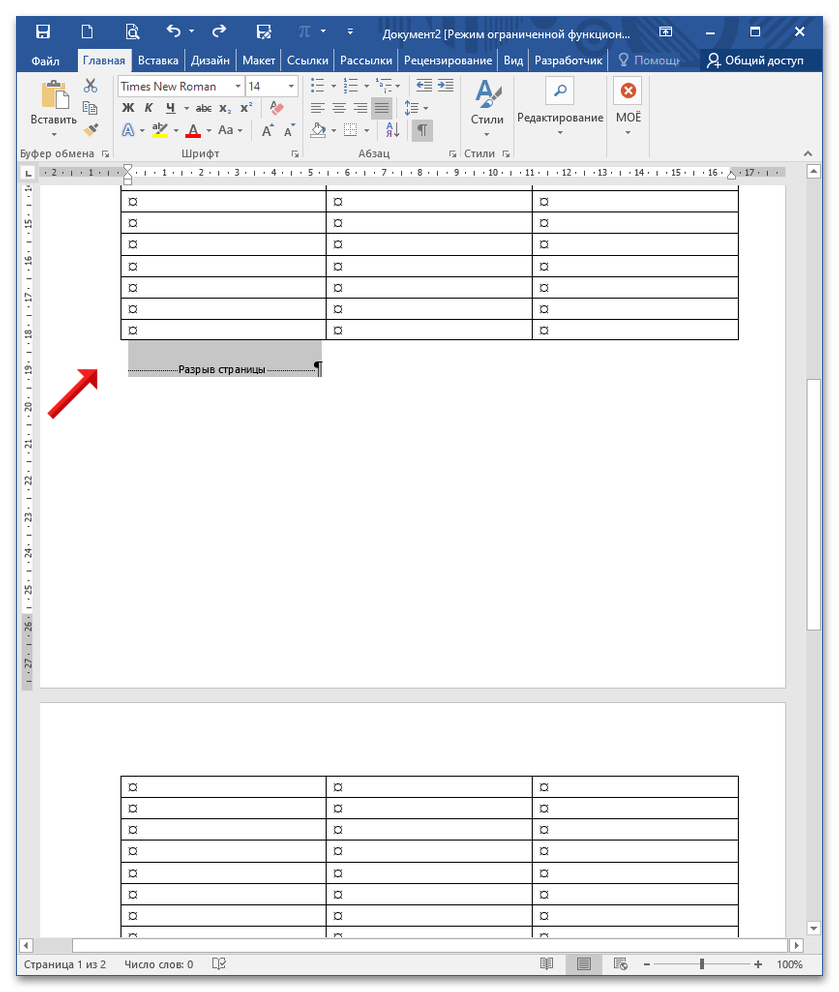
Все предложение будет выделено, дважды нажмите клавишу Delete (первый раз убирает перенос, второй – пустое пространство). Используйте сочетание клавиш CTRL+SHIFT+8 для отключения показа невидимых символов.
Способ 2: Вырезание
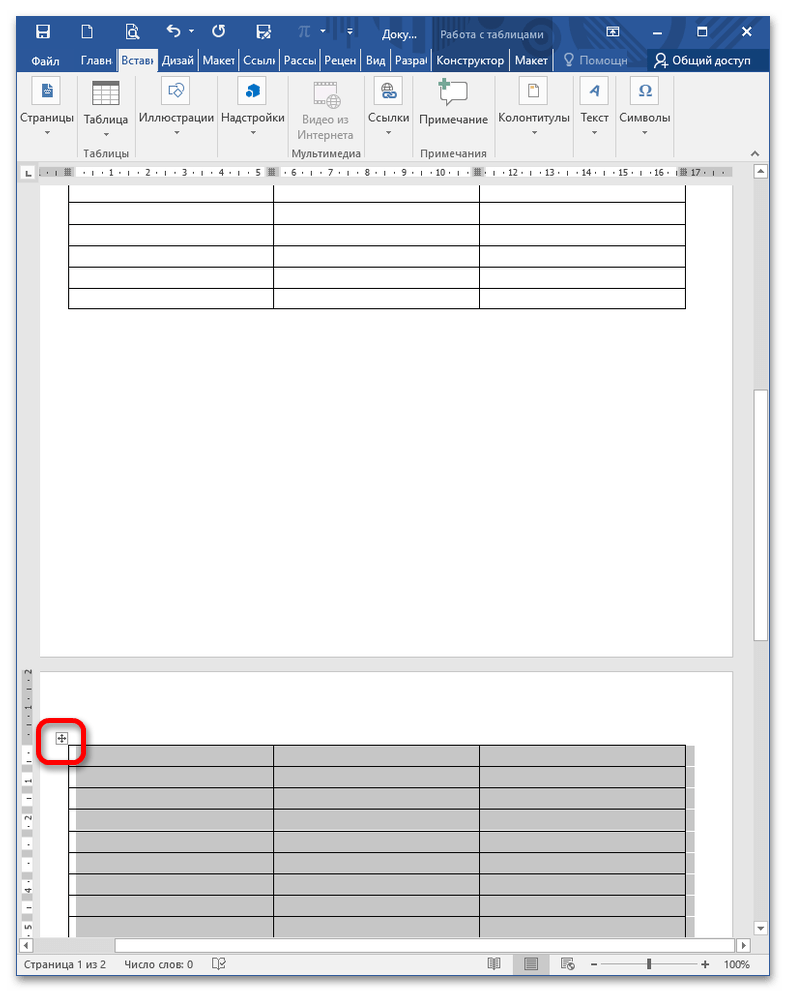
Выделите нижнюю таблицу, нажав на «снежинку» в левом верхнем углу, и затем воспользуйтесь клавишами CTRL+X (объект вырезается и помещается в буфер обмена).
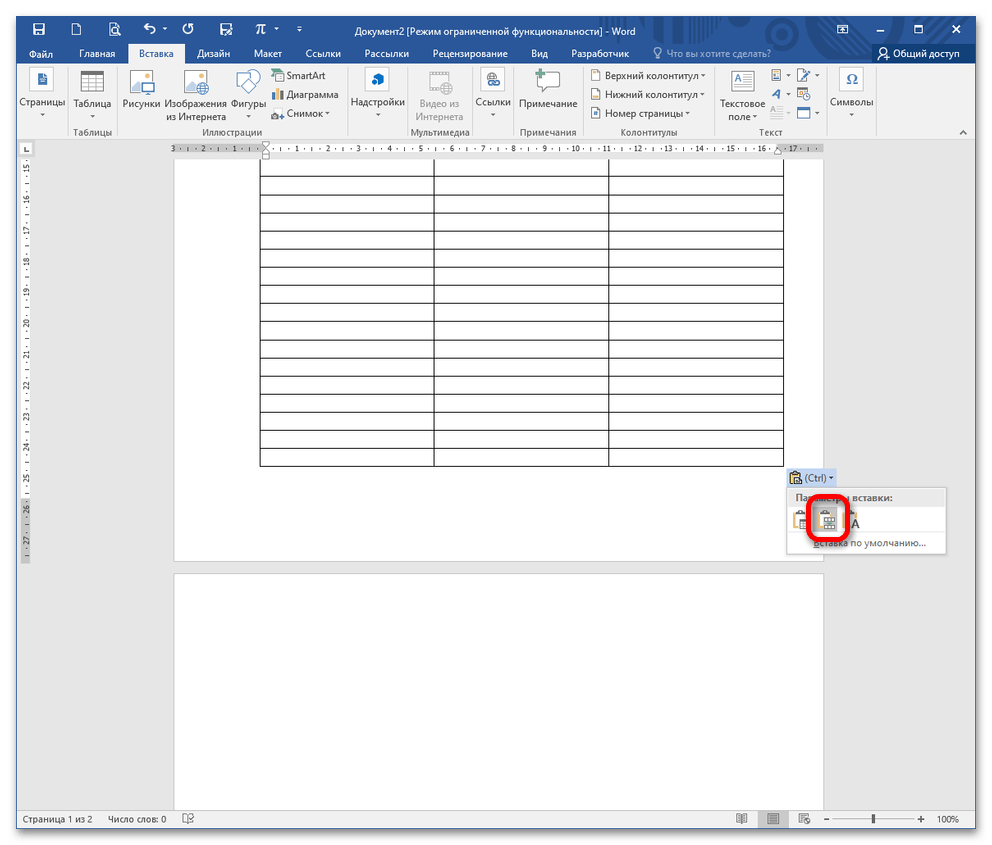
Поместите курсор рядом с верхней таблицей и удерживайте клавишу CTRL, затем нажмите V (для вставки из буфера обмена). Оба элемента объединятся в единое целое, но лишь при выборе в параметрах вставки опции «Объединить таблицы».
Способ 3: Замена
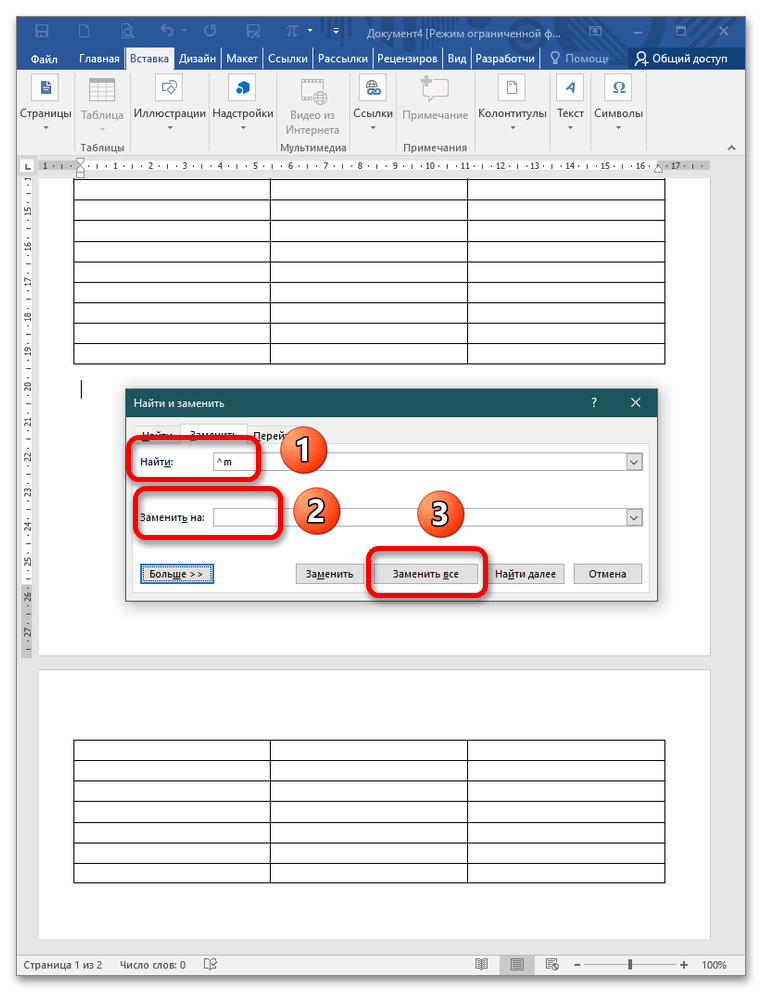
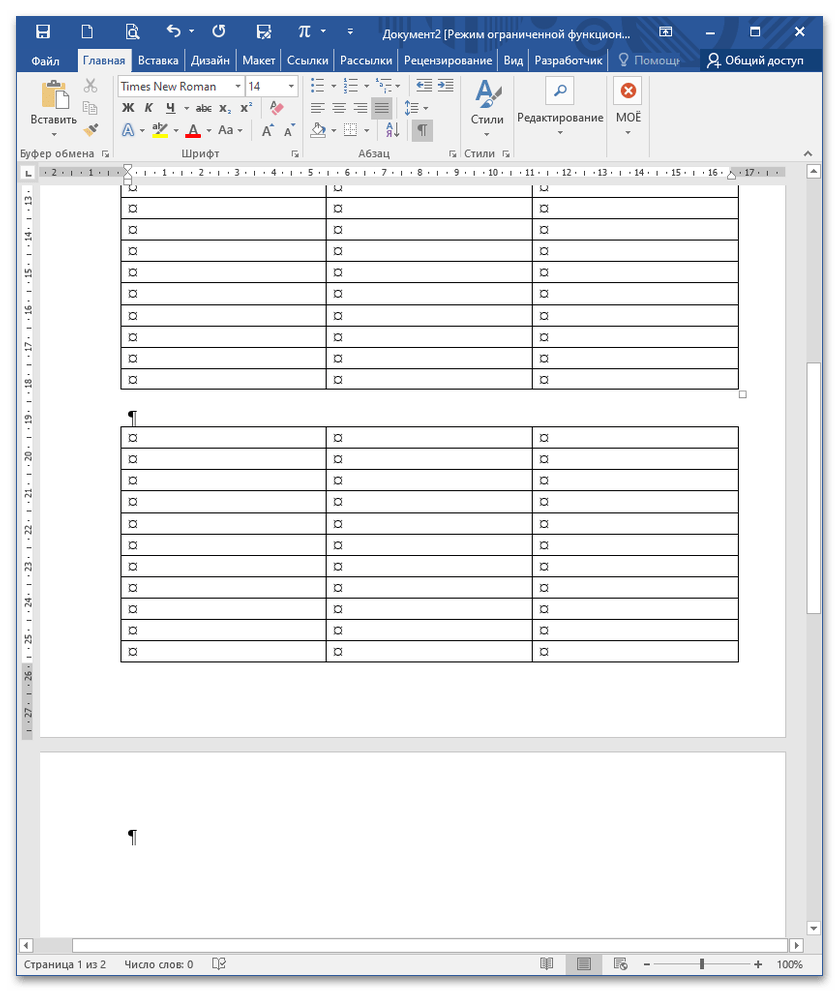
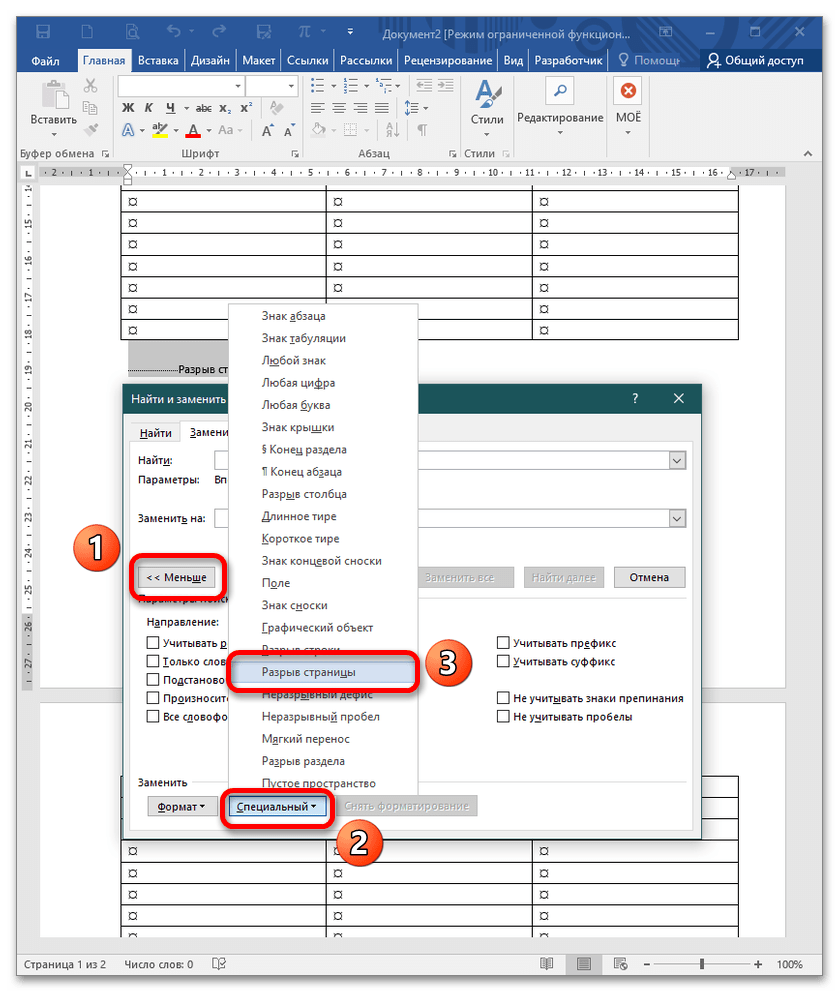
Как убрать перенос таблицы в Word на следующую страницу?
Microsoft Word представляет собой текстовый редактор, создаваемый для разработки документов с высоким уровнем оформления. В Word таблицы применяются для структурирования и визуализации информации. Но что необходимо сделать, чтобы перенос таблицы в этом приложении на следующую страницу не происходил автоматически? Давайте выясним.
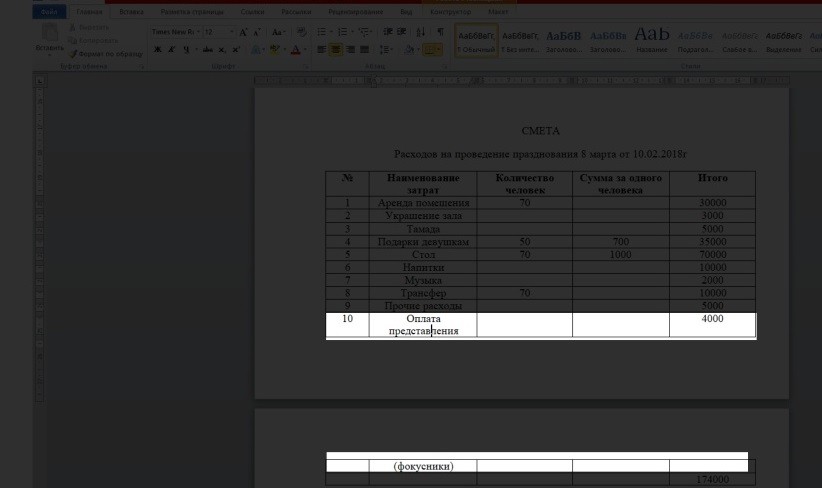
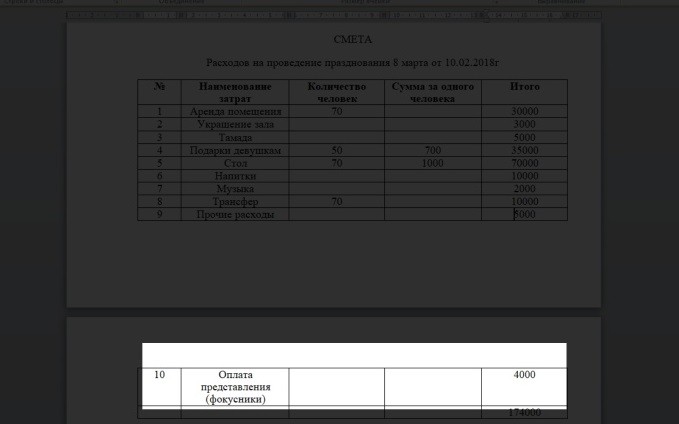
Допустим, у нас есть некая таблица. Как вы успели заметить, десятый пункт в ней разорван. Мы должны это исправить.
1. Переместим указатель мыши в правый верхний угол таблицы.
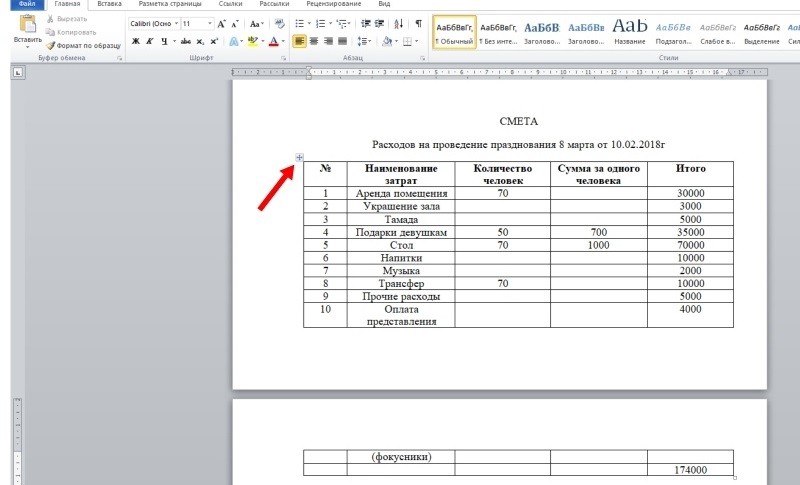
2. Появится значок закрытия. Жмем на него.
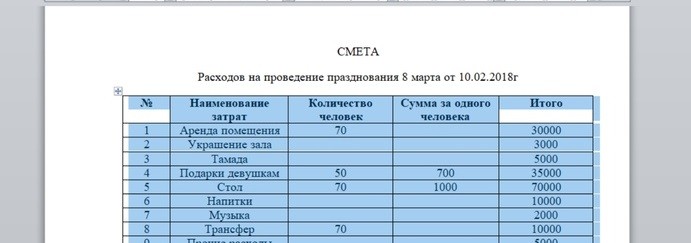
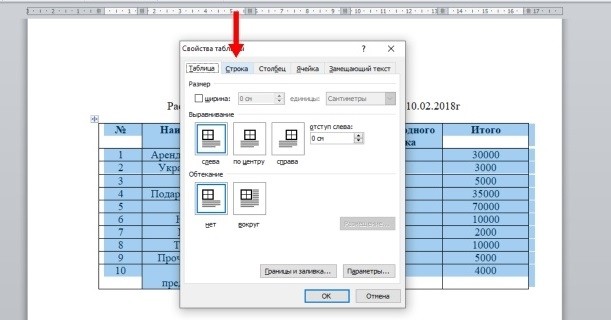
3. Вся наша таблица окрасилась в синий цвет. Кликаем по ней правой кнопкой мыши. Появится небольшой меню.
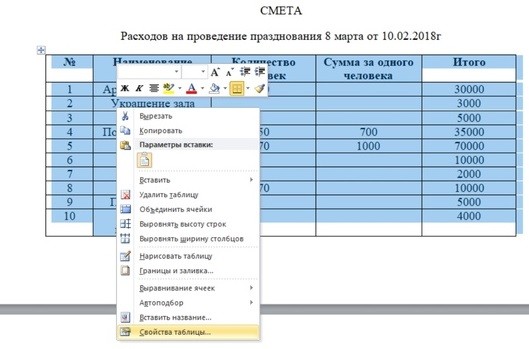
4. Находим слова "свойства таблицы". Нажимаем.
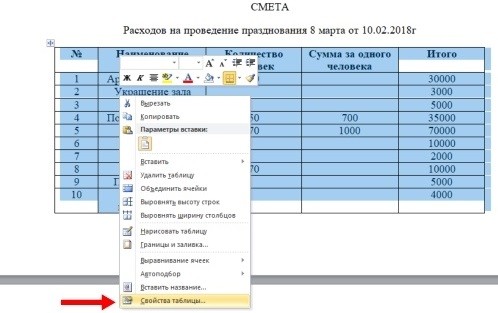
5. Выбираем колонку с названием "строка".
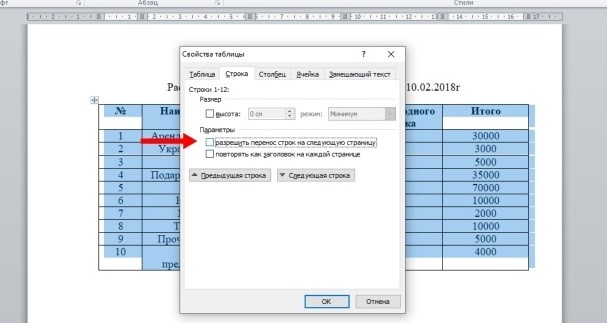
6. Напротив предложения "разрешить перенос строк на следующую страницу" убираем крестик (галочку). Нажимает кнопку "ок".
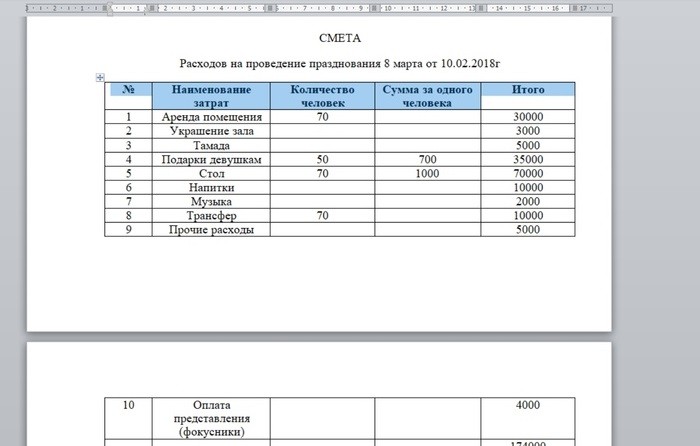
7. Задание выполнено.
Если вам нужно сделать не только перенос таблицы, но и названия столбцов, то читайте инструкцию, которая написана ниже.
1. Выделяем все заголовки в таблице (самую первую строчку), нажав и удерживая левую кнопку мыши.
2. Отлично. Теперь в верхней части экрана находим слова "макет". Нажимаем.
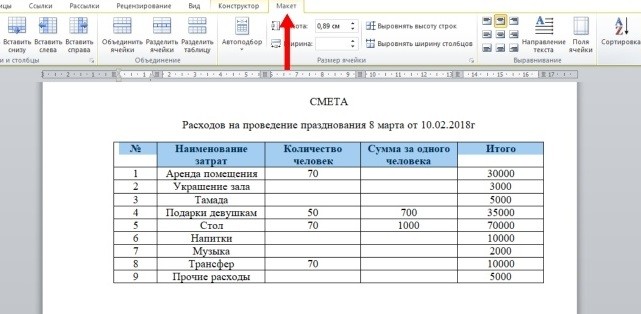
3. Затем переводим взгляд вправо. Ищем слова "повторить строки заголовков". Щёлкаем.
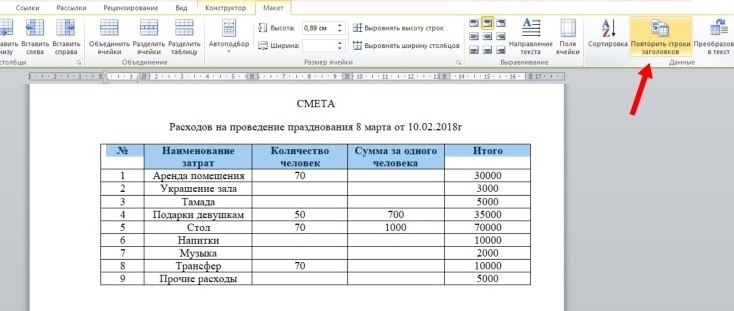
4. Готово.
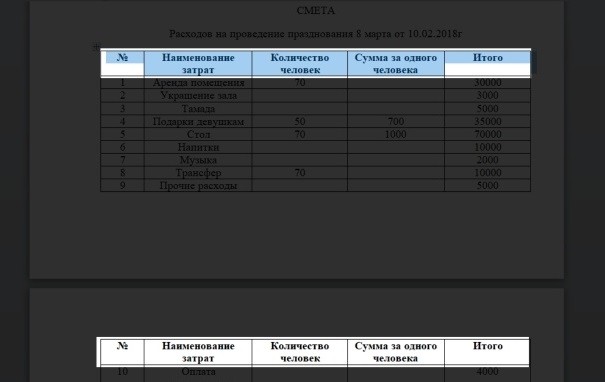
Тем не менее, данный способ оформления таблицы может быть не универсальным. К примеру, при подготовке дипломной работы вместо многократного дублирования строк заголовков необходимо использовать выражение "продолжение таблицы". Это задание можно завершить всего за минуту.
1. Первым делом найдём страницу, где таблица заканчивается и переносится на следующую. В нашем случае это пятая колонка, десятая строчка. Нажмем в это окошко.
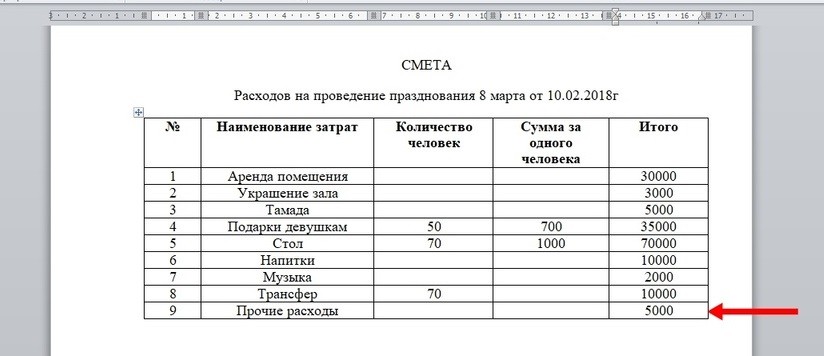
2. Вторым шагом наберём на клавиатуре комбинацию: "Ctrl+Enter". После этого произойдёт разрыв страницы.
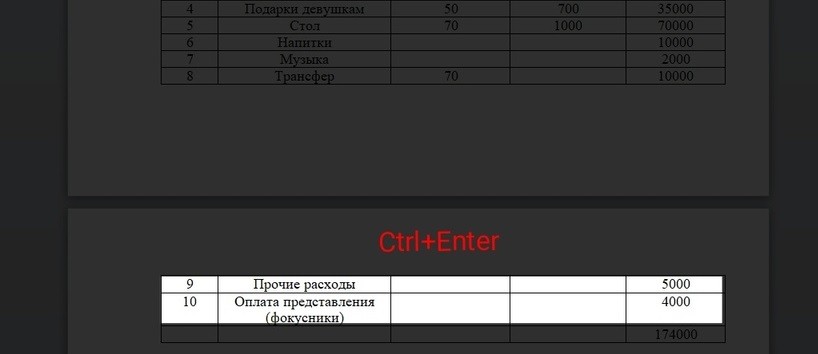
3. Под строчкой, которая начинается с цифры 8, пишем фразу "продолжение таблицы на стр. 1". Слова автоматически перенесутся на следующую страницу. Размер шрифта подбирается на ваше усмотрение.



