
В верхней зоне окна Предварительный просмотр (Print Preview) находится панель инструментов с аналогичным названием.
Кнопки, размещенные на этой панели инструментов, предназначены для следующих действий:
- 1 – Печать (Print) – позволяет вывести на печать одну копию активного документа с использованием текущих установок параметров печати. Если вы хотите вывести на печать одну или несколько страниц документа, то выберите команду Печать (Print) в меню Файл (File) и укажите нужные страницы.
- 2 – Увеличение (Magnifier) – позволяет изменить масштаб изображения. На кнопке изображена лупа. После нажатия кнопки указатель принимает форму лупы, внутри которой виден знак "+". Если подвести такой указатель к какому-нибудь участку документа и щелкнуть мышью, то масштаб изображения увеличится. Внутри лупы знак "+" заменится на "– ". Повторный щелчок вернет прежний масштаб изображения. Для перемещения по странице используют клавиши управления курсором, клавиши Page Up и Page Down.
- 3 – Одна страница (One Page) – отображает на экране одну страницу документа.
- 4 – Несколько страниц (Multiple Pages) – позволяет просмотреть от одной до шести страниц документа. Количество отображаемых страниц и их расположение задают, перемещаясь по ячейкам при нажатой кнопке мыши (рис. 12.7).
- 5 – Масштаб (Zoom) – содержит список, – позволяющий изменить масштаб отображения документа. Для открытия списка используется кнопка со стрелкой, расположенная справа от поля. Чтобы задать свой масштаб, следует выделить текущий масштаб, ввести с клавиатуры новое значение и нажать клавишу Enter. Элемент списка По ширине страницы (Page Width) изменяет масштаб так, чтобы строка документа занимала всю ширину окна. Выбрав соответствующий элемент списка, можно отобразить в окне полностью одну или две страницы документа, увидеть расположение объектов на странице.
- 6 – Линейка (Ruler) – обеспечивает отображение или сокрытие горизонтальной и вертикальной линеек. Кнопка и команда работают как переключатели. Линейки позволяют увидеть границы расположения текста в документе. Маркеры на линейке упрощают изменение размеров отступов абзацев, полей страницы, позиций табуляции. Удерживая нажатой кнопку мыши, можно перетащить маркер, показывающий границу расположения документа на листе.
- 7 – Подгонка страниц (Shrink To Fit) – позволяет предотвратить перенос небольшого фрагмента документа на следующую страницу за счет уменьшения размера шрифта в тексте документа и тем самым обеспечить уменьшение на одну количество страниц в документе.
- 8 – Во весь экран (Full Screen) – обеспечивает скрытие панелей инструментов и других элементов экрана с тем, чтобы максимально увеличить размеры области, предназначенной для отображения документа. Повторное нажатие на кнопку возвращает к предыдущему режиму.
- 9 – Закрыть (Close) – закрывает окно и возвращает в обычный режим.
- – Параметры панелей инструментов (Toolbar Options) – открывает меню, команды которого позволяют добавить или удалить кнопки из указанного перечня, открыть диалоговое окно Настройка (Customize) (см. главу 2, раздел "Панели инструментов").
Редактирование текста аналоговом окне Предварительный просмотр
Когда вы редактируете текст, эта кнопка не используется, и курсор выглядит привычным образом, а не как увеличительное стекло. Однако в окне предварительного просмотра непечатаемые символы отображаться не будут, поэтому для редактирования текста предпочтительнее включить режим разметки.
Уменьшение количества печатаемых страниц
В некоторых случаях вы сможете сократить количество печатаемых страниц, нажав кнопку Подгонка страниц (Shrink To Fit) на панели инструментов Предварительный просмотр. Выберите режим предварительного просмотра документа и нажмите эту кнопку. Посмотрите в строке состояния, уменьшилось ли на одну количество страниц. Уменьшение числа страниц достигается за счет уменьшения размера шрифтов, используемых в документе. Для отмены изменений, внесенных в документ при подгонке страниц, выберите команду Отменить подгонку страниц (Undo Shrink To Fit) в меню Правка (Edit).
Предварительный просмотр документа Microsoft Word перед печатью
Предварительный просмотр в Microsoft Word предоставляет удобную возможность оценить внешний вид электронного документа в формате печати. Это позволяет сразу определить, корректно ли оформлен текст на странице, прежде чем он будет отправлен на печать. В следующем разделе мы расскажем, как активировать этот режим.
Предпросмотр документов в Ворде
Активировать предварительный просмотр в Word не составит труда, независимо от версии приложения. Единственное отличие заключается в названии первой кнопки, которую следует нажать. Тем не менее, она расположена в одном и том же месте — в начале панели инструментов (управляющей панели).
Способ 1: Меню программы
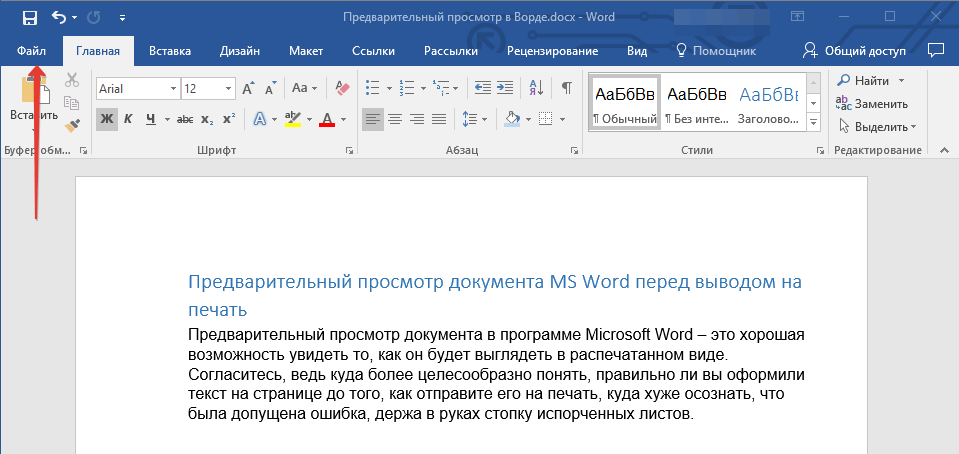
Итак, чтобы включить предварительный просмотр документа перед его печатью, необходимо попасть в раздел «Печать». Сделать это можно следующим образом:
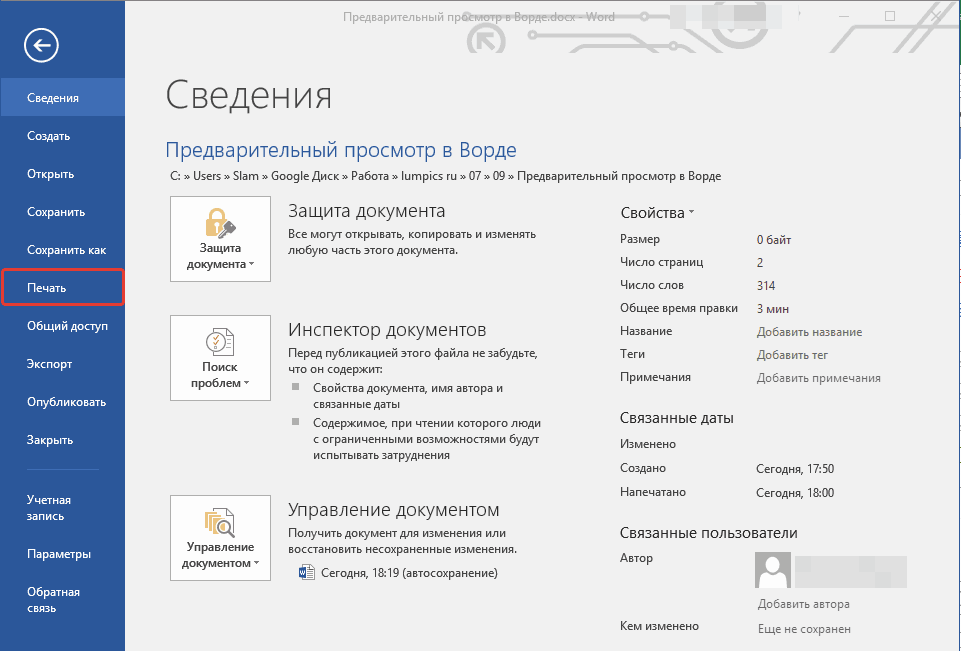

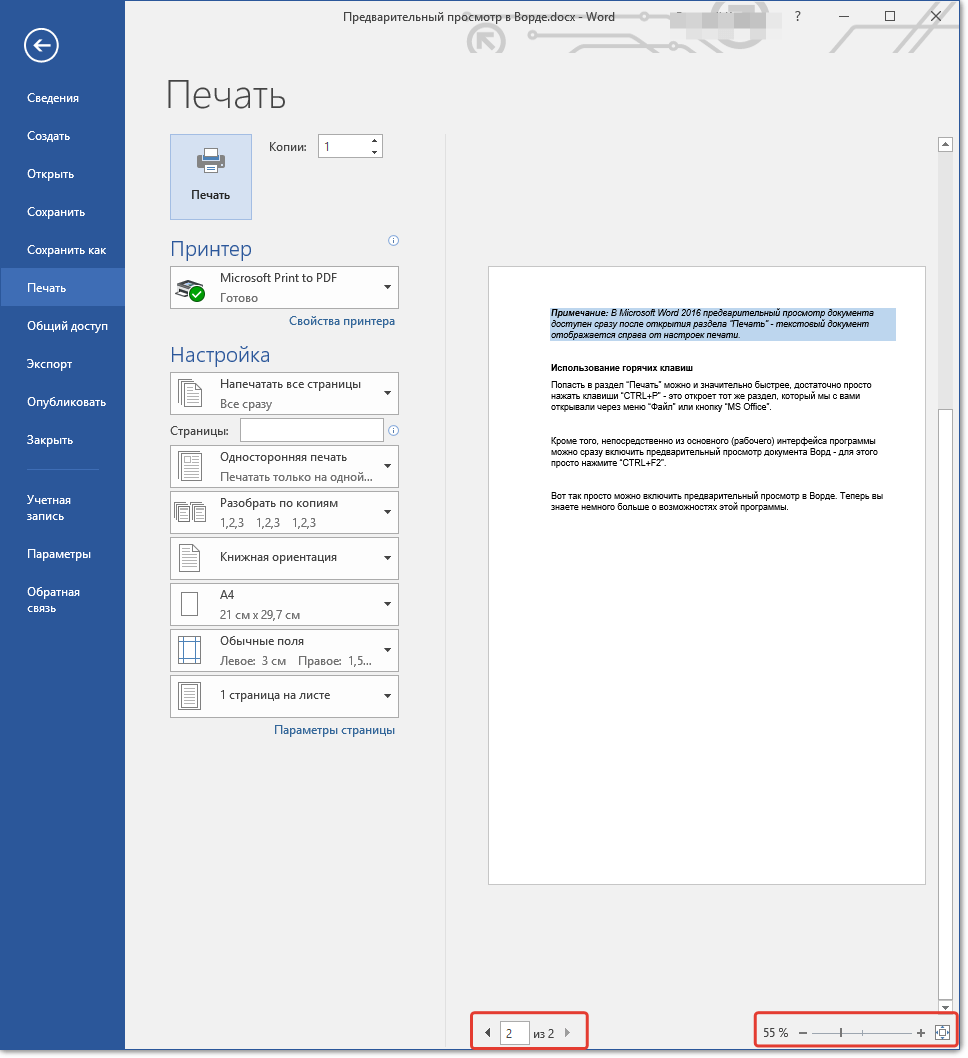
Обратите внимание: в Word 2016 и версиях приложений из пакета Microsoft Office 365 и 2019 предварительный просмотр документа доступен сразу после перехода в раздел «Печать» — текстовый файл отображается справа от параметров печати. Этот пример можно увидеть на изображениях выше и ниже.
Если вам нравится, как выглядит текстовый документ, его можно отправлять на печать без сомнений. Мы обсудили нюансы этой процедуры, а также необходимые настройки, если они требуются, в отдельной статье.

Часто встречающейся проблемой, которая возникает перед печатью документов на принтере, является ситуация, когда текст выходит за границы печатной зоны. Для решения этой проблемы важно корректно настроить поля, что описано в статье, доступной по ссылке ниже.
Способ 2: Горячие клавиши
Доступ к разделу «Печать» можно получить, не заходя в меню изучаемого текстового редактора. Для этого достаточно воспользоваться горячими клавишами, перечисленными ниже – они откроют тот же раздел, который мы ранее открывали через вкладку «Файл» или кнопку «MS Office» в одном или двух шагах предыдущего метода.
- «CTRL+P» — открывает раздел «Печать».
Непосредственно из основного (рабочего) интерфейса программы можно сразу включить предварительный просмотр документа Ворд — для этого просто нажмите указанное ниже сочетание клавиш:
Дополнительно: Режимы просмотра документа
Если под предпросмотром вы подразумеваете не «оценку» документа перед его печатью на принтере, а просмотр его структуры, веб-версии или, например, более наглядное представление в режиме чтения, обращаться необходимо к другому разделу Майкрософт Ворд.
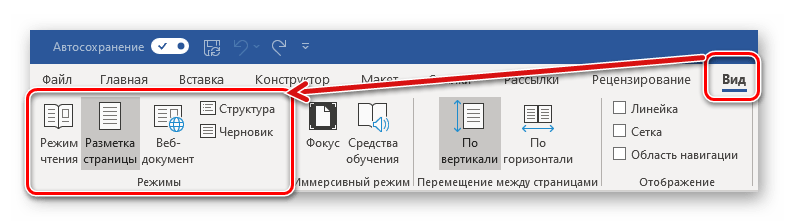
Откройте вкладку «Вид» и в расположенной слева группе инструментов «Режимы» выберите то, как вы хотите видеть текстовый документ.
Доступны следующие варианты:





Обратите внимание: Чтобы выйти из режима разметки, веб-документа или черновика, достаточно переключиться на любой другой режим. В «Структурном режиме» нужно нажать на кнопку «Закрыть режим структуры», а в «Читаемом режиме» — просто нажмите клавишу «ESC» на клавиатуре.
С недавнего времени в Word, входящем в состав пакета Microsoft Office 365, появился режим «Фокус», позволяющий в полной мере сосредоточиться на работе с текстовыми документами. При его включении из интерфейса программы убираются абсолютно все элементы управления и инструменты, на экране отображается только страница с текстом, за границами которой находится черный фон.
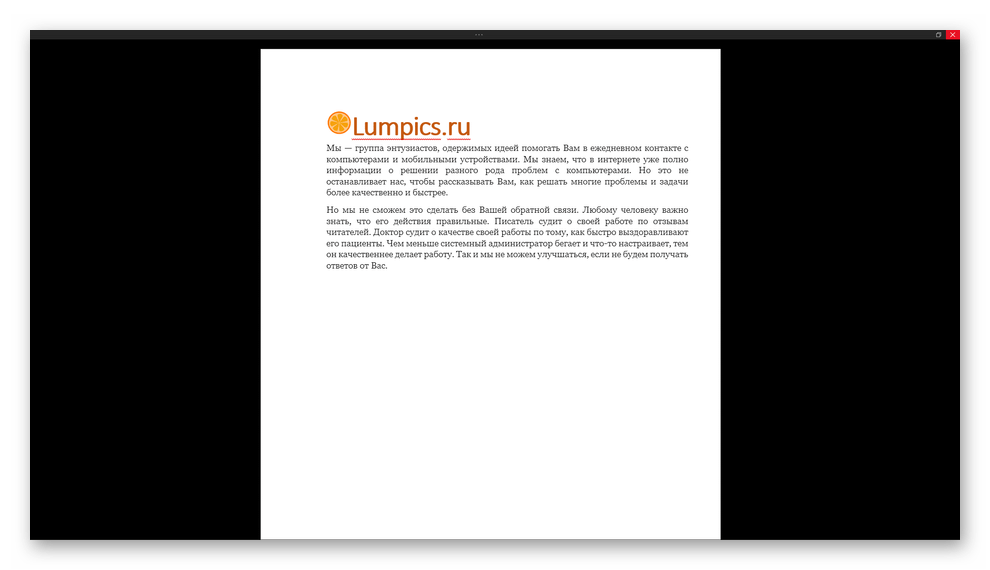 Для активации такого вида просмотра нажмите по кнопке «Фокус», расположенной в группе «Иммерсивный режим» вкладки «Вид» либо воспользуйтесь кнопкой в строке состояния. К слову, правее от нее можно активировать три основных режима просмотра – чтение, разметка, веб-документ.
  В режиме фокусировки, в отличие от того же «Режима чтения», можно продолжать работать с текстом, печатая его с клавиатуры, используя горячие клавиши и мышку. Выход осуществляется так же – нажатием кнопки «ESC».
Подготовка к печати и печать документа
Режим просмотра документов Word Разметка страницы обеспечивает отображение документа практически так, как он будет напечатан. Поэтому, как правило, никакой специальной подготовки документа к печати не требуется.
Однако при работе в других режимах отображения может понадобиться предварительный просмотр документа перед печатью.
Кроме того, может потребоваться печать не всего документа, а его отдельных фрагментов , печать документа в нескольких экземплярах и т.д. В этом случае необходимо настроить параметры печати.
Для печати и подготовки документа к печати перейдите во вкладку Файл и выберите команду Печать ( рис. 13.21).
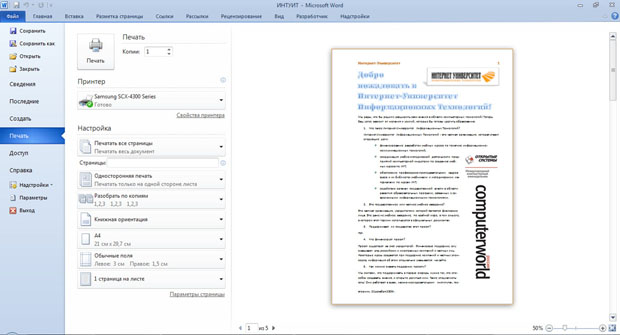
масштабировать изображениеРис. 13.21. Закладка Файл в секции Печать
В разделе Печать вкладки Файл также можно изменять параметры страницы. Для этого используются Ориентация, Размер бумаги и Поля, а также ссылка Параметры страницы, при щелчке по которой отображается диалоговое окно Параметры страницы.
Предварительный просмотр документа
В правой части раздела Печать вкладки Файл отображается документ в режиме предварительного просмотра.
Предварительный просмотр используется для просмотра документа перед его печатью. Особенно полезен такой режим при печати документов, с которыми работают в режимах отображения Обычный, Веб-документ или Структура.
По умолчанию в режиме предварительного просмотра отображается текущая страница документа. Воспользовавшись полосой прокрутки в правой части вкладки или кнопками Следующая страница и Предыдущая страница в нижней части вкладки, можно просмотреть и другие страницы ( рис. 13.22).
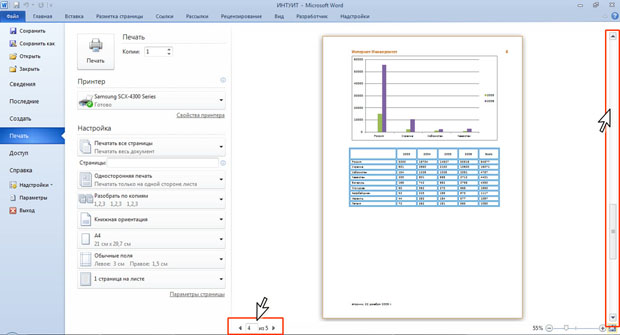
увеличить изображениеРис. 13.22. Просмотр документа в режиме предварительного просмотра
По умолчанию в режиме предварительного просмотра установлен масштаб отображения По размеру страницы (см. рис. 13.21 и рис. 13.22). Используя регулятор масштаба в правом нижнем углу вкладки, можно уменьшить или увеличить масштаб отображения документа ( рис. 13.23).

увеличить изображениеРис. 13.23. Изменение масштаба предварительного просмотра
При щелчке мышью по числу, показывающему текущий масштаб отображения документа, отображается диалоговое окно Масштаб, в котором можно настроить масштаб отображения документа или, щелкнув по кнопке несколько страниц, выделить мышью требуемое число отображаемых страниц ( рис. 13.24).
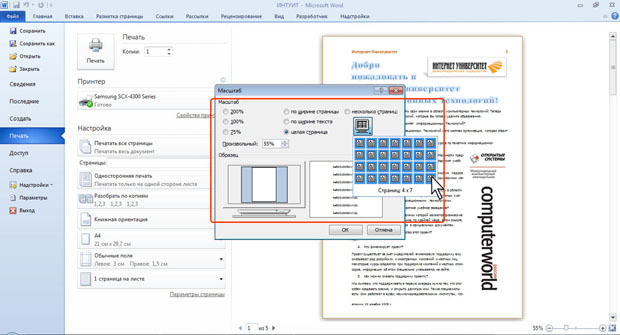
увеличить изображениеРис. 13.24. Настройка числа отображаемых страниц
Печать документа
Чтобы распечатать весь документ в одном экземпляре, достаточно перейти в раздел Печать на вкладке Файл и нажать кнопку Печать ( рис. 13.25).
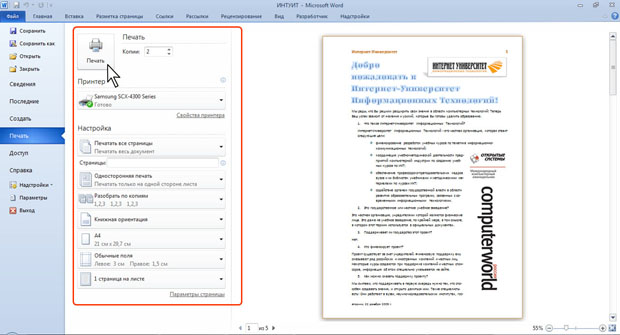
увеличить изображениеРис. 13.25. Настройка параметров печати документа
Можно настроить параметры печати документа.
В счетчике Копии можно указать число печатаемых экземпляров.
В раскрывающемся списке Принтер можно, при наличии нескольких принтеров, подключенных к компьютеру или локальной сети , выбрать принтер, на котором будет печататься документ.
Щелкнув по кнопке Печатать все страницы (см. рис. 13.25) можно выбрать печать только выделенного фрагмента документа, только текущей страницы (страницы, на которой в данный момент находится курсор ), или нескольких произвольных страниц документа ( рис. 13.26).
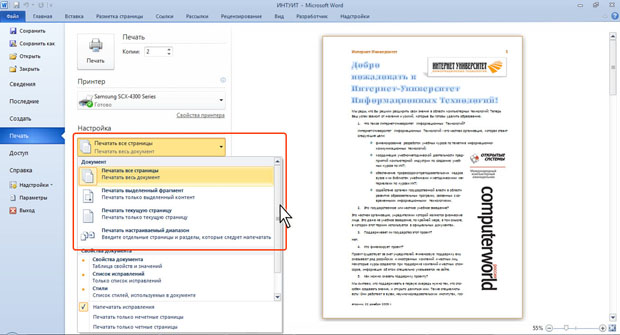
увеличить изображениеРис. 13.26. Настройка выборочной печати документа
При печати выборе нескольких страниц их номера необходимо указать в поле Страницы (см. рис. 13.25).
Щелкнув по кнопке 1 страница на листе (см. рис. 13.25) можно выбрать число страниц документа (1, 2, 4, 6, 8 или 16), которые следует напечатать на каждом листе бумаги ( рис. 13.27). Естественно, несколько страниц на листе будут печататься в уменьшенном масштабе.



