
Довольно маленькое количество пользователей знают, как сделать длинное тире в Ворде или других текстовых редакторах. Между тем, это неотъемлемый символ в статьях, курсовых, дипломных и прочих работах, однако вместо него чаще всего ставится дефис, поскольку кнопку с изображением этого значка проще всего найти на клавиатуре.
На самом деле существует целых три варианта написания тире (длинное, среднее и электронное) и минимум пять популярных способов его добавления. Описанные в этой статье инструкции можно применять не только в текстовом редакторе Word, но и в HTML документе.
Пять способов как сделать длинное тире в Ворде
С помощью этих простых методов вы сможете создавать в Word правильно оформленные документы, не затрачивая на эту процедуру много времени!
Как ставить тире c помощью Автозамены
Ворд по умолчанию изменит дефис на тире, когда по бокам от него буту стоять пробелы. Например, вы набрали текст: «Лето — это», сразу же после того, как вы поставили пробел после слова «это», символ самостоятельно преобразуется в необходимый. Естественно, что таких словах, как «когда-нибудь» мы не разделяем дефис пробелами, и он остается на месте.
Как ставить тире, используя цифровую комбинацию
Универсальный метод: зажмите кнопку Alt и наберите на цифровой клавиатуре комбинацию 0151, а после – отпустите Alt. На месте, где стоял курсор, появится необходимый значок. Этот способ можно использовать не только в текстовых, но и в html-редакторах.
Как сделать большое тире в Ворде с применением шестнадцатеричных кодов
Введите комбинацию 2014 и нажмите alt+x. После этого цифра изменится на длинное тире. 2013 и 2012 также можно заменить на необходимый нам знак: средний и короткий соответственно.
Как поставить тире, применяя горячие клавиши
Нажмите Ctrl и знак минуса на цифровой клавиатуре для получения среднего тире в Ворде и Ctrl+Alt+минус – для большого.
Как ставить тире через меню «Вставка»
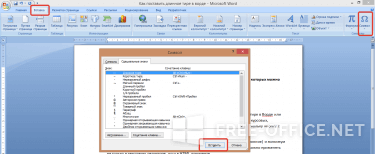
Отыщите кнопку «Символ» и кликните по ней. Далее «Другие символы/Специальные знаки» и выберите пункт, указанный на картинке.
Видеоинструкция
Ответы на другие вопросы:
Как поставить тире в ворде

Часто возникает вопрос при написании каких либо статей или курсовых, как поставить тире в ворде или в любом текстовом редакторе. Где находится дефис знают все, поэтому очень часто его и применяют. Хотя определенных правил на это счет нет, но все же лучше использовать тире. Оказывается, существует 3 разных видов тире (длинное (—), средне (–) и «электронное» (-) ) и как минимум 5 способов для их вставки. В данной статье мы разберем не только ситуации для программы Microsoft Word, но также некоторые способы можно будет применять в любом текстовом или HTML документе.
Пять различных способов вставки — выбирайте удобный
1. Автозамена в Word.
Программа Microsoft Office Word по-умолчанию заменяет дефис на тире в следующей ситуации: вы набираете, например, такой текст «Глагол — это » и в тот момент, когда после слова «это» вы поставили пробел, то дефис заменится на тире. То есть, получится: «Глагол — это » .
Автозамена происходит когда у дефиса по бокам пробел, но если это просто слово, где он используется, например слово «где-нибудь», то, конечно же, автозамена не сработает.
2. Использование шестнадцатеричных кодов.
Если автозамены не произошло, то поставить тире можно самостоятельно с помощью набранных цифр и сочетаний клавиш.
В ворде просто набираем цифру 2014 и нажимаем сочетание клавиш alt + x (икс). Цифра 2014 заменится на длинное тире. Цифра 2013 заменится на тире по-короче, а 2012 еще на меньшее.
3. Способ вставки тире для любых текстовых редакторов.
Зажмите клавишу Alt и набираете с помощью цифровой клавиатуры цифры 0151, отпустите клавишу Alt. В том месте куда вы поставили курсор появится знак длинного тире.
Такой способ подойдет даже если вы набираете текст не в программе Microsoft Word, а в любом html-редакторе.
4. Использование горячих клавиш.
Если у вас имеется на клавиатуре дополнительная «цифровая» клавиатура, то вы можете нажать сочетание клавиш Сtrl и «-» (Сtrl и знак минуса) или сочетание клавиш ctrl + alt + «-» (большое тире).
5. Через меню «Вставка символа».
Заходим в меню «Вставка» программы Word

Справа находим кнопку «Символ»
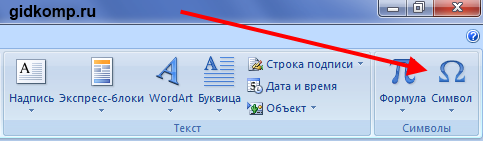
Кликнув по ней выпадет вкладка, на которой нужно выбрать «Другие символы»

Нам откроется окошко с множеством разных символов

Чтобы среди них не искать тире, можно просто перейти на вкладку «Специальные знаки». Выбрать там длинное тире, нажать «вставить» и оно поставиться в вашем документе.
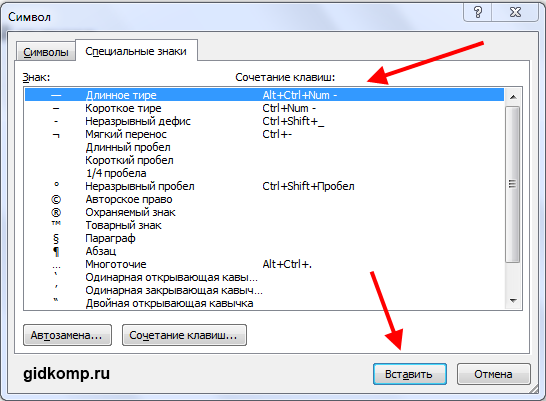
Как оказывается все очень просто. Надеемся что данная статья поможет вам писать ваши тексты еще правильнее.



