
Каждый пользователь компьютера хотя бы раз сталкивался с потребностью извлечь текстовую информацию из изображений. При работе в текстовых редакторах иногда бывает необходимо ручное переписывание текста, содержащегося в растровых или векторных изображениях. Однако этот трудоемкий процесс можно значительно упростить, если знать, как извлечь текст из картинки в Word.
Чтобы преобразовать текст на изображении в документ Word — следуйте приведенным ниже инструкциям
Выход из ситуации
В большинстве случаев процесс извлечения текста из изображения является довольно сложным. Большую часть работы придётся выполнять вручную, однако итоговый результат позволит существенно сэкономить время. Это особенно актуально, когда имеется лишь электронный файл документа или страница книги, из которой требуется извлечь текст.
Вместо собственноручного перепечатывания информации, можно воспользоваться специализированными программами и сервисами, которые автоматизируют эту работу. Они позволяют распознать текст, используя картинки большинства популярных форматов, среди которых jpg, gif и png.
Порядок работ
Если информация зафиксирована на бумажном носителе, нужно будет сначала создать его цифровое изображение. Для этого вам потребуется сканер. Это также может быть необходимо, если текст на фотографии плохо читаем или размыт. К сканеру должны быть прикреплены родные драйвера и программы, которые обеспечат высокое качество сканирования. На итоговое качество влияет не только ясность символов, но и их правильное выравнивание, а также отсутствие посторонних артефактов.
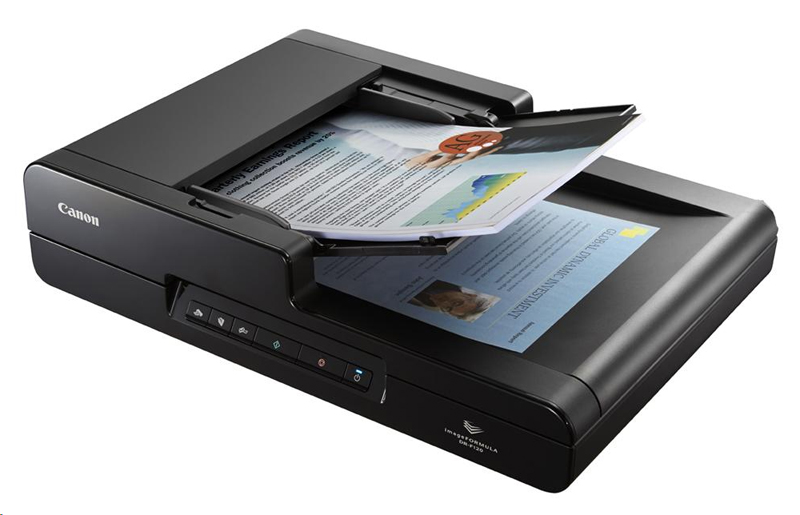
Для того чтобы извлечь текст с бумажного документа, вам понадобится сканер
При неимении сканера можно обойтись фотоаппаратом. В этом случае потребуется правильно выставить свет. На следующем этапе требуется использование специальных программ, которые позволят непосредственно распознать текст с jpg. Среди таких программ особое место занимает ABBYY FineReader, которая считается лидером на рынке. Она платная, но её качество соответствует стоимости.
Особенности процесса
В программном обеспечении реализовано множество инструментов для работы с разными шрифтами. Одной из ключевых возможностей является функция распознавания рукописного текста Word из изображений формата jpg. Это решение обладает рядом преимуществ:
- выбор качества. Пользователь может сам остановить предпочтительное качество для сканирования. Лучше выбирать не ниже 300 DPI, чтобы программа затрагивала для обработки даже мелкие детали, и смогла работать с мелкими шрифтами.
- цветность. Необходимо, когда на изображении присутствуют таблицы или другая символика. В других же вариантах предпочтительно выбирать чёрно-белый режим, который уберёт смещения цветового диапазона с букв, сделав их чище. Цветной режим подойдёт для ярких картинок, где важно передать цвет текста.
- фотография. Если картинка выполнена снимком, программа повысит приоритет сканирования. Также можно непосредственно с ABBYY FineReader сфотографировать текст, чтобы распознать его в jpg. Правда, это сильно ухудшит качество, отчего финальный результат будет иметь много ошибок.
Среди похожих программ есть и бесплатные варианты. Одним из таких является Google Drive, доступный прямо в браузере. OCR Convert демонстрирует приемлемое качество, что делает его подходящим для изображений с высоким разрешением и ясными шрифтами. Сервис i2OCR предлагает схожие функции, позволяя также загружать изображения по URL-ссылке. Они ориентированы скорее на любительское использование, поэтому не подходят для профессиональной работы.
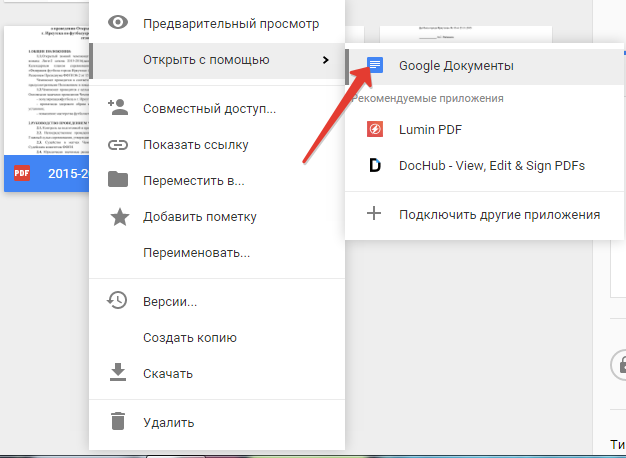
Открыв картинку через Google Документы, вы получите документ с уже распознанным текстом
Получить результат
После начала сканирования обычно проходит пару минут, чтобы получить результат. Этот показатель зависит от сложности и количества располагаемого текста. После старта работы, программы в автоматическом режиме будут выделять участки для проверки, и преобразовать их. После окончания процесса, можно повторно распознать jpg данные, или сосредоточиться на определённых участках документа.
Готовый результат экспортируется в файл Word. Полученный текст можно редактировать при наблюдении ошибок, или продолжить с ним дальнейшую работу. Распознать текст с jpg картинок не представляет труда, если правильно подготовить изображение. Этот процесс может существенно сэкономить время, в отличие от ручного перепечатывания информации.
Поскольку работа с распознаванием текста с картинки требует качественного исходника, нужно изначально найти изображение с высоким разрешением. Это ускорит сам процесс обработки данных, а также уменьшит общий объем ошибок.
Преобразование изображения JPEG в текст в MS Word
Все мы уже привыкли фотографировать расписание, документы, страницы книг и многое другое, но по ряду причин «извлечь» текст со снимка или картинки, сделав его пригодным для редактирования, все же требуется.
Особенно часто с необходимостью преобразовать фото в текст сталкиваются школьники и студенты. Это естественно, ведь никто не будет переписывать или набирать текст, зная, что есть более простые методы. Было бы прям идеально, если бы преобразовать картинку в текст можно было в Microsoft Word, вот только данная программа не умеет ни распознавать текст, ни конвертировать графические файлы в текстовые документы.
Единственная возможность «поместить» текст с JPEG-файла (джипег) в Ворд — это распознать его в сторонней программе, а затем уже оттуда скопировать его и вставить или же просто экспортировать в текстовый документ.
Распознавание текста
ABBYY FineReader по праву является самой популярной программой для распознавания текста. Именно главную функцию этого продукта мы и будем использовать для наших целей — преобразования фото в текст. Из статьи на нашем сайте вы можете более подробно узнать о возможностях Эбби Файн Ридер, а также о том, где скачать эту программу, если она еще не установлена на у вас на ПК.

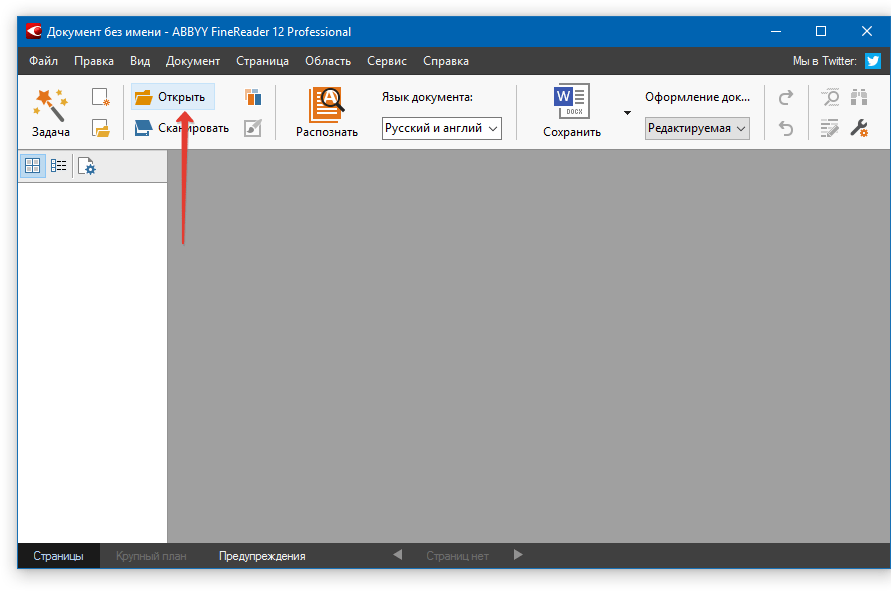
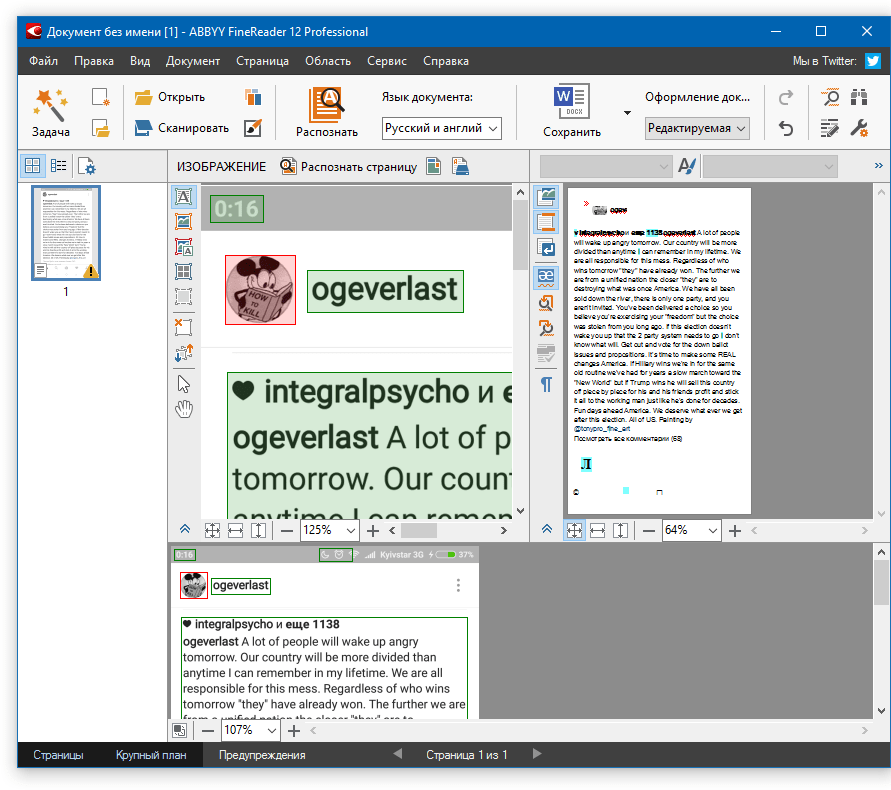
Вставка текста в документ и экспорт
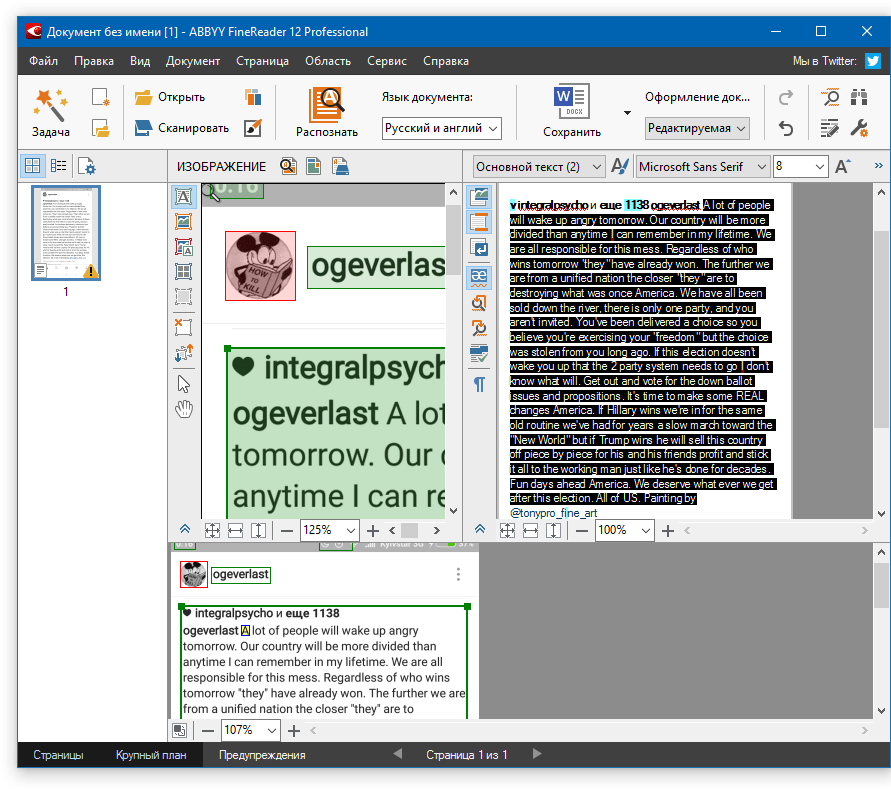
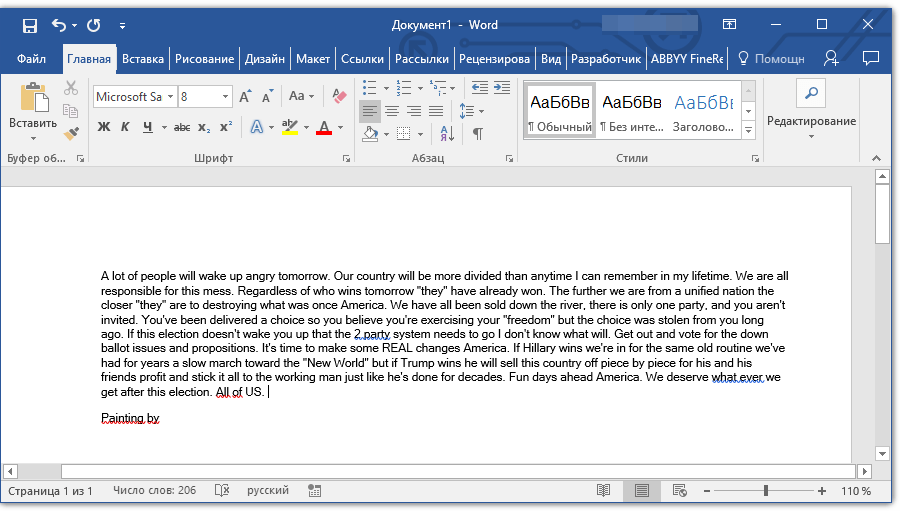 Урок: Использование горячих клавиш в Ворде
Помимо просто копирования/вставки текста из одной программы в другую, Эбби Файн Ридер позволяет экспортировать распознанный им текст в файл формата DOCX, который для MS Word является основным. Что для этого требуется сделать? Все предельно просто:
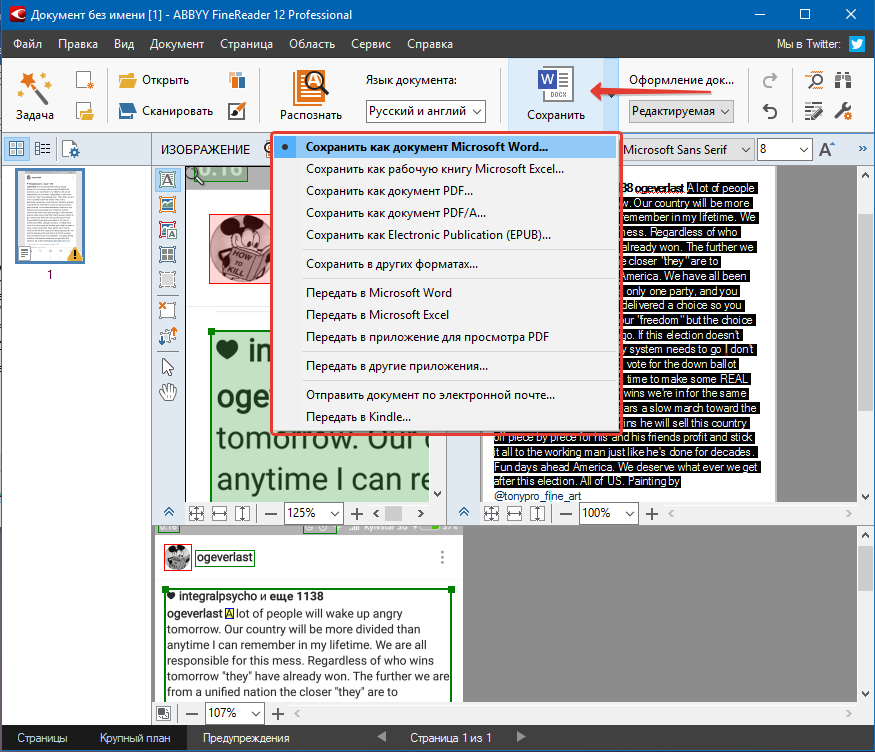
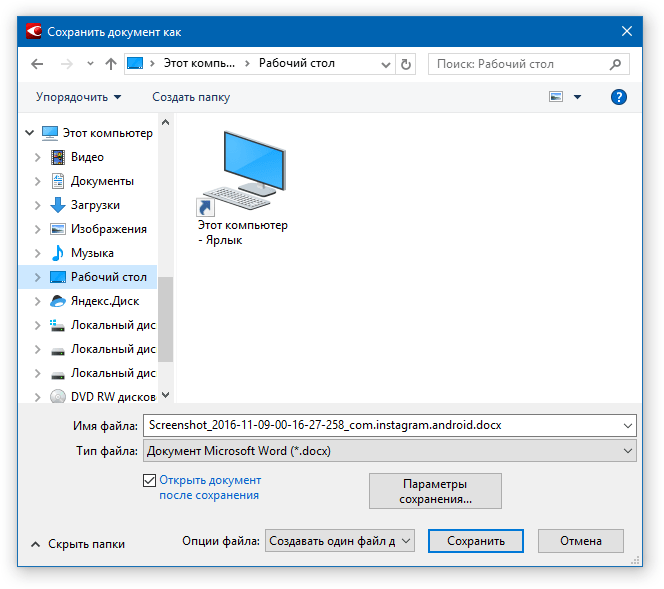
Когда текст будет скопирован или экспортирован в Word, у вас появится возможность редактировать его, настраивать стиль, шрифт и форматирование. Наши материалы по этой теме окажут вам поддержку в этом процессе.
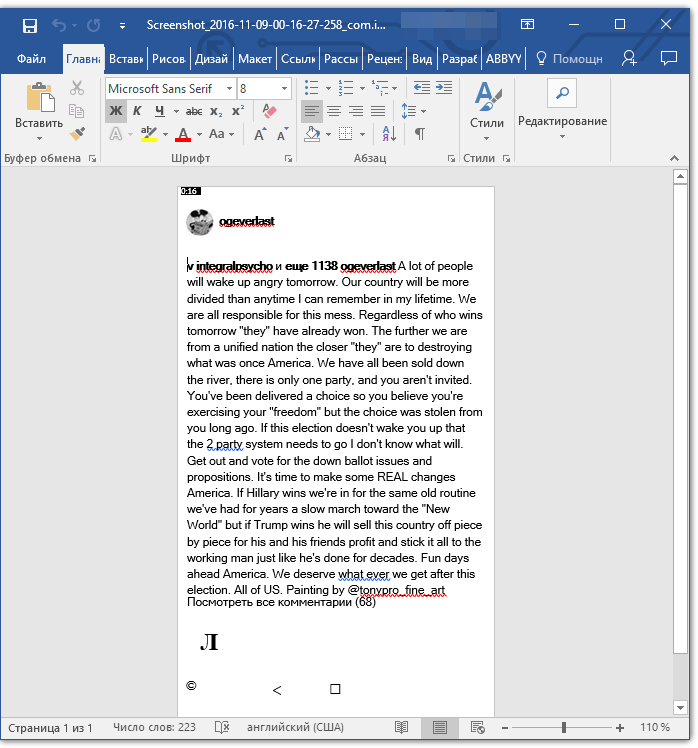
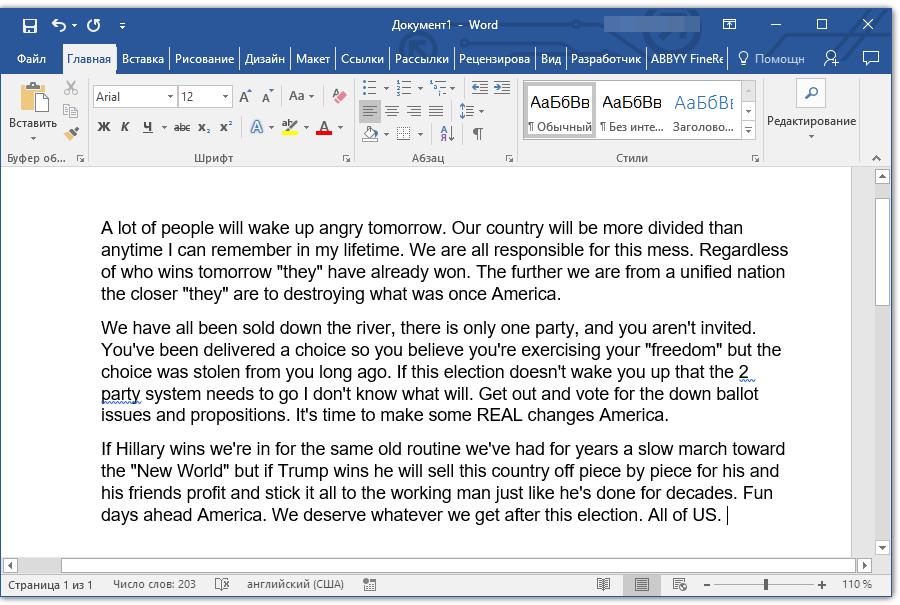
В созданном файле вы найдете весь текст, который программа смогла распознать, включая фрагменты, которые могут оказаться лишними или распознаны с ошибками.
Видео-урок по переводу текста с фотографии в Word файл
Преобразование текста на фото в документ Ворд онлайн
Если вы не хотите скачивать и устанавливать на свой компьютер какие-либо сторонние программы, преобразовать изображение с текстом в текстовый документ можно онлайн. Для этого существует множество веб-сервисов, но лучший из них, как нам кажется, это FineReader Online, который использует в своей работе возможности того же программного сканера ABBY.
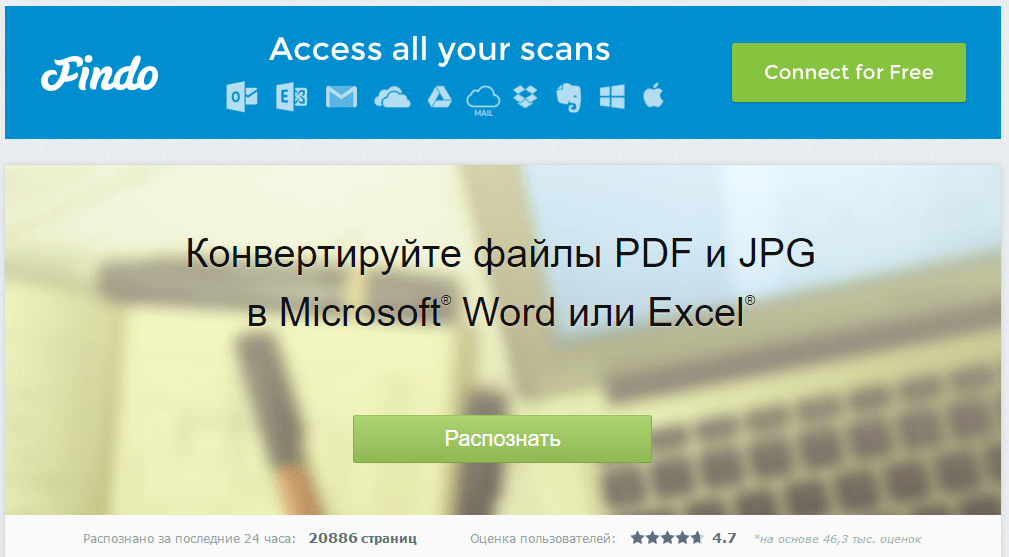
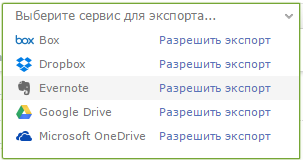
Обратите внимание: Веб-сервис ABBYY FineReader предоставляет возможность не только загрузить текстовый документ на ваш компьютер, но и перенести его в облачные хранилища и различные другие платформы. К таким относятся BOX, Dropbox, Microsoft OneDrive, Google Drive и Evernote.
После того, как файл будет сохранен на компьютер, вы сможете его открыть и изменить, отредактировать.
На этом все, из данной статьи вы узнали, как перевести текст в Ворд. Несмотря на то, что данная программа не способна самостоятельно справиться с такой, казалось бы, простой задачей, сделать это можно с помощью стороннего софта — программы Эбби Файн Ридер, или же специализированных онлайн-сервисов.



