
Шпаргалки по компьютерам от Константина Фёста (основа — Windows 7 Максимальная и MS Office 2010)
Как быстро вставлять в документ Word снимки экрана
При оформлении документов в Word нередко необходимо добавлять скриншоты (изображения экрана компьютера). Это могут быть различные вещи: картинки с сайтов, снимки окон программ, изображения текстов полученных писем и так далее.
Существует множество методов для создания скриншотов, о которых я уже упоминал в предыдущих материалах: можно использовать клавишу PrintScreen на клавиатуре, воспользоваться встроенной в Windows утилитой "Ножницы", или задействовать специальные приложения, такие как Clip2Net.
Но когда мы работаем в Ворде и нам нужно просто вставлять в документ обычные скриншоты без каких-то эффектов и обработки, то использование перечисленных способов является избыточным: приходится заходить в другие программы, делать в них снимки, потом возвращаться в документ и вставлять там скриншоты.
В Word имеется встроенный инструмент для создания снимков экрана, который значительно упрощает этот процесс.
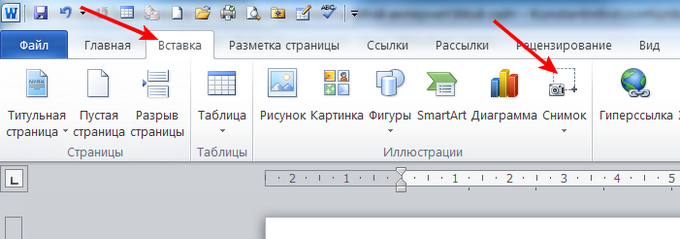
Чтобы воспользоваться им, откройте меню "Вставка" и кликните на кнопку "Снимок":
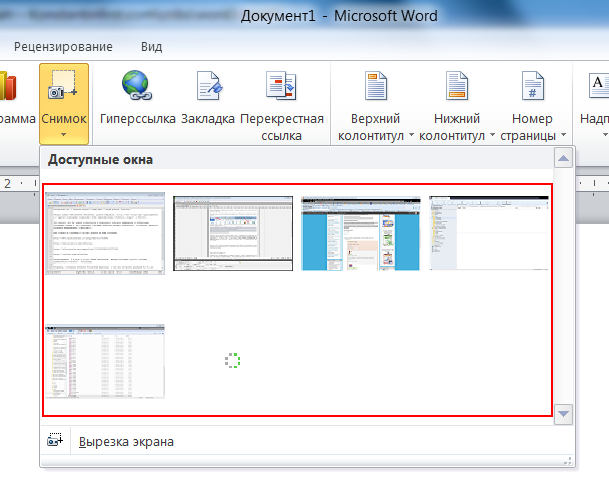
Откроется окно, которое состоит из двух частей. В верхней части показаны окна программ, запущенных в данный момент на компьютере (причем обратите внимание, показываться тут будут только те программы, окна которых отображены на рабочем столе. Если программа свернута на Панель задач, то ее миниатюры не будет в этом окне):
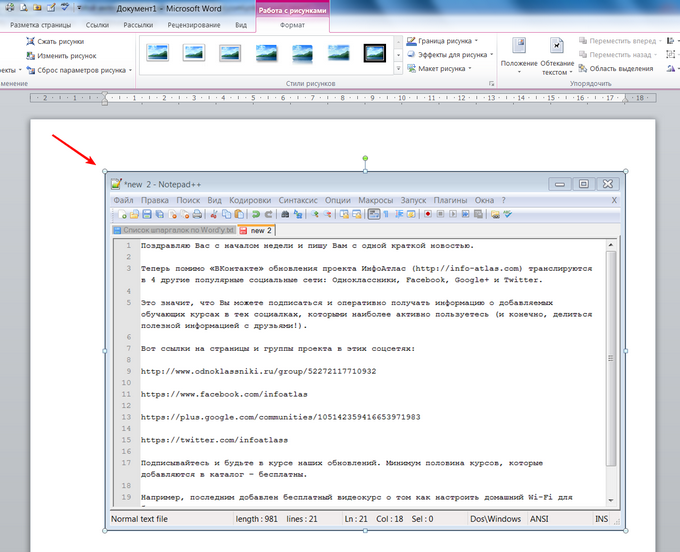
Чтобы добавить скриншот одной из указанных программ в ваш документ, достаточно нажать на соответствующую миниатюру, и изображение окна программы будет полностью включено в документ:
Довольно легко, не так ли?
Внизу окна, открываемого через команду "Вставка — Снимок", находится единственная строка "Вырезка экрана". С ее помощью вы сможете выделить конкретный фрагмент окна приложения или рабочего стола, который вам необходим.
После клика по этой команде окно Ворда исчезнет и отобразится окно той программы, которая была открыта перед тем как вы открыли окно Ворда (обратите на это внимание! Если вы хотите вырезать изображение определенного окна, сначала откройте его, а потом — окно Ворда). При этом экран будет затенён, а курсор примет вид большого крестика. Теперь вы можете растянуть прямоугольную область, нажав и удерживая левую кнопку мыши:
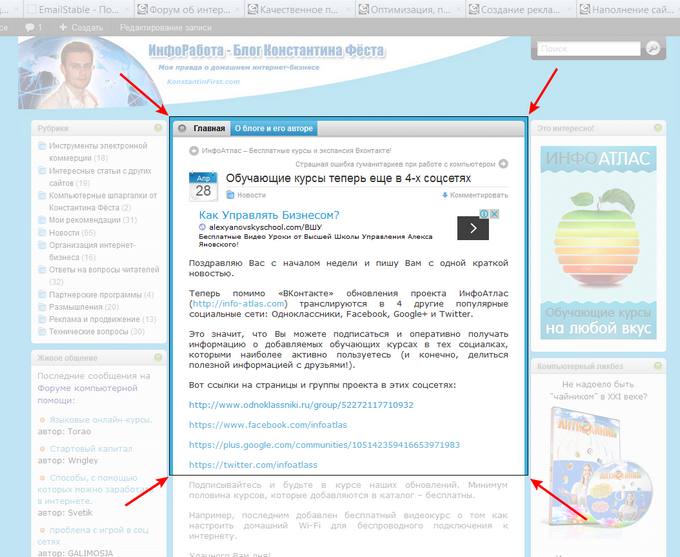
Именно эта область и будет вставлена в документ в виде скриншота сразу после того как вы отпустите левую кнопку мышки.
Раз-два и нужный скриншот в документе, мне нравится!
Пишите в комментариях какие еще вопросы и проблемы с Word’ом для Вас актуальны.
И не забывайте о возможности заказать видеокурс "Античайник", который делает из новичков уверенных пользователей компьютера:
А если вам понравилась шпаргалка, порекомендуйте ее друзьям с соцсетях, отправьте кому-нибудь по емейлу или распечатайте. Все это можно сделать с помощью следующих кнопок:
Как вставить скрин в ворд?
При работе с программой ворд, действительно в рабочую книгу может потребоваться вставить скрин. Данная процедура достаточно простая, но все-таки вызывает нередко вопросы.
Поэтому давайте рассмотрим способы, как вставить скрин в ворд.
Первый способ.
Если необходимо вставить изображение с экрана в документ Word, нужно выполнить несколько шагов. Сначала откройте требуемый файл на вашем компьютере, например, страницу Яндекса. Затем нажмите кнопку Print Screen на клавиатуре. После этого перейдите в документ Word и используйте комбинацию клавиш «Ctrl+V». В результате изображение будет вставлено целиком.

Второй способ.
Данный способ используется, когда нужно скопировать не весь экран, а только его часть, в нашем примере вставим только верхние новости из яндекса.
Для этого заходите на верхней панели настроек в закладку «Вставка», находите слева блок «Иллюстрация», в котором есть иконка «Снимок». Нажмите на рядом с ней стрелочку, в появившемся меню выберите «Вырезка экрана». Но прежде, чем нажать на эту клавишу, предварительно откройте нужный экран.

После нажатия, появится нужный экран и крестик, которым необходимо вырезать нужную часть экрана. После чего она автоматически перенесется в ваш документ ворд.

Видео
Как копировать текст с изображения
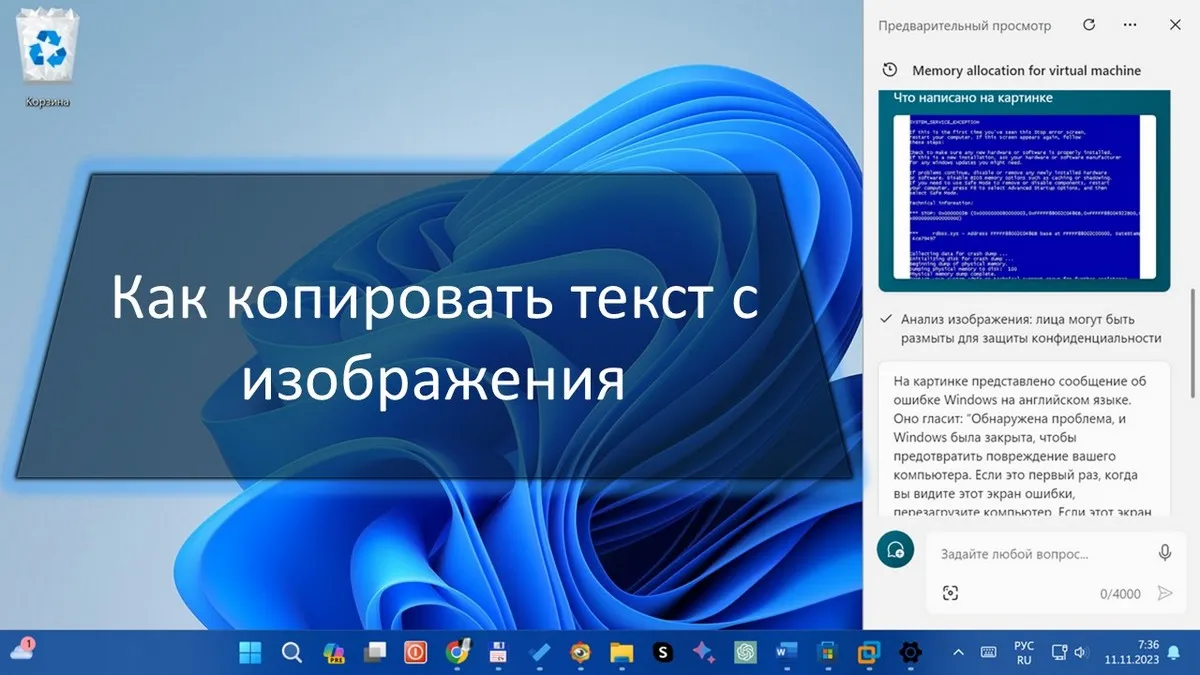
В этой публикации, друзья, рассмотрим, как копировать текст с изображения. Все из нас периодически сталкиваются с необходимостями как то: получить текст системной или программной ошибки со скриншота, текст с кадра видео, инфографики, мем-картинки, открытки, скана документа или книги. Некоторым нужно осваивать сложные нерусифицированные программы путём перевода скриншотов интерфейса. Как решить поставленную задачу просто, быстро и бесплатно?
↑ Как копировать текст с изображения
↑ Приложение «Ножницы»
В Windows 11 копировать текст с изображения можно штатными средствами из числа новых возможностей операционной системы. В первую очередь с помощью относительно недавно обновлённого приложения-скриншотера «Ножницы». В нём появился функционал распознавания текста на изображениях.
Делаем скриншот надписей этим приложением, либо открываем в нём само изображение, если его формат поддерживается. Распознаём текст и копируем его — весь или отдельные отрезки. 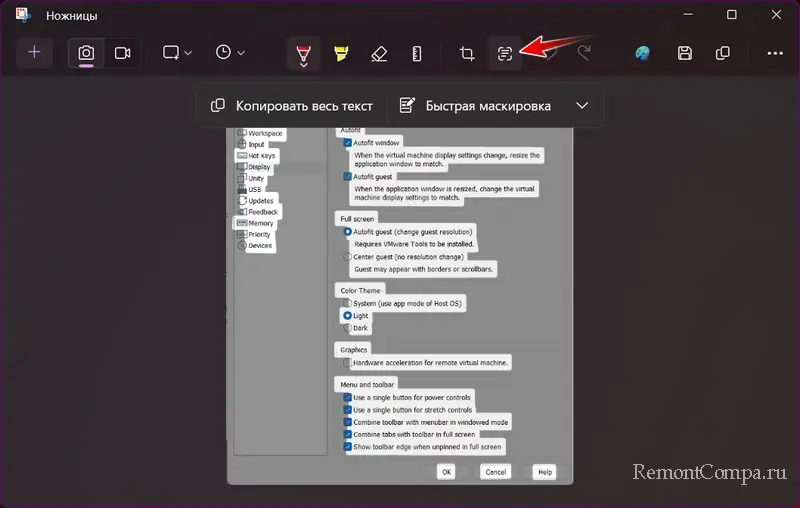 Панель захвата экрана приложения можно запускать горячими клавишами Win+Shift+S, при активной работе можно включить в системных параметрах Windows 11 запуск этой панели по клавише Print Screen.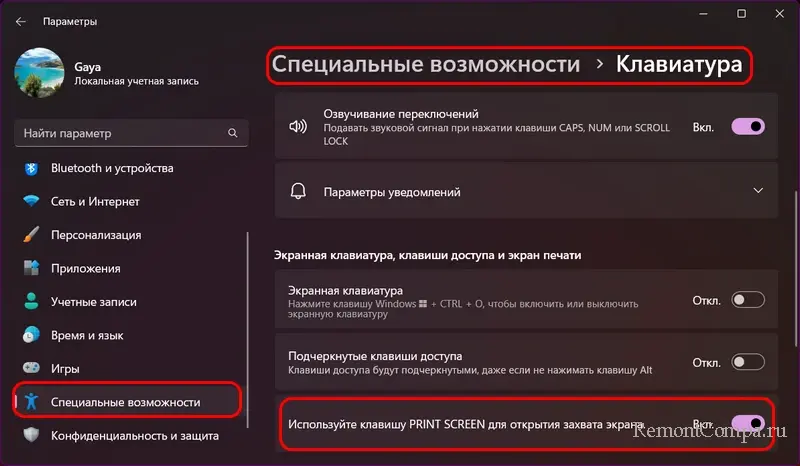
↑ Windows Copilot
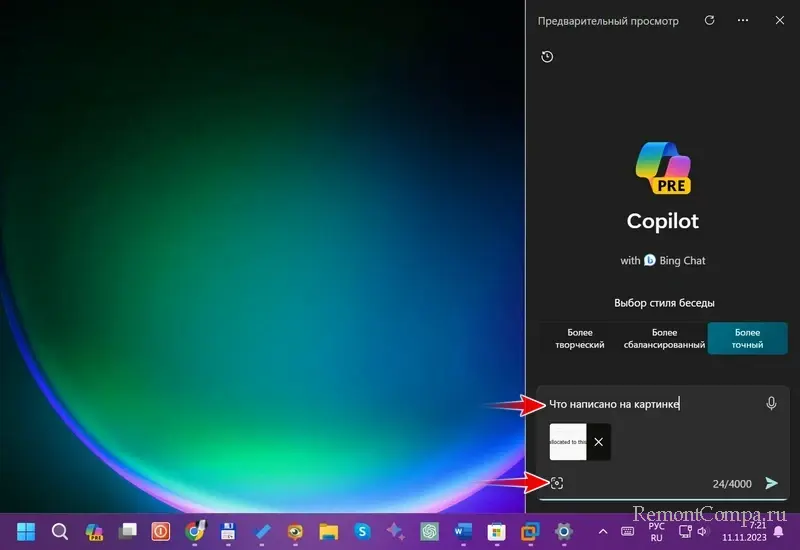 И получаем распознанный и даже переведённый на русский язык текст, если исходный был на другом языке. При необходимости можем изначально указать Copilot, должен ли он переводить текст или просто его распознать. Если ИИ-ассистент не перевёл текст, а это надо, дополнительно просим его о переводе. В итоге копируем текст.
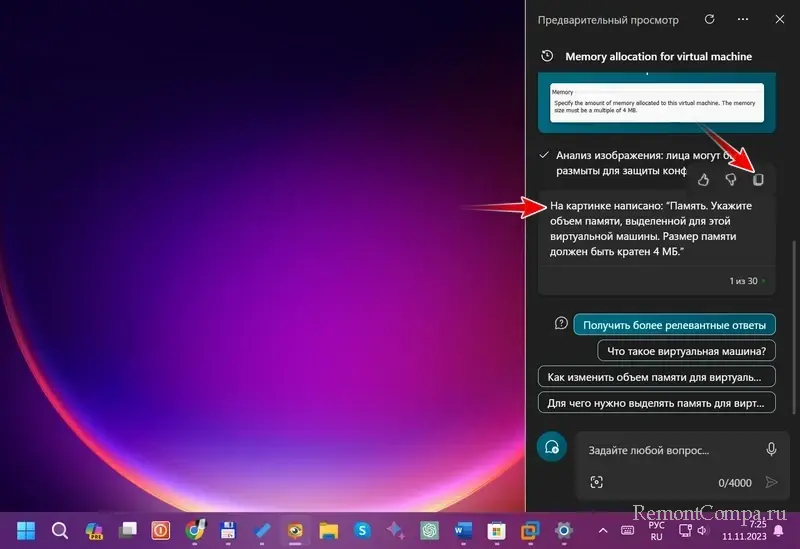 Ну и тут же, в чате можем по поводу полученной информации задать Copilot уточняющие вопросы. Детально о Windows Copilot. В Windows 10 по этому же принципу можно использовать интегрированный в браузер Microsoft Edge ИИ-чат Bing AI, на котором базируется Windows Copilot.
↑ Google Bard
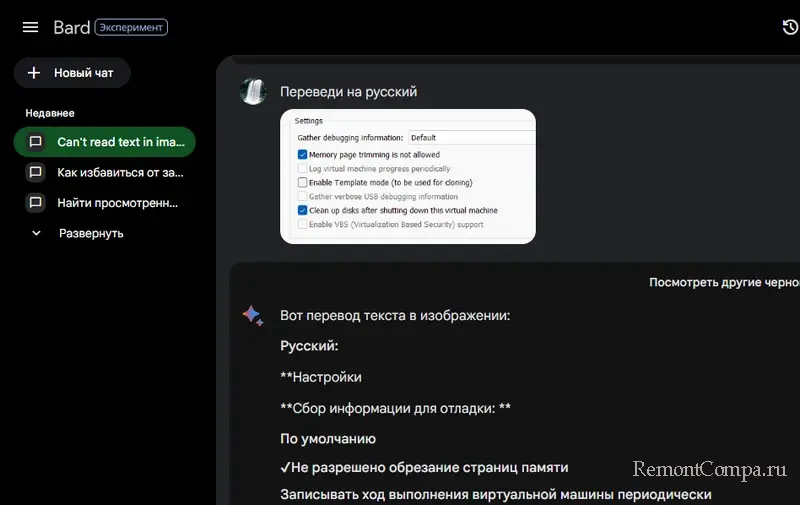
Точно так же можно решить заданную проблему с помощью чат-бота ИИ от Google – Bard. Совсем недавно этот инструмент начал принимать ввод данных через изображения. Просто отправьте в чат с Bard скриншот или изображение из буфера обмена или с вашего компьютера.
И просим либо распознать текст, либо сразу же перевести на нужный язык, либо ещё и дополнительно растолковать информацию, дополнить её и т.п. Google Bard более шустрый, работает быстрее, чем Windows Copilot. Можем сделать Bard веб-приложением на базе используемого браузера, закрепить такое приложение на панели задач или в меню «Пуск». И будет такой ИИ-бот ничем не хуже интегрированного в Windows 11 ИИ-бота. Более того, Bard доступен в любом браузере, а, соответственно, в любой версии Windows с поддержкой актуальных браузеров.
↑ Сервисы в Интернете
Рекомендуем другие статьи по данной теме



