
Конвертировать ИЗОБРАЖЕНИЕ в ВОРД Онлайн
Конвертировать изображение в Ворд Онлайн Без регистрации
Добро пожаловать в бесплатный изображение в изображение конвертер, идеальное решение для онлайн-конвертации изображение в Ворд. Благодаря поддержке пакетной обработки файлов изображение, интеграции облачных хранилищ и оптического распознавания символов вы можете максимизировать производительность и сэкономить время.
Просто загрузите файлы изображение, нажмите кнопку "Конвертировать", и наш изображение в Ворд конвертер извлечет контент и форматирование из изображение и создаст идеальный Ворд за считанные секунды. Алгоритм преобразования работает так, чтобы сохранить мельчайшие детали и максимально повысить качество результата. Обратите внимание, что вы можете конвертировать несколько изображение одновременно.
Конвертировать изображение в Ворд — быстро, безопасно, бесплатно
Конфиденциальность ваших данных имеет для нас первостепенное значение. Будьте уверены, что все ваши файлы обрабатываются безопасно и автоматически удаляются с наших серверов через 24 часа.
Онлайн изображение в Ворд конвертер — это быстро, безопасно и бесплатно. Получите к нему доступ из любого места и в любое время, используя веб-браузер на настольном компьютере, ноутбуке или мобильном устройстве.
Как конвертировать изображение в Ворд онлайн
- Загрузите файлы изображение, которые хотите преобразовать в Ворд формат.
- Установите параметры операции, чтобы получить преобразованный Ворд, соответствующий вашим требованиям.
- Нажмите кнопку, чтобы конвертировать изображение в Ворд онлайн.
- Немедленно сохраните выходной Ворд файл на свое устройство.
- Или отправьте ссылку для скачивания по электронной почте, но не забудьте использовать ее в течение 24 часов.
Часто задаваемые вопросы
Как я могу бесплатно конвертировать изображение в Ворд?
Воспользуйтесь нашим онлайн-конвертером для конвертации изображение в Ворд.
Сколько изображение файлов я могу конвертировать одновременно?
Вы можете конвертировать до 10 изображение файлов одновременно.
Необходимо ли создавать учетную запись для использования вашего сервиса?
Вам не нужно создавать учетную запись, чтобы использовать наш сервис.
Есть ли ограничение на размер файла, который я могу конвертировать?
Максимально допустимый размер файла — 10 МБ.
Как я могу получить конвертированные Ворд файлы?
Нажмите кнопку "Загрузить", чтобы немедленно получить Ворд файлы. При желании мы также можем отправить ссылку для скачивания на вашу электронную почту.
Как долго мои файлы хранятся на ваших серверах?
Ваши файлы будут храниться на наших серверах в течение 24 часов, после чего будут автоматически удалены.
Можете ли вы гарантировать, что изображение файлы, которые я загружаю в вашу службу конвертации и получаю в результате, безопасны и безопасны?
Мы храним ваши файлы изображение, Ворд на защищенных серверах и обеспечиваем их защиту от любого несанкционированного доступа.
Сколько времени обычно занимает конвертация изображение в Ворд?
Время преобразования зависит от размера и сложности изображение файлов, а также нагрузки на сервер.
Как перенести текст с фото в Word


Процедура копирования и вставки текста в Word или другой текстовый редактор из разных документов и сайтов выполняется очень просто, но бывает, что перенести текст в Word нужно с фото или иного изображения. Перепечатывать его вручную — труд неблагодарный, гораздо проще воспользоваться специальными сервисами и программами для автоматического распознавания текста.
- 1 Как перенести текст с фото в Word онлайн: 5 сервисов
- 1.1 Convertio
- 1.2 Img2txt
- 1.3 Online OCR
- 1.4 Free Online OCR
- 1.5 ABBYY FineReader Online
- 2.1 ABBYY Screenshot Reader
- 2.2 Readiris Pro
- 2.3 Microsoft OneNote
Как перенести текст с фото в Word онлайн: 5 сервисов
Прибегают к ним, как правило, для переноса текста с фото в Word в небольших объемах, а также тогда, когда операция носит разовый характер. Подавляющее большинство таких сервисов являются условно-бесплатными, при этом в бесплатном режиме они ограничивают функционал — устанавливают лимиты на объем текста, количество языков, требуют обязательной регистрации и так далее.
Convertio
Хороший сервис для перевода текста с фото в Word, понимает несколько десятков языков, работает с PDF и популярными форматами растровых изображений, позволяет сканировать до 10 страниц в бесплатном режиме. Результат сканирования может быть сохранен в 9 форматов, включая Word.
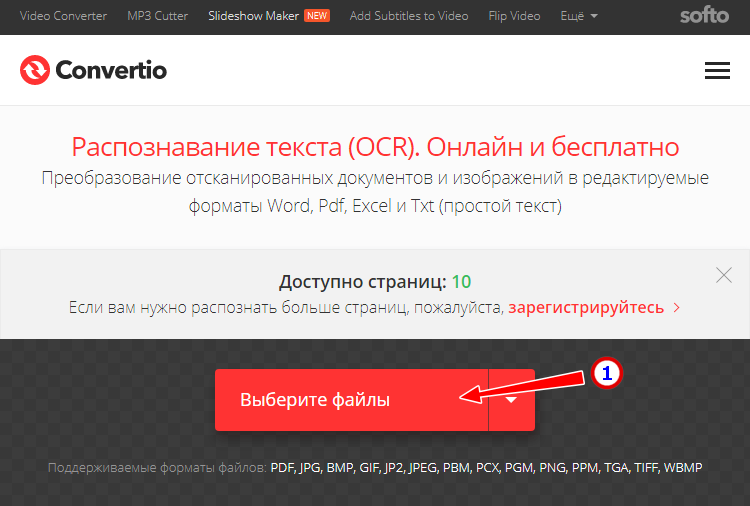
- На странице сервиса нажмите «Выберите файлы» и укажите изображение на диске. Можно последовательно добавить еще 9 файлов;
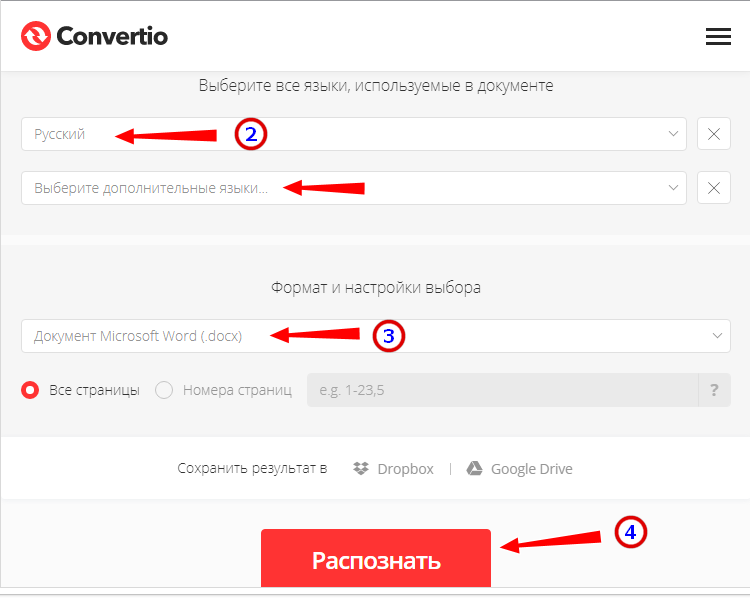
- Укажите распознаваемый язык (по умолчанию русский) и формат сохранения;
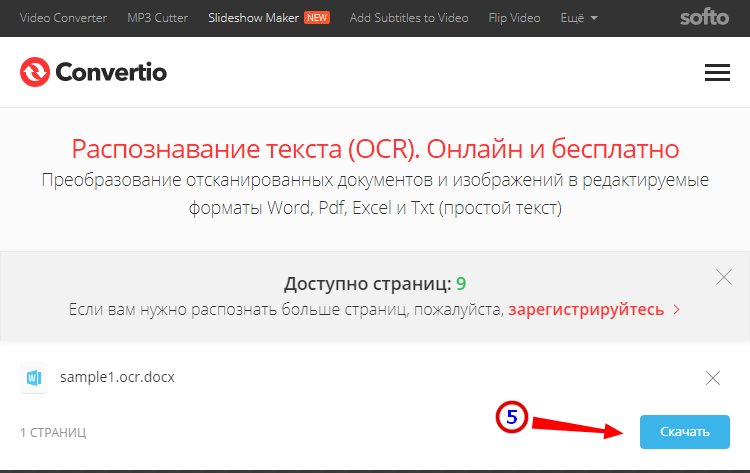
- Нажмите «Распознать», а затем появившуюся чуть выше кнопку «Скачать».
- Не требует обязательной регистрации.
- Загрузка с Dropbox, Google Drive и по URL.
- Плохо работает с изображениями с многоцветным фоном.
Img2txt
Бесплатный онлайн-сканер текста с фото для Word, поддерживает работу с растровыми изображениями и PDF-документами размером не более 8 Мб.
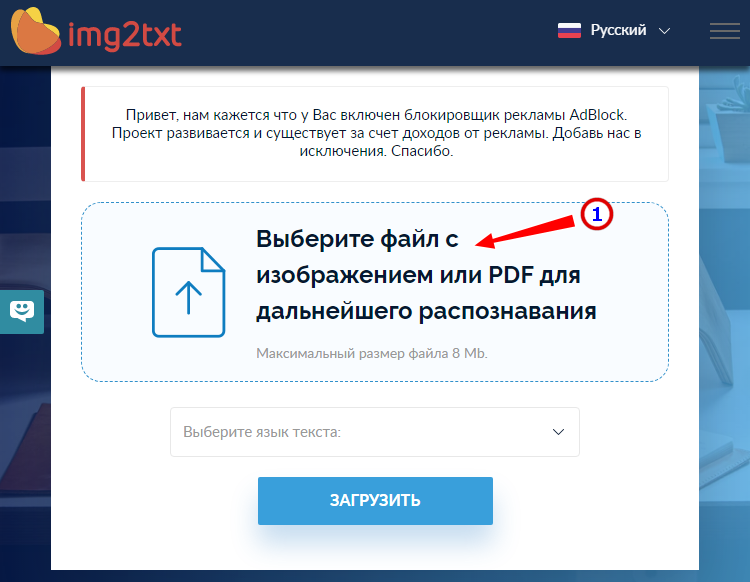
- Выберите файл нажатием одноименной кнопки;
- Укажите язык распознаваемого текста;
- Нажмите «Загрузить» и дождитесь результата;
- Прокрутите страницу немного вниз, нажмите «Скачать» и укажите формат Word.
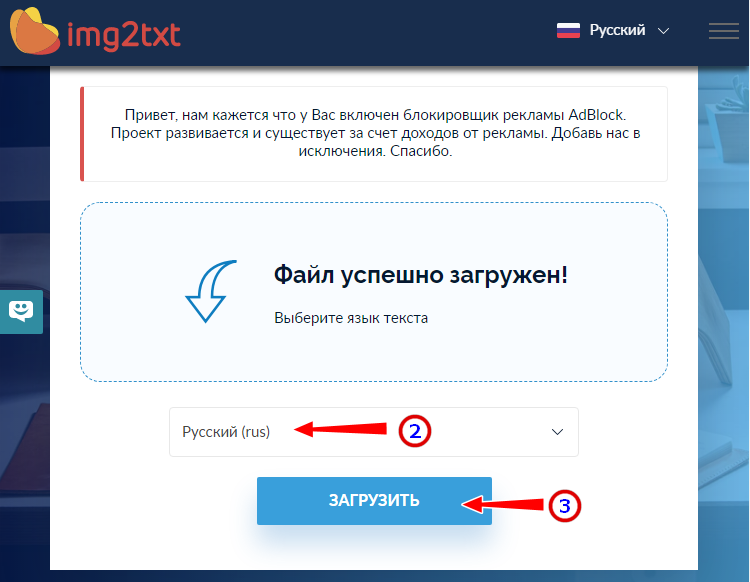
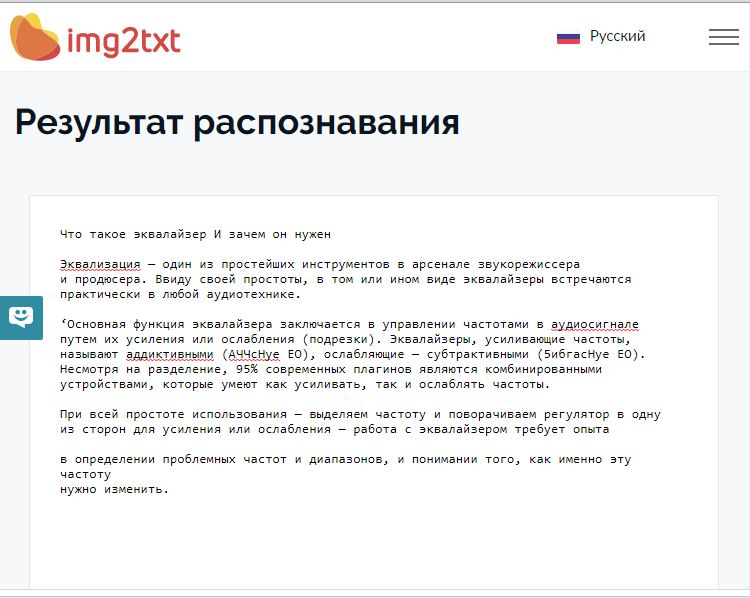
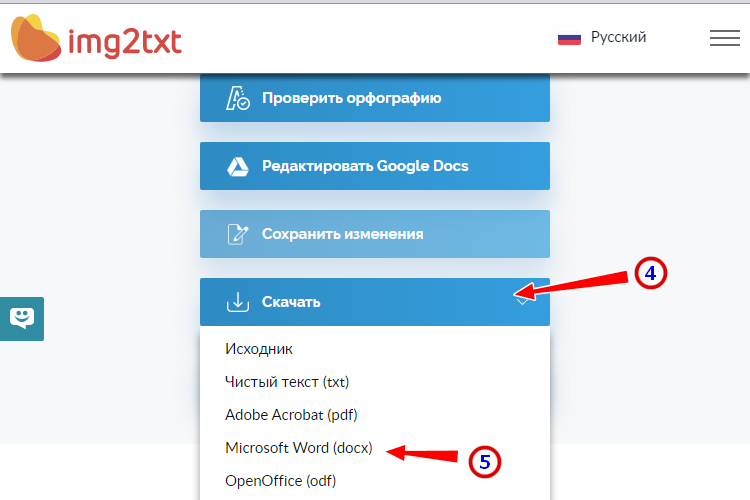
- Совершенно бесплатен и не требует регистрации.
- Предпросмотр результатов конвертации текста с фото в Word.
- Может распознавать текст даже из картинок с цветным фоном, но не исключены и ошибки.
- Размер фото не должен превышать 8 Мб.
Online OCR
Этот бесплатный сервис позиционируется как конвертер PDF в Word с оптическим распознаванием, но с таким же успехом он может быть использован как преобразователь текста с фото в Word в режиме онлайн. Без регистрации позволяет вытащить из фото текст в Word до 15 раз в час.
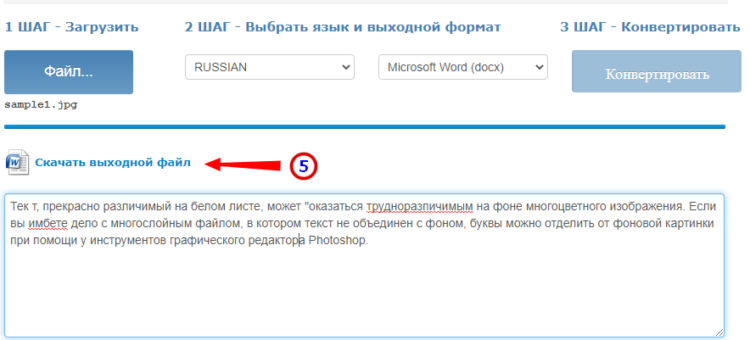
- Нажмите кнопку «Файл» и выберите на жестком диске фото;
- Укажите язык распознавания и выходной формат файла DOСX;
- Нажмите «Конвертировать», отредактируйте, если потребуется, текст в поле предпросмотра и скачайте выходной файл.

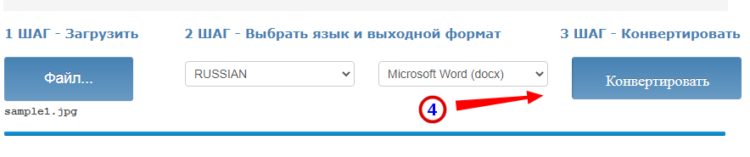
- Регистрироваться необязательно.
- Распознаёт текст с картинок с цветным фоном с выводом в область предпросмотра.
- Поддерживает распознавание текста с фото в Word в пакетном режиме.
- При извлечении текста из цветного фото текст иногда приходится копировать из области предпросмотра, так как при сохранении даже хорошо распознанного текста в Word в файл вставляется картинка-исходник.
- Разрешение картинки должно быть не менее 200 DPI, в противном случает текст будет содержать много ошибок.
Free Online OCR
Неказистый на вид, но достаточно неплохой англоязычный сервис, позволяющий распознать текст с фото в Word онлайн. В отличие от аналогичных ресурсов, Free Online OCR умеет автоматически определять язык текста на изображении, поддерживается добавление дополнительных локализаций на случай, если фото содержит текст двух языков. Из дополнительных возможностей стоит отметить поворот картинки на 180°, 90° вправо/влево, а также разделение многоколоночного текста на столбцы.
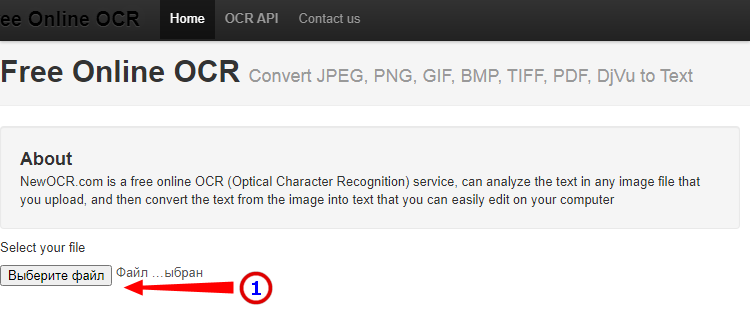
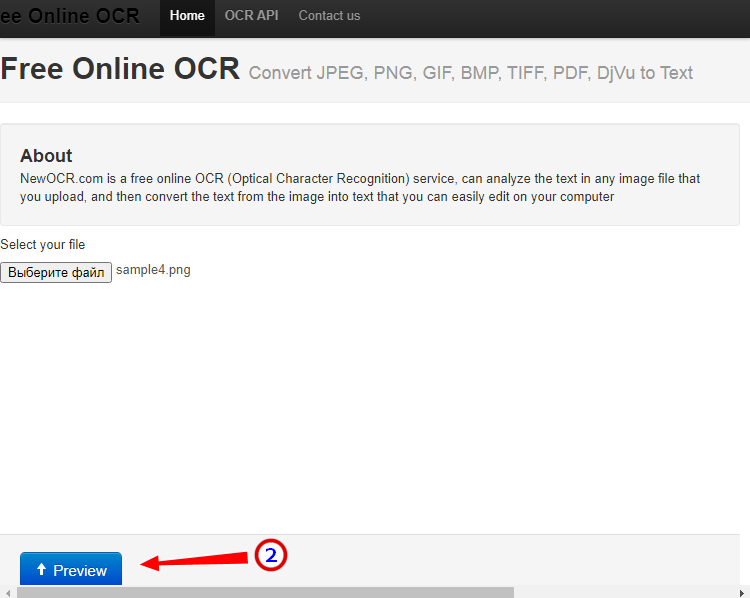
- Нажмите кнопку выбора файла, а когда его имя появится рядом с кнопкой, нажмите «Preview»;
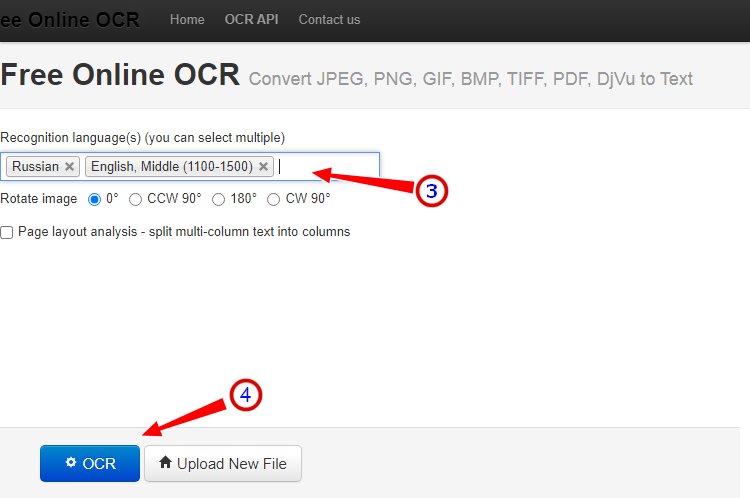
- Убедитесь, что программа точно определила язык, если нужно, добавьте кликом по полю «Recognition language(s) (you can select multiple)» второй язык.
- Нажмите кнопку «OCR» для запуска процедуры распознавания.
- Проверьте корректность распознавания, в меню выберите Download → DOC.
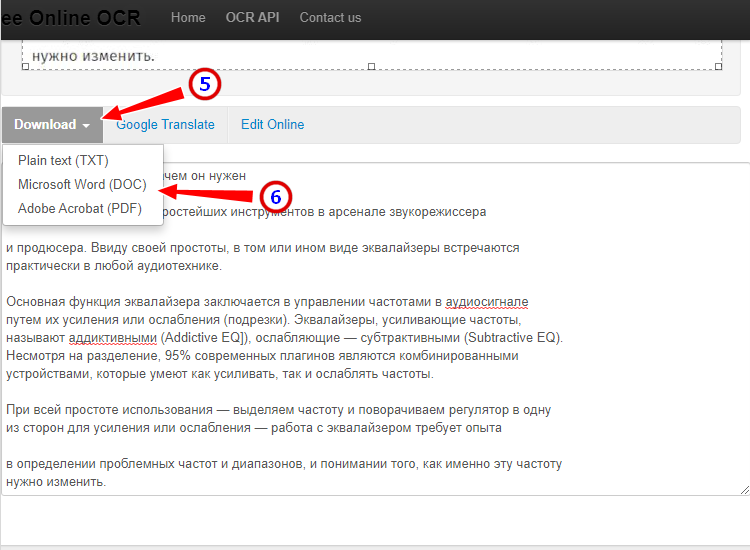
- Прост и удобен.
- Наличие дополнительных опций.
- Имеется возможность выбрать конкретный участок изображения.
- Нет поддержки пакетного режима.
- Иногда игнорирует второй язык.
- Не поддерживает конвертирование в DOCX.
ABBYY FineReader Online
Наиболее известный и качественный сервис, позволяющий выполнить распознавание текста с фото в Word онлайн. Отличается функциональностью, поддержкой множества языков и девяти форматов, загрузкой файлов с облачных хранилищ, а также сохранением результатов в облачные хранилища.
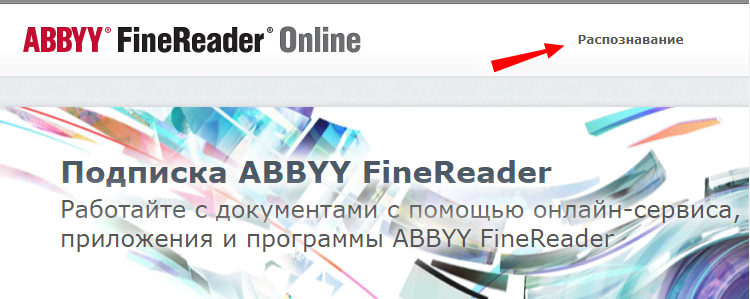
- Зайдите на сервис с помощью учетной записи Facebook, Google или Microsoft;
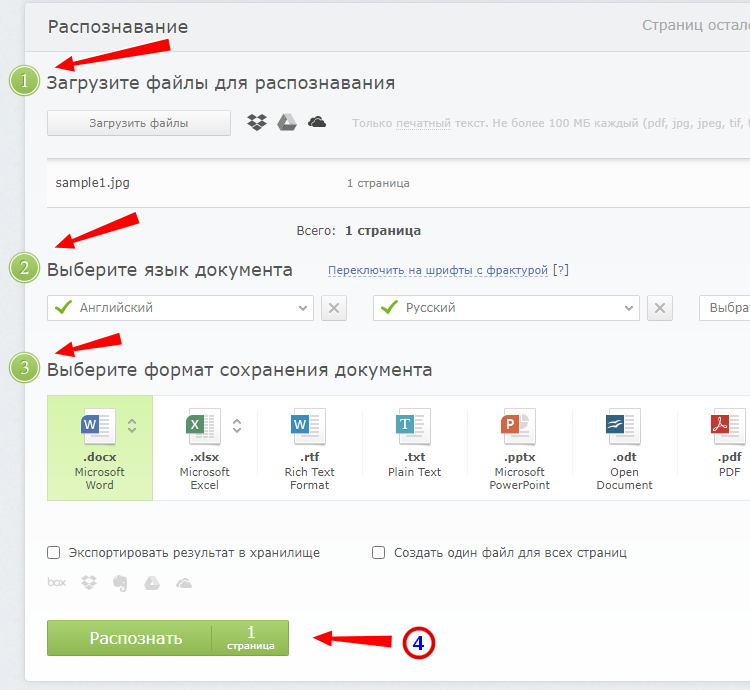
- Нажатием одноименной кнопки загрузите изображения с текстом;
- Выберите язык документа и формат сохранения;
- Нажмите «Распознать»;
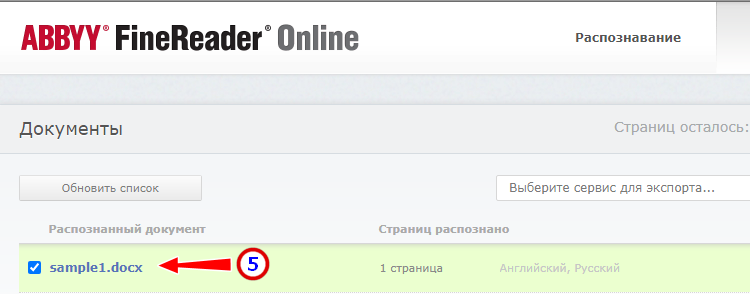
- Скачайте готовый файл на следующей странице.
- Отличное качество распознавания.
- Пакетный режим.
- Требуется обязательная регистрация.
- В бесплатном режиме можно обработать не более 12 документов.
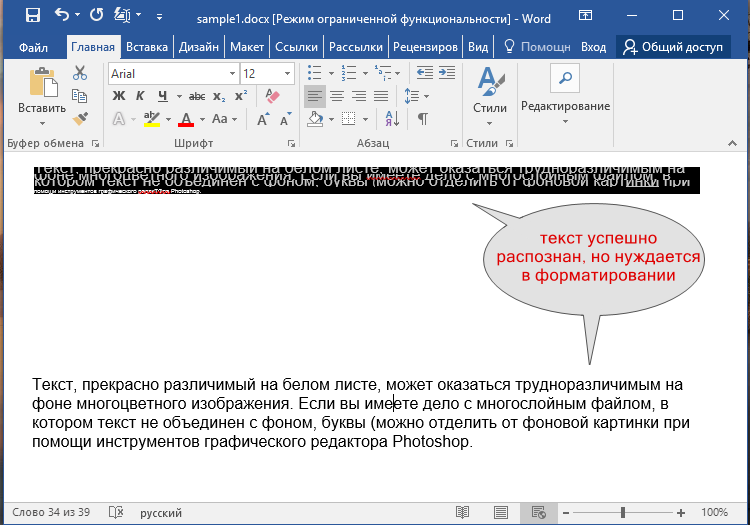
- Текст в документах Word может нуждаться в дополнительном форматировании.
Программы для преобразования текста с фото в Word
Перед переносом текста с фото в Word онлайн использование программ имеет некоторые преимущества. Так, наиболее мощные из них могут работать в оффлайн режиме, обладая при этом куда более широкими и гибкими настройками OCR. Кроме того, подобные приложения позволяют работать с документами Word напрямую, вставляя в них распознанный текст прямо из буфера обмена.
ABBYY Screenshot Reader
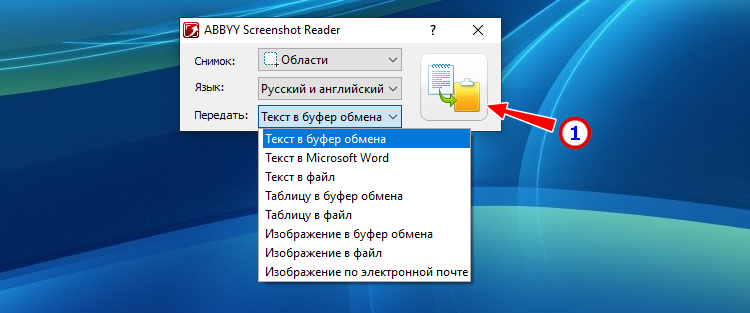
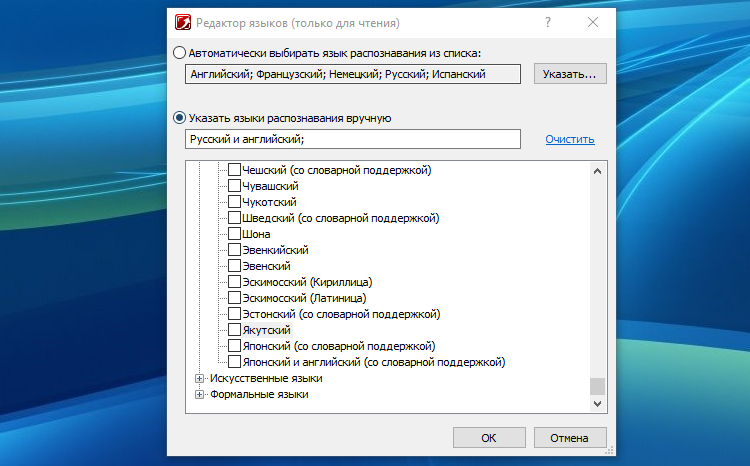
Пожалуй, самый удобный инструмент, позволяющий сконвертировать нераспознанный текст с фото в Word-документ, обычный текстовый файл или передать в буфер обмена для дальнейшего использования. Программой поддерживается около 200 естественных, специальных и формальных языков, захват может производиться целого экрана (с отсрочкой и без), окна и выделенной области. Пользоваться ABBYY Screenshot Reader очень просто.
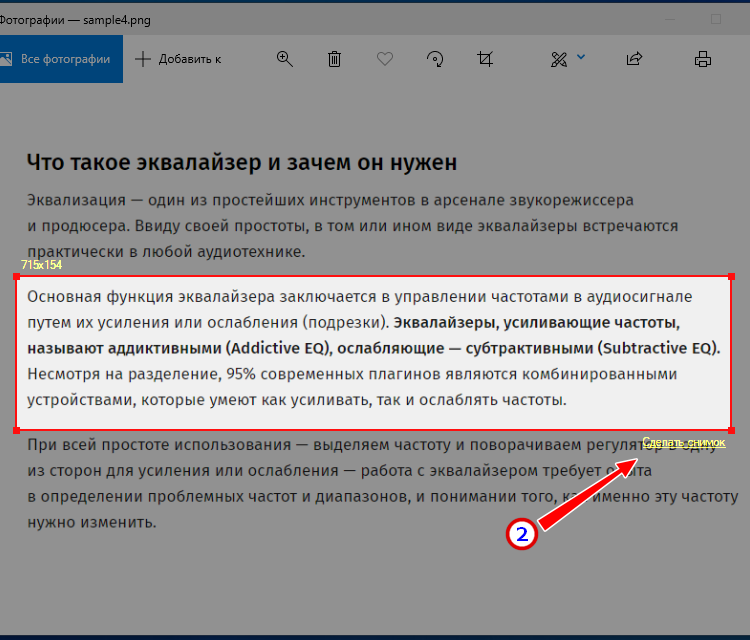
- Запустите приложение и выберите область сканирования и язык распознавания;
- Укажите в окошке-панели, куда нужно передать распознанный текст;
- Нажмите в правой части кнопку запуска операции;
- Используйте полученный текст по назначению.
Readiris Pro
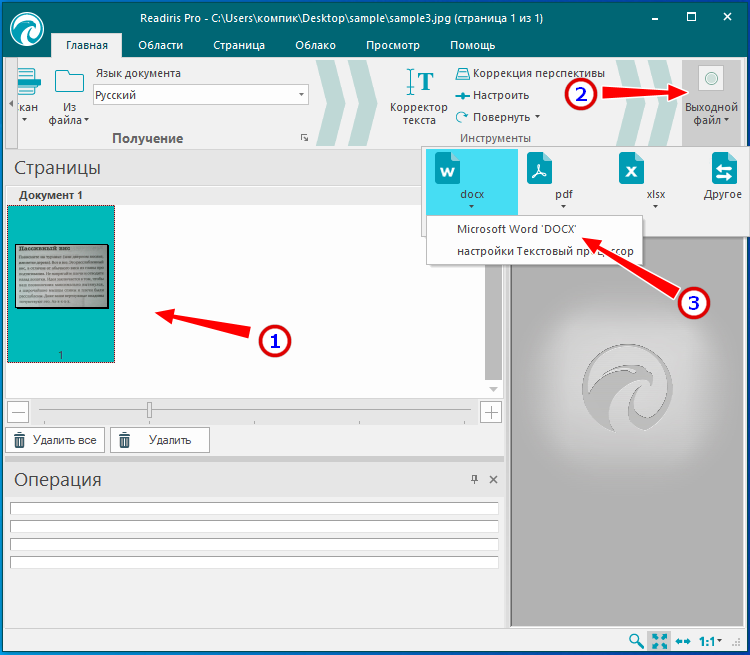
«Понимает» более 100 языков, умеет работать с PDF, DJVU и внешними сканерами, с разными типами графических файлов, в том числе многостраничными. Поддерживает интеграцию с популярными облачными сервисами, коррекцию перспективы страницы, позволяет настраивать форматирование. Посмотрим для примера, как скопировать текст с фото в Word в этой сложной на первый взгляд программе.
- Перетащите на окно изображение, после чего будет автоматически произведено распознавание имеющегося на нём текста;
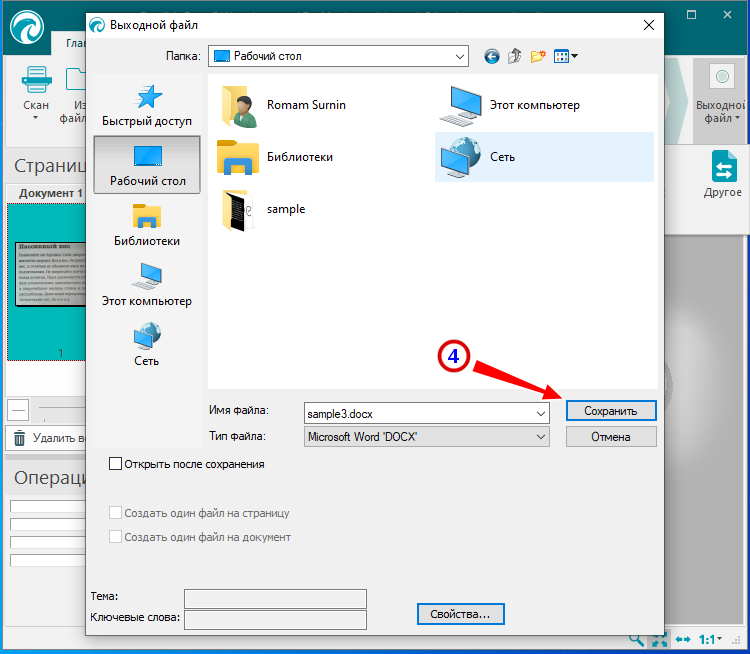
- В меню «Выходной файл» выберите Microsoft Word DOCX и сохраните документ.
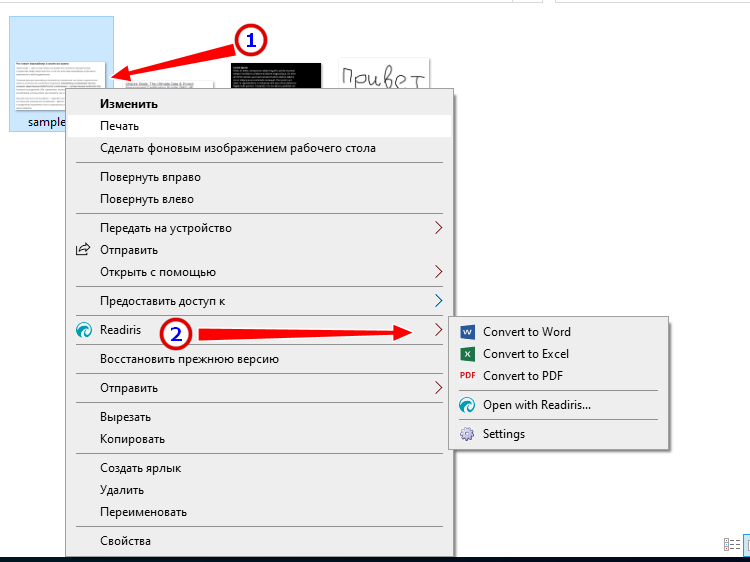
- Кликните правой кнопкой мыши по изображению и выберите в контекстном меню Readiris →Convert to Word;
- Получите готовый файл в исходном каталоге.
- Функциональна и удобна.
- Интеграция с облачными сервисами.
- Позволяет конвертировать фото в текст Word через меню Проводника.
- Платная, не лучшим образом справляется с изображениями с разноцветным фоном.
Microsoft OneNote
Если у вас установлен офисный пакет Microsoft, то среди приложений должна быть программа OneNote — записная книжка с поддержкой распознавания текста из картинок. Приложение Входит в состав всех версий Windows 10. Хорошо, взглянем, как перенести текст в Word с ее помощью.
- Запустите OneNote и перетащите на ее окно изображение с текстом;
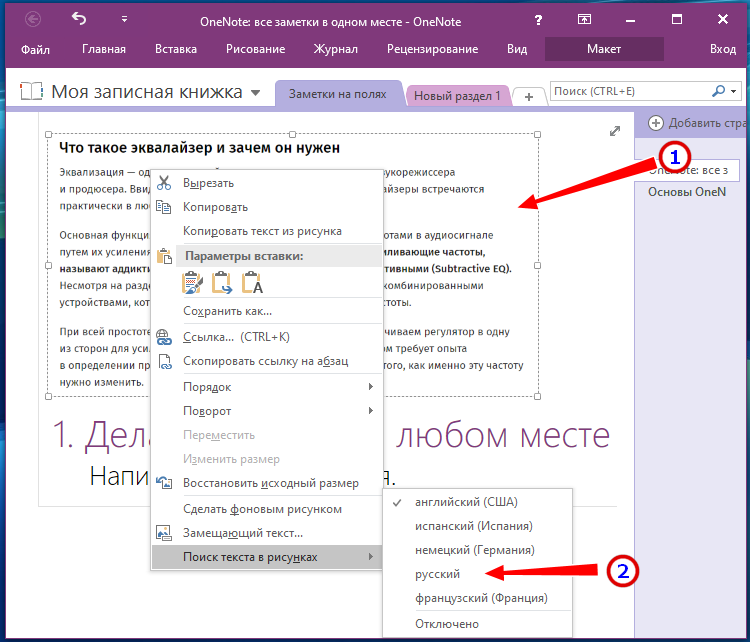
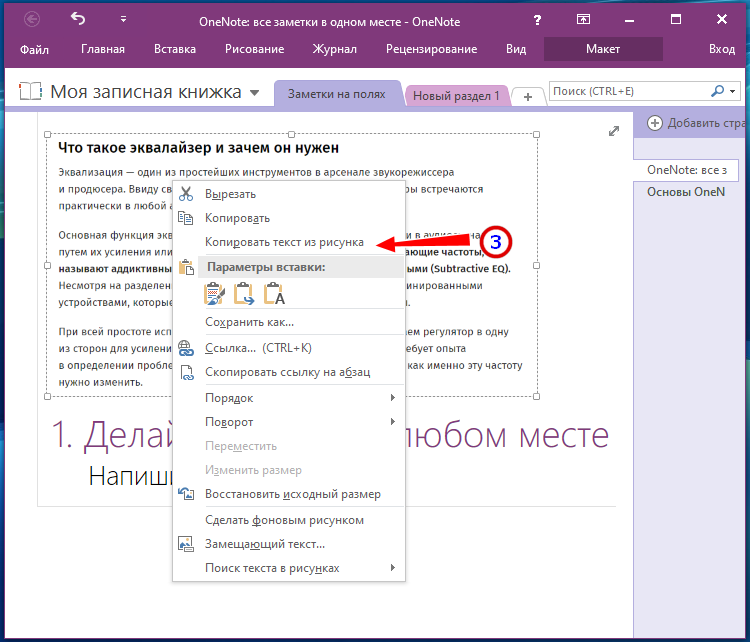
- Выделив изображение, нажмите по нему правой кнопкой мыши и выберите в меню Поиск текста в рисунках → Свой язык;
- Вызовите контекстное меню для картинки повторно и на этот раз выберите в нём опцию «Копировать текст из рисунка»;
- Вставьте из буфера обмена распознанный текст из рисунка в Word или другой редактор.
- Высокое качество распознавания текста даже на цветном фоне.
- Работа в автономном режиме.
- Бесплатна.
- Не столь удобна, как две предыдущие программы.
- Текст вставляется в Word-документ только через буфер.
- Мало доступных языков (русский есть).
Трудности при копировании текста с фото в Word
Итак, мы разобрали как перевести текст с фото в Word онлайн и с помощью программ, упустив, однако, из вида одну важную деталь. Как бы ни были хороши сервисы и OCR-программы, все они испытывают трудности с распознаванием «экзотических» шрифтов и рукописного текста, возвращая абракадабру или исходное изображение. Поскольку подобные шрифты встречаются редко, разработчики десктопного ПО мало уделяют внимания алгоритмам распознавания с использованием искусственного интеллекта, однако со временем всё меняется и приложения совершенствуются.
11 рабочих вариантов, как можно скопировать текст с фото на ПК


Главная Блог Как скопировать текст с фото на ПК
Опыт эксперта: как можно скопировать текст с фото на ПК?
1 Скачайте и установите PDF Commander.
2 Добавьте фотографию в редактор и запустите функцию OCR.
3 Выделите и скопируйте надписи.
Далее мы более подробно разберем этот и другие методы.
Когда под рукой нет сканера, статью, документ или книгу можно сфотографировать на камеру смартфона. Однако без специальной обработки у вас не получится выделить текст с фото и скопировать его в другой софт. Нет времени списать материал вручную? В статье мы подробно расскажем, как решить данную проблему при помощи десктопных приложений, онлайн-сервисов и программ на смартфоне или планшете.
Универсальный вариант: PDF редакторы
В таких программах есть инструмент оптического распознавания символов (OCR). Он сопоставляет фрагменты изображения с контурами букв, после чего открывается возможность копирования и быстрого поиска в документе.
PDF Commander
ПО от российского разработчика. Функция OCR доступна как после сканирования в PDF, так и при работе со снимками страниц или скриншотами. Разберем все эти ситуации.
Используем сканирование
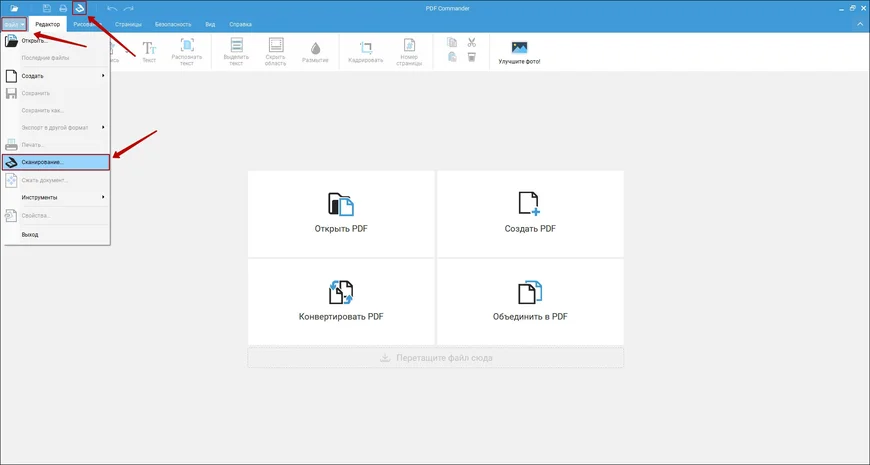
- Запустите редактор. Щелкните на значок сканера наверху или зайдите в меню «Файл».
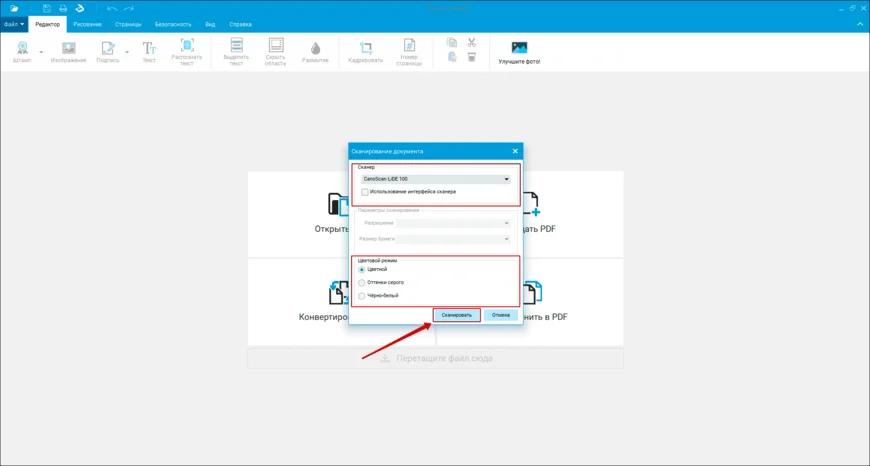
- Выберите устройство из списка и укажите цветовой режим: все цвета, оттенки серого или черно-белый. Вы также можете задать эти и другие параметры (их список зависит от модели) через интерфейс драйвера сканера. Когда закончите с настройкой, кликните «Сканировать».
- Чтобы удалить лишние фрагменты листа, например, слишком широкие поля, воспользуйтесь функцией «Кадрировать».
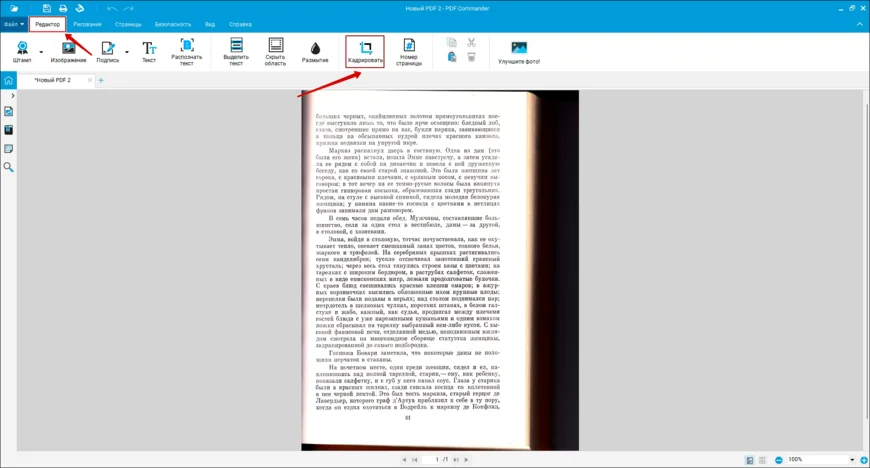
- Там же, во вкладке «Редактор», активируйте распознавание. Укажите, какие страницы необходимо обработать, выберите языки (поддерживаются русский и английский) и формат сохранения. Чтобы начать OCR, кликните «Распознать».

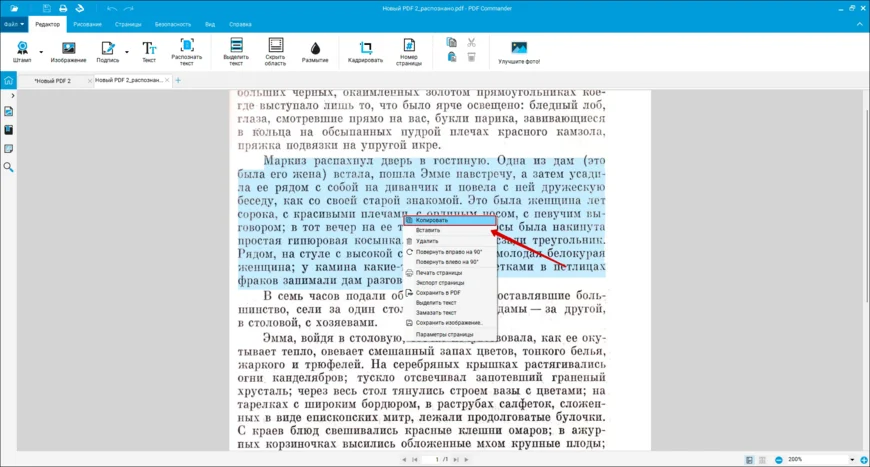
- Выделите текстовый фрагмент с рисунка мышью и скопируйте его через контекстное меню. Оно вызывается по щелчку правой кнопкой.
Преимущества метода:
- Можно сканировать, запускать OCR, убирать лишние фрагменты, добавлять собственные надписи в одном приложении.
- Софт позволяет экспортировать распознанный материал в различные форматы, например: DOCX, PNG, TXT, JPEG, XLS и другие.
- Есть функция сжатия.
Работа с загруженным файлом
- Запустите приложение и перетащите в его окно нужный объект.
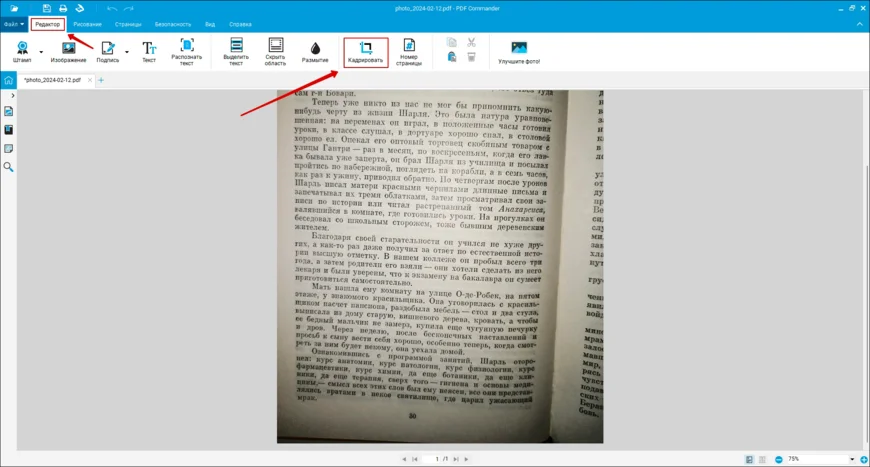
- Выполните кадрирование.
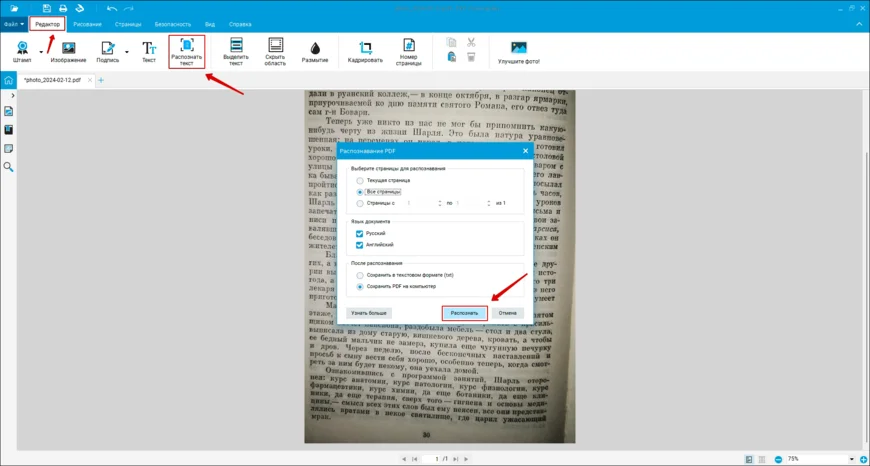
- Кликните на распознавание. Укажите язык и конечный формат.
- Выделите надписи мышью и сохраните их в буфер обмена.

Преимущества метода:
- Можно обрабатывать JPG, TIFF, BMP, PNG, GIF и другие форматы.
- Распознает наполнение листов, которые сфотографировали под наклоном.
- Чтобы не проводить повторную обработку, можно сразу сохранить материал в ПДФ.
PDFelement
PDF-редактор со встроенной нейросетью. Она поможет с проверкой правописания, переводом и с кратким пересказом содержания. В приложении можно выполнить сканирование.
Как скопировать текст с картинки на компьютере:

- Нажмите на плюс справа от кнопки «Открыть PDF». Создайте пустой лист.
- В разделе «Редактировать» кликните «Добавить изображение» и импортируйте файл.
- Перейдите в раздел «Главная». С помощью инструмента «Обрезать» уберите фрагменты листа, на которых нет полезной информации.
- Кликните «OCR». Укажите режим обработки: с возможностью редактирования или только с поиском. Последний выполняется быстрее. Он более надежен (не искажает надписи), но не позволяет работать с файлом как с обычным документом.
- Выделите текстовые блоки и скопируйте их при помощи контекстного меню.
- Поддерживает более 20 языков.
- Автоматически выравнивает страницы.
- Конечный результат можно загрузить в облако для резервного хранения.
- Нельзя сразу импортировать изображение — приходится делать промежуточные шаги.
- Распознавание с возможностью редактирования корректно работает только с качественными копиями (рукописные документы не поддерживаются).
- Онлайн-инструменты, например, загрузка в облако, иногда функционируют нестабильно.
Возможности сервисов Microsoft
Часть решений распространяется в рамках облачной системы Microsoft 365.
Утилита PowerToys в Windows 11 и Windows 10
Пакет утилит от Microsoft. При помощи одной из них — Text Extractor — можно взять надписи из любого места на экране, например из открытого изображения.
Как скопировать текст с фотографии на компьютере:

- Скачайте дистрибутив с официальной страницы в GitHub и установите утилиты.
- Запустите PowerToys через меню Пуск.
- Перейдите в раздел «Text Extractor» и проверьте, чтобы параметр «Включить Text Extractor» был в положении «Вкл.».
- Откройте снимок через любой просмотрщик фотографий.
- По умолчанию утилита запускается комбинацией клавиш Win + Shift + E (буква «Е» в русской раскладке, или «Т» — в латинской). На экране появится небольшая панель.
- Укажите язык.
- Две кнопки справа от списка переключают режим форматирования скопированного фрагмента — в виде строки или таблицы. Выберите подходящий.
- Выделите мышью часть листа — надписи на нем будут изъяты автоматически.
- Распространяется бесплатно.
- Сложно запутаться в интерфейсе.
- После установки активируется горячими клавишами — не нужно запускать какой-либо софт.
- Пакет пока находится в разработке, поэтому может функционировать нестабильно.
- Вместе с нужной функцией устанавливается несколько других. Лишние утилиты надо вручную отключать в настройках сервиса.
Microsoft OneNote
Продвинутая программа для заметок. Распространяется как часть облачной экосистемы Microsoft 365 и в составе пакета от Office. Однако весь функционал, включая OCR, есть только на ПК.
Как скопировать текст с изображения и со скрина на компьютере:

- Откройте OneNote и заметку в нем. Создайте новую, кликнув «Добавить страницу» справа.
- Перетащите картинку в любое свободное пространство на листе.
- Нажмите правой клавишей мыши по фото и активируйте копирование из рисунка.
- Все материалы автоматически синхронизируются с облачным ресурсом OneDrive.
- Простой интерфейс.
Microsoft Word
Мощный текстовый редактор. Распространяется по подписке и в составе пакета Office предоставляется версия с расширенным функционалом.
Как копировать текст с картинки и с фото на ПК:
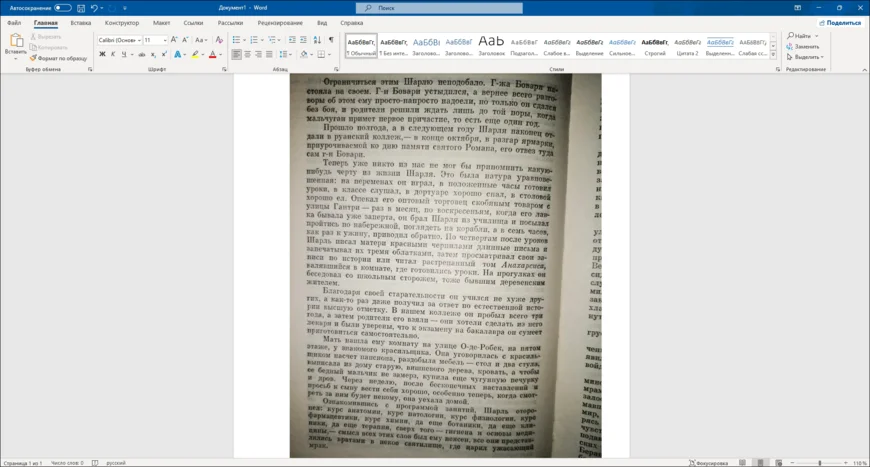
- Создайте пустой документ.
- Добавьте на страницу картинку. Можно воспользоваться разделом «Вставка» (выбрать пункт «Рисунки», далее «Это устройство»).
- Перейдите в раздел «Файл» → «Экспорт» → «Создать документ PDF/XPS». Задайте имя и расположение файла на устройстве.
- Импортируйте ПДФ, который создали в п. 3.
- Приложение сообщит, что ему нужно выполнить преобразование в редактируемый документ Word. Кликните «ОК».
- После конвертации можно продолжить работу над материалом в Word.
- Способ полезен на офисных ПК, на которых нет другого софта и онлайн-сервисы недоступны.
- Результат можно сразу оформить в виде учебной работы.
- Распознавание производится с большим числом ошибок.
- Необходимо делать дополнительные шаги и сохранять промежуточные итоги.
- Долго выполняет преобразования, некоторые часто завершаются ошибкой.
Онлайн-способы
Работают через браузер с любого устройства. Среди аналогов выделяются 3 варианта.
Распознавание в Google
Функция есть в облачной системе Google Drive. Ею можно пользоваться после регистрации.
Как вытащить текст из картинки:
- Поддерживает большую часть языков мира и определяет их автоматически.
- Сохраняет некоторые особенности форматирования — курсив, выделение, размер шрифта.
- Бесплатный способ — подписка только увеличивает объем облачного диска.
- Страница должна быть без искажений и с равномерным освещением.
- Размер обрабатываемого файла не может превышать 2 МБ.
- Распознает буквы размером от 10 пикселей и больше.
img2txt
Простой онлайн-сервис, который специально создан для OCR. Дополнительно может передавать полученные результаты в переводчик Google Translate.
Как извлечь текст из картинки:
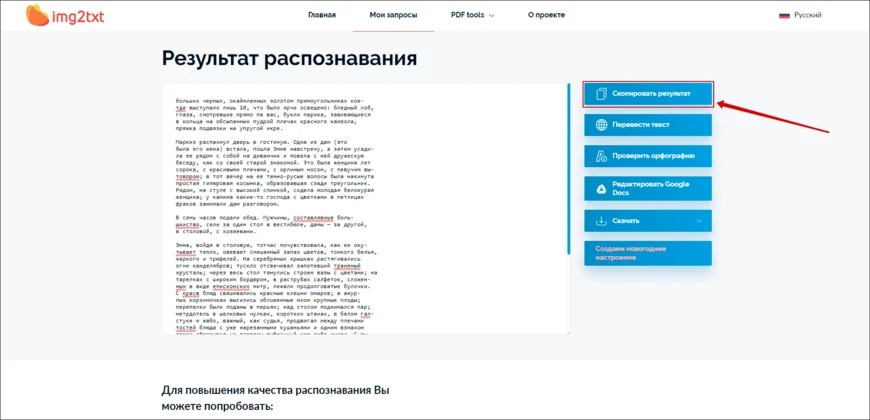
- Перейдите на сайт сервиса и добавьте исходный файл.
- Назначьте язык из списка и нажмите «Загрузить».
- Скопируйте результат с помощью кнопки справа или через контекстное меню.
- Распознает десятки языков.
- Исходные фото можно добавлять по ссылке.
- Не нужно регистрироваться и покупать лицензию.
- Преобразование может занимать много времени.
- Допускает много ошибок, если страница плохо освещена и наклонена.
- Не умеет распознавать материалы, в которых есть надписи более чем на одном языке.
IFImageEditing
Сайт с набором инструментов для обработки изображений. Один из них запускает OCR.
Как текст с картинки или фото перенести в текст:
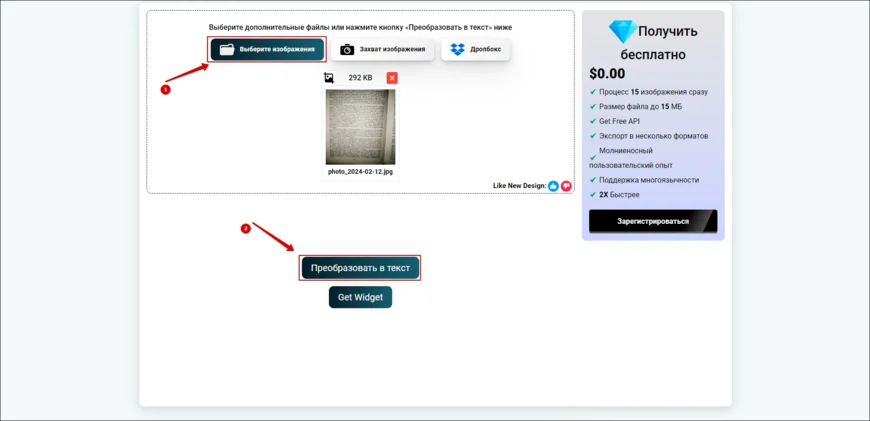
- На главной странице кликните «Преобразователь изображения в текст».
- Добавьте фотографию и запустите обработку.
- Можете скачать результат как TXT, HTML, ПДФ DOCX-файл или в графическом формате.
- У конвертера доступен пакетный режим.
- Поддерживает 7 форматов — JPEG, WebP, PNG, SVG, BMP, JFIF и GIF.
- Прямо в сервисе можно сделать снимок на веб-камеру и запустить извлечение надписей.
- На бесплатном тарифе скорость преобразования снижена.
- Без подписки размер добавляемых файлов ограничен 8 МБ, что может быть критичным при конвертации крупноформатных материалов, например, листов А3 и больше.
Используем мобильные приложения
Если у вас Андроид, Google Keep скорее всего уже установлен на смартфон.
Google Keep

- Откройте программу и на панели внизу нажмите крайнюю кнопку. Выберите снимок.
- Нажмите по фотографии в новой заметке, а затем по кнопке в правом верхнем углу (с вертикальными точками). Выберите в меню распознавание.
- Нажмите на точки внизу справа и найдите копирование. Можно сохранить только определенный фрагмент через всплывающее меню.
- Обычно допускает минимум ошибок.
- Заметки автоматически сохраняются в реальном времени и их можно просматривать в браузере, в том числе на компьютере.
- К материалам можно открывать доступ другим пользователям.
- Рисунки, специальные символы, пятна и повреждения снижают точность преобразования.
- Потребуется зарегистрировать Google-аккаунт.
CamScanner
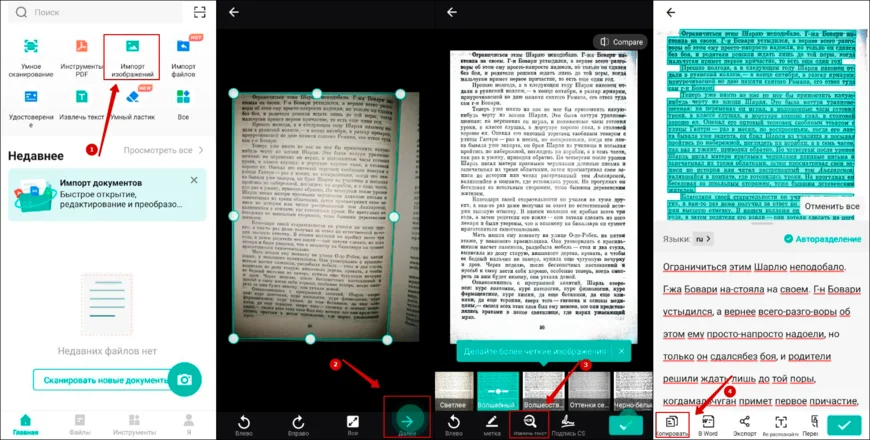
- Откройте CamScanner и выберите «Импорт изображений».
- Добавьте фотоснимок.
- После первичной обработки на панели внизу выберите «Извлечь текст».
- Копируйте результат вручную или кнопкой внизу слева.
- Автоматически исправляет искажения и недостатки освещения на фотографии.
- Распознает многие из существующих языков.
- Достаточно часто допускает опечатки.
- Российские пользователи не могут оформить подписку официально.
Подведем итоги
Теперь вы знаете, как можно извлекать надписи из фотографий. Для этого пригодятся редакторы PDF-файлов. Можно взять PDF Commander, который умеет работать со сканерами и поддерживает распознавание слов на русском и английском. Нужный инструмент есть и в бесплатном пакете утилит PowerToys. Вы также можете воспользоваться онлайн-сервисами и мобильным ПО, например, img2txt, CamScanner и Google Keep.
Часто задаваемые вопросы
Как включить функцию копирования с фото?
Для этого сначала нужно выполнить оптическое распознавание символов. Его можно сделать в приложении PDF Commander.
Как скопировать текст из PDF в Word?
Откройте PDF-файл в Word. Редактор сообщит, что необходимо запустить преобразование — нажмите «ОК». По завершении обработки можно делать копирование и вносить правки.
Можно ли скопировать отсканированный текст?
Опция откроется после распознавания символов. К примеру, его можно запустить в программе PDF Commander.



