
Перенос строк – это действие, которое способствует улучшению визуального восприятия данных. Этот процесс встречается как в программировании, так и в использовании различных текстовых редакторов. Каждому пользователю следует быть осведомленным о том, как достичь нужного результата.
Word
MS Word является одним из наиболее распространенных текстовых процессоров. Он автоматически переносит строку на следующую, если для завершения слова не хватает места. Все текстовые записи остаются целостными. Однако иногда возникает необходимость вручную переносить строки. Это можно сделать несколькими способами.
Автоматом
У Word есть специальные настройки автоматического переноса. Для активации соответствующей функции предстоит:
Это – самое легкое решение. Однако существуют и альтернативные способы переноса.
Вручную и мягкие переносы
В некоторых случаях необходимо отметить разрыв слов или фраз, которые находятся на границе строк. Эта проблема решается с помощью мягкого переноса:
- Открыть текст и выбрать в разделе «Главная» блок «Абзац».
- Указать «Отобразить все знаки».
- Нажать ЛКМ в том месте слова, где требуется поставить перенос.
- Нажать Ctrl и -.
Теперь на экране появится соответствующий символ перевода на новую строчку.
Своими руками
В текстах может возникнуть необходимость в переносе строк в определенных местах. В такой ситуации желательно воспользоваться «ручной настройкой». Автоматически установленные параметры в приложении работать не будут – только по запросу пользователя.
Для выполнения переносов строк в текстах необходимо:
- Выделить фрагмент документа, подлежащий форматированию.
- Перейти в «Макет».
- Нажать на «Расстановка переносов».
- Выбрать в появившемся меню «Ручная».
- Поставить курсор туда, где требуется «разрыв». Подтвердить действия.
Система будет самостоятельно генерировать предложения для переноса строк. Если предложенный вариант удовлетворяет, перемещать курсор не требуется. Просто подтвердите внесенные изменения.
Ограничения
Бывает и так, что нужно сделать перенос имеющейся строки в тексте для предотвращения разрыва слова/фразы/чисел. Пример – телефонные номера. Они должны всегда «писаться слитно».
На помощь придет ограничение строки. Сделать его можно так:
Этот подход не имеет ничего общего с перенесением слов в строчке, но на практике используется часто.
В программировании
Отдельное внимание стоит уделить переносу на следующую строку в программировании. Этот процесс обычно встречается при веб-разработке. Он помогает настраивать корректное визуальное отображение информации на странице.
Здесь перенос строки (или ее разрыв) – это продолжение печати текста с новой строчки (с левого края на порядок ниже или на следующей страничке). В разметке для этой затеи используется определенный тег. Далее переход (перенос написанных строк) будет рассмотрен на примерах CSS и HTML.
Текст на следующей строчке
Перевод на следующую строчку можно делать в HTML при помощи специальных записей. А именно – тегов. Для это во время написания кода требуется вставить «команду» в угловых скобках.
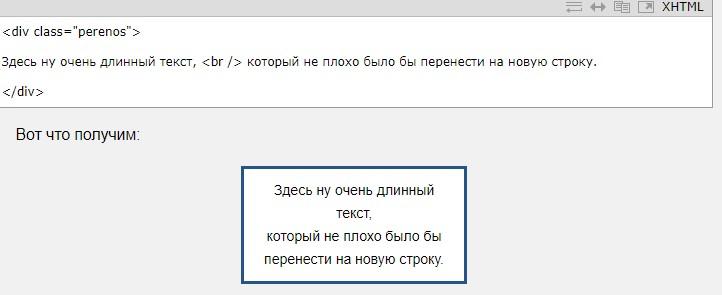
Переход (печать) текста с новой строки помогает провести тег br. Он одиночный. Не требует закрытия. Чтобы воспользоваться соответствующей записью, достаточно вставить его в том месте, где нужно переместить строку.
Выше – пример кода и переноса имеющихся текстовых данных для печати с новой строки. При создании через CSS узких блоков операция производится автоматически. Система считывает данные и слова, которые не помещаются в «выделенной области», переносятся на новую строчку.
Работа со словами
Перенос строки можно провести через CSS свойство. Оно называется word-break. Может иметь несколько значений:
Данный способ оформления текста с новой строки имеет свои плюсы, однако он не лишен недостатков. В частности, отсутствуют какие-либо разделительные символы, что приводит к тому, что переходы осуществляются без соблюдения установленных норм.
Самостоятельный подход
Иногда при написании кода перевести текстовую информацию проще вручную. Такой перенос имеющейся строки в тексте помогает, когда данных не слишком много. И при условии, что пользователь готов соблюдать действующие правила.
Чтобы текст писался с новой (нижней) строки, рекомендуется использовать специальный символ. А именно — target="_blank"]Источник[/mask_link]
Создание строчек в документе Microsoft Word
Довольно часто во время работы с документом MS Word возникает необходимость создать строчки (линиатуры). Наличие строк может потребоваться в официальных документах или же, например, в пригласительных, открытках. Впоследствии в эти строки будет добавлен текст, вероятнее всего, он будет вписываться туда ручкой, а не печататься.
УЧТИТЕ: Длина линии в большинстве указанных ниже способов будет определяться значениями полей, которые заданы в Ворде по умолчанию или были изменены пользователем ранее. Если вы хотите изменить ширину полей и, соответственно, установить максимально допустимую длину строки для подчеркивания, следуйте нашей инструкции.
Подчеркивание
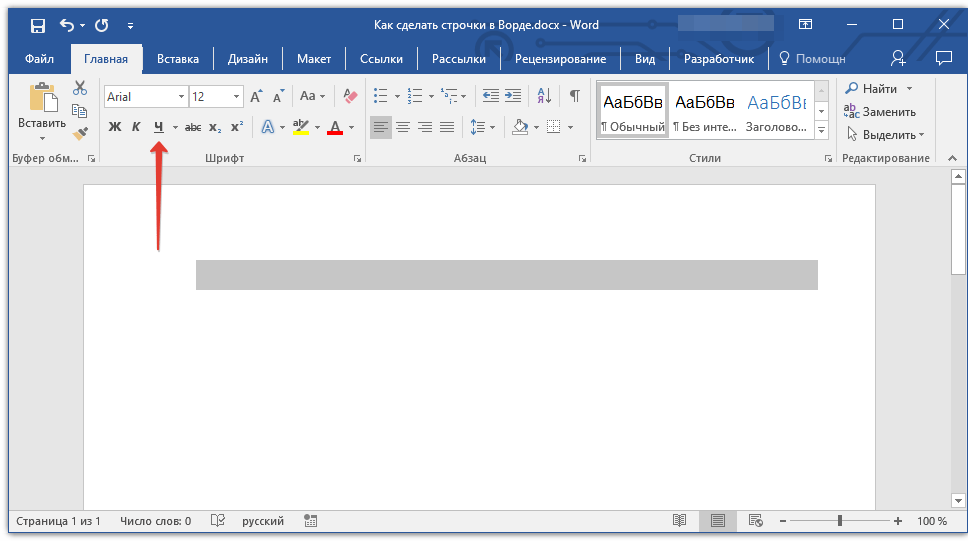
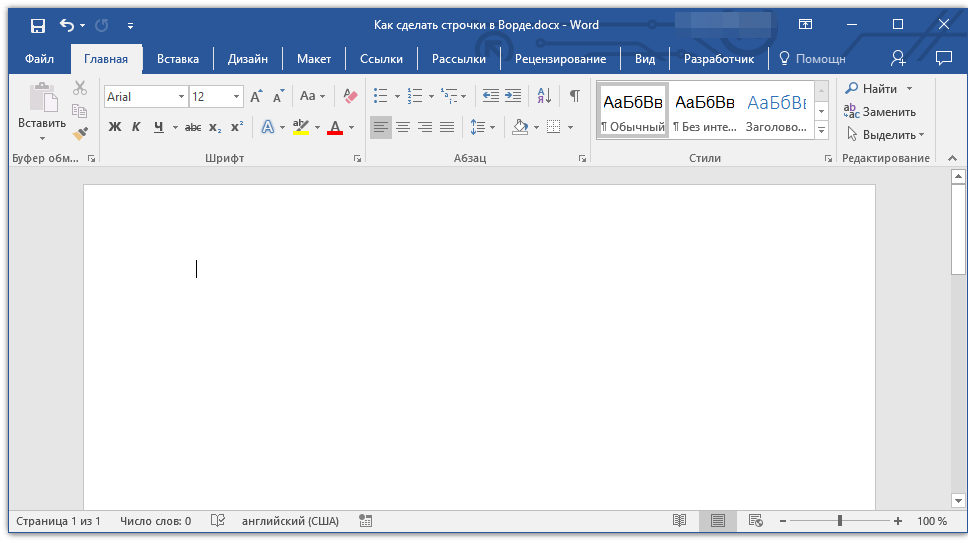
Во вкладке “Главная” в группе “Шрифт” есть инструмент для подчеркивания текста — кнопка “Подчеркнутый”. Вместо нее также можно использовать комбинацию клавиш “CTRL+U”.
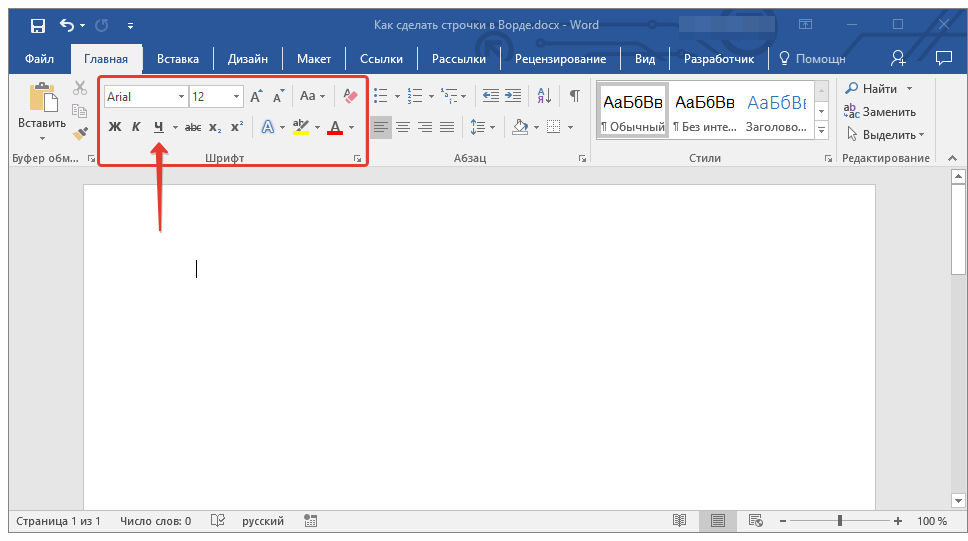
Используя этот инструмент, можно подчеркнуть не только текст, но и пустое место, в том числе и целую строку. Все, что требуется, предварительно обозначить длину и количество этих самых строк пробелами или знаками табуляции.
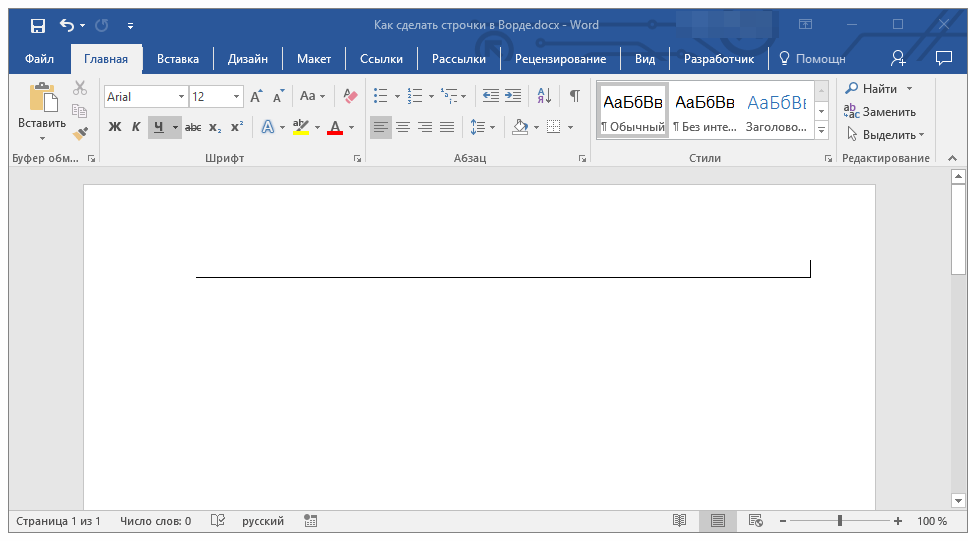
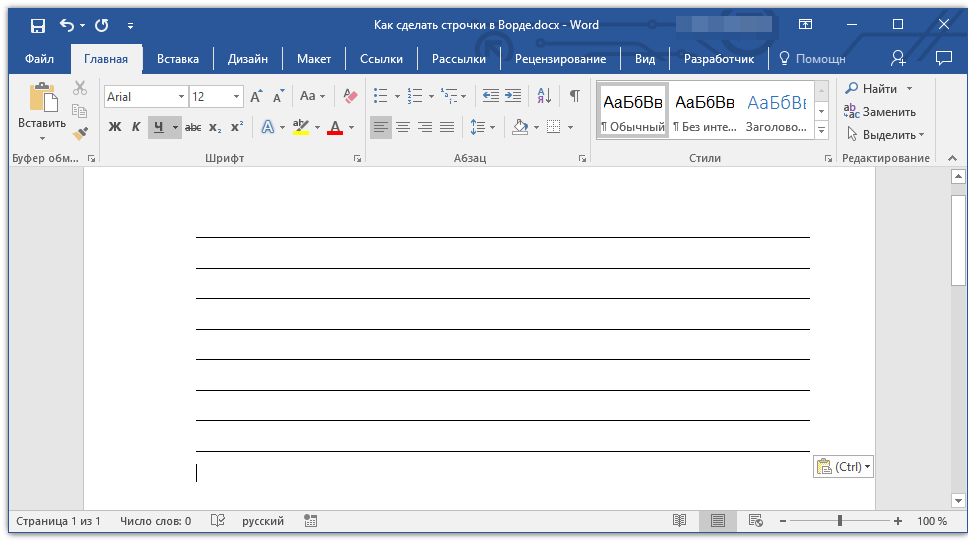
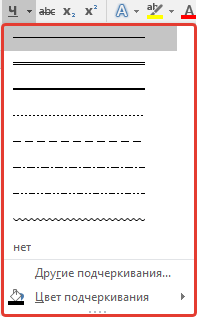
Обратите внимание: У вас есть возможность настраивать цвет, стиль и ширину линии подчеркивания. Для этого достаточно кликнуть на маленькую стрелку, находящуюся справа от кнопки “Подчеркнутый”, и выбрать нужные настройки.
Если это необходимо, вы также можете изменить цвет страницы, на которой вы создали строчки. Воспользуйтесь для этого нашей инструкцией:
Комбинация клавиш
Еще один удобный способ, с помощью которого можно сделать в Ворде строку для заполнения — использование специальной комбинации клавиш. Преимущество данного метода перед предыдущим заключается в том, что с его помощью можно создать подчеркнутую строку любой длины.
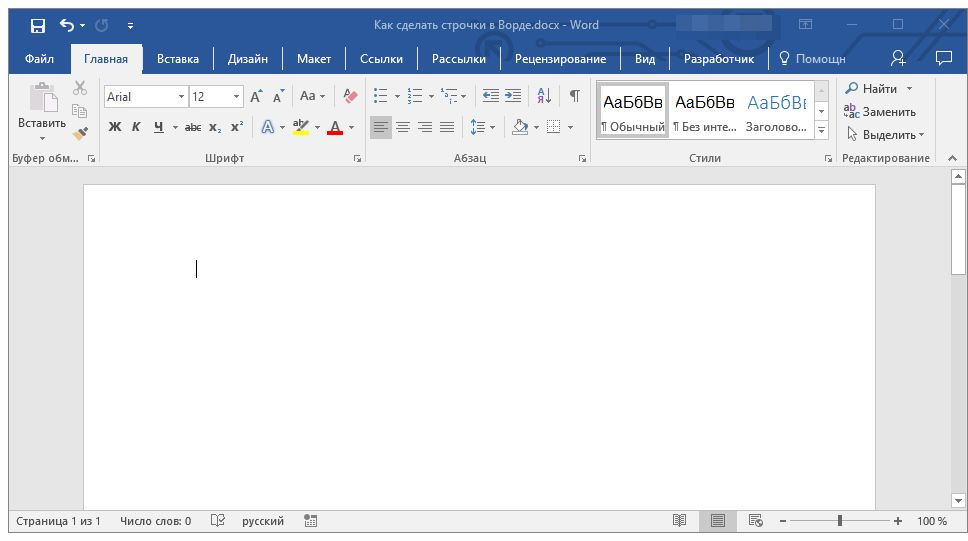
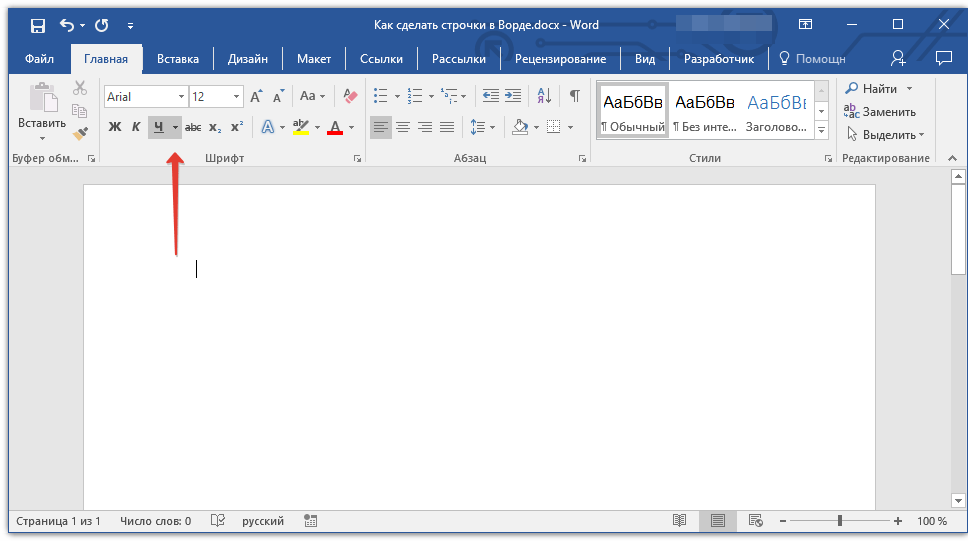
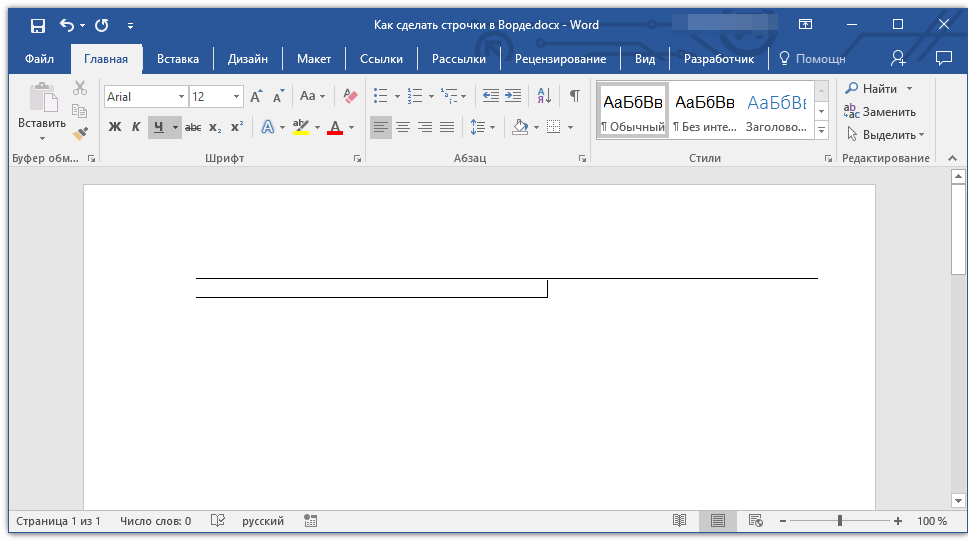
Если требуется добавить множество подчеркнутых строк, наиболее удобно и быстро это сделать, создав одну такую строку, выделив ее, скопировав и вставив в новые строки. Повторяйте процесс необходимое число раз, пока не достигнете желаемого количества строк.
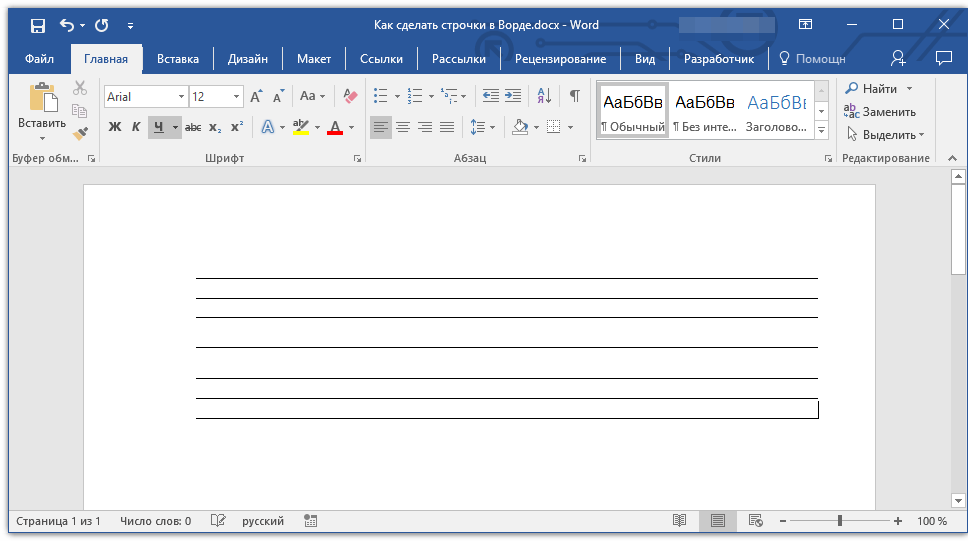
Заметка: Необходимо осознавать, что расстояние между строками, созданными при продолжительном нажатии клавиш “CTRL+SHIFT+ПРОБЕЛ”, в отличие от строк, вставленных через копирование/вставку (Включает нажатие «ENTER» в конце каждой строки), будет различным. В последнем примере интервал будет больше. Этот вариант определяется заданными значениями интервалов, аналогично тому, как это происходит в процессе набора текста, когда расстояние между строками и абзацами варьируется.
Автозамена
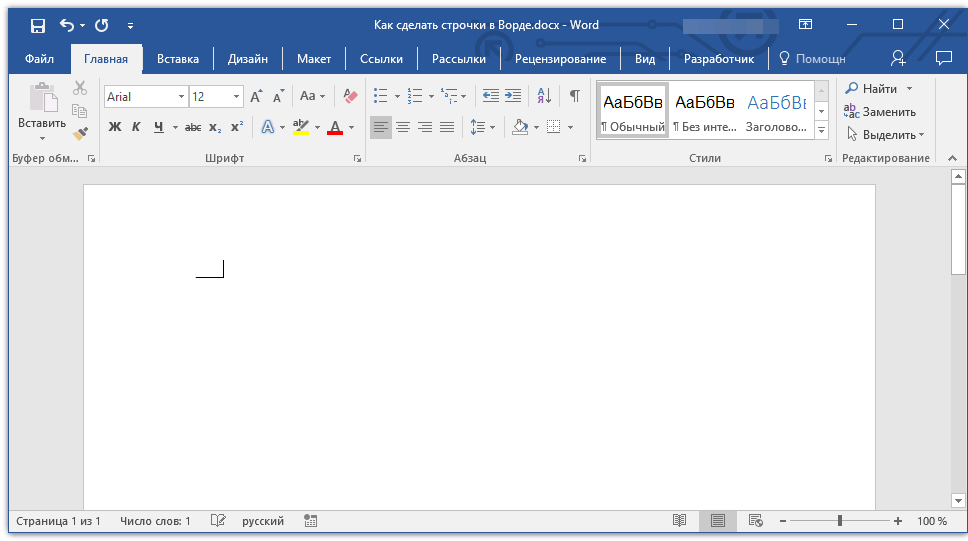
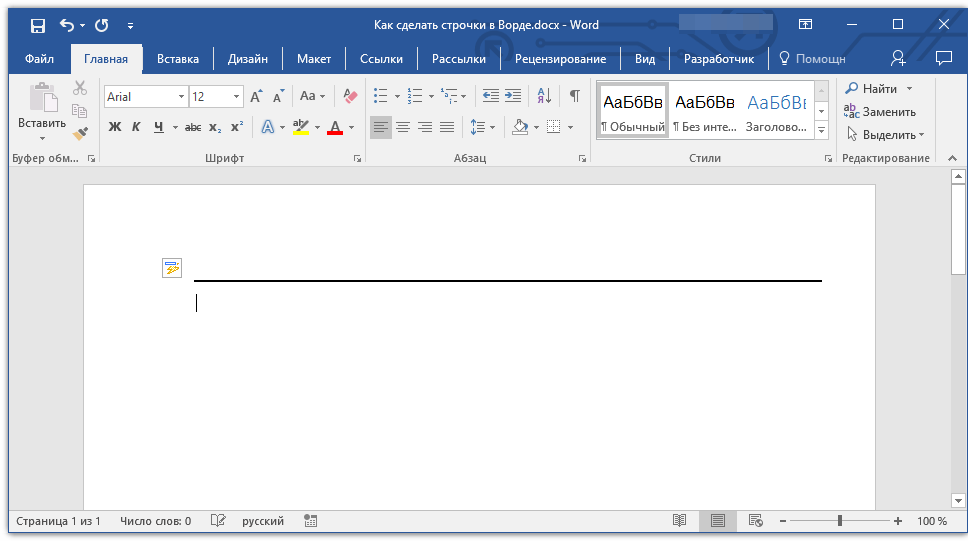
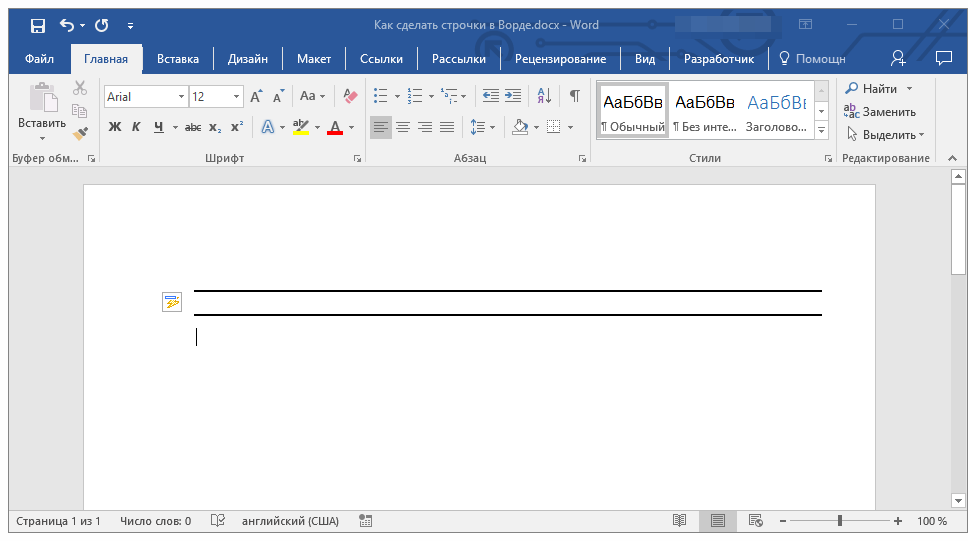
В случае, когда необходимо поставить всего одну-две строки, можно воспользоваться стандартными параметрами автозамены. Так будет быстрее, да и просто удобнее. Однако, у этого метода есть парочка недостатков: во-первых, непосредственно над такой строкой нельзя напечатать текст и, во-вторых, если таких строк будет три и более, расстояние между ними будет не одинаковым.
Таким образом, если вам необходимо иметь всего одну или две выделенные строки, и вы планируете заполнять их не напечатанным текстом, а писать вручную на уже готовом распечатанном листе, то данный способ вам отлично подойдёт.
- Кликните в том месте документа, где должно быть начало строки.
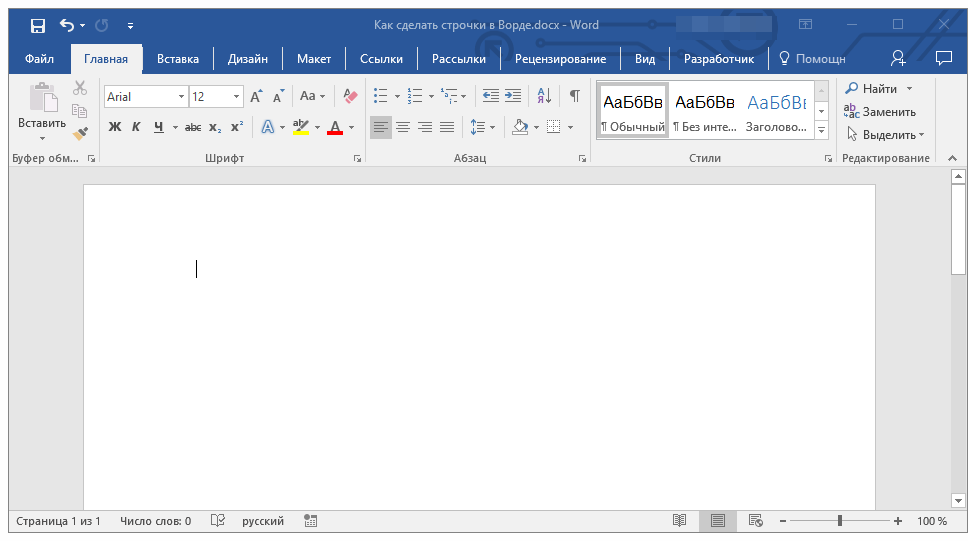
- Нажмите клавишу “SHIFT” и, не отпуская ее, трижды нажмите “-”, расположенную в верхнем цифровом блоке на клавиатуре.
Рисованная линия
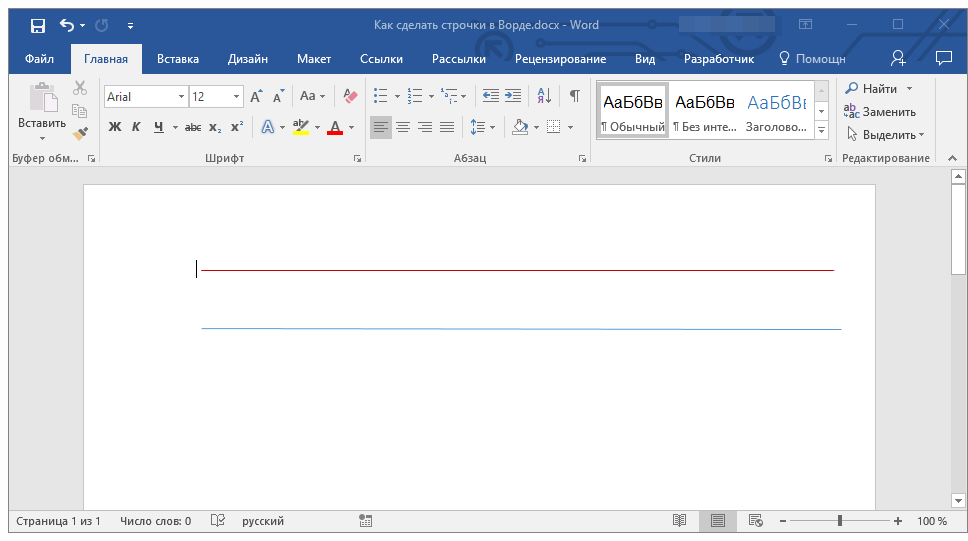
В Ворде имеются инструменты для рисования. В большом наборе всевозможных фигур можно также найти и горизонтальную линию, которая послужит нам обозначением строки для заполнения.
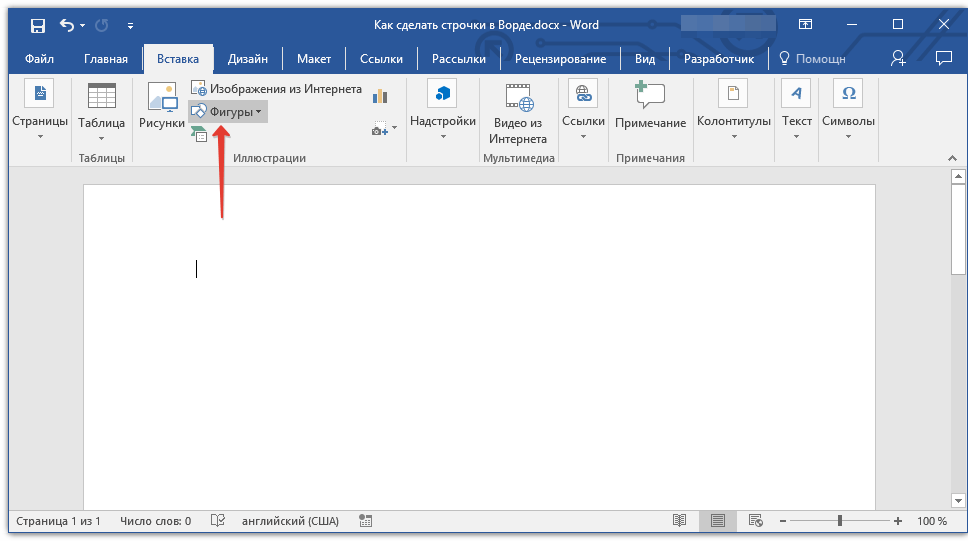
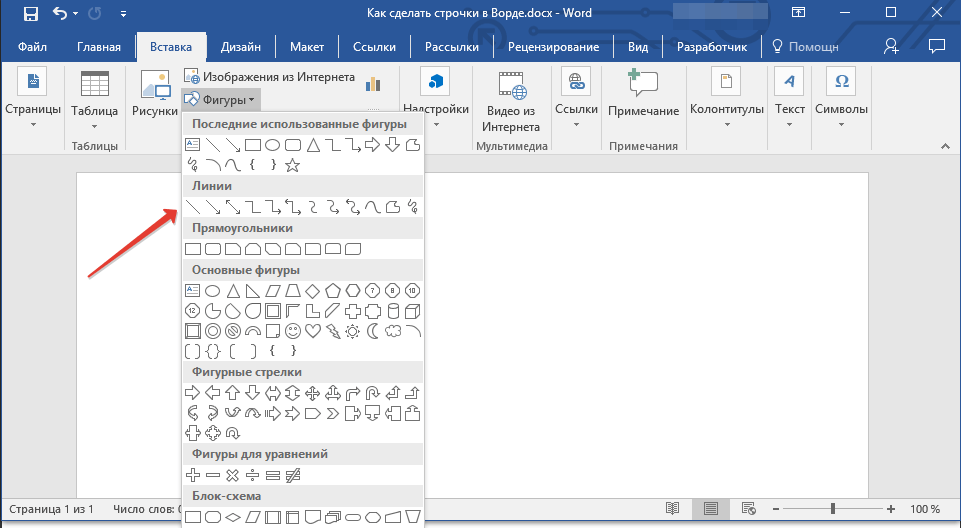
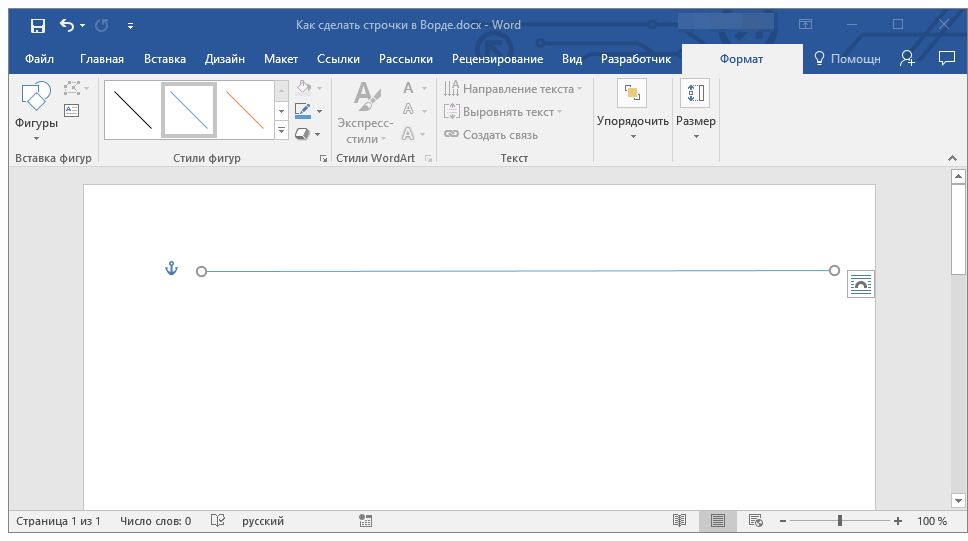
Если это необходимо, повторите вышеописанные действия для того, чтобы добавить еще строки в документ. Более подробно о работе с фигурами вы можете прочесть в нашей статье.
Таблица
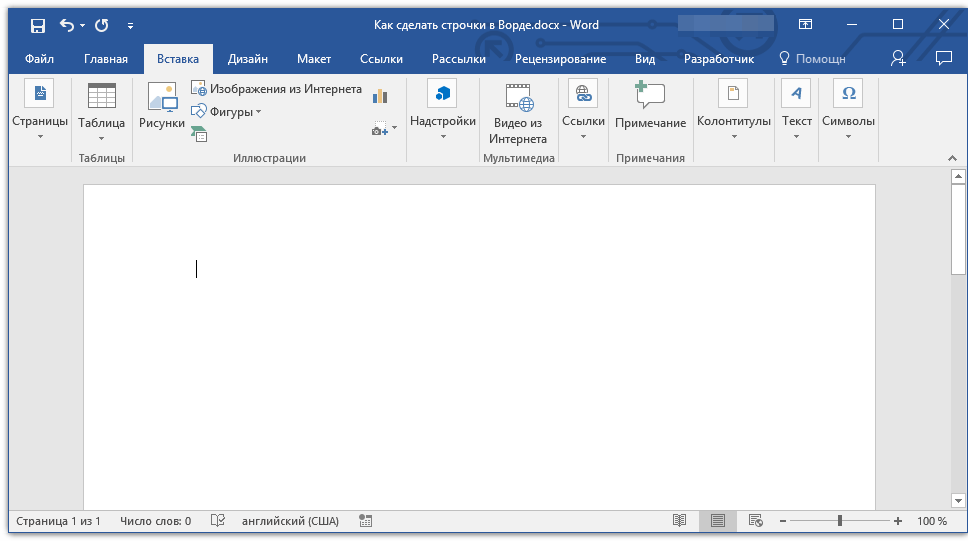
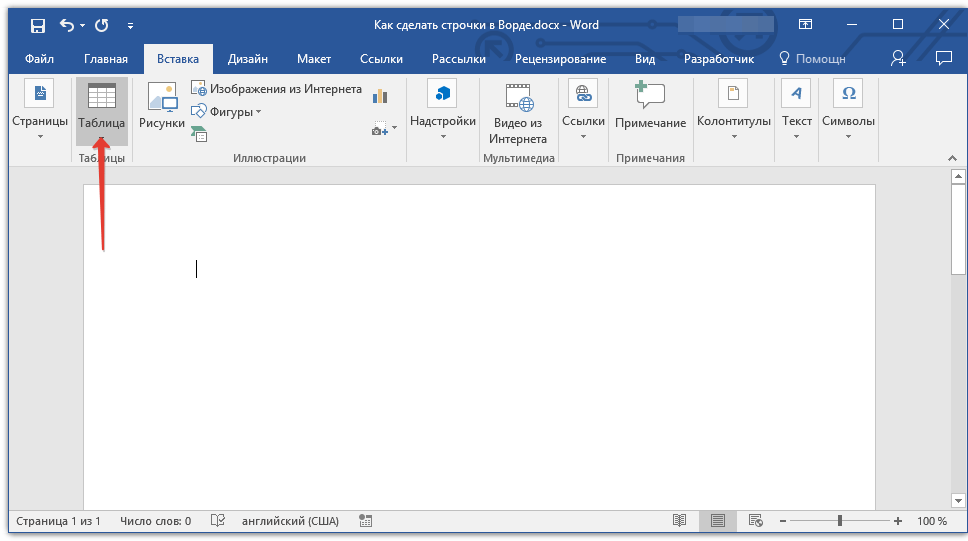
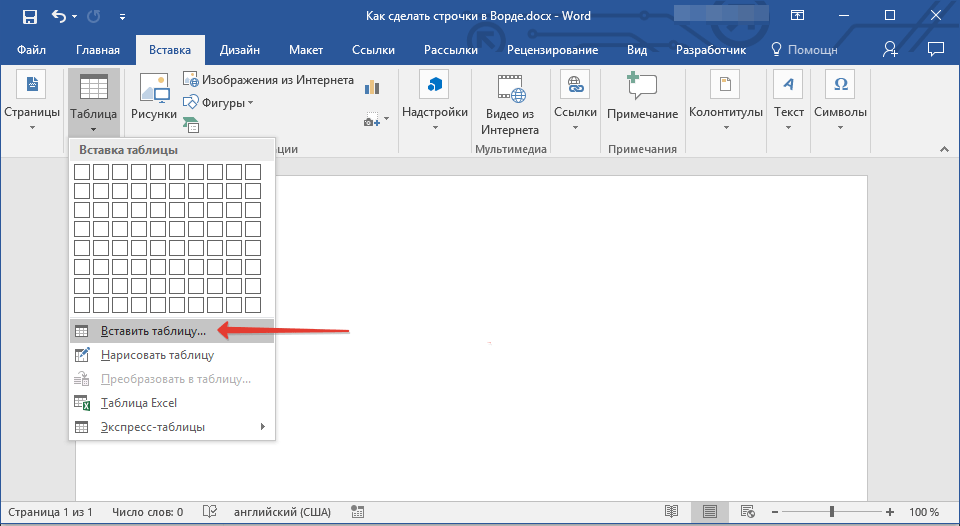
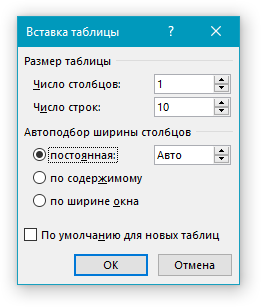
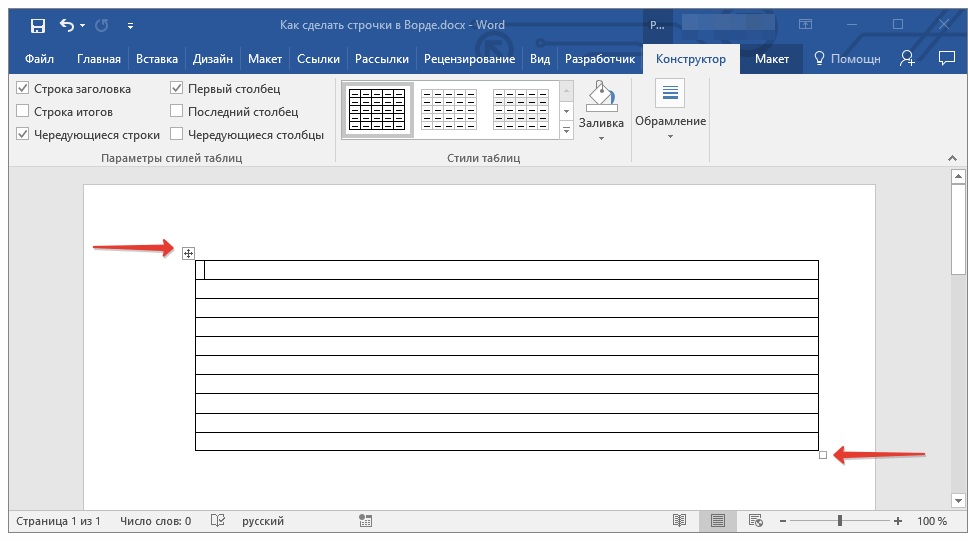
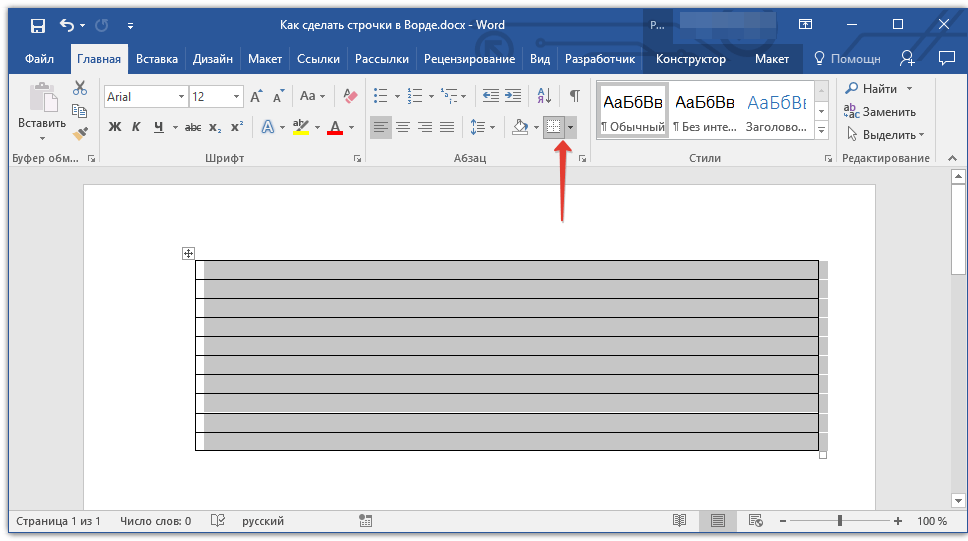
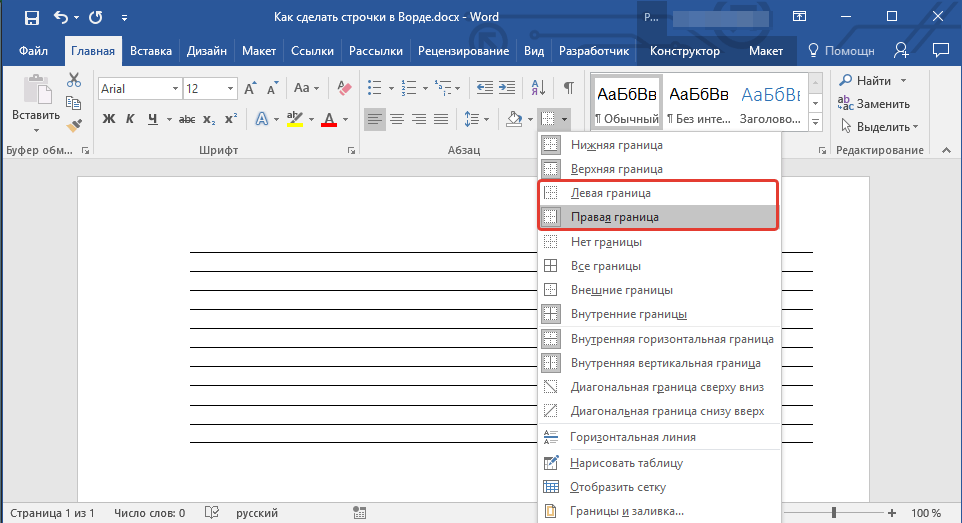
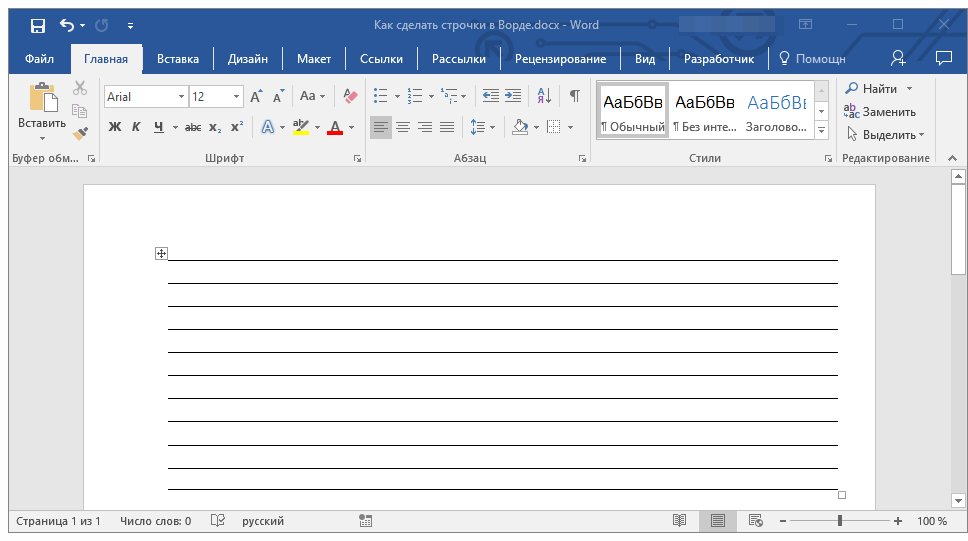
Если вам необходимо добавить большое количество строк, наиболее эффективное решение в таком случае — это создание таблицы размером в один столбец, конечно же, с необходимым вам количеством строк.
Несколько рекомендаций напоследок
Создав необходимое количество строк в документе с помощью одного из вышеописанных методов, не забудьте сохранить файл. Также, во избежание неприятных последствий в работе с документами, рекомендуем настроить функцию автосохранения.
Возможно, вам потребуется изменить интервалы между строками, сделав их больше или меньше. Наша статья на данную тему вам в этом поможет.
Если строки, которые вы создавали в документе, необходимы для того, чтобы в дальнейшем их заполняли вручную, с помощью обычной ручки, распечатать документ вам поможет наша инструкция.
Если у вас возникнет необходимость удалить линии, обозначающие строки, наша статья поможет вам это сделать.
Вот и все, теперь вы ознакомлены со всеми способами, которые помогут вам отформатировать строчки в MS Word. Выберите наиболее подходящий вариант и применяйте его по мере нужды. Желаем успехов в вашей работе и учебе.



