
Различия версий
Если говорить о разных версиях ПО от Microsoft, то становится понятным что особого отличия в способах нумерации тут нет. Если, конечно, не считать совсем уже древних редакций 2000 годов. Все отличия заключаются в расположении нужных нам пунктов.
Суть приведенной ниже инструкции может быть повторена на любых версиях офис.
Нумерация страниц в Word
Итак, рассмотрим несколько быстрых способов нумерации страниц в Word. Сначала поговорим о простой нумерации, затем затронем ее отключение на титульном листе и работу с порядком отсчета.
Простая нумерация
Для того чтобы на каждой из страничек вашего документа появилось ее порядковое число, делаем так:
Внимание: вся приведенная ниже инструкция показана на примере Microsoft Word 2016.
- Открываем наш документ, переходим ко вкладке «Вставка» и кликаем по пункту, обозначенному цифрой «2».
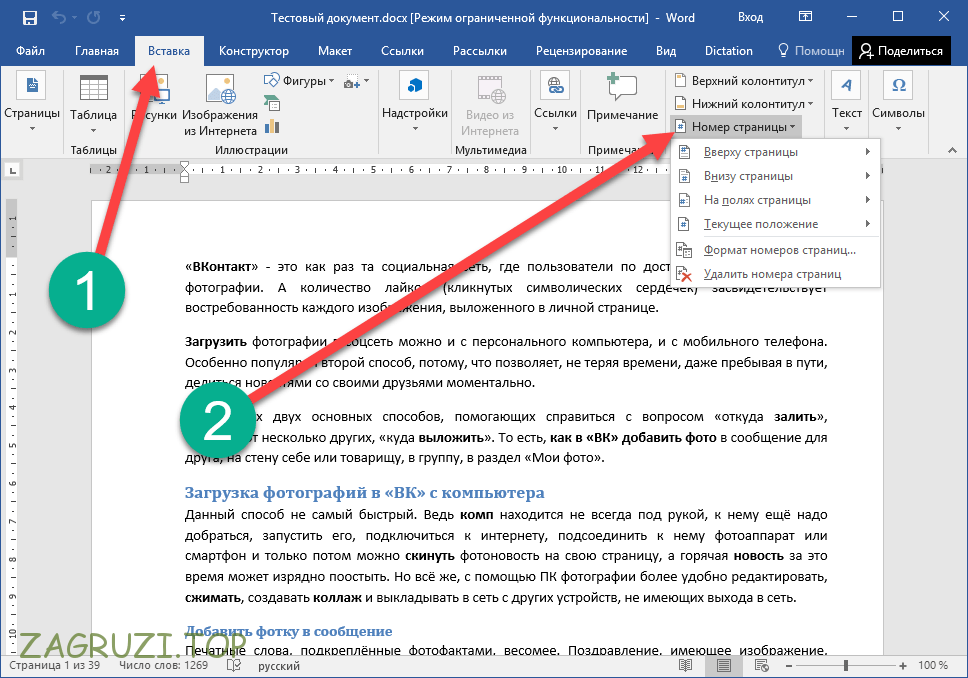
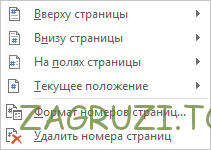
- Сразу же откроется выпадающее меню Word, в котором есть разные способы нанесения цифр на странички. Например, внизу, вверху, слева, справа и т. д. Ниже вы видите их все перед собой.
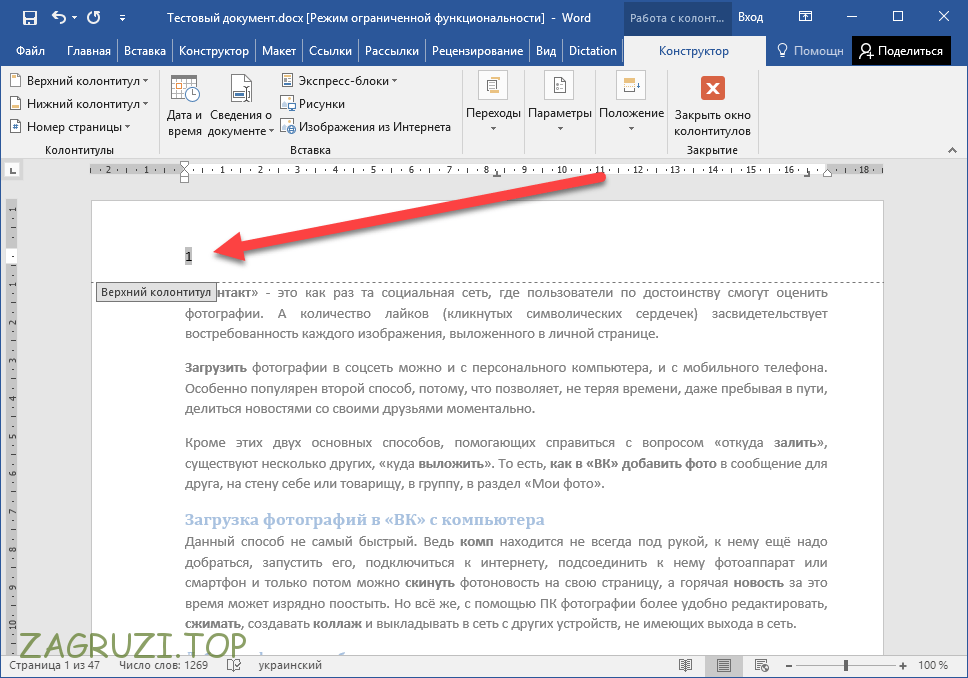
- В результате примененного инструмента вверху нашей странички появится советующая ей цифра.
Местоположение порядкового номера будет зависеть от его типа, выбранного в выпадающем меню.
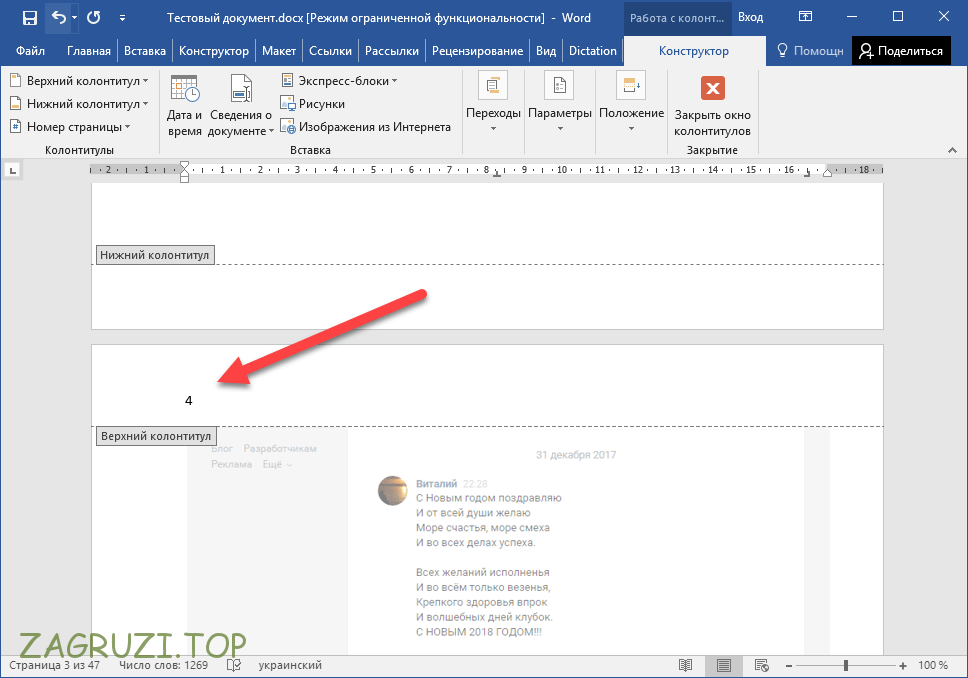
- Такие же цифры появятся и на всех остальных страничках документа.
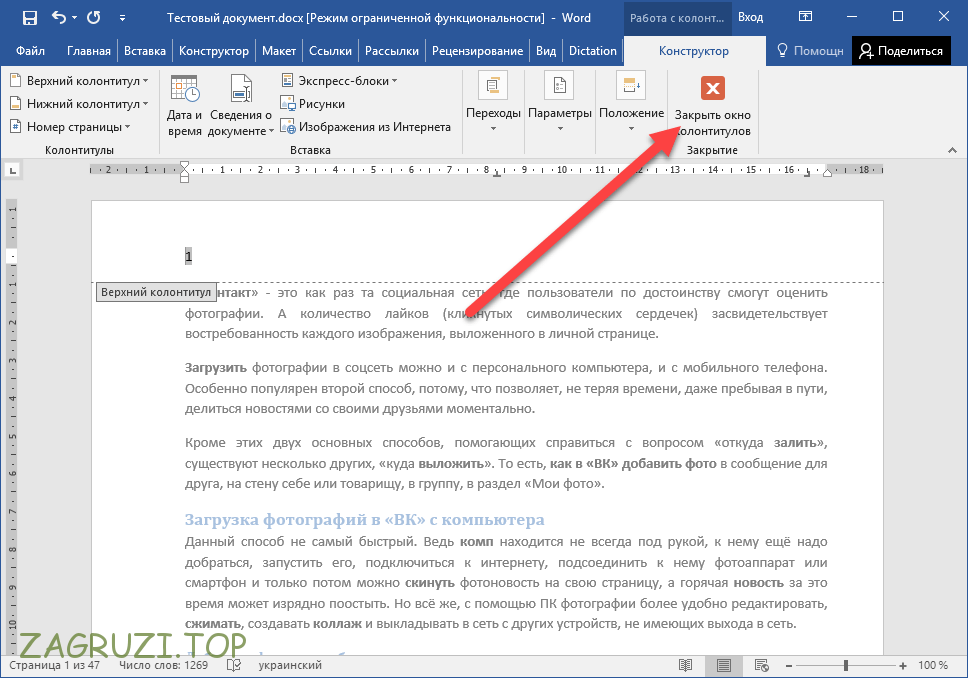
- Для того чтобы завершить нанесение цифр нужно выйти из режима редактирования колонтитулов, нажав кнопку, которую мы отметили на скриншоте.
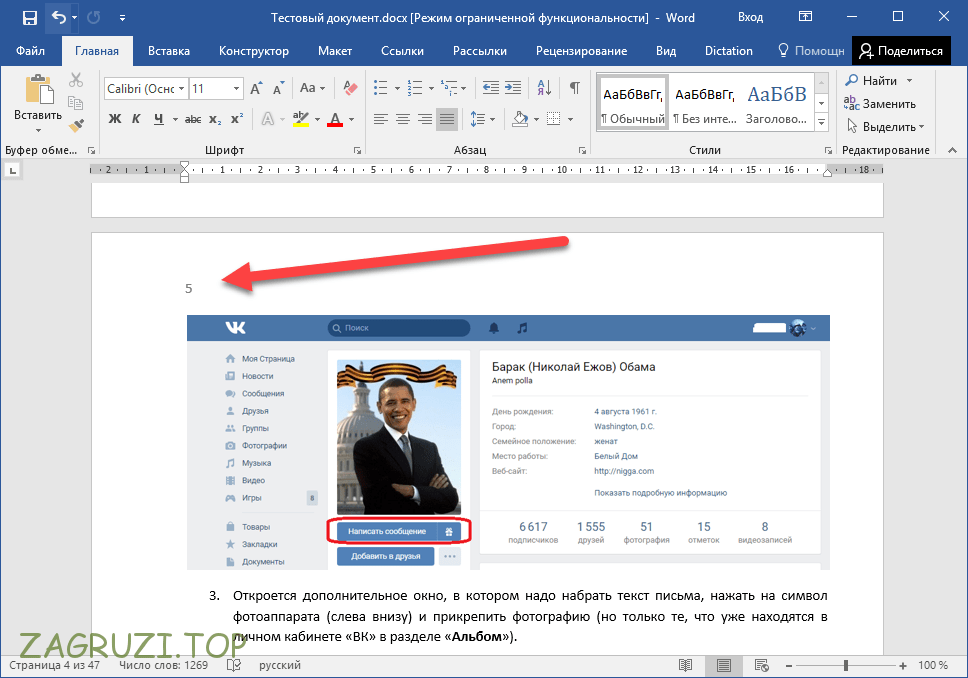
- Так выглядит нумерация страниц в Ворд в конечном итоге.
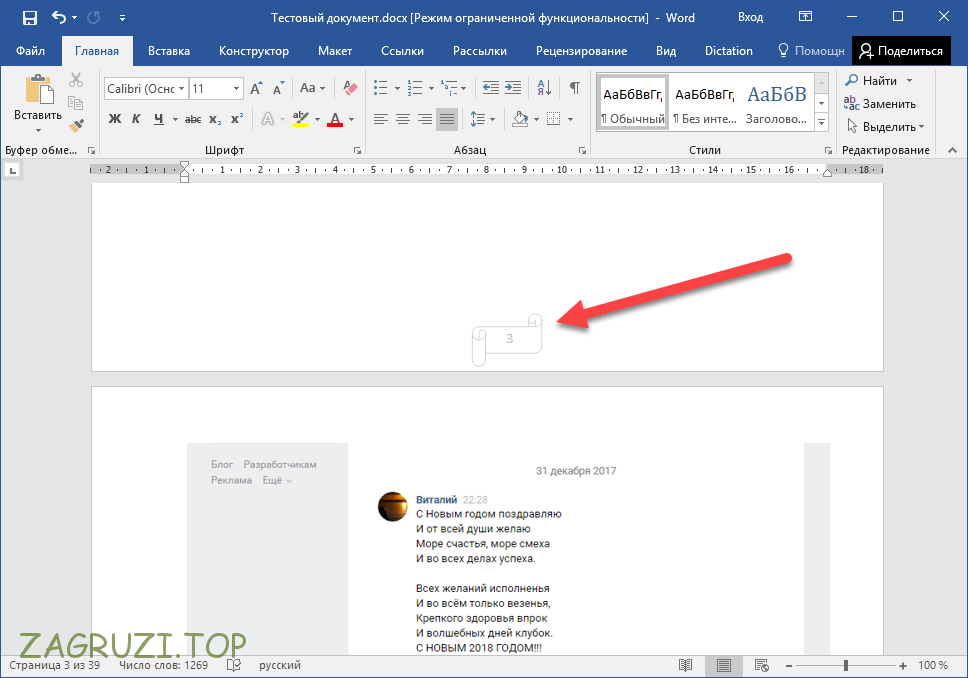
Внешний вид нанесенных цифр всегда можно настроить. Ниже вы видите пример стилизованного оформления порядкового номера странички. Таких стилей в Microsoft Word существует огромное множество. Включая различные эскизы и рамки. Тут же можно переключиться на арабские цифры.
Рассмотрим другие моменты в работе с нумерацией страниц.
Порядок отсчета
Отсчет в Майкрософт Ворд можно начинать не только с единицы. Мы можем задать любое другое число. Разберемся, как это делается автоматически. Ведь вручную работать очень сложно, особенно если документ большой (например, курсовой проект.
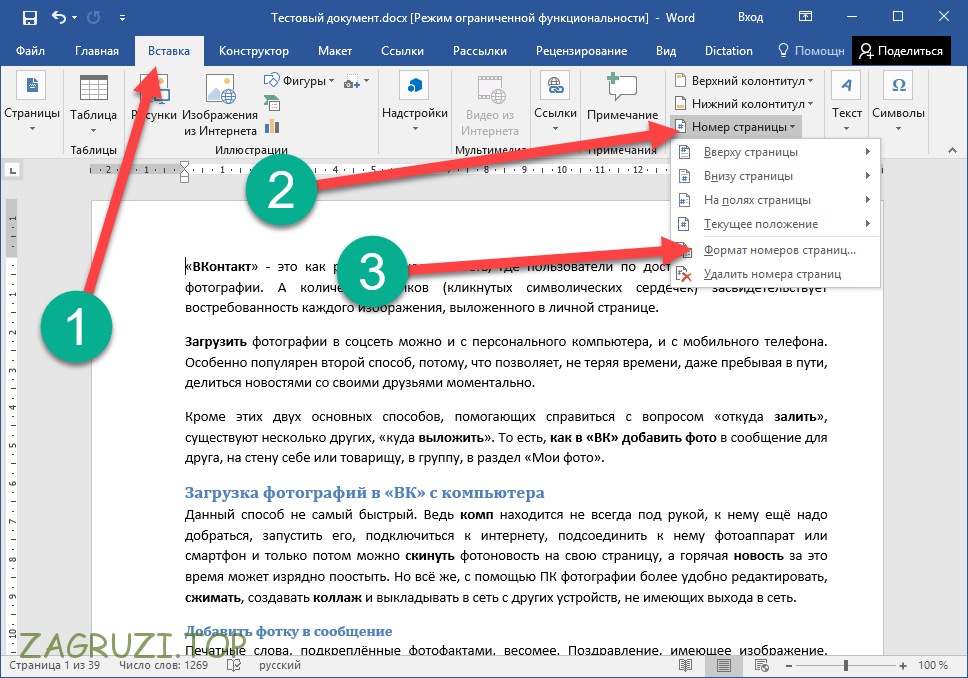
- Перейдите во вкладку «Вставка», раскройте выпадающее меню пункта «Номер страницы» и выберите ссылку, обозначенную цифрой «3».
- В новом окошке можно выбрать формат номера или установить страничку, с которой начинается отсчет. Когда значение будет задано, не забудьте нажать «OK».
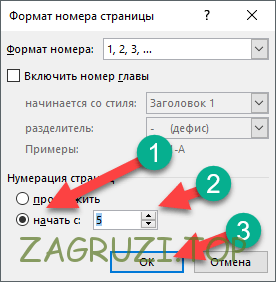
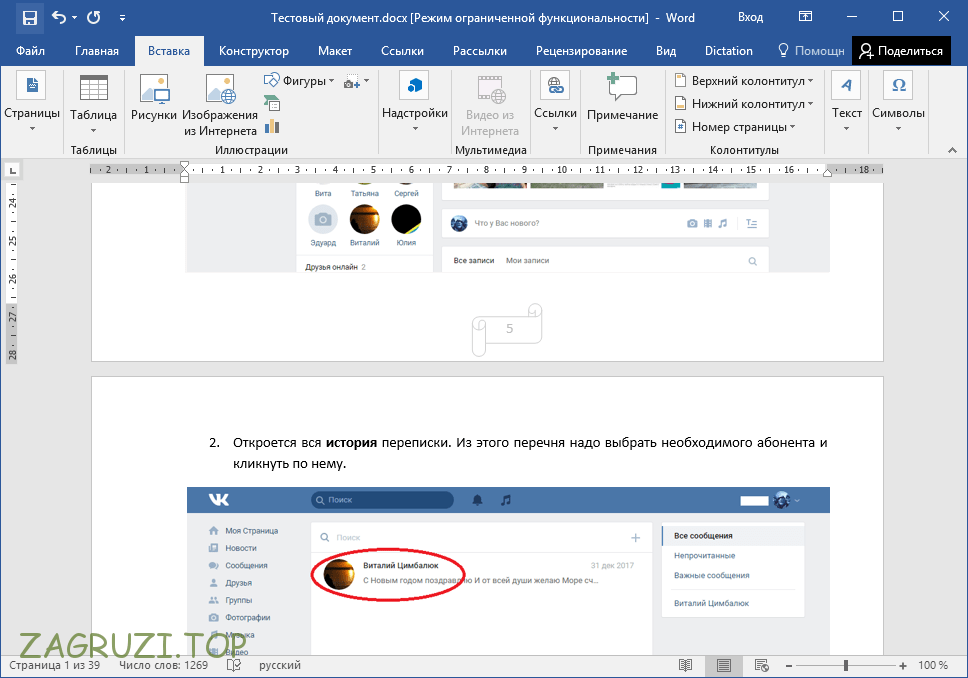
- Так как мы указали Word начинать отсчет с пятой странички, результат оказался соответственным.
Осталось лишь поговорить о порядке отсчета.
Убираем номер с титульного листа
Иногда нам нужно сделать так, чтобы на титульном листе Word нумерация отсутствовала, а начиналась уже с первой, второй или третьей странички после титульного листа. Сделать это очень просто, приступим:
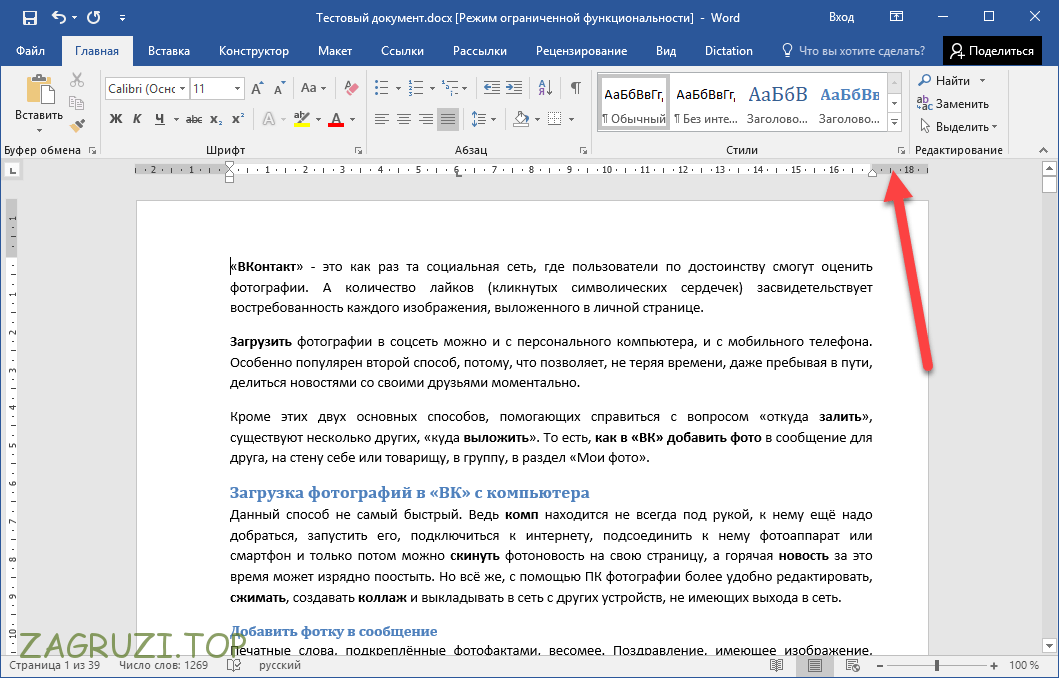
- Сделайте двойной клик левой кнопкой мыши по указанному месту линейки Word.
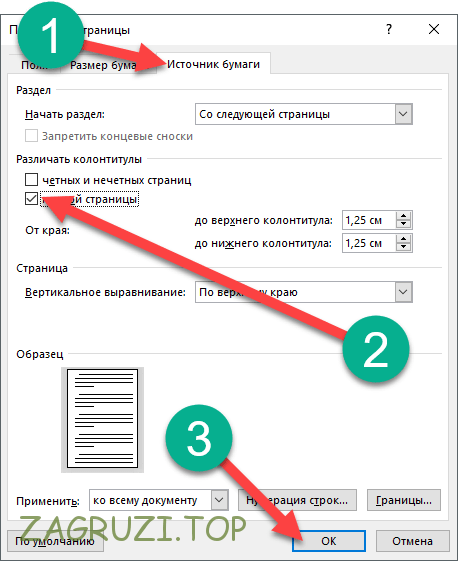
- Откроется еще одно окошко. Переключитесь во вкладку «Источник бумаги», активируйте флажок, показанный цифрой «2» и жмите «OK».
После этого номер на нашем титульнике исчезнет и появится на всех остальных страницах, кроме первой.
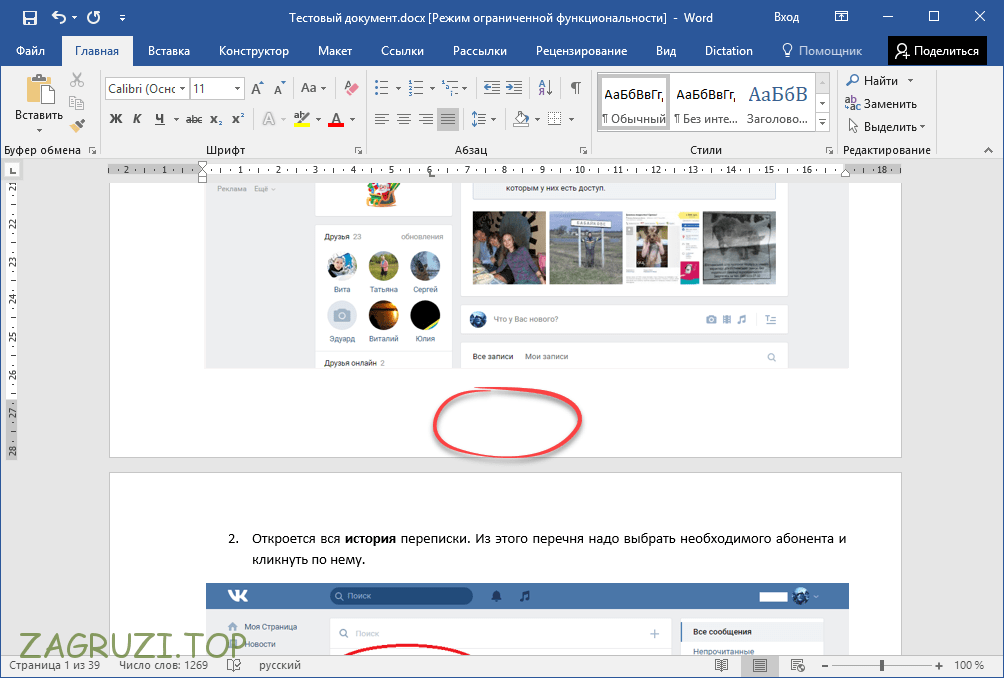
Данная инструкция работает на любых версиях «Виндовс», мы применили тестовую машину с установленной Windows 10.
Итоги и комментарии
Итак, теперь вы знаете, как пронумеровать страницы в Ворде. Осталось лишь сказать, что, если вопросы остались, пишите их в комментариях или на YouTube под видео. Мы же надеемся, что статья оказалась для вас полезной и проблем с нумерацией не будет.
Как пронумеровать цифры в ворде
При создании документов в Word иногда может потребоваться начать нумерацию страниц с определенной страницы, а не с начала. Это часто встречается в таких документах, как научные статьи, отчеты или книги, где начальные страницы (например, титульный лист, реферат или оглавление) не должны быть пронумерованы.
Microsoft Word обычно по умолчанию начинает нумерацию страниц с первой страницы, но вы можете настроить этот параметр, чтобы улучшить читаемость и удобство использования. В этом уроке я проведу вас через комплексный процесс начала нумерации страниц с определенной страницы в Word.

Видео: начать нумерацию страниц с определенной страницы в Word
Нумерацию страниц в Word начинайте со 2-й.
Нумерация страниц в Microsoft Word начинается со второй страницы — это обычное требование для различных типов документов, таких как отчеты, тезисы и книги, где первая страница часто зарезервирована для заголовков или вводных материалов. В этом разделе представлено подробное руководство по настройке документа, чтобы нумерация страниц начиналась со второй страницы в Windows и Mac.
Начать нумерацию страниц со страницы 2 в Word в Windows
Для тех, кто предпочитает сочетания клавиш для скорости и удобства, Microsoft Word предоставляет быстрые комбинации клавиш. Следующие сочетания клавиш для вставки даты и времени создают динамические поля, которые автоматически обновляются при повторном открытии документа.
- Откройте файл Word, в который вы хотите добавить номера страниц в Word, начиная со страницы 2.
- Затем нажмите Вставить >Номер страницы, а затем выберите расположение (вверху или внизу страницы) и нужный стиль. Смотрите скриншот:

- Номера страниц будут вставлены в Word как обычно. Затем под Верхний и нижний колонтитулы вкладка, проверка Другая первая страница вариант, см. снимок экрана:

- Номер страницы на первой странице будет удален. Еще под Верхний и нижний колонтитулы вкладку нажмите Номер страницы >Форматировать номера страниц, см. снимок экрана:

- В Формат номера страницы диалоговом окне, если вы хотите, чтобы нумерация на второй странице начиналась с 1, установите Начало в в 0, Затем нажмите OK .

- Затем нажмите Закрыть верхний и нижний колонтитулы или нажмите Esc для выхода из режима верхнего и нижнего колонтитула. Теперь нумерация страниц будет начинаться со страницы 2, см. следующую демонстрацию:
Начать нумерацию страниц со страницы 2 в Word на Mac
Если вы используете версию для Mac, процесс может немного отличаться. Пожалуйста, следуйте инструкциям ниже.
- Откройте файл Word, в который вы хотите добавить номера страниц в Word, начиная со страницы 2.
- Затем нажмите Вставить >Номер страницы, см. снимок экрана:

- В Номера страниц диалоговое окно:
- Выберите положение и выравнивание, где должен появиться номер страницы;
- Снимите галочку с Показать номер на первой странице вариант;
- Затем нажмите Формат .


Начинайте нумерацию страниц со страницы 3 или конкретной страницы в Word (Windows и Mac).
Чтобы начать нумерацию страниц со страницы 3 или любой другой конкретной страницы в Microsoft Word, выполните следующие подробные действия: вставьте разрыв раздела в желаемой начальной точке, затем отсоедините вновь созданный раздел от предыдущего и, наконец, примените новую нумерацию страниц. .
Шаг 1. Вставьте разрыв раздела в желаемой начальной точке.

- Откройте документ Word, в котором вы хотите начать нумерацию страниц со страницы 3 или другой конкретной страницы.
- Нажмите, чтобы поместить курсор в начало страницы, с которой вы хотите, чтобы нумерация начиналась. В данном случае это страница 4.
- Затем нажмите Планировка >Перерывы >Следующая Страница, см. снимок экрана:
- Это действие вставляет разрыв раздела и начинает новый раздел на следующей странице. Первый раздел содержит страницы, которые вы не хотите нумеровать, а второй раздел содержит страницы, которые вы хотите нумеровать.
Шаг 2. Вставьте номера страниц
Теперь вы можете вставлять номера страниц для всего документа как обычно.
Нажмите Вставить > Номер страницы, а затем выберите расположение (вверху или внизу страницы) и нужный стиль. Смотрите скриншот:
Теперь весь ваш документ должен иметь номера страниц.
Шаг 3. Снимите флажок «Ссылка на предыдущую версию».
Далее мы хотим отменить связь нумерации страниц между двумя разделами, которые вы создали на этапе подготовки.

Нажмите Ссылка на предыдущий под Верхний и нижний колонтитулы вкладка, чтобы отключить ее. Это действие отключит верхний/нижний колонтитул от предыдущего раздела. Смотрите скриншот:
Шаг 4. Начальная нумерация страниц
- Все еще под Верхний и нижний колонтитулы вкладку нажмите Номер страницы >Форматировать номера страниц, см. снимок экрана:

- В Формат номера страницы диалоговое окно, установить Начало в в 1, Затем нажмите OK. Смотрите скриншот:

- Это позволит вам начать нумерацию страниц с определенной страницы в Word, начиная с цифры 1.
Шаг 5. Удалите нумерацию страниц из первого раздела.
- Чтобы удалить номера страниц из предыдущего раздела, выберите любой номер страницы в этом разделе и нажмите кнопку Удалить ключ. Это действие приведет к удалению всех номеров страниц из этого раздела.
- Затем нажмите Закрыть верхний и нижний колонтитулы или нажмите Esc для выхода из режима верхнего и нижнего колонтитула.
Результат:
Теперь вы можете видеть, что в первом разделе теперь не должно быть цифр. Последующие страницы, начиная со страницы, разделяющей два раздела, нумеруются последовательно.
Действия, предусмотренные как для пользователей Windows, так и для пользователей Mac, позволяют точно контролировать, где начинаются номера страниц, гарантируя, что начальные страницы без соответствующего содержимого останутся ненумерованными. Чтобы узнать больше советов и рекомендаций по работе с Microsoft Word, пожалуйста, нажмите здесь, чтобы просмотреть дополнительные опции.
Превратите свои документы в цифровые порталы с помощью Kutools for Word

Оптимизация создания документов и добавление уровня цифрового взаимодействия никогда не были проще с Kutools for Word, QR код Функция Kutools позволяет пользователям легко вставлять настраиваемые QR-коды в любую часть документа Word. Этот инструмент идеально подходит для прямого подключения ваших читателей к веб-сайтам, специальным предложениям и многому другому. Он повышает полезность и интерактивность вашего документа. Не просто делитесь информацией; сделайте его порталом в более широкий мир. Оцените простоту Kutools for Word и улучшите свои профессиональные документы уже сегодня..
Внимание : Kutools for Word предоставляет более 100 функций, предназначенных для оптимизации как сложных, так и пакетных задач в документе Word. Это новая мощная функция — Kutools AI Помощник функция, которая улучшает ваше письмо с помощью информации, основанной на искусственном интеллекте: создавайте интересный контент, совершенствуйте свой стиль и грамматику, а также легко подводите итоги. Загрузите сейчас и начните пользоваться бесплатной пробной версией сегодня!
Статьи по теме:
- Вставить номер страницы форматирования страницы x из y в Word
- В большом документе Word вам может потребоваться вставить номер страницы, чтобы определить порядок страниц. В этой статье я расскажу о некоторых методах вставки определенной страницы форматирования номера страницы x of y в документ Word.
- Добавьте новую пустую страницу в Word
- Добавление новой пустой страницы в документ Word — это фундаментальный навык, который улучшает организацию и представление документа. Составляете ли вы длинный отчет, структурируете книгу или готовите презентацию, возможность интегрировать новые страницы в нужном месте имеет решающее значение. Этот процесс не только помогает эффективно сегментировать контент, но также гарантирует, что ваш документ сохранит чистый и профессиональный вид.
- Вставьте водяной знак на определенные страницы вместо всех страниц в Word
- По умолчанию водяной знак применяется ко всем страницам документа Word. Если вы хотите вставить водяной знак только на определенные страницы документа Word, методы, описанные в этой статье, окажут вам услугу.
- Вставьте верхний или нижний колонтитул с номером страницы в Word.
- Обычно, когда вы вставляете номер страницы в документ Word, существующий верхний или нижний колонтитул удаляется автоматически. Как вы могли вставить в файл Word и верхний или нижний колонтитулы, и номера страниц?
Лучшие инструменты для офисной работы
Kutools for Word — Повысьте свой опыт работы со словом
Легкая очистка: Убрать Дополнительные места / Разрывы разделов / Текстовые поля / Гиперссылки / Дополнительные инструменты для снятия см. Удалить группа.
➕ Креативные вставки: Вставлять Разделители тысяч / Флажки / радио кнопки / QR код / Штрих-код / Несколько изображений / Узнайте больше в Вставить группа.

Хотите попробовать эти функции?
Бесплатная загрузка Купить Узнайте больше о Kutools для Word



