
Microsoft Word – это весьма популярное приложение, используемое для создания и редактирования текстовых документов. Однако многие пользователи не осознают, что в Word также можно создавать презентации. Функция открытия презентации на весь экран помогает акцентировать внимание на ее содержании и эффективно передать информацию.
Запуск презентации в Word в полноэкранном режиме – задача легкая и доступная даже для начинающих пользователей. Для этого нужно выполнить несколько простых шагов, которые мы и обсудим в данной статье.
Шаг 1: Запустите документ в Microsoft Word, в котором планируете создать презентацию. Это может быть уже имеющийся текстовый файл или новый документ. Убедитесь, что материал разбит на отдельные слайды или абзацы, которые будут использоваться в качестве слайдов презентации.
Как открыть презентацию в Word на весь экран:
Инструкция ниже поможет вам открыть презентацию в Word на весь экран и насладиться просмотром контента без отвлекающих элементов.
Этап 1: Запустите документ Word, где находится ваша презентация, или создайте новый файл и включите в него необходимую информацию.
Этап 2: Перейдите на вкладку «Вид» в верхнем меню Word.
Шаг 3: Найдите группу команд «Окно» и кликните на кнопку «Полный экран».
Шаг 4: Теперь ваша презентация будет отображаться в режиме полного экрана. Вы можете переключаться между слайдами, используя клавиши-стрелки на клавиатуре.
Шаг 5: Чтобы выйти из режима полного экрана, нажмите клавишу «Esc» или воспользуйтесь опцией «Выйти из полноэкранного режима» в меню Word.
Теперь вы умеете открывать презентацию в Word на весь экран и наслаждаться просмотром вашего материала без отвлекающих факторов. Использование полноэкранного режима позволит вам значительно улучшить восприятие презентации и сфокусироваться на ее содержании.
Шаги и инструкция
Чтобы открыть презентацию в Word на весь экран, выполните следующие шаги:
Теперь вы знаете, как открыть презентацию в Word на весь экран, используя простые шаги и инструкцию.
За 60 секунд: Как вставить слайд PowerPoint в Word
Вы можете быстро и просто вставить слайд Microsoft PowerPoint в Microsoft Word. Это займёт всего несколько простых шагов.
А ещё у нас есть полезное дополнение к этой статье. Загрузите нашу БЕСПЛАТНУЮ книгу: The Complete Guide to Making Great Presentations (Полное руководство по созданию отличных презентаций). Заберите её прямо сейчас.

Как быстро вставить слайд PowerPoint в Word
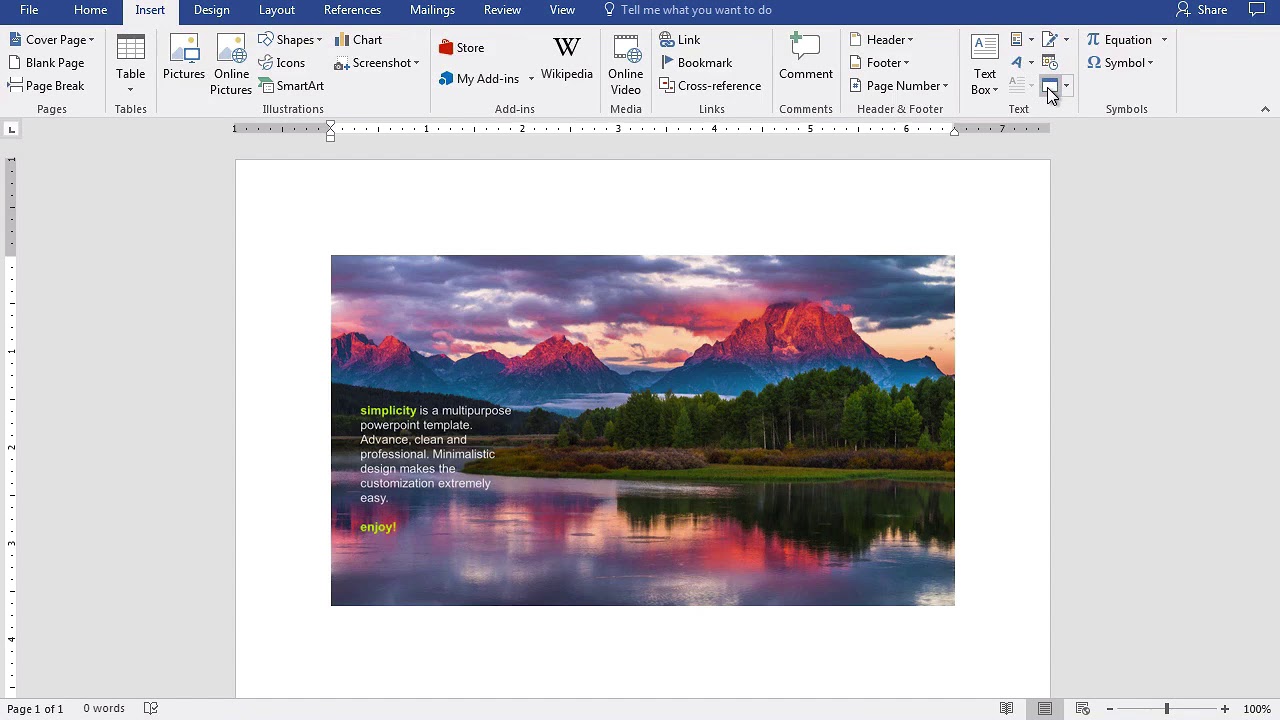
Примечание: посмотрите этот короткий видеоурок или следуйте простым шагам, описанным ниже.
Копирование слайда в PowerPoint
Давайте научимся копировать слайд из PowerPoint в Word. Для этого есть несколько различных способов. Первый из них — просто запустить PowerPoint и забрать миниатюру слайда на левой панели.
.jpg)
Я нажму на миниатюру слайда, а затем нажму Ctrl+C, чтобы скопировать его в буфер обмена.
Вставка слайда в Word
Теперь, давайте перейдём к Word. Я могу просто нажать на моей клавиатуре Ctrl+V, чтобы вставить миниатюру слайда прямо в Word.
.jpg)
Вы можете работать с этим слайдом также, как и с любым другим изображением. Масштабировать его или перемещать внутри документа.
Вставка презентации PowerPoint в Word
Альтернативным методом для вставки полной презентации PowerPoint является использование вкладки Вставка в Word и выбор опции, обозначенной как Объект.
.jpg)
Давайте выберем Создать из файла, затем я найду файл презентации PowerPoint и нажму OK. Теперь вся презентация PowerPoint находится в документе Word.
Завершение!
Пользователи могут дважды нажать на слайд, чтобы запустить презентацию PowerPoint прямо из Microsoft Word. Вы можете быстро забросить слайды из PowerPoint в Word различными способами.
Другие уроки по PowerPoint на Envato Tuts+
Учитесь большему из наших уроков по PowerPoint и коротких видео на Envato Tuts+. У нас есть множество материала по PowerPoint, которые помогут вам работать с изображениями в PowerPoint:



