
Для обычного человека, не связанного с написанием текстов в интернете, нет необходимости в подсчете количества слов. Такая функция полезна для специалистов, которые занимаются набором текстов, написанием статей, переводами. Иногда требуется ограничить текст конкретным количеством слов для вставки в определенные формы. Как посчитать количество слов в Ворде онлайн быстро, не отвлекаясь от работы с текстом — читайте в этой статье.

Как посчитать количество слов в Ворде Онлайн для всего документа
Для определения числа слов в документе есть два способа – использование встроенного меню и применение сочетания клавиш. Рассмотрим оба варианта, следуйте пунктам инструкции.
Через пункт меню
- Откройте нужный документ в Word Online, используя свою учетную запись;
- В верхнем меню выберите пункт «Инструменты»;
- Нажмите строку «Статистика»;
- В открывшемся окне находится информация о количестве слов в документе.
Используя сочетание клавиш
- Не используя меню, нажмите комбинацию Ctrl + Shift + C в Windows или Command + Shift + C в macOS;
- В открытой форме «Статистика» сообщаются данные о числе использованных слов.
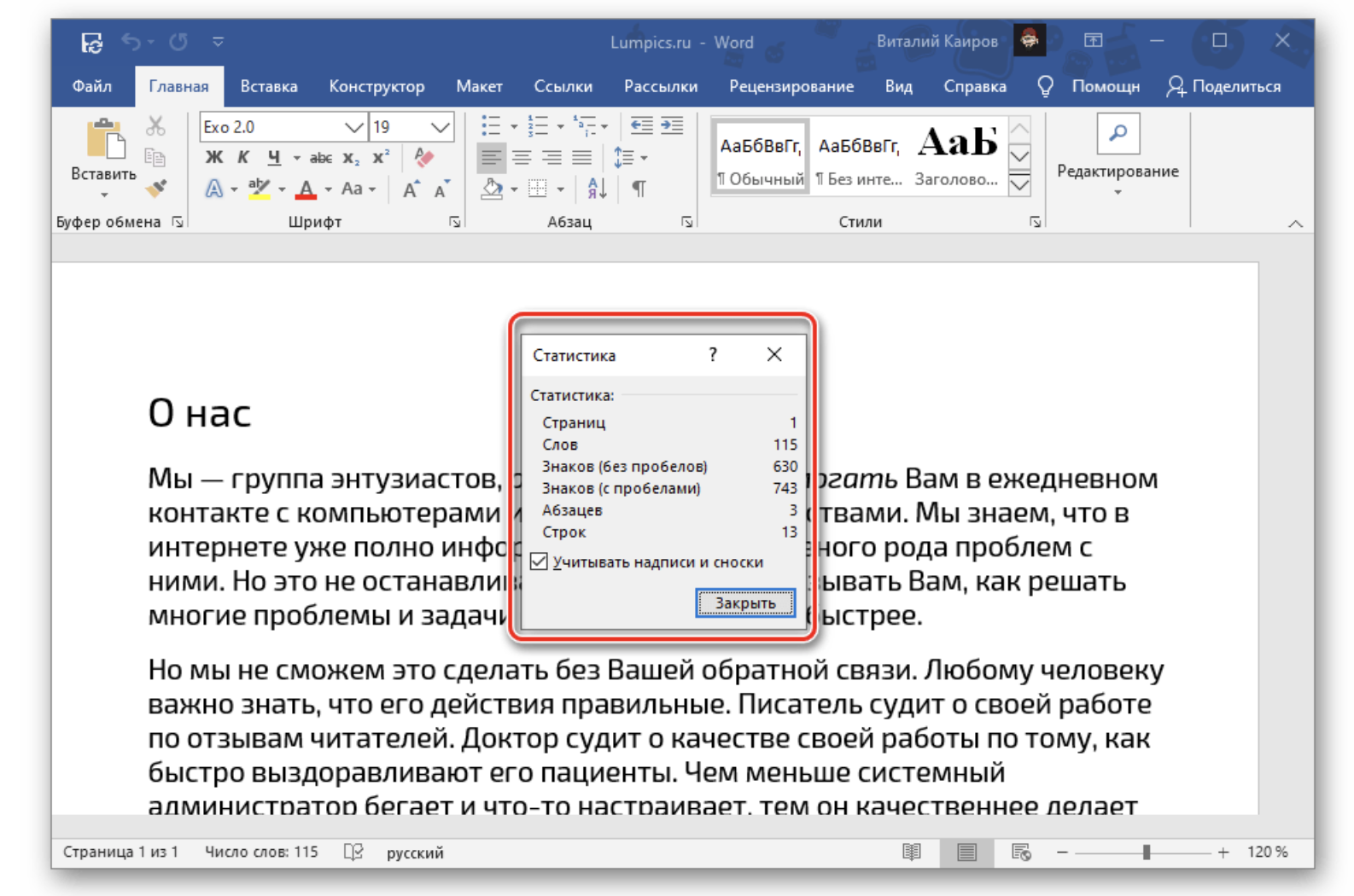
В окне «Статистика» пользователю доступна информация не только о количестве слов. Здесь также можно увидеть, сколько в тексте страниц и знаков.
Как посчитать количество слов для фрагмента Word Online
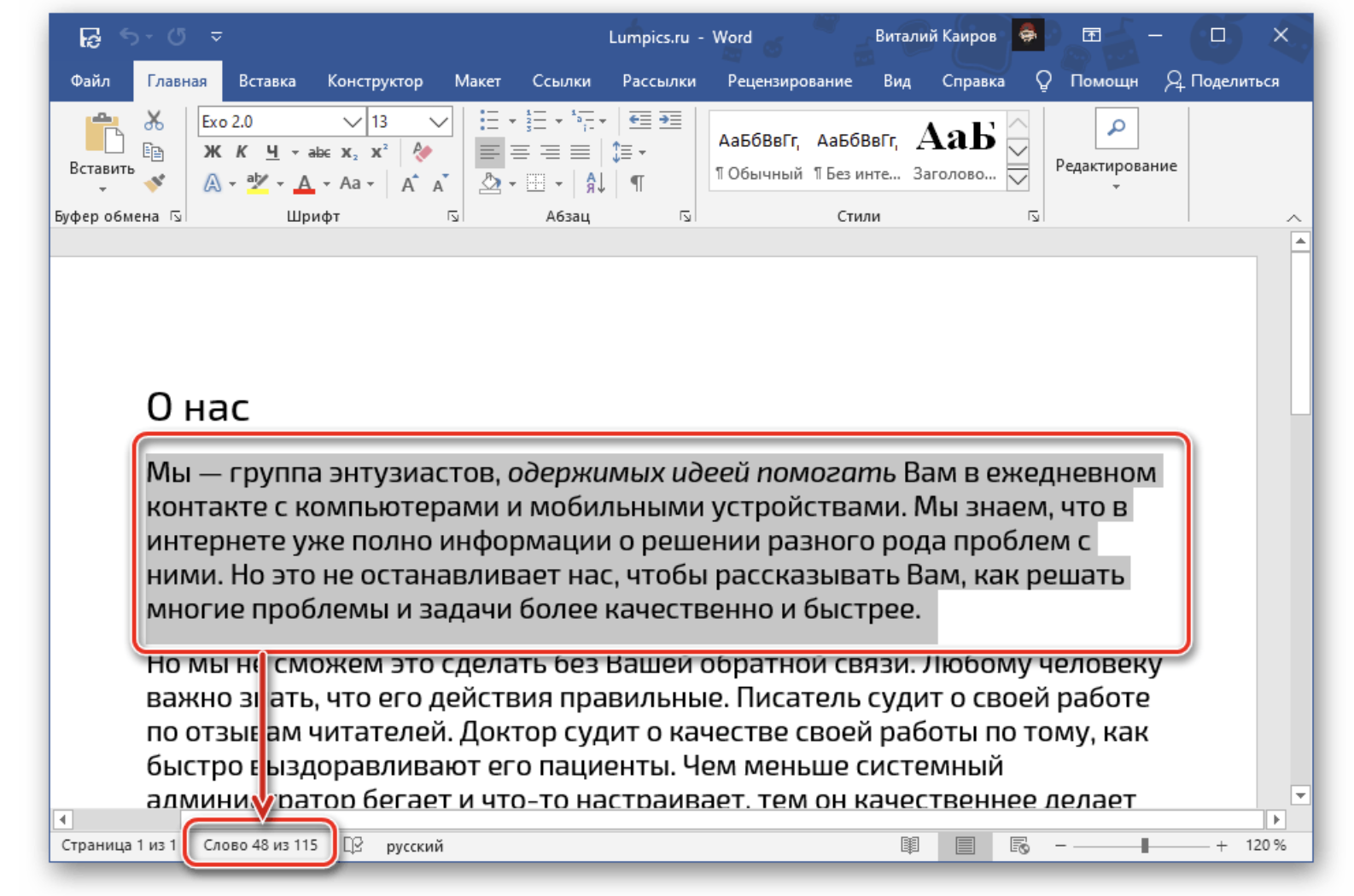
Определить количество слов в отдельном фрагменте документа можно, выделив необходимую часть текста и повторив операции по любому способу из вышеперечисленных.
В форме «Статистика» будет отображена информация в виде дробного числа «количество слов во фрагменте/общее количество слов в тексте».
Вывод счетчика количества слов на экран
В Ворде онлайн реализована возможность подсчета слов в режиме реального времени, без постоянного обращения к меню. Активировать функцию счетчика можно, следуя алгоритму:
- В пункте меню «Инструменты» выберите пункт «Статистика»;
- В развернувшемся окне установите флажок «Показывать статистику слов при вводе текста».
После выполнения данных операций небольшая панель с цифровым значением количества слов будет установлена в левый нижний угол страницы. Развернув панель, можно увидеть информацию о количестве страниц и символов.
Обратите внимание, что применять все описанные методы нужно при открытии каждого нового документа, установленный счетчик в другом документе не сохраняется.
На работу с текстом – набор слов и редактирование – получение статистических данных о количестве напечатанного объема не влияет. Окно «Статистика» после вывода требуемой информации необходимо закрывать, так как при его отображении на экране функция печати не активна.
Частые вопросы:
- Как сделать шпоры к экзамену в Word Online
- Как в Word Online убрать большие пробелы между словами
- Как закрепить верхнюю строку в документе Word Online
- Как заменить слово во всем тексте в Word Online
Как узнать количество символов в Word
Как посчитать количество символов, слов и другой статистики любого текста может быть просто любопытно. Но чаще это нужно тем людям, которые зарабатывают на этом деньги. Для них количество знаков (читай символов), из которых состоит текст, имеет большое значение, так как чем больше символов, тем выше оплата.
Для заказчика текста Важно не просто количество символов, но и количество их без учета пробелов. Конечно, определяющее значение имеет качество самого текста. Как же узнать много ли букв в тексте?
Как открыть статистику текста
В Word эта информация представлена вот в таком окошке.
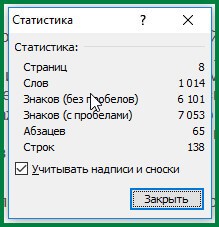
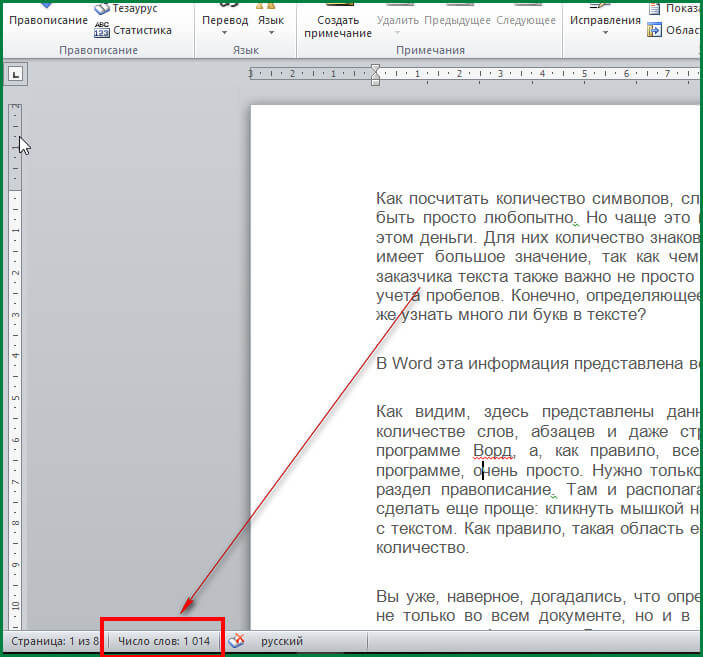
Как видим, здесь есть данные не только о количестве знаков, но и количестве слов, абзацев и даже страниц на которых написан текст. Найти в программе Ворд, а, как правило, все текстовые материалы формируют в этой программе, очень просто. Нужно только пройти во вкладку рецензирование и найти раздел правописание. Там и располагается кнопка, открывающая это окно.

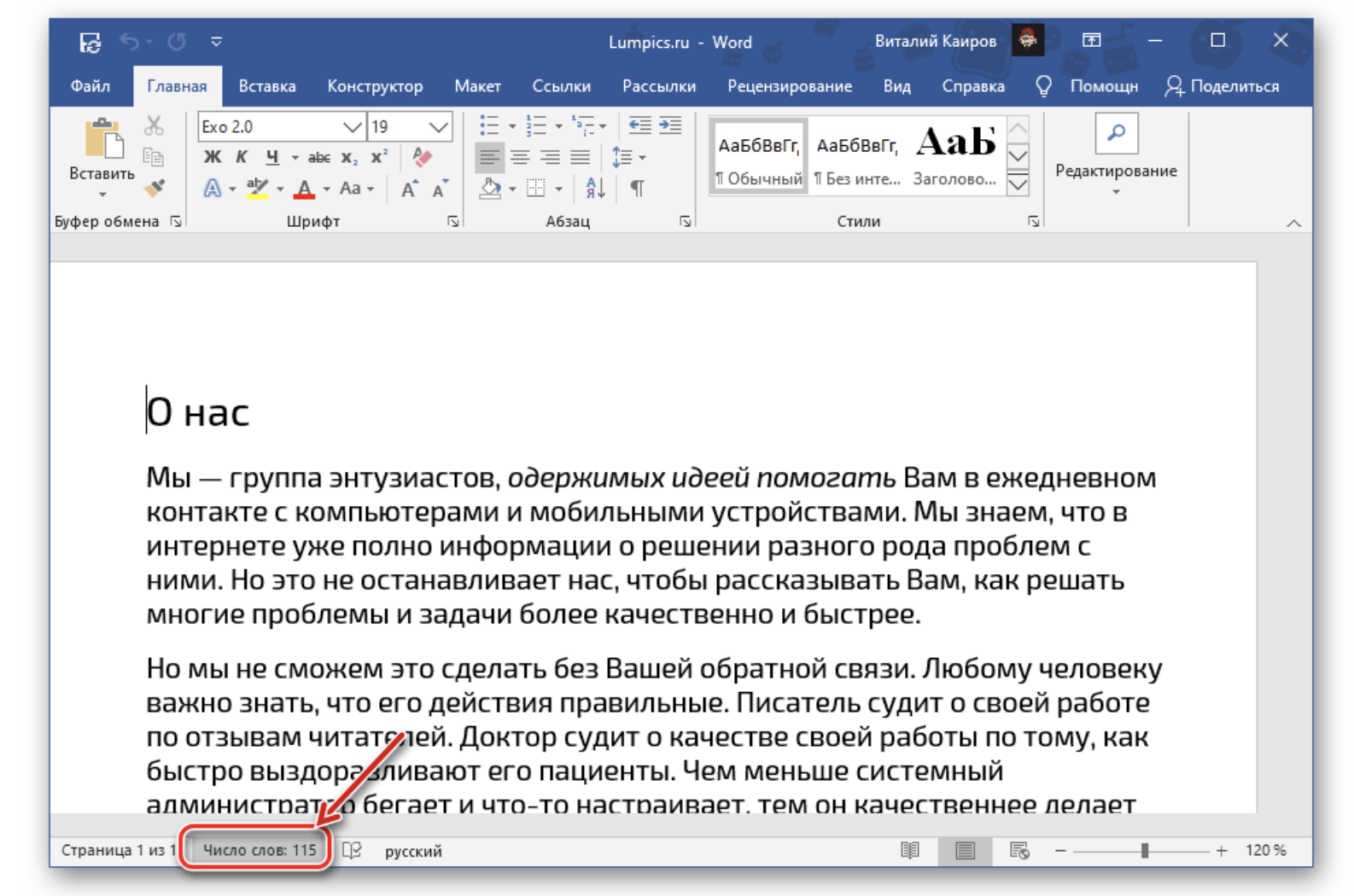
Можно сделать еще проще: кликнуть мышкой на строку, которая расположена под страницей с текстом. Как правило, такая область есть и в ней написано: «число слов: и указано количество.
Как узнать статистику фрагмента текста
Вы уже, наверное, догадались, что определить количество нужных элементов можно не только во всем документе, но и в отдельно взятом абзаце, а точнее, в любом выделенном фрагменте. Для этого просто выделяем фрагмент и открываем окно с информацией одним из указанных выше способов.
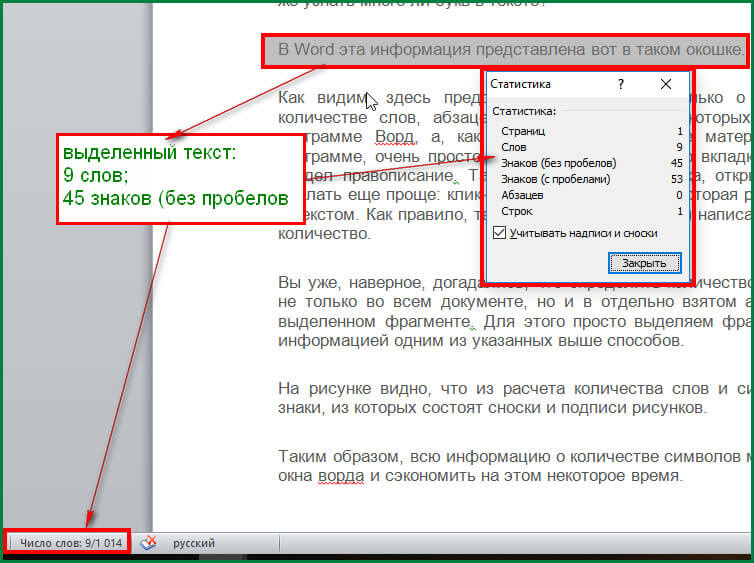
На первом рисунке видно, что из расчета количества слов и символов можно исключить знаки, из которых состоят сноски и подписи рисунков.
Таким образом, всю информацию о количестве символов можно узнать, не выходя из окна Ворда и сэкономить на этом некоторое время.



