
Это зона без осуждения, и я полностью понимаю разочарование, которое возникает при установке Microsoft Office на ваш компьютер. Процесс может быть долгим и иногда даже нервозным — от скачивания программы до прохождения шагов установки и работы с ключом продукта. Самое неприятное — это когда после всех этих усилий ключ продукта не работает, оставляя вас в тупике и в расстройстве.
WPS Office: Используйте Word, Excel и PPT БЕСПЛАТНО, без рекламы.
Почему ключ продукта MS Office так важен?
Ключ продукта Microsoft Office играет важную роль в активации вашего программного обеспечения. Пока Идентификатор продукта просто идентифицирует товар, ключ продукта фактически активирует его, давая вам доступ ко всем функциям программы. Он также связан с лицензией — юридическим соглашением, которое вы принимаете при установке продукта.
Без подлинного ключа продукта ваше программное обеспечение может считаться нелегитимным, а использование пиратских версий может подвергнуть вас рискам, таким как вирусы или клавиатурные шпионы. Поэтому всегда рекомендуется покупать розничную версию, которая включает как подлинные диски установки, так и ключ продукта, чтобы гарантировать наличие действительной и безопасной копии программы.
Как проверить ключ продукта Microsoft?
Проверка подлинности ключа продукта Microsoft Office может быть выполнена тремя основными методами: через Мастер активации Microsoft Office, учетную запись Microsoft и поддержку Microsoft. Я считаю эти методы наиболее надежными, так как они предоставлены самой компанией Microsoft для проверки ключей продукта. Хотя существуют сторонние инструменты с аналогичными услугами, я предпочитаю их избегать, поскольку они требуют ввода вашего ключа продукта, который может быть сохранен и использован в будущем.
Проверка через учетную запись Microsoft
Первый и самый безопасный способ проверить ваш ключ — это войти в вашу учетную запись Microsoft. Следуйте этим шагам:
Шаг 1: Откройте браузер и перейдите на сайт Microsoft Office.
Шаг 2: Нажмите кнопку «Войти», чтобы войти в свою учетную запись Microsoft.
Шаг 3: После входа в систему вы будете перенаправлены на панель управления Microsoft. Нажмите на вкладку «Устройства», чтобы просмотреть ваши ключи продукта.
Использование Мастера активации
Другой способ решить вопрос «как проверить, действителен ли мой ключ Microsoft Office» — это использовать Мастер активации. Этот инструмент доступен в любое время и без ограничений. Вводя ваш ключ, Мастер активации проверит его подлинность, ссылаясь на серверы Microsoft. Поскольку Мастер активации интегрирован во все приложения Microsoft, это безопасный метод, который не требует обмена вашим ключом с кем-либо. Вот как вы можете проверить ключ продукта Microsoft Office с помощью Мастера активации:
Шаг 1: Для доступа к Мастеру активации откройте любое приложение Microsoft на вашем устройстве, например, Microsoft Word.
Шаг 2: На странице запуска приложения Microsoft нажмите вкладку «Учетная запись» в левой панели.
Шаг 3: На странице учетной записи найдите и нажмите кнопку «Активировать продукт», расположенную в центре страницы.
Шаг 4: Откроется всплывающее окно Microsoft; выберите опцию «У меня есть ключ продукта».
Шаг 5: Введите ваш ключ продукта, чтобы проверить его действительность.
Контакт с поддержкой Microsoft
Еще один способ узнать, как проверить ключ продукта Microsoft, — это связаться с поддержкой Microsoft. Просто выполните следующие шаги, чтобы связаться с представителем Microsoft, который поможет вам проверить ключ.
Шаг 1: Откройте любое приложение Microsoft Office на вашем компьютере. После открытия перейдите на вкладку «Учетная запись» в левой панели.
Шаг 2: В окне «Учетная запись» найдите кнопку «Активировать продукт», расположенную в центре экрана, и нажмите на нее.
Шаг 3: Появится диалоговое окно. Внизу нажмите ссылку «Я не хочу входить в систему или создавать учетную запись», чтобы продолжить без учетной записи.
Шаг 4: Введите ваш ключ продукта в поле, расположенное в центре экрана.
Шаг 5: После ввода ключа кнопка «Активировать Office» станет доступной. Нажмите на нее, чтобы продолжить.
Шаг 6: Появится Мастер активации Microsoft Office. Здесь выберите опцию «Я хочу активировать программное обеспечение по телефону», затем нажмите «Далее».
Шаг 7: В следующем окне выберите ваш регион. Ваш Идентификатор установки (IID) будет отображен на экране — скопируйте его, так как он вам понадобится вскоре.
Шаг 8: Позвоните по бесплатному номеру, указанному в вашем регионе. Когда вас попросят, предоставьте ваш Идентификатор установки. Вы получите Идентификатор подтверждения (CID).
Шаг 9: Вставьте ваш Идентификатор подтверждения в соответствующее поле и нажмите «Далее».
Шаг 10: Ваша копия Microsoft Office будет активирована. Нажмите «Закрыть», и перезапустите любое приложение Microsoft Office, чтобы начать пользоваться им.
Единственный недостаток, с которым я столкнулся при использовании этого метода, — это языковой барьер. Иногда я не мог понять, что представитель пытается сообщить, но в конце концов все получилось.
Как активировать Microsoft Office?
После того как ваш ключ Microsoft Office проверен, вы можете использовать его для активации приложений Microsoft. Существует два метода активации Microsoft Office с использованием ключа продукта в зависимости от того, установлен ли Microsoft Office на вашем компьютере или нет. Давайте рассмотрим оба варианта активации.
MS Office установлен
Если вы уже скачали и установили Microsoft Office, но не активировали его, выполните эти простые шаги для активации вашего пакета Microsoft Office:
Шаг 1: Откройте любое приложение Microsoft Office на вашем компьютере и перейдите на вкладку «Учетная запись» в меню слева.
Шаг 2: Найдите и нажмите кнопку «Активировать продукт» в основной части окна учетной записи.
Шаг 3: Появится окно активации. Нажмите опцию «У меня есть ключ продукта», чтобы продолжить.
Шаг 4: Введите ваш ключ продукта в поле в центре экрана.
Шаг 5: Нажмите кнопку «Активировать Office», которая появится после ввода ключа.
Шаг 6: После активации продукта на экране появится сообщение о активации Microsoft Office. Нажмите «OK» и начните использовать любые приложения Microsoft Office.
Теперь ваш пакет Microsoft Office активирован, и вы можете использовать его без появления сообщений об ошибке «Активация не удалась».
MS Office не установлен
Если вы еще не установили Microsoft Office на вашем компьютере, но у вас есть ключ продукта, просто выполните следующие шаги для установки и активации Microsoft Office:
Шаг 1: Откройте браузер и перейдите на страницу установки Microsoft Office.
Шаг 2: На странице установки Microsoft Office нажмите кнопку «Начать», чтобы продолжить.
Шаг 3: Вас попросят ввести учетные данные для входа в вашу учетную запись Microsoft.
Шаг 4: После входа в систему вас перенаправят на панель управления учетной записью. Нажмите на меню в верхнем левом углу и выберите кнопку «Microsoft 365».
Шаг 5: Вы будете перенаправлены на панель управления Microsoft 365. Нажмите «Установить и другие», а затем выберите «Установить приложения Microsoft 365».
Шаг 6: Откроется ваш портал Microsoft в новой вкладке. Нажмите «Установить Office», чтобы начать загрузку Microsoft Office.
Шаг 7: После завершения загрузки дважды щелкните по файлу установки, чтобы открыть мастер установки Microsoft Office и установить Office на ваш компьютер.
После завершения установки вы войдете в свою учетную запись Microsoft Office, и ваши приложения будут уже активированы. Обратите внимание, что почтовый аккаунт, использованный для активации, теперь связан с вашим Microsoft Office.
Бесплатная загрузка и использование альтернативы Microsoft Office
Microsoft Office — это безусловный лидер в мире офисных пакетов, но его высокая цена делает его недоступным для многих. WPS Office — это идеальная альтернатива, сочетающая доступность, функциональность и удобство использования. WPS Office предлагает бесплатную версию, которая соперничает с возможностями Microsoft Office, а также премиум-версию, остающуюся бюджетной. Встроенный ИИ помогает использовать этот универсальный офисный пакет с мощными инструментами для обработки текста, создания презентаций, работы с таблицами и PDF-документами.
Основная причина, по которой WPS Office является лучшим выбором для многих:
- Он предлагает надежную бесплатную версию с доступным премиум-обновлением.
- Это универсальный пакет, включающий инструменты для работы с текстом, презентациями, таблицами и PDF.
- Усовершенствован с помощью ИИ для более умного и быстрого редактирования.
- Позволяет без проблем открывать, редактировать и сохранять файлы Microsoft Office.
- Доступен для macOS и Windows.
- Предоставляет настольную версию, работающую в офлайн-режиме с несколькими форматами файлов.
WPS Office абсолютно бесплатно и легко скачивается с его сайта — активация не требуется. Это отличная альтернатива MS Office, предлагающая полный набор инструментов, включая ИИ-помощника, редактирование изображений и расширенные PDF-инструменты. Чтобы начать, посетите сайт WPS Office, нажмите «Бесплатная загрузка» и следуйте инструкциям для установки.
Trustpilot 4.8
WPS Office: бесплатный универсальный офисный пакет «все в одном»
- Используйте Word, Excel и PPT бесплатно, без рекламы.
- Редактируйте PDF-файлы с помощью мощного инструментария для работы с PDF.
- Интерфейс, похожий на Microsoft. Легко освоить. 100% совместимость.
- Увеличьте свою продуктивность с помощью обширного набора бесплатных шаблонов для Word, Excel, PPT и резюме от WPS.
Как проверить активацию ворд




Как узнать статус активации Office: 2021, 2019, 2016 и 365
- Microsoft
- Kaspersky
- Symantec
- Dr.Web
- Eset
- 1C
- Бесплатный софт
Среди современных офисных пакетов самым популярным остаётся Office от Microsoft. Его версии применяют многие пользователи и организации. Не все из них знают что время от времени полезно проверять статус активации Office. В первую очередь это позволяет убедиться, что офисные приложения активированы и предоставляют пользователю полноценный функционал.
У не лицензионного софта возможности обычно ограничены. Также проверка статуса активации позволяет получить подробную информацию о лицензии Office.
Дальше мы опишем основные способы проверки активации разных версий Офис, а также ответим на самые распространённые вопросы по этой теме. Эти данные помогут быстро определить, какой пакет Office установлен на ПК. Наша статья будет полезна всем владельцам современных операционных систем, которые пользуются или собираются купить Office 365, 2021, 2019 и др.
Способы проверки активации Office
Если владельца компьютера интересует, как узнать версию Office или её статус активации, он может получить эту информацию несколькими способами:
- через интерфейс Офис;
- командную строку;
- учётную запись Microsoft.
Самый простой вариант посмотреть статус активации — запустить любое приложение из офисного пакета. Например, Word или Excel. Дальше нажмите «Файл — Учётная запись Office».

Результат будет выглядеть примерно так. Здесь написано Activation Required. Это означает, что эту версию офисного пакета нужно активировать. Если появится надпись Activated, значит продукт уже активирован.
Другой способ как узнать, активирован ли Office, позволяет получить более подробную информацию об офисном пакете. Этот метод подразумевает применение командной строки. Но прежде чем её открыть, нужно узнать разрядность Офис. Для этого откройте «Файл — Учётная запись Office — О программе».
На примере показано, что здесь используется 64-разрядная версия Офис 2019.
Дальше необходимо запустить командную строку от имени администратора. Чтобы найти здесь нужный каталог, важно знать разрядность Виндовс и Офис, а Версию Office.
Например, команда для офисного 32-битного пакета версии 2016 будет выглядеть Cd “C:Program Files (x86)Microsoft OfficeOffice16”. После неё важно указать команду cscript ospp.vbs /dstatus.
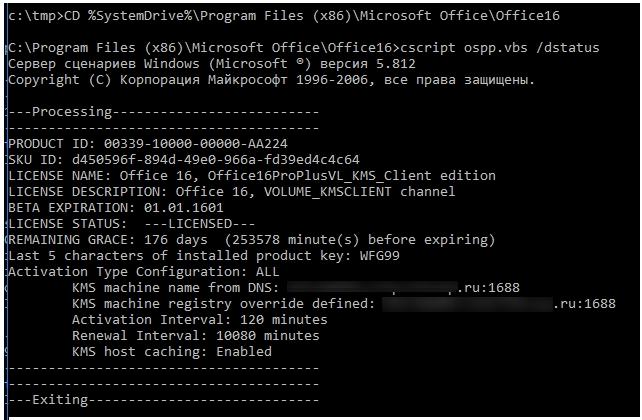
В результате на экране будет показана разнообразная информация о пакете Офис. Например, строка Licence Status — показывает статус активации Office. Строка Remaining Grace описывает срок действия лицензии.
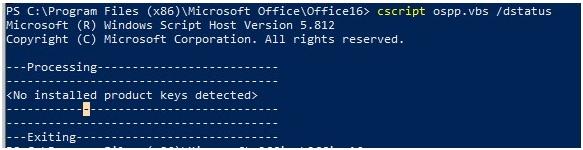
Если командная строка не обнаружит на ПК лицензионного ключа для Офис, на экране появится такое сообщение.
Когда первые два способа узнать статус активации по какой-то причине не устраивают пользователя, он может посмотреть эту информацию в учётной записи Microsoft. Там содержатся сведения о всех лицензионных продуктах от компании «Майкрософт», которые установлены на ПК. Однако для такой проверки требуется подключение к интернету.
Как проверить статус активации в office 2021, 2019 и 2016
Во всех этих версия офисного пакета поиск статуса активации Microsoft Office не отличается. Пользователи могут применять любой удобный для них способ. Например, если человек хочет максимально быстро выяснить, активирован ли его Офис или нет, рекомендуется узнать это через интерфейс любого офисной программы.
Иногда владельцам ПК требуется более подробная информация о лицензии Office. В таком случае полезно запустить командную строку и с помощью специальных команд узнать нужные сведения.
Если компьютер пользователя подключён к сети, он легко узнает статус активации через учётную запись Microsoft.
Как проверить статус активации в Office 365
Раньше подписчики на облачный сервис Офис 365 могли получить информацию о лицензии с помощью тех же методов, что и пользователи бессрочных лицензий Office 2021, 2019 и 2016. Однако в последних версиях Офис 365 изменились правила активации. Чтобы узнать её статус, необходимо использовать PowerShell. Важно убедиться, что к ПО правильно указан путь. Например, для 64-битной Виндовс и 32-битной Office 365 необходимо написать скрипт C:Program Files (x86)Microsoft OfficeOffice16 folder.
Дальше введите команду ./vnextdiag.ps1 -list. После этого PowerShell покажет список установленных приложений, для каждого из которых будет указан статус активации, тип лицензии и другие сведения.
Важные моменты и рекомендации
Некоторые пользователи могут столкнуться с тем, что статус активации Office не подтверждён, хотя они собственноручно указали лицензионный код продукта.

Несмотря на это, при запуске офисных приложений они видят перед собой такое сообщение. Обычно это указывает, что раньше на ПК была установлена другая версия Офис, которая не удалена полностью (сохранились ключи реестра). К счастью, такую проблему легко устранить.
Откройте PowerShell и введите в ней две команды: Remove-Item –Path “HKLM:SOFTWAREWow6432NodeMicrosoftOffice16.0CommonOEM” –Recurse и Remove-Item –Path “HKLM:SOFTWAREMicrosoftOffice16.0CommonOEM” –Recurse.
Закройте работающие приложения из офисного пакета, а потом запустите их снова. Окно с предложением выполнить активацию больше не должно появляться.



