
Набирая текст, не исключены ошибки. Особенно, если дело касается пробела. В некоторых случаях возможно появление слишком больших пробелов, возникших в результате форматирования. Иногда пробелы дублируются. В основном эта проблема касается расстояний между словами. Но при быстром наборе символов возможно постановка пробела внутри одного слова.
Случается подобное и при вставке текста из другого источника. Как убрать пробелы в словах в Ворде максимально быстро и эффективно, рассмотрим детально.

Как выявить наличие повторных пробелов в словах
Перед тем как начинать редактирование текста, необходимо удостовериться в наличии подобных проблем. Проверку можно провести как по всему документу, так и по его составной части. Если необходимо проверить только часть текста, то нужный фрагмент выделяете курсором.
Для обнаружения ошибок и дальнейшего их редактирования необходимо нажать на кнопку «Проверка грамматики и орфографии», расположенную на панели инструментов. Выполнить это действие можно сочетанием клавиш «CTRL + ALT + X». После этого откроется дополнительно окно, в котором будут подсвечены все имеющиеся ошибки. Среди них непременно будут указаны слова, в которых имеются пробелы.

Как убрать пробелы в словах в Ворде: инструкция
Самым простым и доступным вариантом для устранения пробелов в словах является использование редактора при проверке текста на ошибки. Выполнив указанные выше действия, можно сразу редактировать найденные несоответствия. В появившемся поле проверки каждое неверно написанное слово будет отображено, а также будет указан правильный вариант на замену. В тексте это же слово будет подсвечено красным цветом. Для быстрой замены слова необходимо возможны два варианта:
- В окне проверки нажать на верное слово, предлагаемое системой, и тогда оно автоматически изменится в тексте;
- В варианте замены слова щелкнуть левой кнопкой мыши по кнопке «Заменить».

Если выделенное слово необходимо оставить в исходном варианте написания, то следует нажать кнопку «Пропустить». Возможно, пробел в слове является специальной задумкой или спецификой написания, например, при обозначении названия фирмы. В этом случае можно добавить это слово в пользовательский словарь, чтобы в следующий раз система не выдавала его за ошибку.
Для сохранения слов в пользовательском словаре необходимо в окне редактора нажать знак «Три точки», расположенный справа от кнопки «Заменить». В появившемся окне можно нажать строку «Добавить в словарь» и слово автоматически перестанет засчитываться как ошибочное. Доступ к пользовательскому словарю осуществляется также через блок «Три точки».
После иборьбы редактор автоматически перейдет к следующей ошибке. Переход между выделенными словами осуществляется стрелками, расположенными в верхней области окна редактора.
Такой способ редактирования удобный и поможет максимально эффективно преобразовать текст в документе.
Частые вопросы:
- Как в Word Online убрать большие пробелы между словами
- Как заменить слово во всем тексте в Word Online
- Как убрать лишний отступ в Word Online
- Как вставить рамку в Word Online
Как быстро удалить двойные пробелы в документе Word
Самой частой ошибкой в оформлении документов являются двойные пробелы – набирая текст, их очень легко не заметить. Однако их просто удалить всего за пару кликов. Как это сделать, рассказываем в статье.


Удаляем двойные пробелы с помощью проверки правописания в Word
Microsoft Word в основном распознает два типа двойных пробелов: в сплошном тексте и в конце предложения. Если последний до недавнего времени не был признан ошибкой, на данный момент проверка орфографии уже оптимизирована. Соответственно, программа распознает двойные пробелы как внутри текста, так и в конце или в начале предложения и исправляет их, если активирована такая опция.
Чтобы активировать автоматическое удаление двойных пробелов:
- Откройте в документе раздел «Файл».
- Перейдите к «Параметры» — «Правописание». Здесь можно включить или отключить обнаружение двойных пробелов.
Альтернатива: удаление двойных пробелов с помощью функции «Найти и Заменить»
Если вы используете старую версию Microsoft Word, в настройках правописания которой нет отдельного пункта для распознавания двойных пробелов, вы можете задать этот параметр вручную — через функцию поиска и замены.
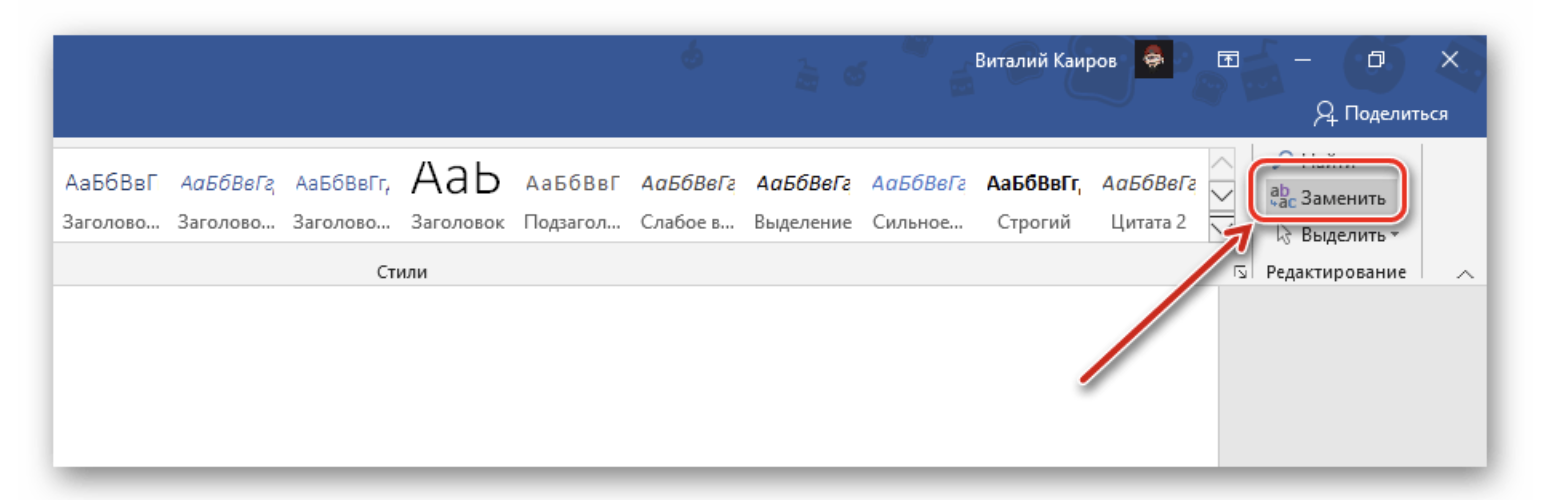
- Для этого надо кликнуть по кнопке «Заменить», которая находится во вкладке «Главное». Также можно вызвать функцию с помощью комбинации клавиш Ctrl + H.
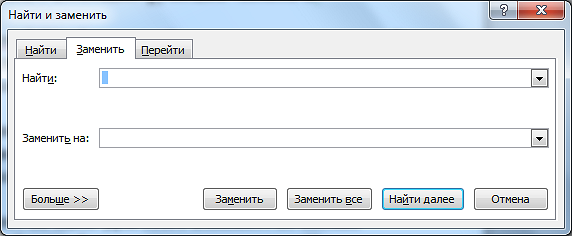
- В поле «Найти» введите два пробела, а в поле «Заменить на» — один пробел, на который они будут заменены.
- Word найдет все двойные пробелы и заменит их на один. Если вы хотите, чтобы все ошибки отображались друг за другом, кликните по кнопке «Заменить». Или нажмите «Заменить все», чтобы заменить сразу все двойные пробелы.
- Апгрейд ноутбука своими силами: что можно сделать?=«content_internal_link»>
- Как вернуть старую адресную строку в Firefox=«content_internal_link»>
Редактор направлений «Мобильные устройства» и «Техника для дома»
Была ли статья интересна?
Поделиться ссылкой
Комментарии (3)

Владимир
4 года назад
Поскольку нельзя гарантировать что в тексте отсутствуют последовательности пробелов бОльшей длины, чем 2, то для удаления всех кратных пробелов надо повторить описанную замену несколько раз пока при очередной замене не будет указано, что число проведенных замен = 0 Работу по замене кратных пробелов можно упростить указав в строке поиска подстановочный символ ^w, а в строке замены пробел, но в этом случае на одиночные пробелы будут также заменены знаки табуляции и неразрывные пробелы
Как автоматически убрать лишние пробелы в Word

Многие пользователи при редактировании текста используют множественные повторы пробелов или табуляции. Таким образом они выравнивают текст перед печатью и приводят форматирование к тому виду, который их устраивает.
Такой подход приводит к тому, что при дальнейшей работе с текстовым документом эти лишние пробелы приходится удалять, так как они оказываются внутри текста.
К счастью, удалять подобные повторы вручную не обязательно. Вместо этого можно воспользоваться функцией поиска и замены по тексту. В этой инструкции мы расскажем о том, как убрать лишние пробелы или табуляции в текстовом документе Word. Инструкция будет полезной для всех версий Word, включая Word 2003, 2007, 2010, 2013, 2016 и 2019.
- Простой вариант поиска и замены
- Быстрый вариант поиска и замены
- Поиск и замена повторяющихся табуляций
Простой вариант поиска и замены
Если вам нужно автоматически убрать лишние пробелы в тексте документа Word, то самым простым способом будет замена двух пробелов на один. Если выполнить эту процедуру некоторое количество раз, то все повторы будут удалены. Это не самый быстрый способ, но его легко запомнить и воспроизвести в следующий раз, когда такая необходимость снова возникнет.

Итак, для того чтобы воспользоваться функцией замены вам нужно нажать комбинацию клавиш Ctrl-H на клавиатуре либо нажать Ctrl-F и потом перейти к функции замены. На скриншоте внизу показано, как это выглядит в современных версиях Word, таких как Word 2007, 2010, 2013, 2016 и 2019.

Если вы пользуетесь Word 2003, то для запуска функции поиска и замены вы можете использовать комбинацию клавиш Ctrl-H либо открыть меню «Правка» и выбрать «Заменить».

В результате перед вами должно появиться окно «Найти и заменить». Здесь есть два поля для ввода текста.
- В поле «Найти» нужно ввести два пробела
- А в поле «Заменить на» – один пробел.
После этого нужно нажать на кнопку «Заменить все» для того, чтобы выполнить поиск и замену.

В результате Word выполнит поиск по тексту и замену. Теперь эту операцию нужно повторить несколько раз, для того чтобы удалить все лишние пробелы в тексте.

В каждым повторением количество замен будет уменьшаться. Повторяйте поиск и замену до тех пор, пока число выполненных замен не будет равно нулю.
Быстрый вариант поиска и замены
Указанную выше процедуру удаления лишних пробелов можно выполнить за один проход поиска и замены. Для этого в окне «Найти и заменить» нужно нажать на кнопку «Больше» для того, чтобы получить доступ к дополнительным настройкам поиск.

После этого нужно включить опцию «Подстановочные знаки».

Дальше нужно правильно заполнить поля «Найти» и «Заменить на».
- В поле «Найти» нужно ввести один пробел и вот такую конструкцию:
- А в поле «Заменить на» вводим просто один пробел, как и в предыдущем случае.

При такой конфигурации поиск и замена лишних пробелов будет выполнена за один проход. Все строки, состоящие из повторяющихся пробелов, будут заменены.
Поиск и замена повторяющихся табуляций
Нужно понимать, что большие отступы в тексте могут быть реализованы не только пробелами, но и другими специальными символами. Например, для этого не редко используют табуляции (клавиша Tab на клавиатуре). Чтобы узнать, что конкретно используется в вашем случае нужно включить отображение непечатаемых символов с помощью кнопки «Отобразить все знаки» на вкладке «Главная»

После этого в тексте будет видно, что конкретно используется для отступов: табуляции, пробелы или что-то другое.

Для замены повторяющихся табуляций на один пробел в поле «Найти» нужно ввести вот такую конструкцию: ^t

После замены в таком варианте все повторяющиеся табуляции должны быть заменены на один пробел.



