
Множество пользователей часто занимается работой с различными текстовыми файлами на своем компьютере, внося изменения в документы. Порой возникает необходимость сопоставить различные версии документов Word. Над одним файлом может трудиться несколько человек, корректируя исходный текст, добавляя новую информацию или удаляя ненужное.
Это может быть контракт, определенный юридический документ, соглашение и т. д. При поверхностном просмотре не всегда удается заметить мелкие правки, сделанные партнером в процессе согласования документа.
Такой анализ поможет избежать ошибок, например, невыгодных условий, а Выявить юридические подводные камни перед окончательным подписанием и принятием документа обеими сторонами.
Документы можно сравнить визуально, прокручивая их рядом друг с другом при синхронной прокрутке. Чтобы избежать недоразумений и увидеть все изменения, лучше выбрать самый эффективный способ: необходимо сравнить два документа Word и подсветить различия между ними. Вы сразу увидите, какие правки были внесены в исходный документ в период согласования.
Учитывая всё вышеизложенное, у пользователя закономерно возникает вопрос, как можно провести сравнение двух документов Word. Существует несколько подходов для решения этой задачи. Можно сравнить как два открытых документа, так и два закрытых файла.
В зависимости от обстоятельств, для сравнения текста в двух документах Word предлагаются два метода:
- Визуальное сравнение текста документов вручную.
- Автоматическое сравнение содержимого документов с помощью программы или сервиса.
Данный справочник можно применять в различных выпусках текстового редактора Microsoft Word: MS Word 2019, MS Word 2016, MS Word 2013, MS Word 2010, MS Word 2007.
Как сравнить два документа Ворд вручную рядом — 1 способ
В данной статье мы рассмотрим процесс сравнения двух открытых документов Word одновременно. Это даст возможность просмотреть их рядом, разместив их рядом друг с другом.
Для визуального сопоставления информации в двух открытых документах следует выполнить следующие шаги:
- Откройте оба документа Word, текст в которых необходимо сравнить.
- В одном из открытых документов перейдите во вкладку «Вид».
- В группе «Окно» нажмите на кнопку «Рядом».
- В открывшемся окне «Сравнить рядом» выберите другой документ, если в это время на ПК открыто несколько файлов Word.
- На экране компьютера появятся два окна открытых документа, расположенные рядом друг с другом.
- Во вкладке «Вид» войдите в группу «Окно».
- Щелкните по опции «Синхронная прокрутка».


Вы можете просмотреть одновременно оба документа с помощью прокрутки, чтобы увидеть отличия.
Есть еще одна подсказка, позволяющая понять, вносились ли изменения в документ Word. В левой части нижней панели окна документа отображается число слов в тексте каждого документа. У вас есть возможность сравнить также количество символов, имеющихся в каждом из документов.
Чтобы выйти из режима просмотра рядом, во вкладке «Вид», в группе «Окно» нажмите на кнопку «Рядом».
Как сравнить два документа Ворд одновременно — 2 способ
А можно ли сравнить версии документов Word, если они не открыты? Конечно, в этом нам поможет функция сравнения, которая называется «Юридическое примечание». При использовании этого способа, нам необходимо сравнить два документа Word и подсветить иборьбы.
Пройдите последовательные шаги:
Это сравнение двух версий документа (юридическое примечание).


Включите настройки, по которым необходимо отслеживать изменения. Обратите внимание на параметр «Отображение изменений». Здесь можно выбрать степень сравнения — «по знакам» или «словам».
В разделе «Показать изменения» выбираем место, где разместится это сравнение: «в исходном документе», «в измененном документе», или в «новом документе». Рекомендуемое значение — «в новом документе».

Справа друг над другом находятся два окошка с исходным (вверху) и измененным (внизу) документами. В центре размещен сравниваемый документ со всеми внесенными изменениями. Слева отображено окно исправлений с информацией и списком изменений.
Переделанный текст будет выделен цветом. В случае необходимости, измените текст в объединенном документе.

Для большего удобства вы можете выбрать горизонтальное расположение области «Иборьбы». Во вкладке «Рецензирование», в группе «Запись исправлений» нажмите на стрелку около кнопки «Область проверки», выберите один из вариантов: «Вертикальная область проверки…» или «Горизонтальная область проверки…».

Сохранение измененного документа на компьютере
После ознакомления с результатами проверки, вы можете сохранить на ПК объединенный документ Word со всеми или только некоторыми иборьбыми.
В случае согласия с изменениями, выполните следующие действия:

Если вы не согласны с иборьбыми в тексте документа, нажмите на кнопку «Отклонить и перейти к следующему». Щелкните на стрелку для выбора одного из вариантов действий:
Как сравнить 2 документа Word в ABBYY Comparator
Приложение «ABBYY Сравнение документов» предназначено для сравнения различных типов документов, в том числе файлов Microsoft Office. Это платное приложение находит несоответствия в документах и показывает разницу.


В случае необходимости, сохраните на своем ПК отчет о сравнении файлов в формате PDF или DOCX.
Как сравнить 2 документа в Ворде онлайн
Может так случится, что у вас не будет под рукой компьютера с программой Word. Например, вам нужно сравнить файлы с телефона, а в мобильной версии офиса нет подобного функционала.
В этом случае, вы можете сравнить два документа Word онлайн. Существует несколько сервисов в интернете, способных решать эту задачу.
Мы воспользуемся помощью онлайн сервиса Embedika:

Сравните документы Word
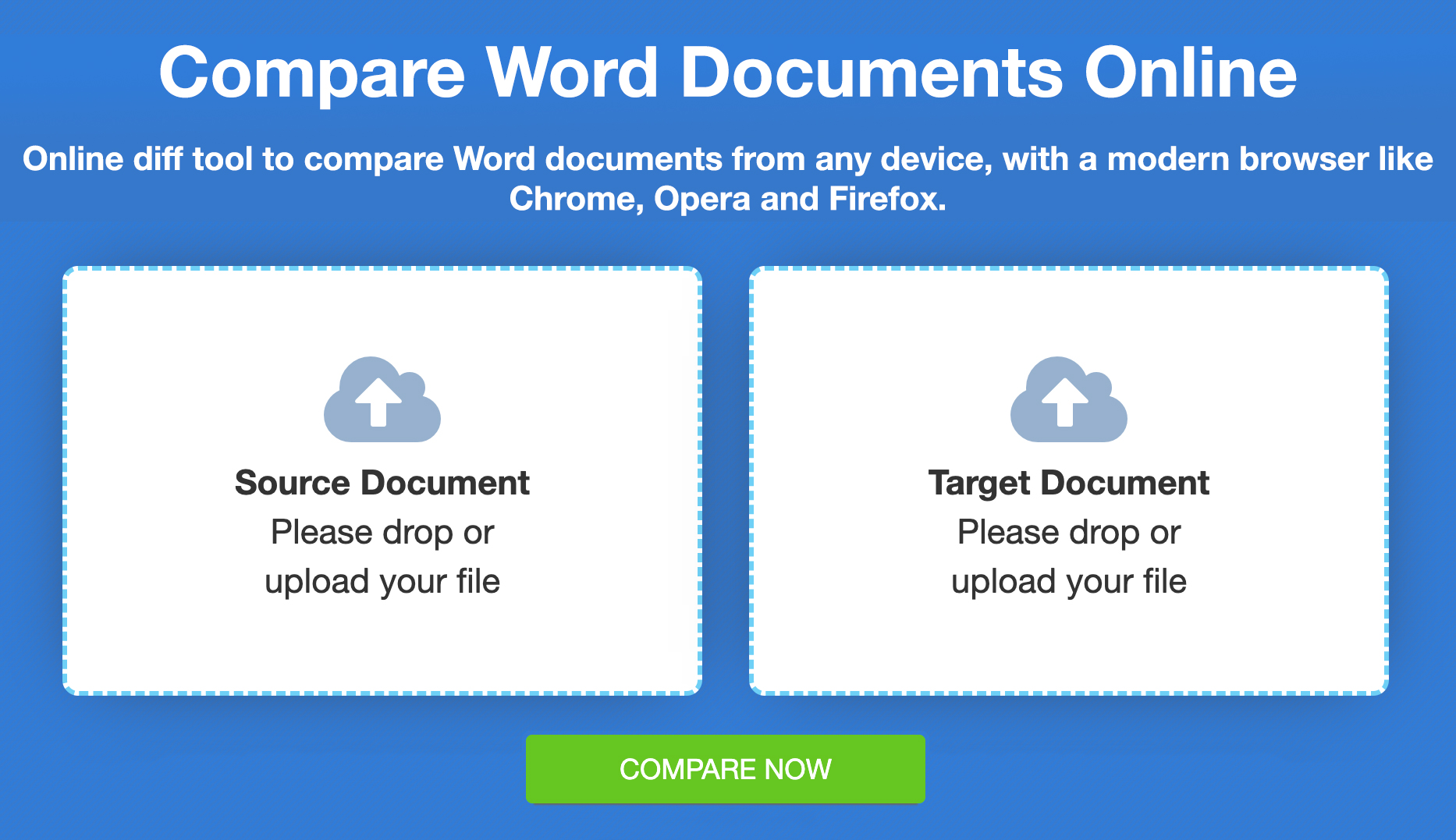
Для того чтобы провести сравнение двух документов Word и выявить их отличия, воспользуйтесь этим удобным бесплатным онлайн-сервисом. Следуйте простым инструкциям ниже:
Зачем сравнивать файлы Word?
Есть несколько причин, по которым нам может понадобиться сравнить файлы Word:
Сравнение файлов Word может помочь вам обеспечить точность, соответствие требованиям и эффективность в широком диапазоне приложений.
Как программно сравнить файлы Word?
Если вы разработчик, вы можете выбрать между использованием автономных библиотек или облачных API для создания Инструмента сравнения документов Word. Взгляните на оба варианта и определите, какая платформа больше всего подходит для ваших требований.
Сравните файлы Word с помощью C
Вот шаги, как сравнить два документа Word и выделить различия с помощью C#:
Вы можете посетить Всеобъемлющее руководство по сравнению документов Word с помощью C#, чтобы получить дополнительные сведения о любом из следующих вопросов:
Сравните файлы Word с помощью Java
Разработчики Java могут использовать следующие шаги и пример кода ниже, чтобы сравнить два документа Word с помощью Java:
Для получения дополнительной информации вы можете посетить следующие темы:
Облачный API для сравнения файлов Word
Для сравнения файлов Word в ваших облачных приложениях посетите страницы продукт и документация. Выберите наиболее подходящий API в соответствии с вашими требованиями.
Подводя итоги
Быстрое сравнение документов Word#
Наш бесплатный онлайн-инструмент сравнения документов Word работает быстро и эффективно, обеспечивая сравнение с обычными документами Word за считанные секунды.
Безопасное сравнение документов#
Ваши файлы защищены на протяжении всей процедуры сравнения. С целью сохранения конфиденциальности, система автоматически уничтожает файлы по истечении 24 часов.
Создайте собственное решение для сравнения документов Word
Создайте свой собственный онлайн-инструмент сравнения документов, используя наши автономные библиотеки или облачные API.



