
В этом руководстве описывается, как подсчитать количество слов или символов (с учетом или без учета пробелов) в Microsoft Word и Google Docs, что позволит вам лучше контролировать текст.
Определение общего числа слов или символов
Как узнать количество слов или символов в Microsoft Word
- Использование встроенной функции подсчета слов
- Использование строки состояния для отображения счетчика во время набора текста
Методы подсчета слов и символов в Google Документах
- Использование встроенной функции подсчета слов
- Отображение количества слов во время набора текста
Советы и рекомендации по уточнению количества слов или символов
Видео: подсчет слов и символов в Microsoft Word и Google Docs
Понимание количества слов или количества символов
В процессе работы с документами может возникнуть необходимость подсчитать количество слов, символов с учетом пробелов или символов без пробелов:

Как посчитать слова или символы в Microsoft Word
В Microsoft Word имеется функция, позволяющая подсчитывать количество слов, что упрощает процесс контроля за числом слов и символов в документе. Вы можете воспользоваться диалоговым окном "Количество слов", чтобы получить общую информацию или увидеть актуальные данные в процессе ввода текста.
Подсчитайте с помощью встроенной функции подсчета слов


Подсчитайте, используя строку состояния для отображения количества во время набора текста.
Для того, чтобы найти подсчет слов в реальном времени, который отображается по умолчанию, посмотрите на строку состояния, расположенную в нижней части окна Word.

Совет: Кликнув на счетчик, вы сможете открыть диалоговое окно, отображающее количество слов и символов (как с пробелами, так и без них).
Для того чтобы включить подсчет символов в реальном времени на строке состояния, нажмите правой кнопкой мыши по строке состояния и выберите опцию Количество символов (с пробелами).

Музыкальные записи:
- В настоящее время (2024 г.) Microsoft Word не поддерживает добавление Количество символов (без пробелов) в строку состояния.
- Чтобы удалить элементы из строки состояния, щелкните строку состояния правой кнопкой мыши и выберите элемент, чтобы снять флажок.
Как подсчитать слова или символы в Документах Google
Документы Google предлагают встроенный инструмент, который поможет вам отслеживать количество слов и символов в вашем документе. Если вам нужен полный обзор или вы хотите включить отображение в реальном времени, чтобы видеть количество по мере ввода, в этом разделе вы найдете все необходимое.
Подсчитайте с помощью встроенной функции подсчета слов.
Google Docs также предлагает простой способ подсчета символов:


Отображение количества слов во время набора текста
Чтобы постоянно отслеживать количество персонажей: нажмите Инструменты > Количество слов для открытия Количество слов диалоговое окно и выберите Отображение количества слов во время набора текста пунктом.

Количество слов будет отображаться в левом нижнем углу окна документа и обновляться в режиме реального времени по мере ввода.

Советы:
- Нажмите на раскрывающийся список счетчика и выберите желаемый счетчик, например Символы (кроме пробелов), чтобы отобразить его в левом нижнем углу окна документа.
- Если вам больше не нужен отображаемый счетчик, вы можете нажать Скрыть количество слов чтобы удалить его из поля зрения.
Советы и рекомендации по уточнению количества слов или символов
Подсчет символов в определенных разделах
Если вам нужно подсчитать символы в определенных разделах документа, сначала выберите текст, который вы хотите подсчитать, а затем:
Обработка текста в текстовых полях, сносках и концевых сносках
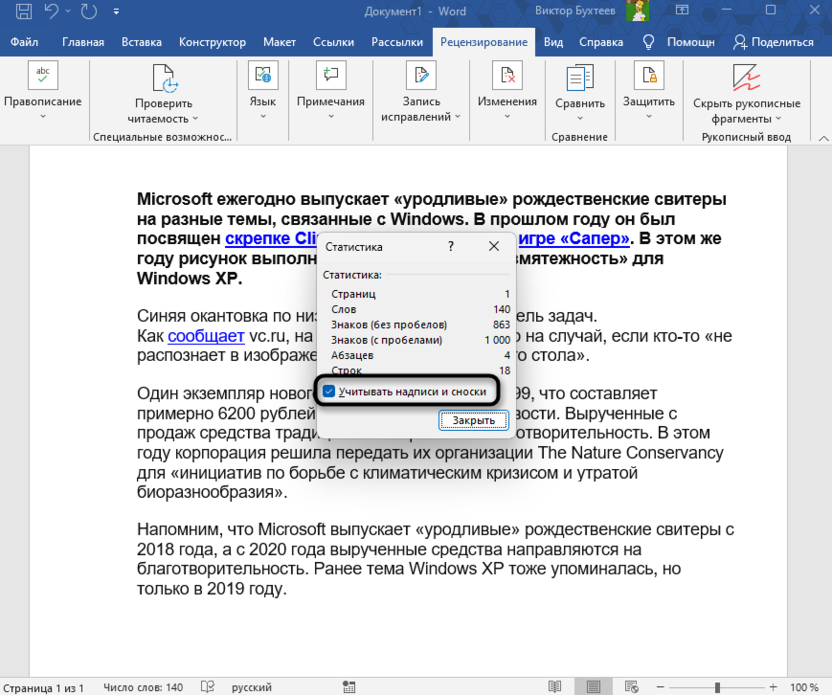
Если ваш документ содержит текстовые поля, сноски и концевые сноски, и вы хотите вычислить их содержимое вместе с основным текстом, выполните следующие действия:
Выше представлен весь соответствующий контент, связанный с вычислением слов и символов в Microsoft Word и Google Docs. Я надеюсь, что этот урок окажется для вас полезным. Если вы хотите узнать больше советов и рекомендаций по Word, Пожалуйста, нажмите здесь чтобы получить доступ к нашей обширной коллекции учебных пособий.
Статьи по теме
Считаем количество символов в документе Microsoft Word
Работая в MS Word и выполняя задания в соответствии с указаниями преподавателя, руководителя или заказчика, вы, вероятно, сталкиваетесь с необходимостью придерживаться определенного (или приблизительного) объёма текста в символах. Возможно, вы хотите узнать эту информацию по своим личным причинам. Однако главное не то, для чего это нужно, а как можно добиться этого.
Фоновый подсчет количества знаков в тексте
Когда вы вводите текст в документе MS Word, программа автоматически подсчитывает число страниц и слов в документе. Эти данные отображаются в строке состояния (внизу документа).
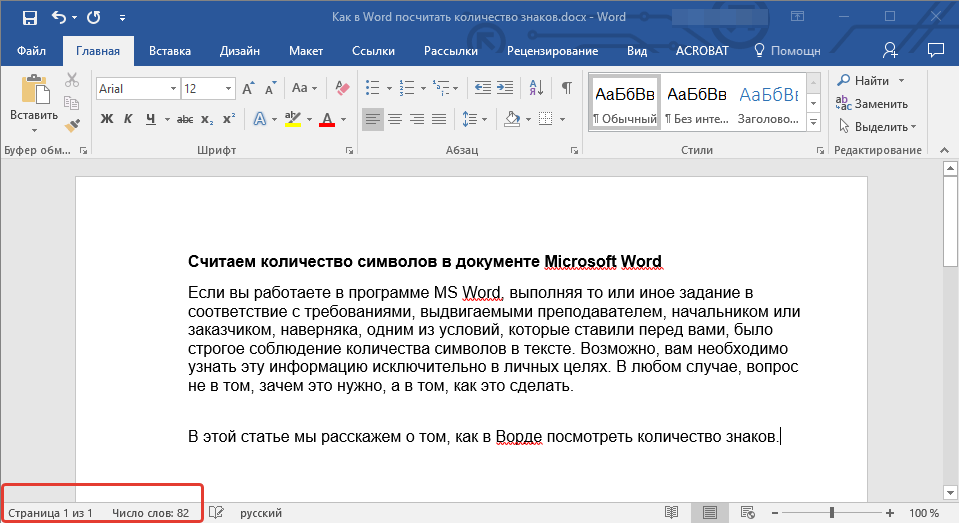
В случае, если счетчик страниц или слов не visible, щелкните правой кнопкой мыши на строке состояния и выберите опцию “Счетчик слов” или “Статистика” (для версий Ворд до 2016 года).
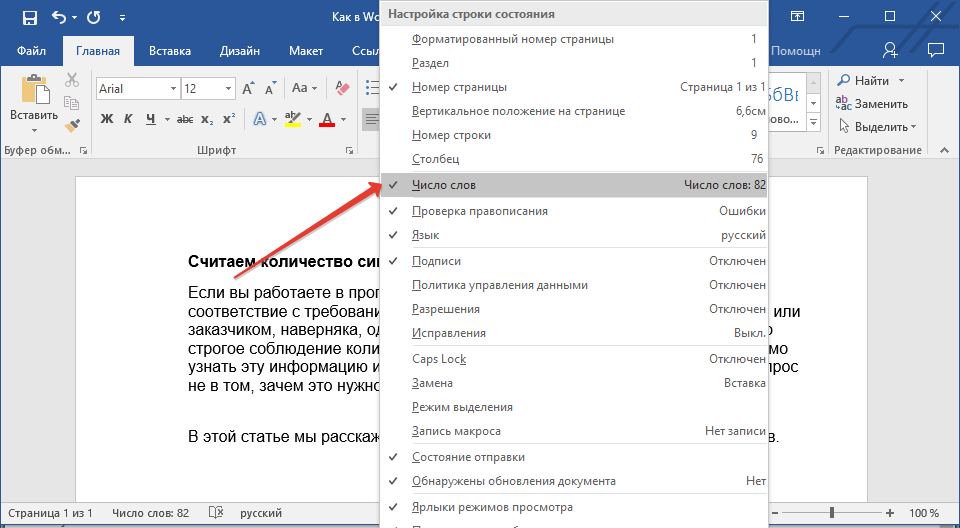
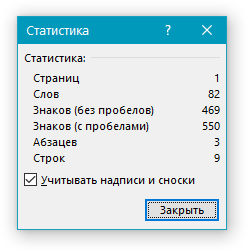
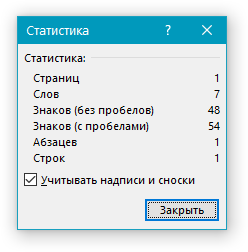
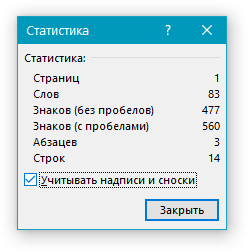
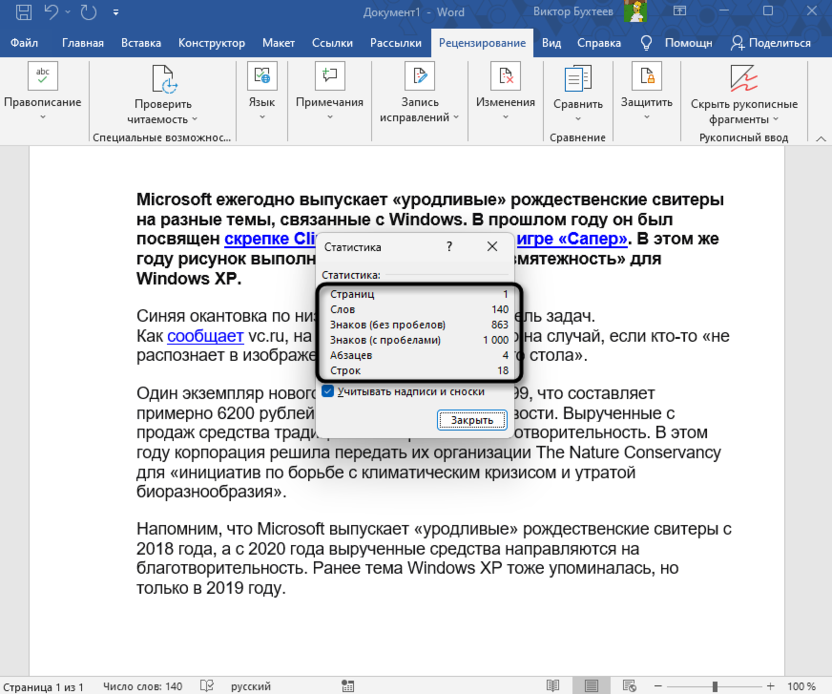
Если же вы хотите увидеть количество символов, нажмите на кнопку “Число слов”, расположенную в строке состояния. В диалоговом окне “Статистика” будет показано не только количество слов, но и символов в тексте, как с пробелами, так и без них.
Подсчитываем количество слов и символов в выделенном фрагменте текста
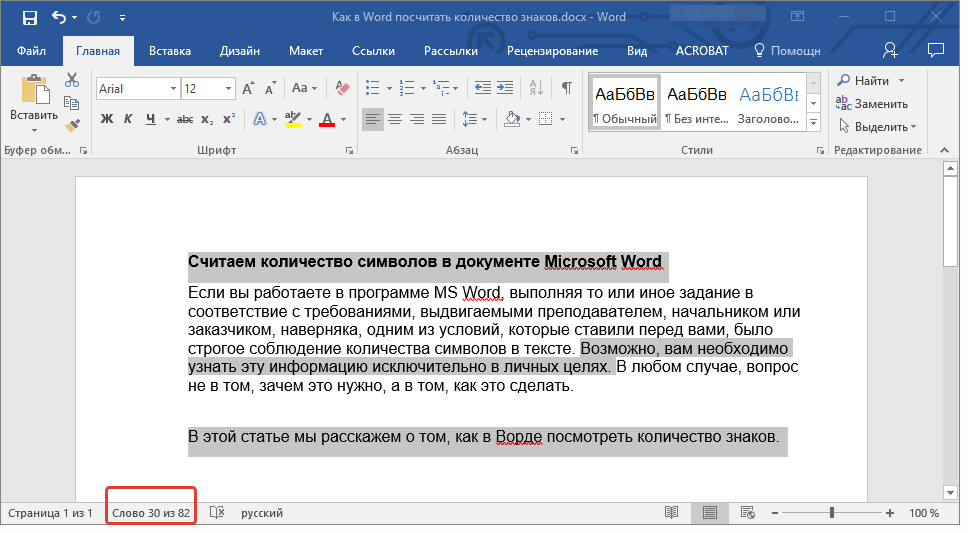
Необходимость посчитать количество слов и символов иногда возникает не для всего текста, а для отдельной его части (фрагмента) или нескольких таких частей. К слову, отнюдь не обязательно, чтобы фрагменты текста, в которых вам необходимо подсчитать количество слов, шли по порядку.
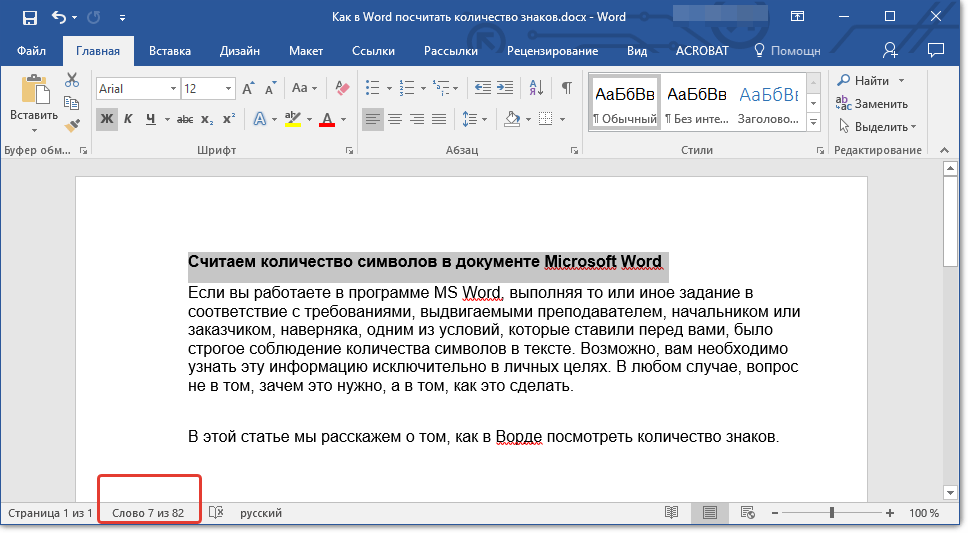
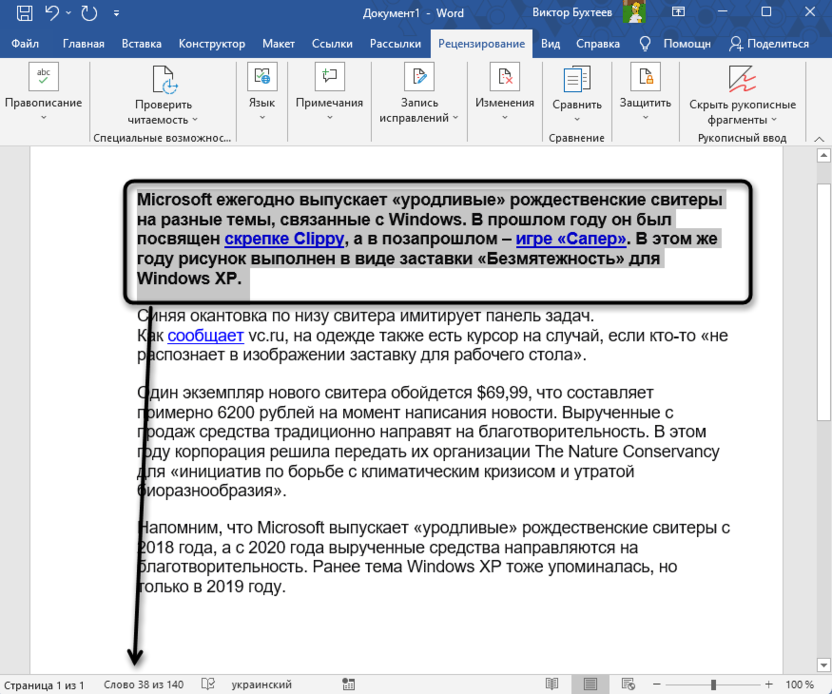
Для определения количества символов в выделенном тексте, нажмите на кнопку в строке состояния, отображающую число слов в этом фрагменте.
Если вы хотите выделить несколько фрагментов в тексте, выполните следующие действия.

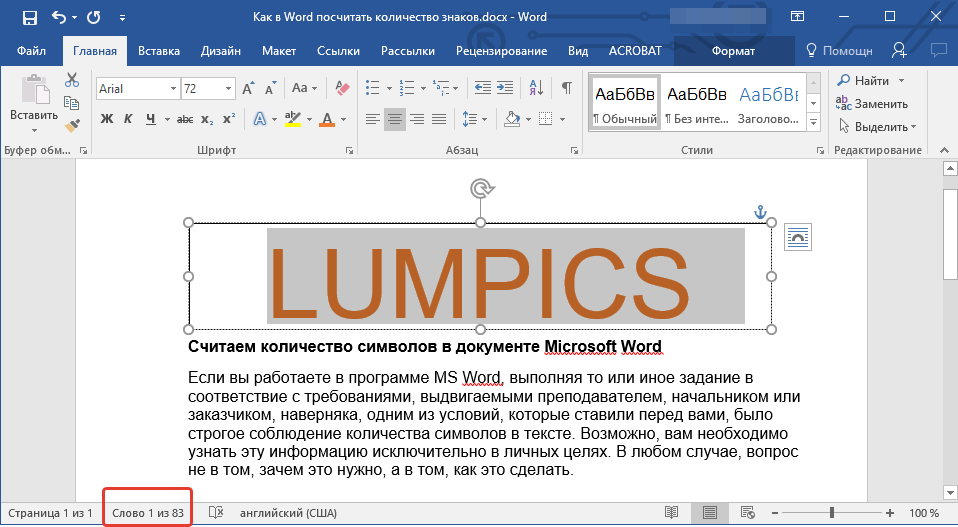
Подсчитываем количество слов и символов в надписях
Чтобы выделить несколько текстовых фрагментов, сначала выберите первый, затем удерживая клавишу “Ctrl”, выделите остальные. После окончания выделения отпустите клавишу.
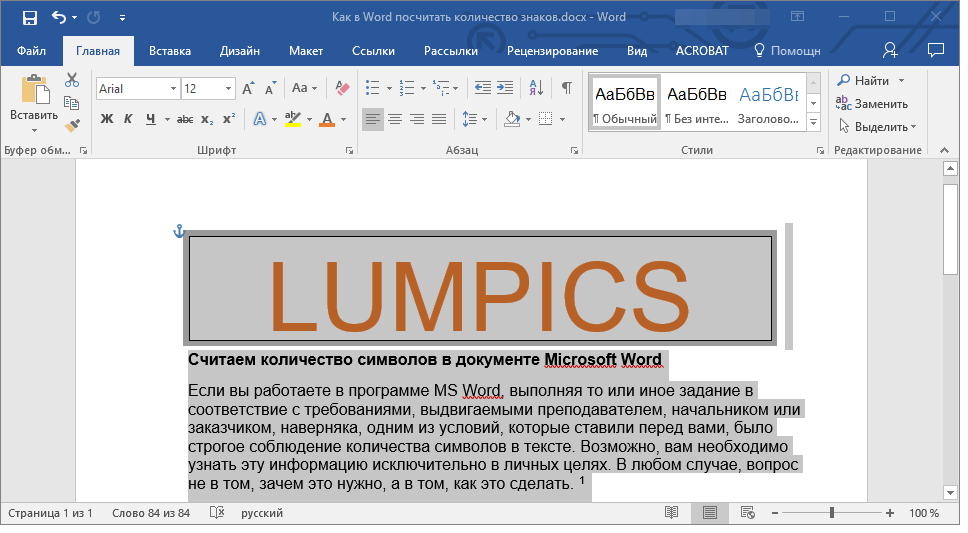
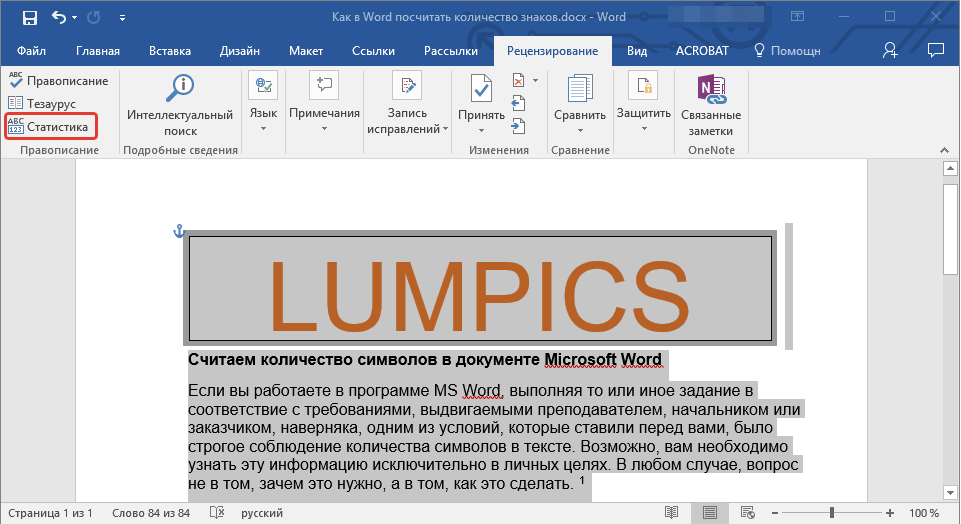
Подсчет слов/символов в тексте вместе со сносками
Мы уже писали о том, что такое сноски, зачем они нужны, как их добавить в документ и удалить, если это необходимо. Если и в вашем документе содержатся сноски и количество слов/символов в них тоже необходимо учесть, выполните следующие действия:
Добавляем информацию о количестве слов в документ
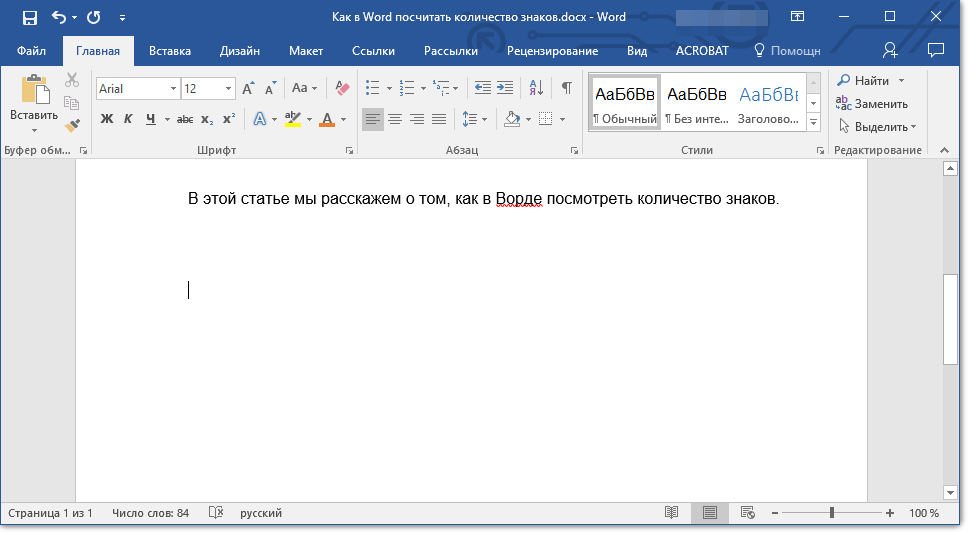
Возможно, кроме обычного подсчета количества слов и символов в документе, вам необходимо добавить эту информацию в файл MS Word, с которым вы работаете. Сделать это довольно просто.
Кликните по тому месту в документе, в котором вы хотите разместить информацию о число слов в тексте.
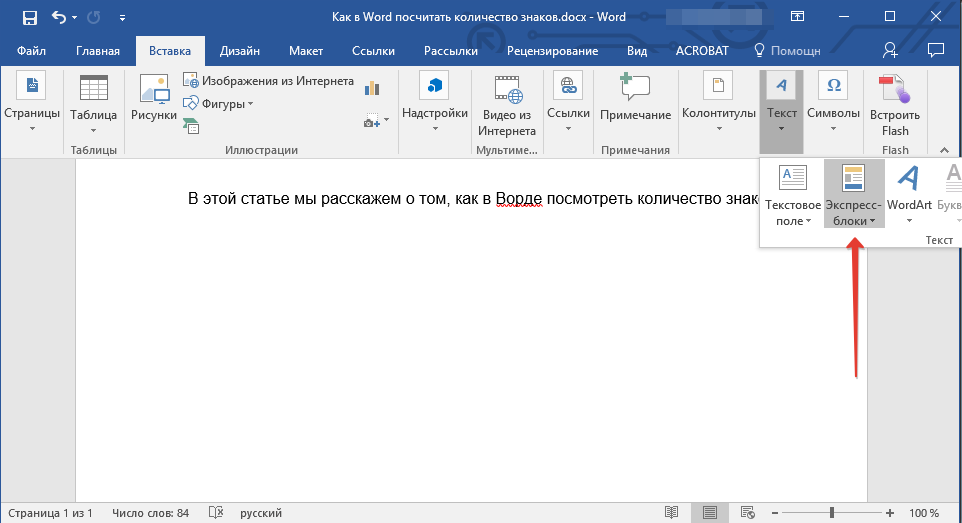
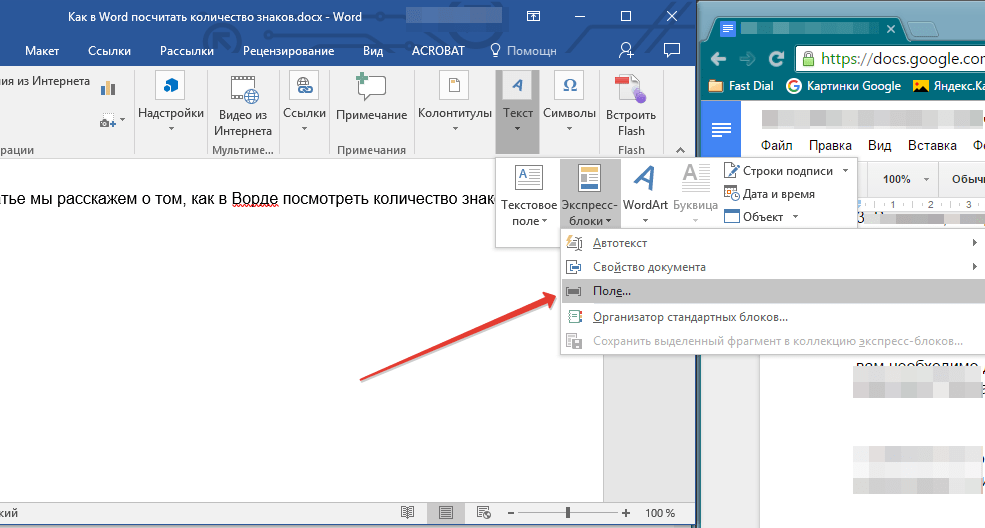
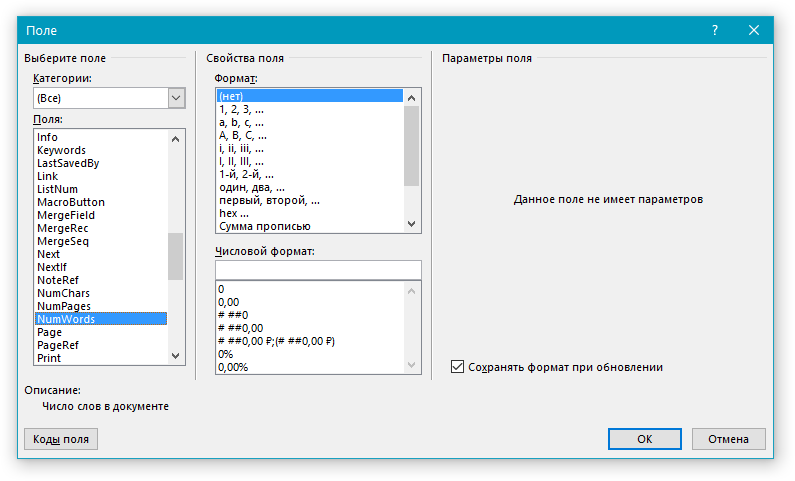
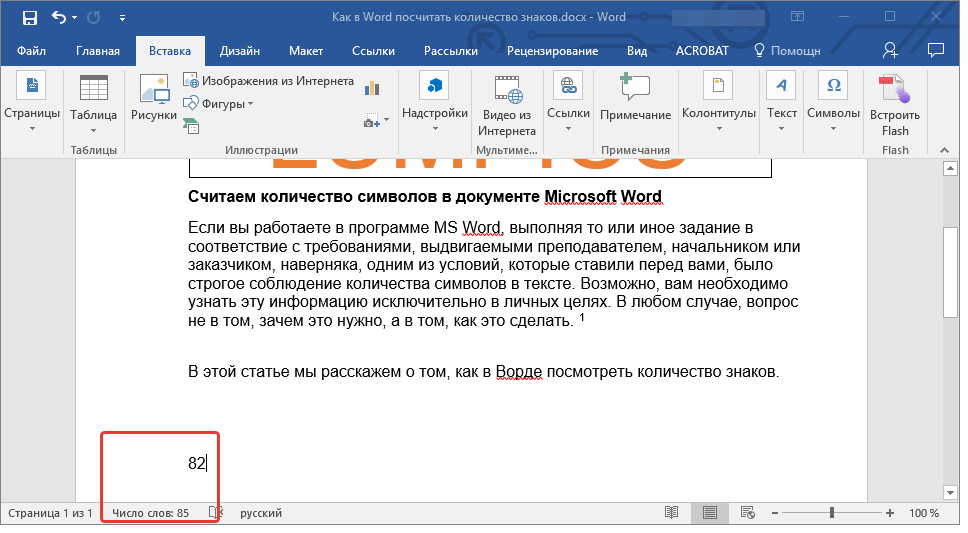
К слову, точно таким же образом вы можете добавить и количество страниц, если это необходимо.
Урок: Как пронумеровать страницы в Ворд
Заметка: В нашем случае количество слов, приведенных в самом документе, отличается от значения в строке состояния. Это расхождение объясняется тем, что текст сноски располагается ниже упомянутого места, и, следовательно, не учитывается, Не подсчитывается слово в заголовке.
На этом завершаем, ведь теперь вы ознакомлены с тем, как подсчитать слова, символы и знаки в Word. Желаем вам успехов в дальнейшем освоении этого полезного и многофункционального текстового процессора.
Подсчет количества слов и символов в Word-документах

При работе с документами в Microsoft Word у многих пользователей регулярно возникает необходимость проверить количество слов или символов. Это может быть вызвано требованиями или ограничениями в плане составляемого проекта. Здесь пригодится встроенная функция: с ее помощью можно как отслеживать статистику всего документа, так и только выделенного текста.
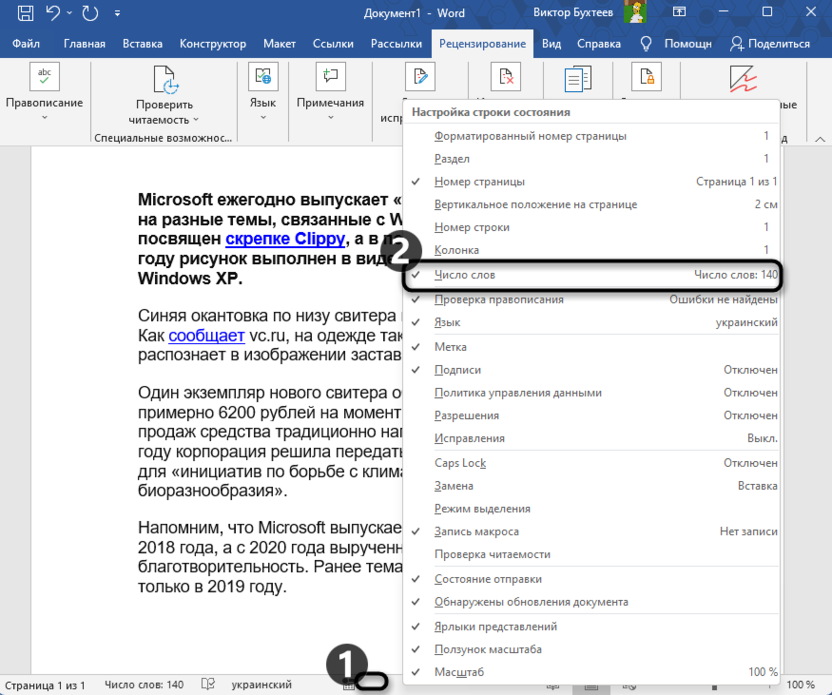
Просмотр строки состояния
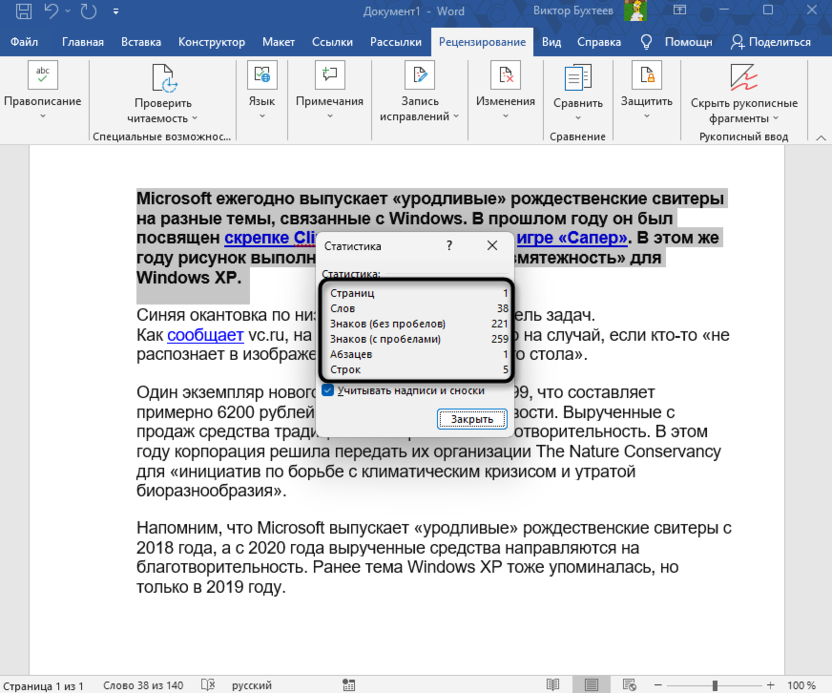
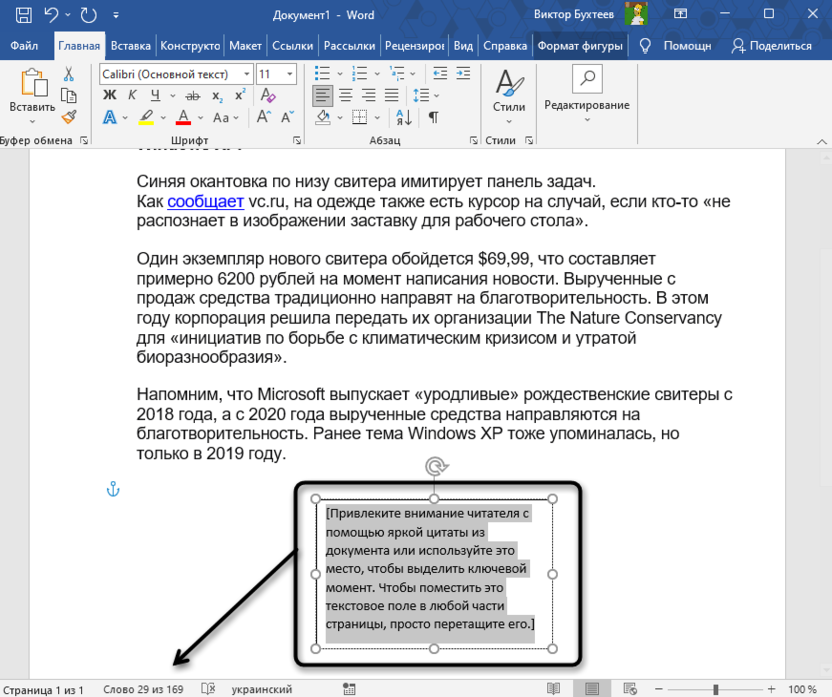
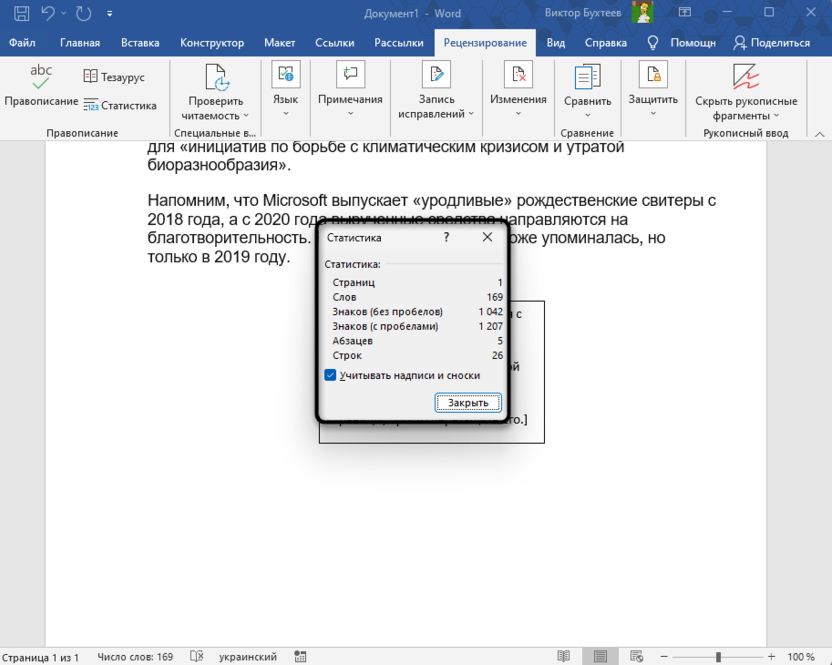
По умолчанию статистика документа всегда выводится в строке состояния. Как раз ее и используют большинство пользователей, чтобы быстро просмотреть количество слов. Если речь идет о символах, то дополнительно понадобится развернуть все окно статистики, где видны числа, включая знаки с пробелами и без, абзацы, строки, сноски и надписи.
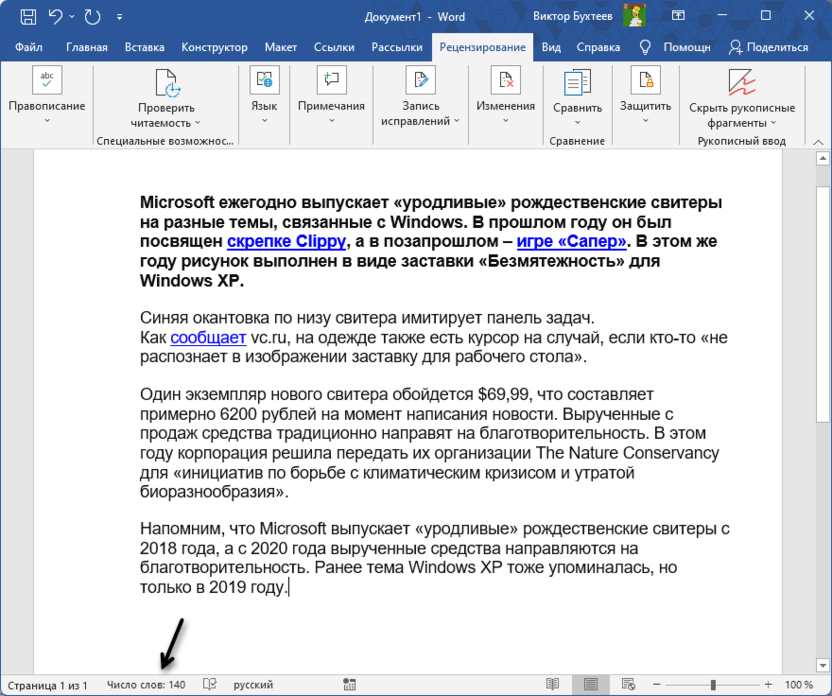
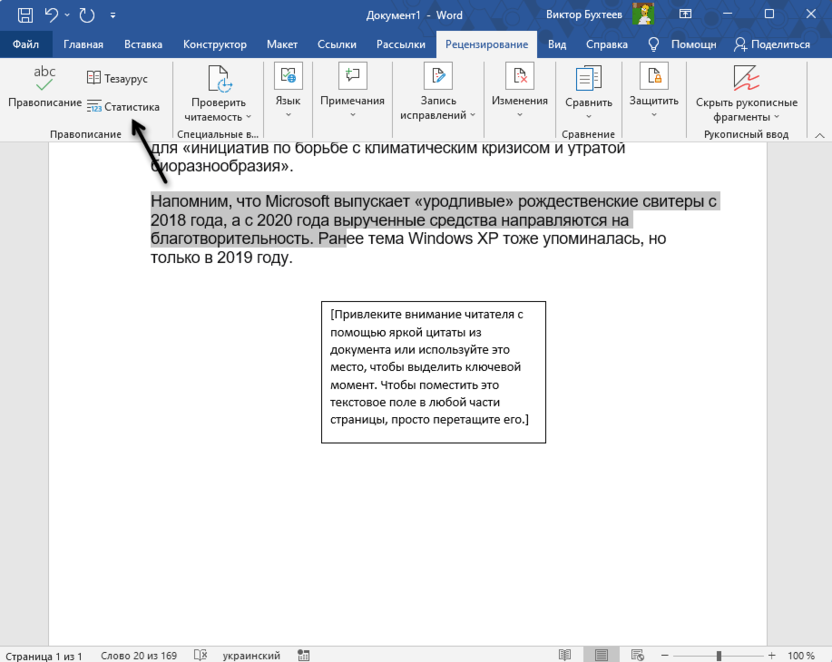
Что касается просмотра информации не по всему документу, а только по его части, то статистика и в этом случае функционирует корректно. Вы можете самостоятельно выбирать информацию для подсчета, взяв во внимание даже одно предложение или несколько слов.
Комьюнити теперь в Телеграм
Подпишитесь на нашу рассылку и следите за актуальными новостями в мире IT.
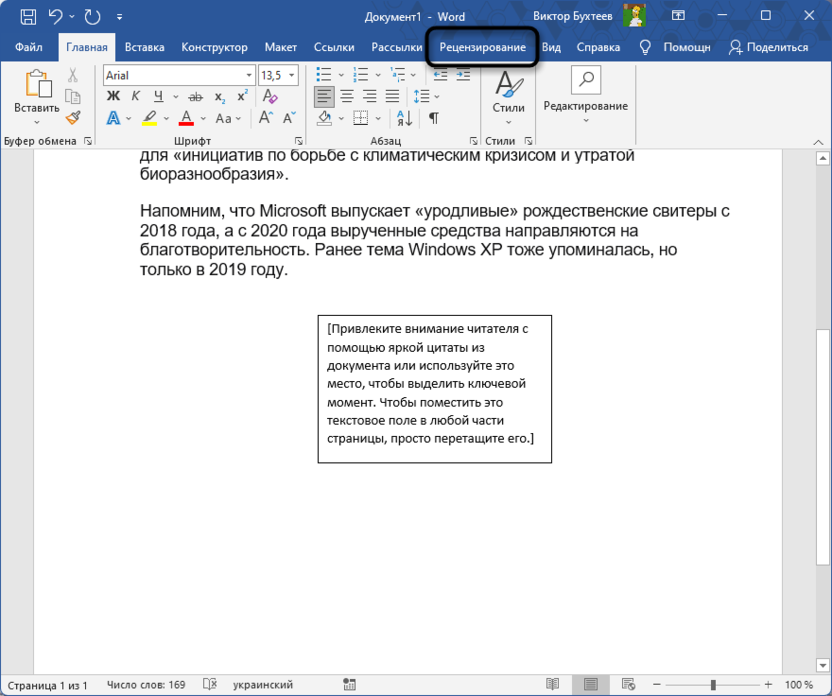
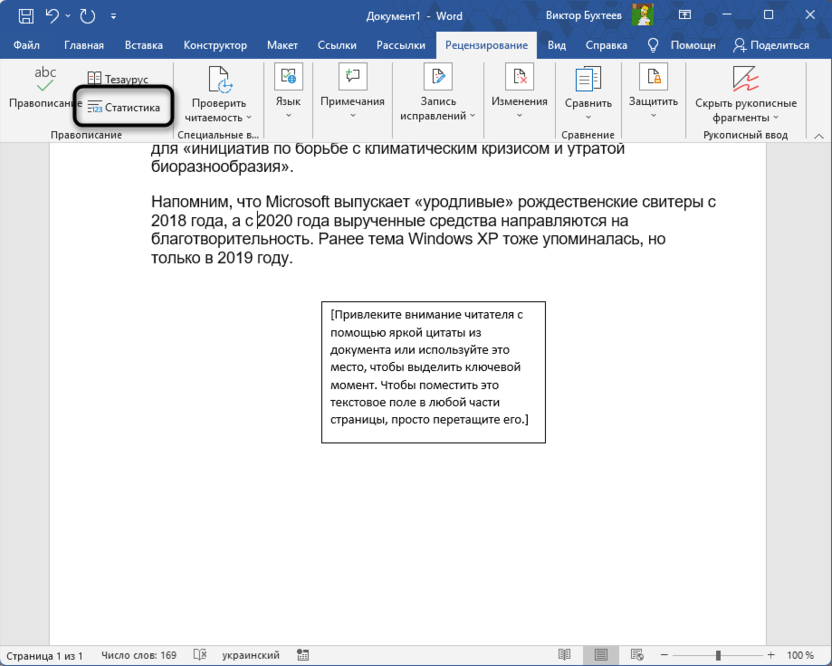
Отображение статистики через вкладку «Рецензирование»
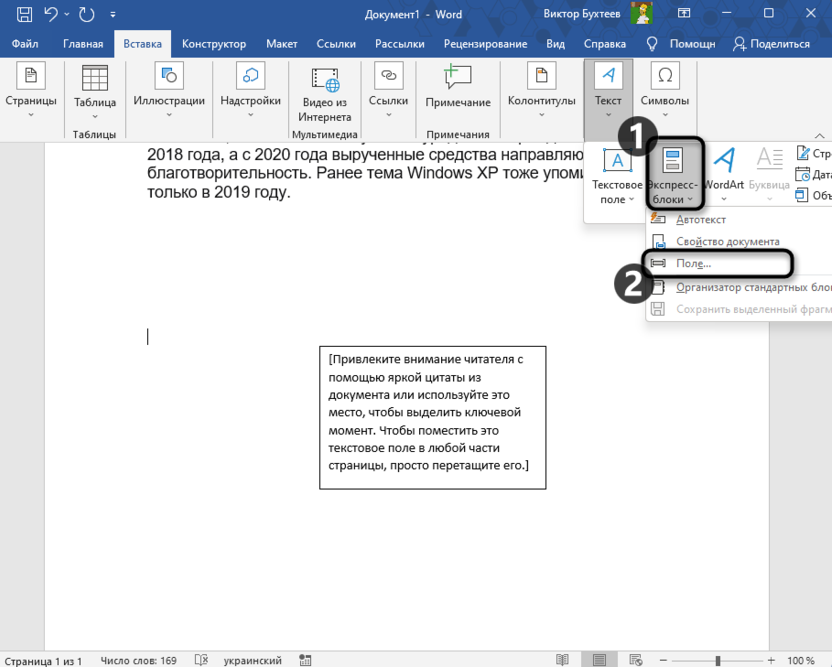
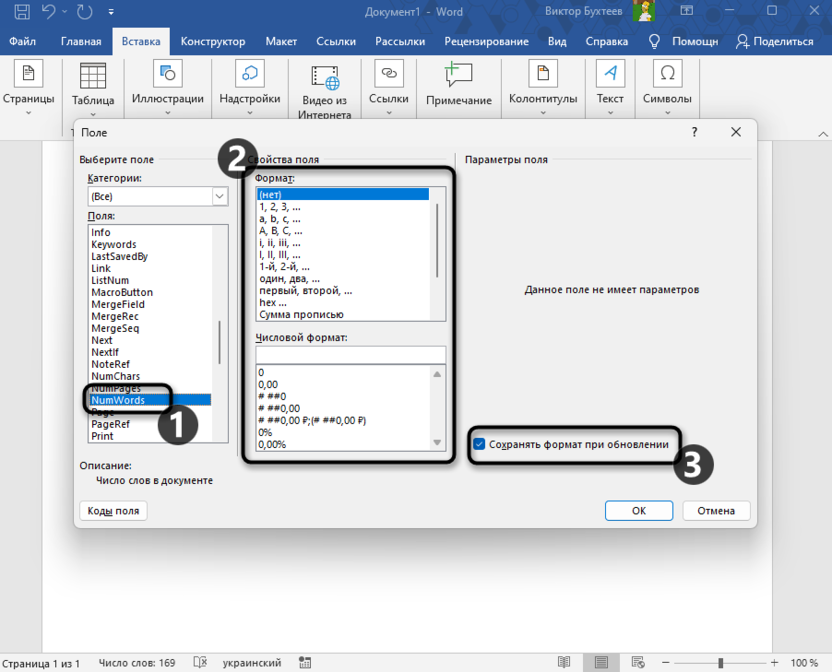
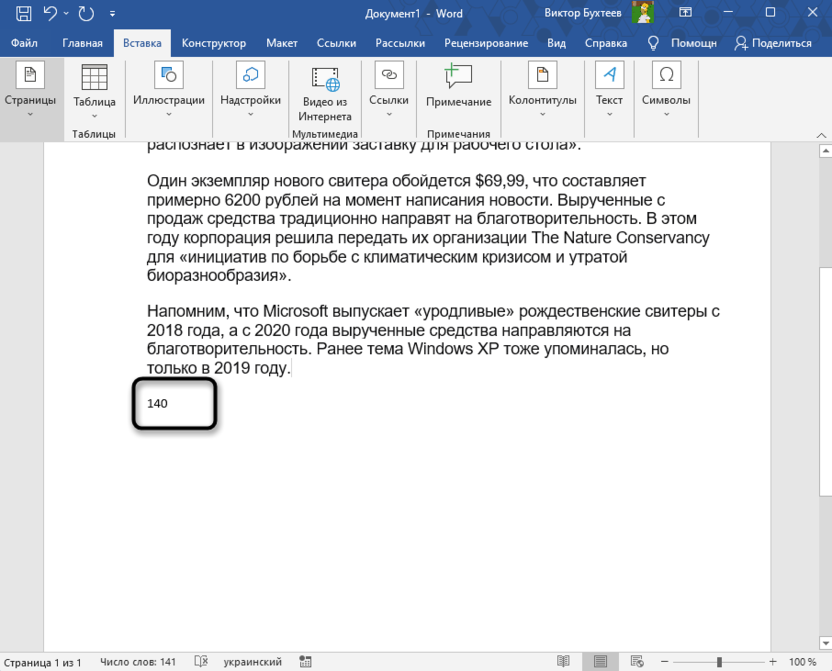
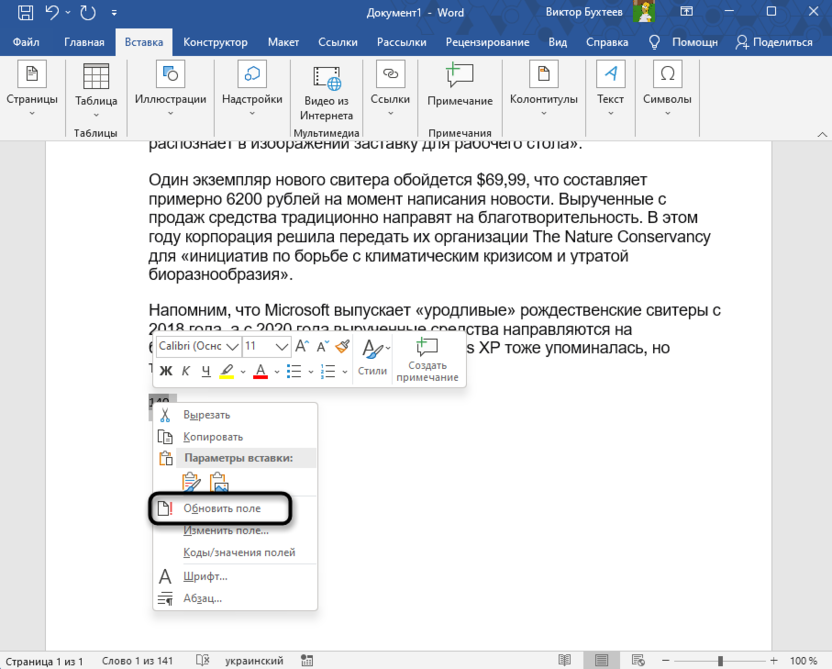
Добавление поля со статистикой в документ
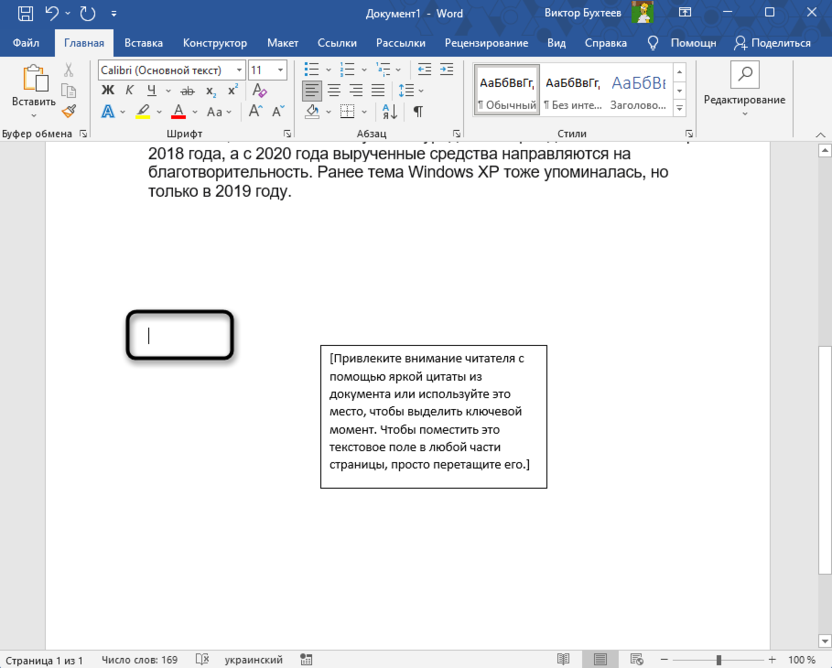
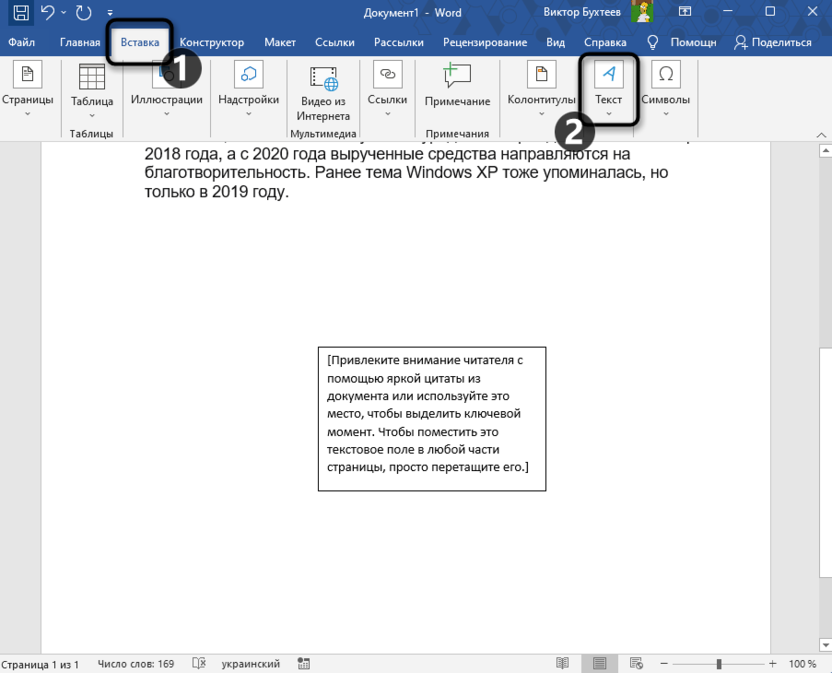
Иногда бывает актуально вывести информацию о количестве слов прямо в документ, чтобы другие пользователи могли увидеть его общий объем. При этом важно сделать после со счетчиком автоматически обновляемым, чтобы не приходилось редактировать его каждый раз вручную. Это можно реализовать при помощи встроенного в Microsoft Word инструмента.
В этом материале вы ознакомились с довольно простой и базовой функций Microsoft Word, которая позволяет всегда быть в курсе статистики по любому документу. Вместе с этим узнали, что счетчик слов можно вывести в сам документ и не создавать отдельные текстовые поля вручную с постоянными их обновлениями.



