
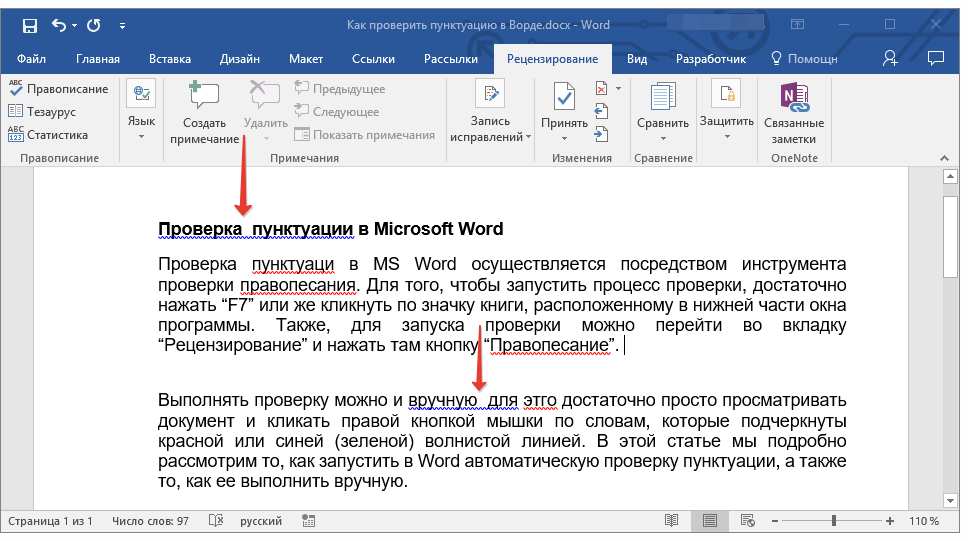
Проверка пунктуации в MS Word осуществляется посредством инструмента проверки правописания. Для того, чтобы запустить процесс проверки, достаточно нажать “F7” (работает только на ОС Windows) или же кликнуть по значку книги, расположенному в нижней части окна программы. Также, для запуска проверки можно перейти во вкладку “Рецензирование” и нажать там кнопку “Правописание”.
Урок: Как в Ворде включить проверку орфографии
Выполнять проверку можно и вручную, для этого достаточно просто просматривать документ и кликать правой кнопкой мышки по словам, которые подчеркнуты красной или синей (зеленой) волнистой линией. В этой статье мы подробно рассмотрим то, как запустить в Word автоматическую проверку пунктуации, а также то, как ее выполнить вручную.
Автоматическая проверка пунктуации
1. Откройте документ Ворд, в котором необходимо выполнить проверку пунктуации.
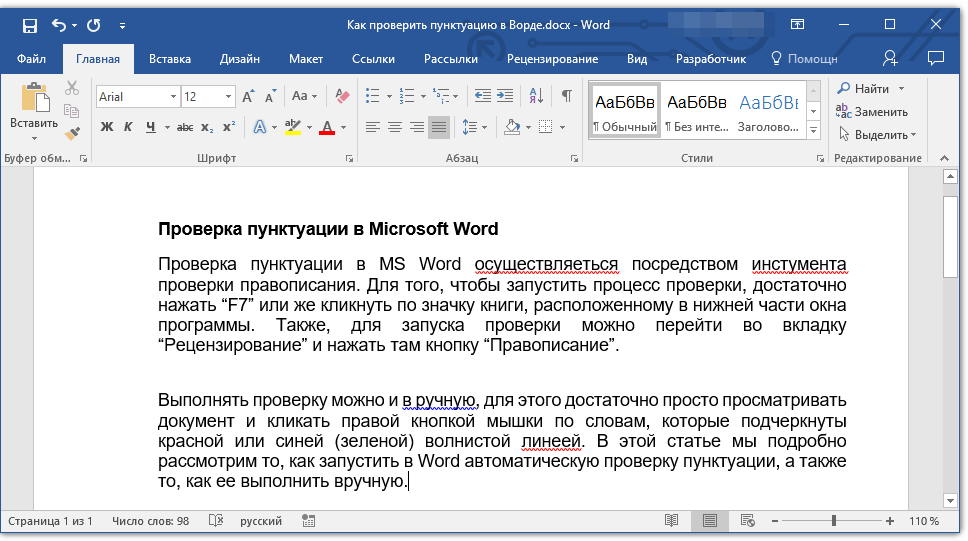
Совет: Убедитесь в том, что вы проверяете правописание (пунктуацию) в последней сохраненной версии документа.
2. Откройте вкладку “Рецензирование” и нажмите там кнопку “Правописание”.
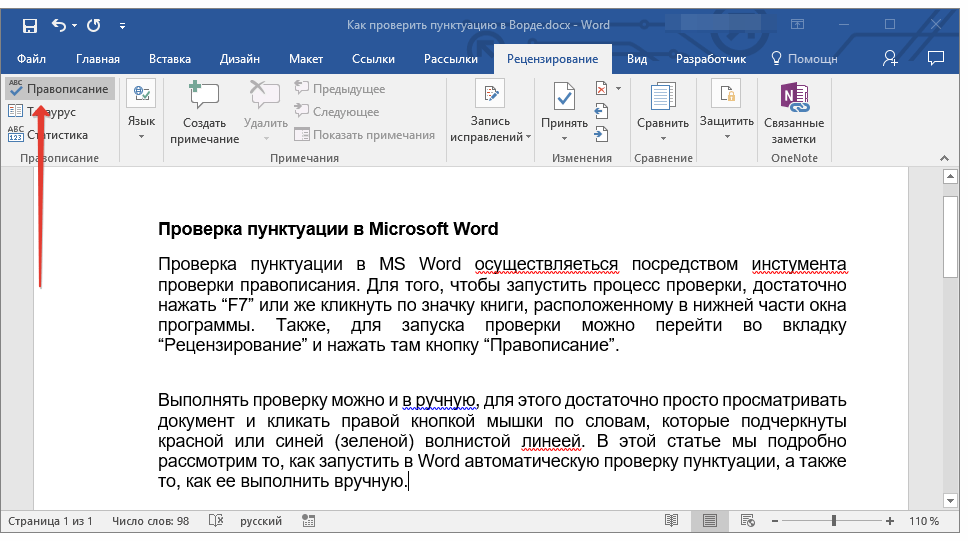
Совет: Для проверки пунктуации в части текста, сначала выделите этот фрагмент с помощью мышки, а затем нажмите кнопку “Правописание”.
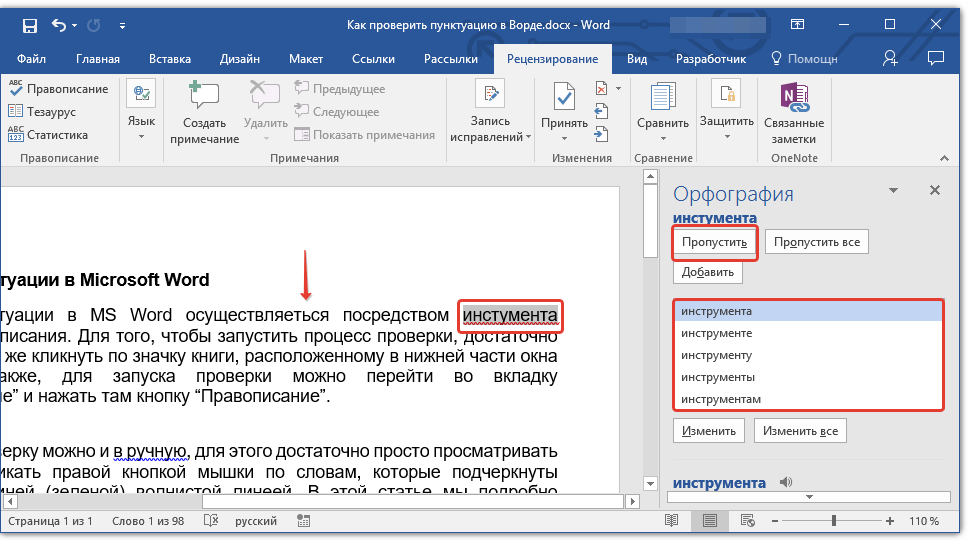
3. Будет запущен процесс проверки правописания. Если в документе будет найдена ошибка, в правой части экрана появится окно “Орфография” с вариантами ее иборьбы.
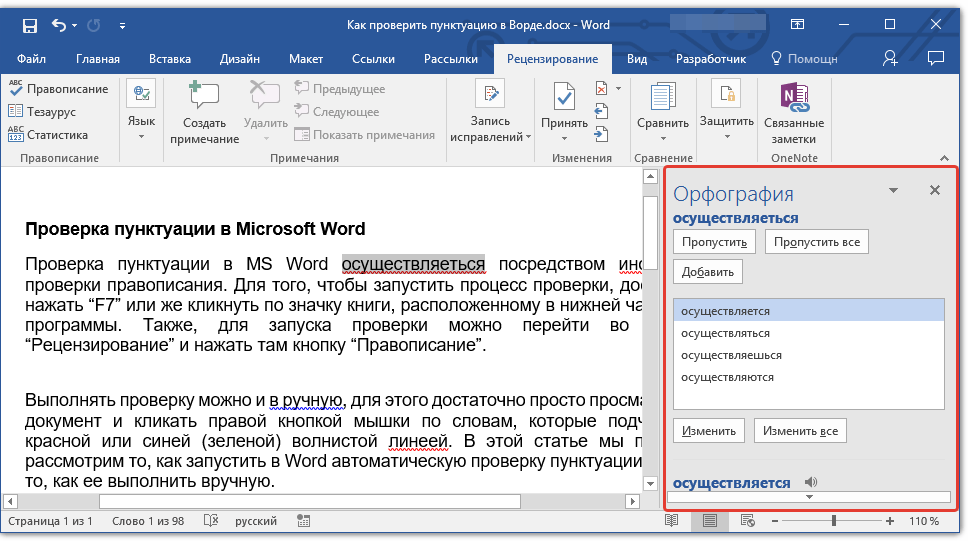
Совет: Для запуска проверки правописания в ОС Windows можно просто нажать клавишу “F7” на клавиатуре.
Урок: Горячие клавиши в Word
Примечание: Слова, в которых допущены ошибки, будут подчеркнуты красной волнистой линией. Собственные имена, а также слова, неизвестные программе, тоже будут подчеркнуты красной линией (синей в предыдущих версиях Ворда), грамматические ошибки будут подчеркнуты синей или зеленой линией, в зависимости от версии программы.
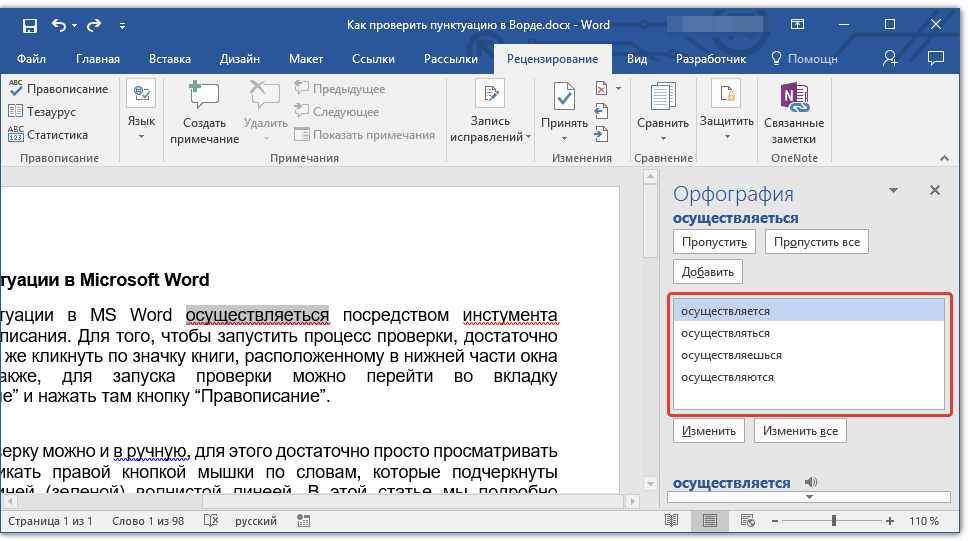
Работа с окном “Орфография”
В верхней части окна “Орфография”, которое открывается при нахождении ошибок, имеются три кнопки. Давайте детально рассмотрим значение каждой из них:
- Пропустить — нажав на нее, вы “скажите” программе, что в выделенном слове нет ошибок (хотя на деле они там могут быть), но, если это же слово будет повторно найдено в документе, оно снова будет выделено, как написанное с ошибкой;
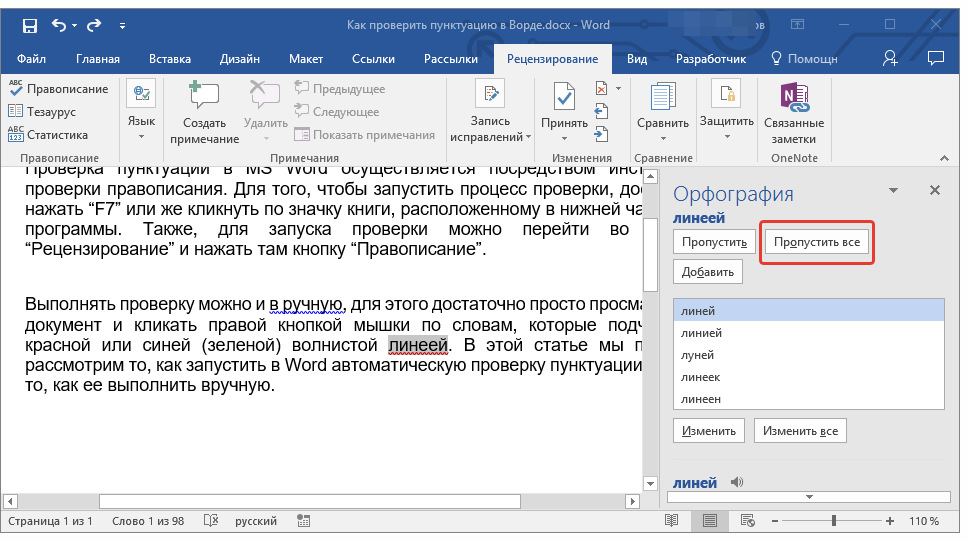
- Пропустить все — нажатие на эту кнопку даст программе понять, что каждое использование данного слова в документе является верным. Все подчеркивания этого слова непосредственно в этом документе исчезнут. Если это же слово будет использовано в другом документе, оно снова будет подчеркнутым, так как Ворд в нем увидит ошибку;
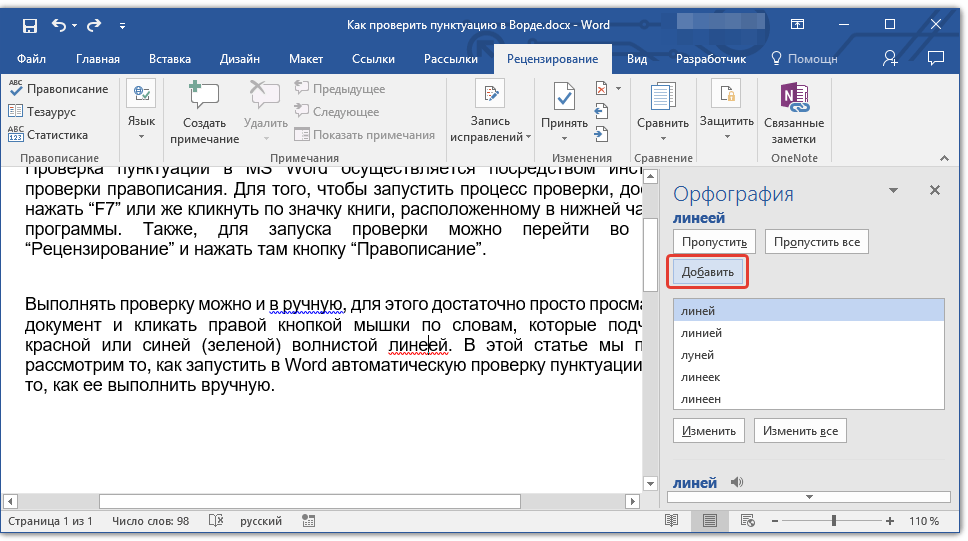
- Добавить (в словарь) — добавляет слово в внутренний словарь программы, после чего данное слово больше никогда не будет подчеркнуто. По крайней мере, до тех пор, пока вы не удалите, а затем снова не установите MS Word на своем компьютере.
Примечание: В нашем примере некоторые слова специально написаны с ошибками, чтобы было проще понять, как функционирует система проверки правописания.
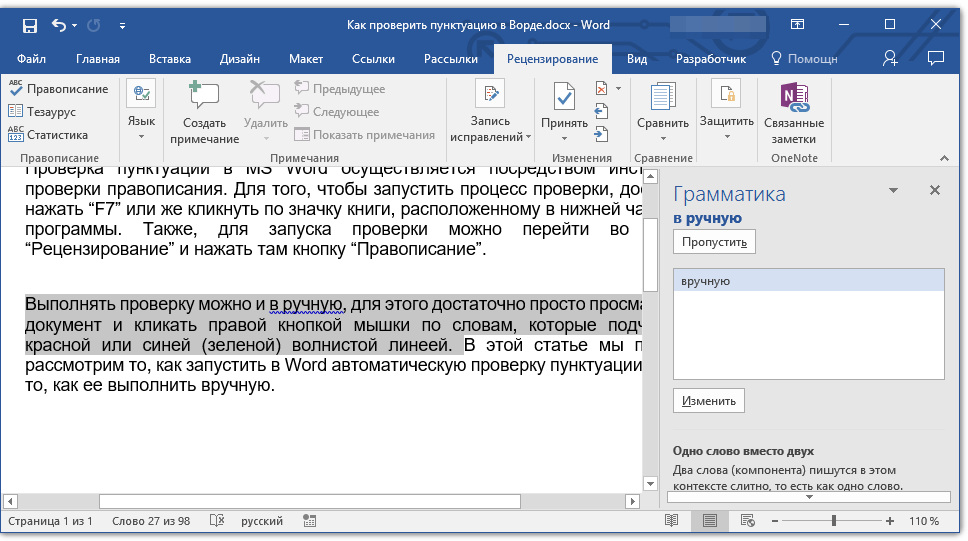
Выбор правильных исправлений
Если документ содержит ошибки, их, конечно же, нужно исправлять. Поэтому внимательно просмотрите все предложенные варианты иборьбы и выберите тот, который вам подходит.
1. Кликните по правильному варианту иборьбы.
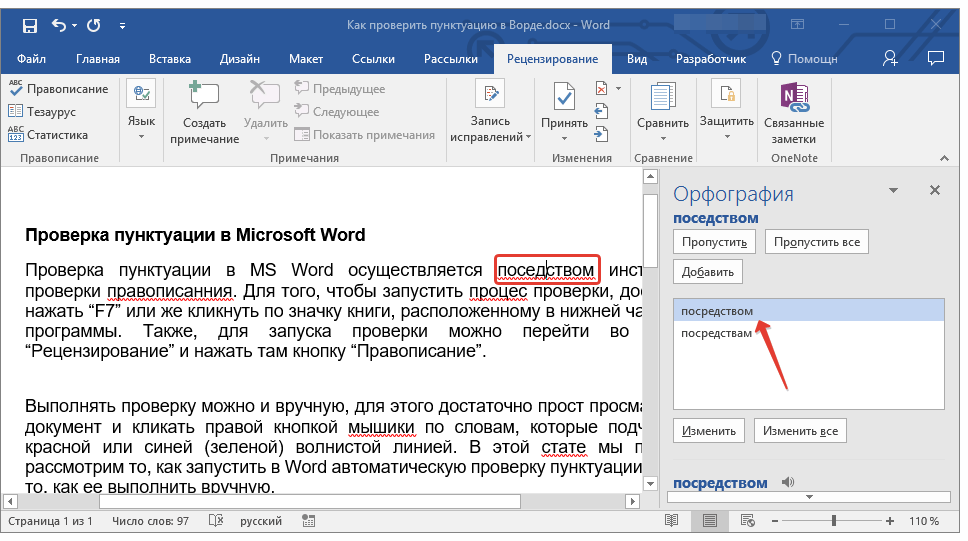
2. Нажмите кнопку “Изменить”, чтобы внести иборьбы только в этом месте. Нажмите “Изменить все”, чтобы исправить это слово во всем тексте.
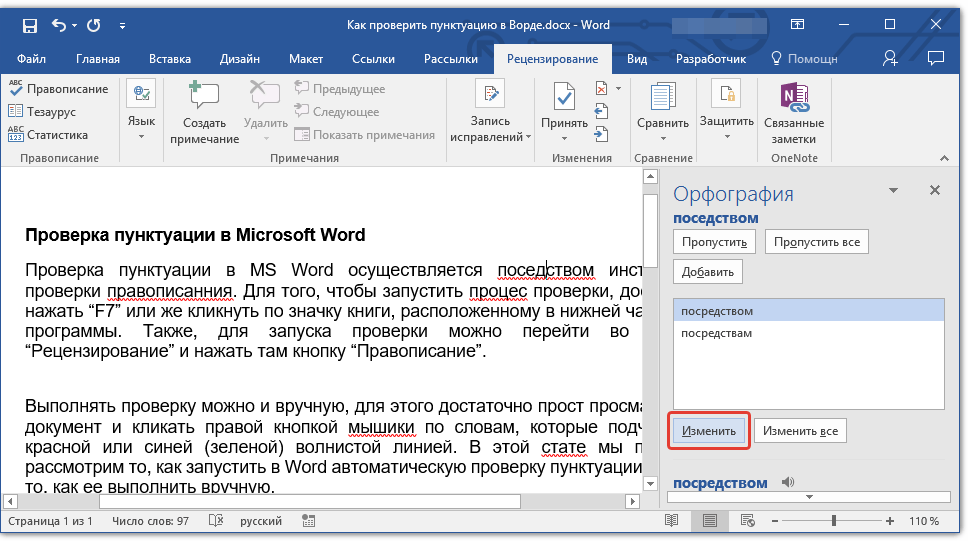
Совет: В случае, если вы не уверены, какой из предложенных программой вариантов правильный, поищите ответ в интернете. Обратите внимание на специальные сервисы для проверки орфографии и пунктуации, такие как “Орфограммка” и “Грамота”.
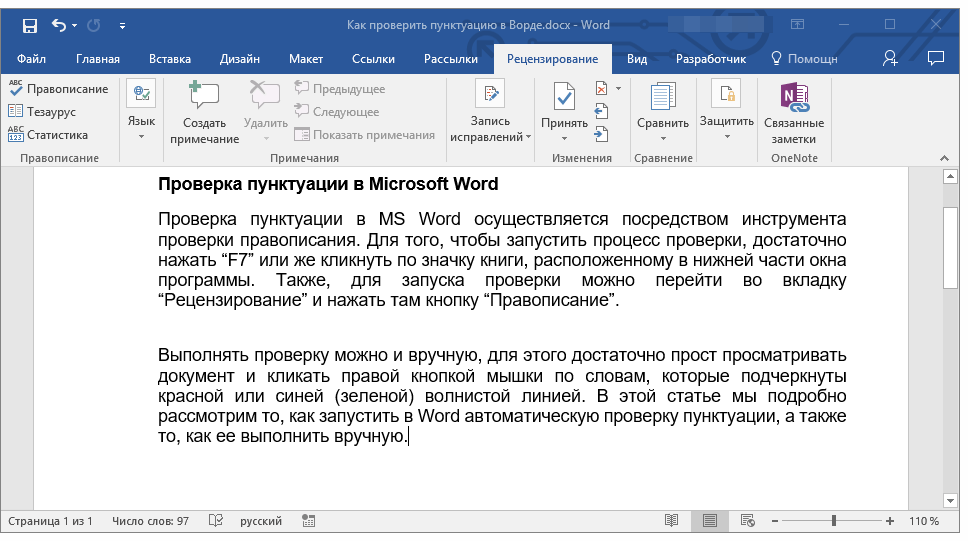
ru/wp-content/uploads/2016/09/konets-proverki-v-Microsoft-Word.png» alt=»Проверка пунктуации в Microsoft Word»/>
Нажмите кнопку “ОК”, чтобы продолжить работу с документом или сохранить его. При необходимости, вы всегда можете запустить повторный процесс проверки.
Ручная проверка пунктуации и правописания
Внимательно просмотрите документ и найдите в нем красные и синие (зеленые, в зависимости от версии Ворда). Как было сказано в первой половине статьи, слова, подчеркнутые красной волнистой линией, написаны с ошибками. Фразы и предложения, подчеркнутые синей (зеленой) волнистой линией, неправильно составлены.
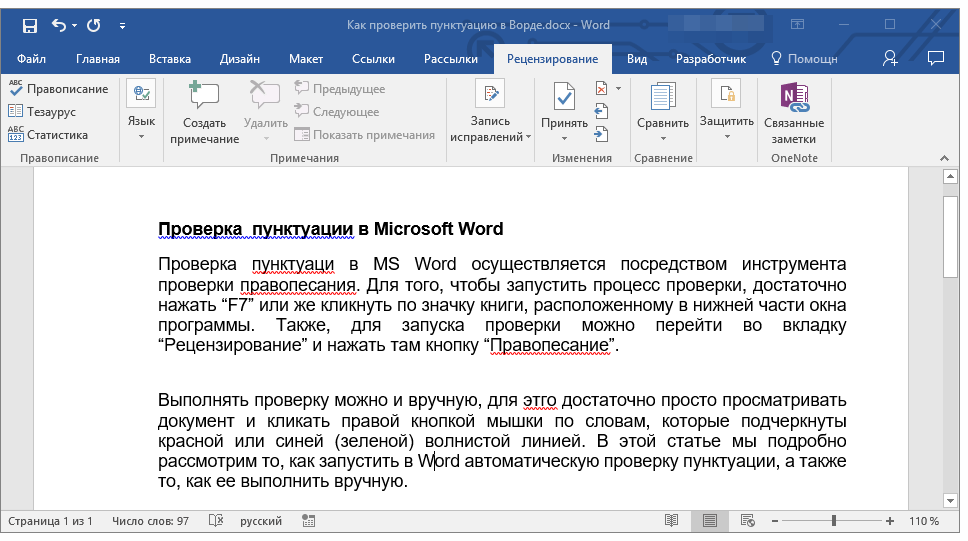
Примечание: Не обязательно запускать автоматическую проверку орфографии, чтобы увидеть все ошибки в документе — эта опция в Word включена по умолчанию, то есть, подчеркивания в местах ошибок появляются автоматически. Некоторые слова Ворд исправляет автоматически (при активированных и правильно настроенных параметрах автозамены).
ВАЖНО: Word может показать большинство пунктуационных ошибок, но исправлять их автоматически программа не умеет. Все пунктуационные ошибки, допущенные в тексте, придется править вручную.
Обратите внимание на значок книги, расположенный в нижней левой части окна программы. Если на этом значке отображается галочка, значит, Если же там отображен крестик (в старых версиях программы он подсвечивается красным цветом), кликните по нему, чтобы увидеть ошибки и предложенные варианты их исправлений.
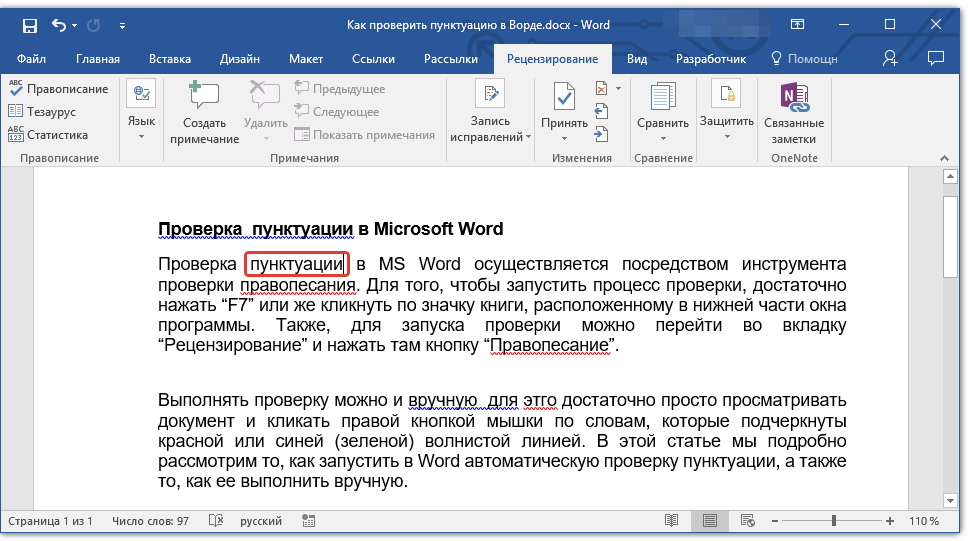
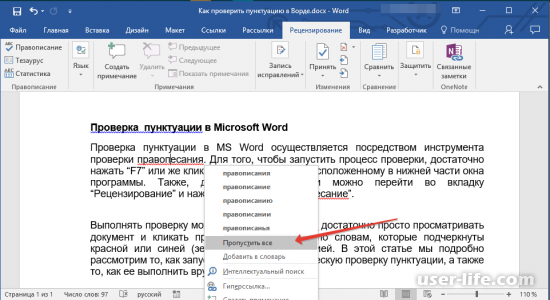
Для того, чтобы найти подходящие варианты исправлений, кликните правой кнопкой мышки по слову или фразе, подчеркнутой красной или синей (зеленой) линией.
Перед вами появится список с вариантами исправлений или рекомендованными действиями.
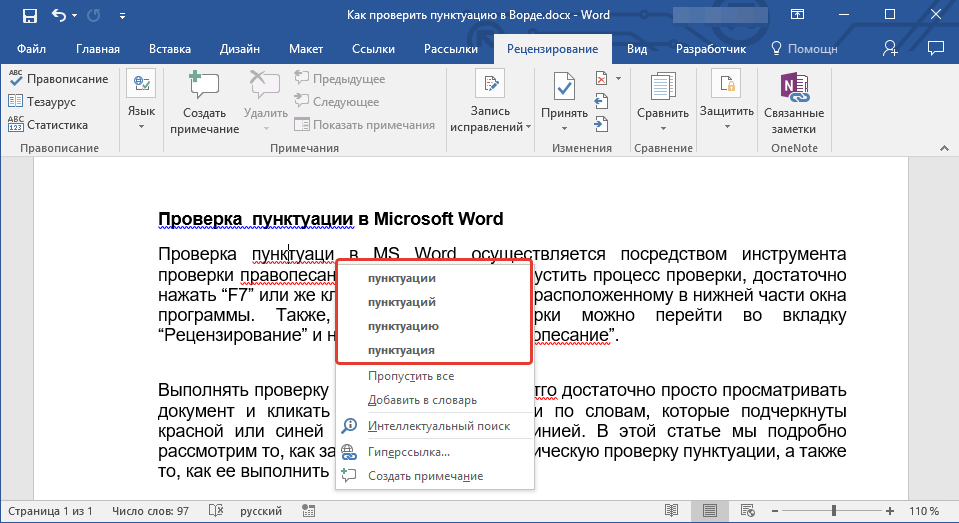
Примечание: Помните, что предложенные варианты исправлений являются правильными исключительно с точки зрения программы. Microsoft Word, как уже было сказано, считает ошибками все неизвестные, незнакомые ему слова.
Совет: Если вы убеждены в том, что подчеркнутое слово написано правильно, выберите в контекстном меню команду “Пропустить” или “Пропустить все”. Если же вы хотите, чтобы Ворд больше не подчеркивал это слово, добавьте его в словарь, выбрав соответствующую команду.
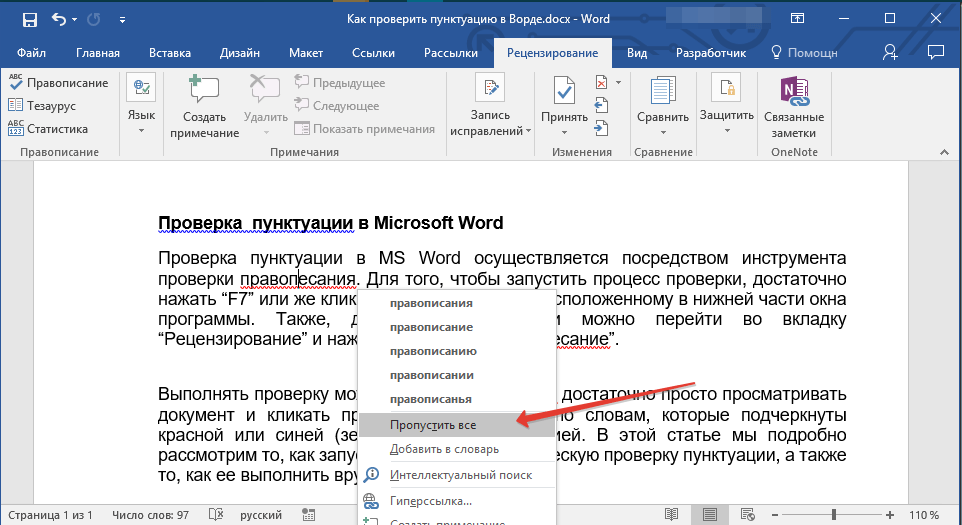
Пример: Если вы вместо слова “Правописание” написали “Правопесание”, программа предложит следующие варианты исправлений: “Правописание”, “Правописании”, “Правописания” и другие его формы.
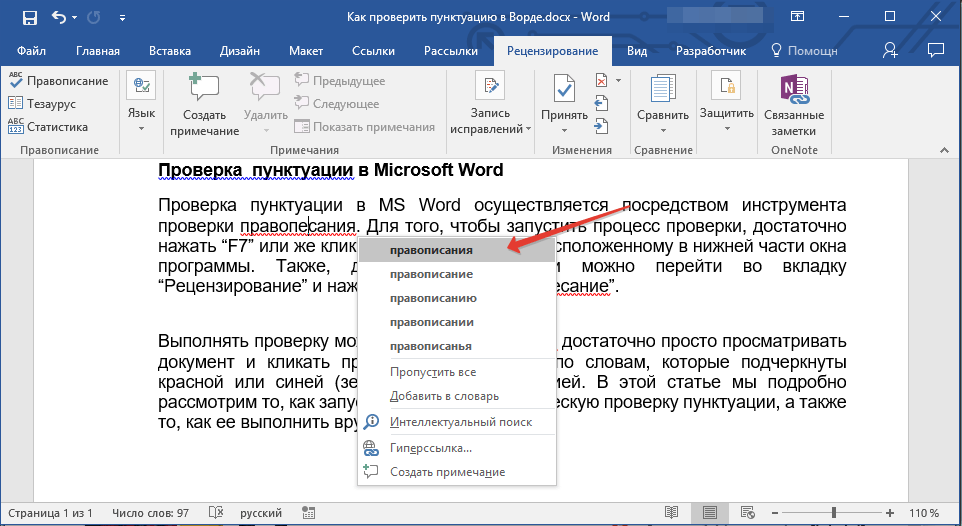
Выбор правильных исправлений
Кликнув правой кнопкой мышки по подчеркнутому слову или фразе, выберите правильный вариант иборьбы. После того, как вы кликните по нему левой кнопкой мышки, слово, написанное с ошибкой, автоматически будет заменено на правильное, выбранное вами из предложенных вариантов.
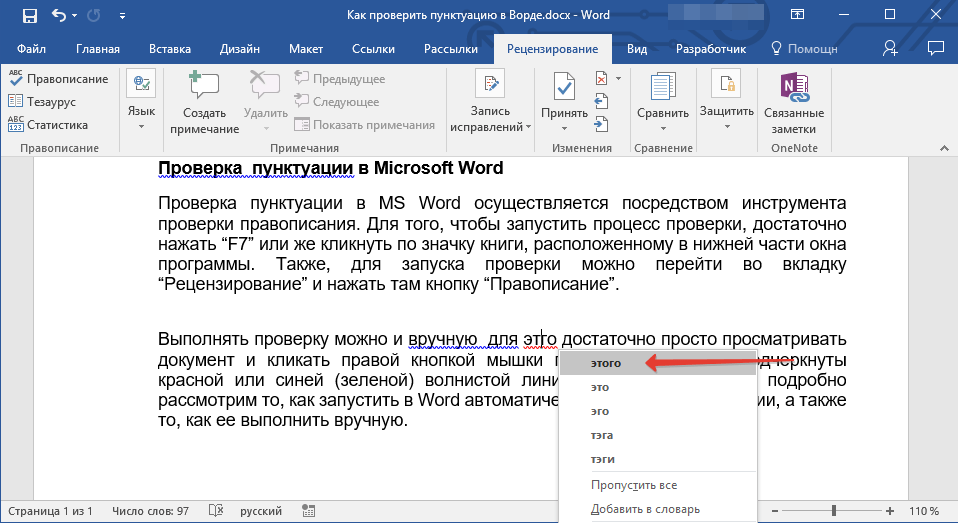
Небольшая рекомендация от Lumpics
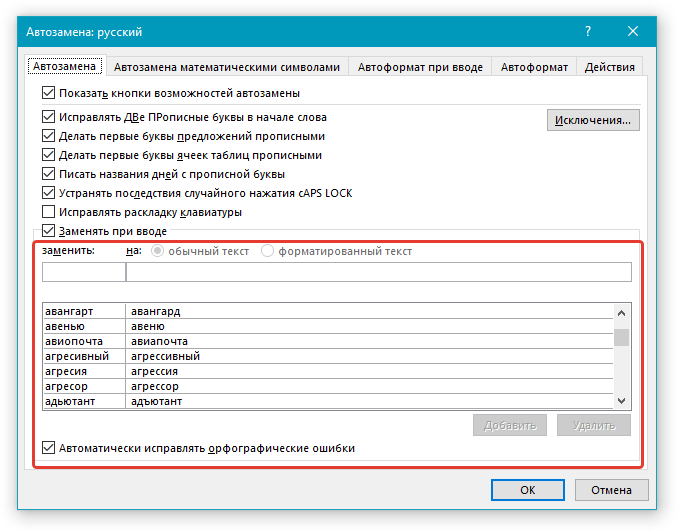
Проверяя написанный вами документ на ошибки, обратите особое внимание на те слова, в написании которых вы чаще всего ошибаетесь. Постарайтесь их запомнить или записать, чтобы в дальнейшем не допускать тех же ошибок. Кроме того, для большего удобства вы можете настроить автоматическую замену слова, которое вы постоянно пишите с ошибкой, на правильное. Для этого воспользуйтесь нашей инструкцией:
Урок: Функция автозамены в Word
На этом все, теперь вы знаете, как в Ворде проверить пунктуацию и орфографию, а значит, конечные версии создаваемых вами документов не будут содержать ошибок. Желаем вам удачи в работе и учебе.
- ← Оптимальная настройка SSD Mini Tweaker
- Решение проблемы с пропавшим рабочим столом в Windows 10 →
Как проверить пунктуацию орфографию запятые грамматику в тексте Ворда

Проверка орфографии является очень важным инструментом Microsoft Word, поскольку позволяет пользователю совершать гораздо меньше текстовых ошибок. Это достигается за счет огромного словаря слов, встроенного в Ворд. Проверка может быть реализована как в автоматическом режиме, так и осуществляться вручную. В данной статье будут рассмотрены оба способа включения и проверки пунктуации, орфографии, грамматики и запятых в тексте.
Как сделать автоматическую проверку пунктуации
1. Перейдите на вкладку "Рецензирование", затем кликните по пункту "Правописание" на верхней панели.
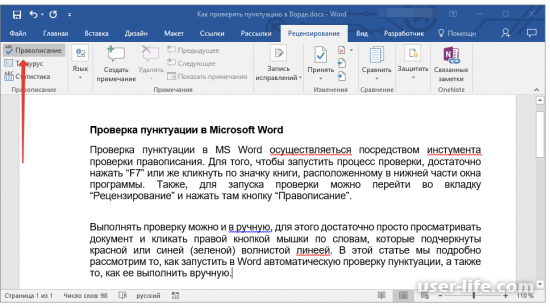
2. Обнаруженные ошибки с возможными вариантами иборьбы отобразятся в появившемся окне под названием "Орфография".
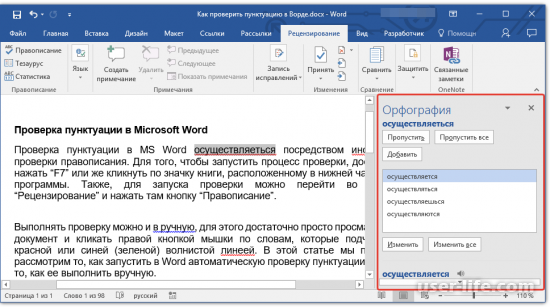
Аналогичного результата можно добиться, просто нажав клавишу F7 (Способ актуален для пользователей Windows 7).
Как правило, красной линией всегда подчеркиваются те слова, которые отсутствуют во встроенном словаре программы. В таком случае, неизвестные выражения по типу иностранных слов или конкретных брендов могут быть ошибочно выделены.
Как работать с окном "Орфография"
Раннее мы рассматривали окно под названием "Орфография", которое предоставляет пользователю некоторые возможности. Давайте подробнее разберемся со всеми доступными кнопками.
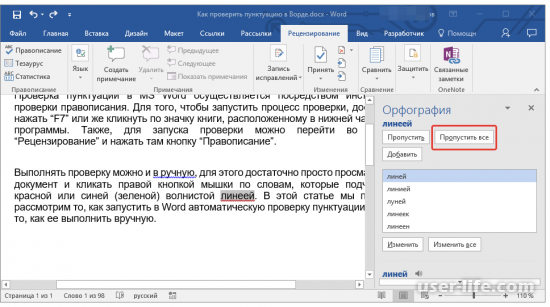
- Пропустить — Данная кнопка снимает выделение с одного, либо нескольких слов. Она является полезной в том случае, если вы совершенно уверены в том, что правильные выражения были выделены ошибочно.
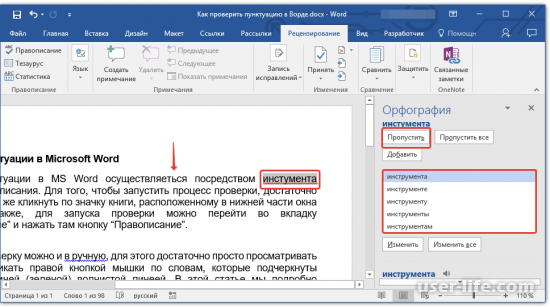
- Пропустить все — нажав эту кнопку, вы избавитесь от всех последующих выделений выбранного слова в документе. Помните, что при открытии нового документа выражение снова будет подчеркнуто, пока вы не внесете его в исключения.
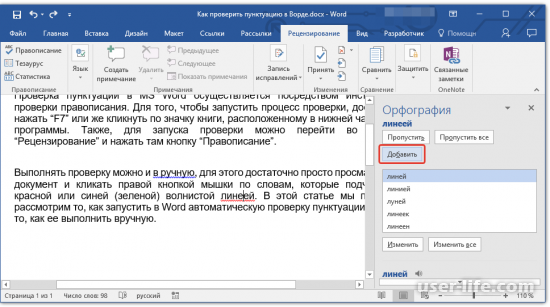
- Добавить — На этот раз вы навсегда добавите определенное слово во встроенный словарь программы, что позволит избежать его подчеркиваний даже в последующих документах.
Выбор правильных исправлений
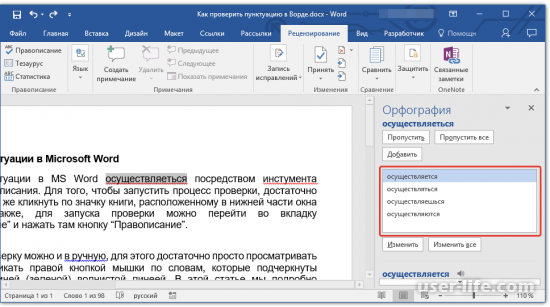
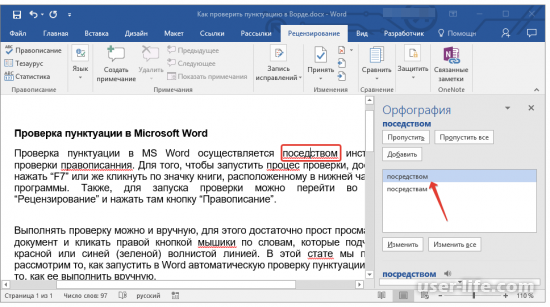
При работе с определенным словом программа предложит вам возможные варианты замены, отобранные из встроенного словаря. Давайте подробнее разберемся, как работать с данной функцией.
1. Кликните левой кнопкой мыши по одному из предложенных вариантов замены.
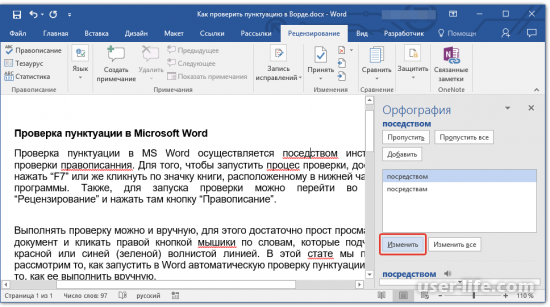
2. Кнопки "Изменить" и "Изменить все" отвечают за единоразовую замену определенного слова, либо за исправление этого выражения по всему документу соответственно.
Вы можете также перепроверить документ в интернете с помощью сервисов, например “Орфограммка” и “Грамота”.
Завершение проверки
После того, как вы выберите одно из предложенных в окне "Орфография" действий, программа оповестит вас об успешном выполнении проверки.
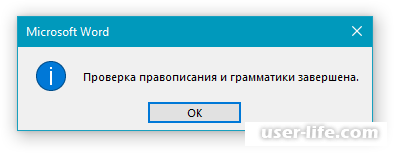
Нажмите "ОК" и сохраните документ, чтобы точно закрепить полученный результат.
Как сделать ручную проверку орфографии
Ручная проверка осуществляется максимально просто, но в то же время и проблематично. В данном случае пользователь просто обращает внимание на подчеркнутые слова и исправляет их самостоятельно, отыскав правильное слово удобным способом. Как правило, красной линией выделяются именно выражения, отсутствующие в словаре. Синее подчеркивание означает неправильно составленное предложение.
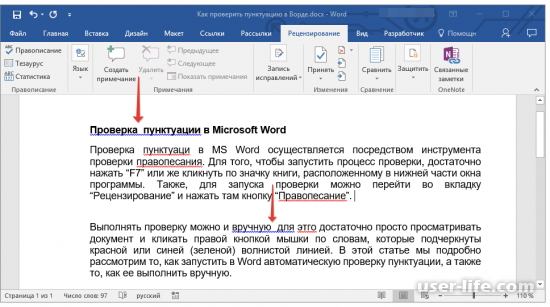
Что такое состояние ошибок
Microsoft Word имеет встроенный инструмент, который автоматически указывает пользователю на допущенные в тексте ошибки. Обратите внимание, что в левом нижнем углу документа располагается иконка в виде раскрытой книги.
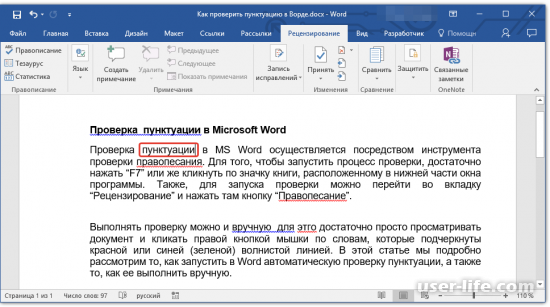
Как пользоваться поиском исправлений
Работать с ним очень просто, достаточно кликнуть правой кнопкой мыши по выделенному слову, затем выбрать в контекстном меню один из предложенных вариантов иборьбы.
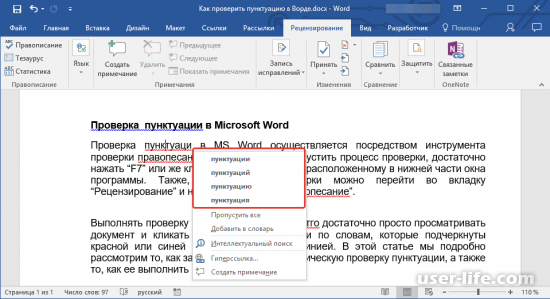
Как мы уже говорили раннее Microsoft Office делает выводы о правильности слов, отталкиваясь от встроенного словаря. Таким образом, подчеркнутое выражение не всегда является ошибочным
Если вы полностью уверены в правильности написания слова, то специально для этого случая в контекстном меню появится пункт "Пропустить", который уберет выделение.
В рамках данной статьи были рассмотрены все возможные инструменты для проверки орфографии в Microsoft Word. Благодаря использованию этих методов пользователь может значительно повысить уровень грамотности своих текстов. Надеемся, вам помогла наша статья.



