
Стилевое оформление и грамотность текста играют ключевую роль в привлечении клиентов, особенно если ваша деятельность связана с написанием статей, ведением блогов или рекламой. Неправильное или грубое использование языка может оттолкнуть аудиторию от вашей, возможно, очень привлекательной статьи. Программа Microsoft Word уже долгое время уверенно занимает свое место среди множества аналогичных приложений, предназначенных для создания и редактирования текстов. Конечно, такой крупный разработчик программного обеспечения позаботился о вашей репутации среди читателей и редакторов, добавив специальную функцию, которая помогает следить за орфографией, грамматикой и правильным использованием знаков.
Виды ошибок и параметры правописания
В пакетах Microsoft Office всегда предусмотрена автоматическая проверка орфографии. Вы, наверное, часто замечали, что некоторые слова или их части подчеркиваются волнистой линией разных цветов, что явно указывает на наличие ошибки. Существуют три таких цвета — красный, зеленый и синий, которые обозначают орфографическую, грамматическую и контекстуальную ошибку соответственно.
Настройки проверки правописания в программах Office делятся на три категории:
- Настройка автоматической замены текста.
- Изменение настроек проверки орфографии для всех программ.
- Настройка параметров правописания в используемой вами программе.
Фактически каждое приложение в Office каким-то образом связано с работой над текстом. Наиболее распространённым является, естественно, Word, что обуславливает наличие максимального количества разнообразных параметров. Нелишне упомянуть, что в зависимости от языковой версии, настройки орфографии и грамматики имеют отличия, ведь в каждом языке существуют разнообразные исключения и особенности.
Обсудим все варианты, которые помогают писателю эффективнее и более качественно справиться с задачами.
Параметры и настройка автоматической замены
Наиболее популярным примером использования автозамены является создание нумерованного списка, если строка начинается с цифры. Ещё один вариант — исправление слов, прописанных с ошибками (например, работа → работа). Часто при составлении текстов или статей автор может ссылаться на определённую программу или компанию, название которой записано латиницей.
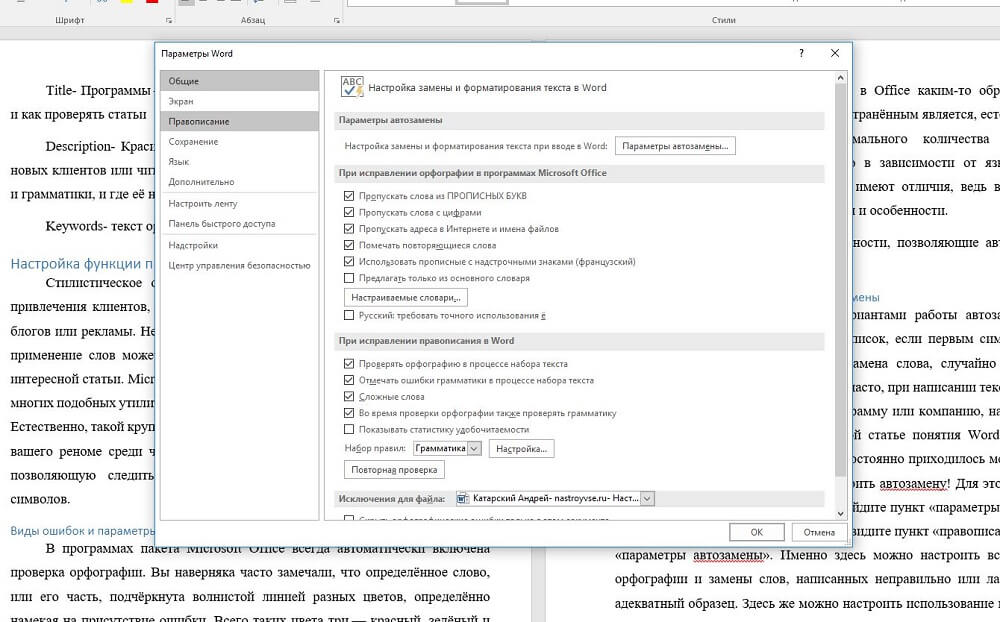
Например, в данной статье понятия Word и Office были употреблены несколько раз, и автору постоянно приходилось менять раскладку клавиатуры. Хотя можно просто настроить автозамену. Для этого перейдите в главное меню, нажав кнопку «файл», найдите пункт «параметры» и кликните на него. Среди многих конфигураций вы увидите пункт «правописание», а в нём — «параметры автозамены».
Здесь вы можете настроить все параметры, касающиеся орфографии и преобразования неправильно написанных слов или слов на латинице в их правильный вариант. В этом разделе можно отрегулировать использование математических знаков и аббревиатур, хотя большая часть из них уже включена в доступный список.
Вспомогательные и личные словари
В Word проверка орфографии осуществляется с помощью встроенных специализированных словарей. Если слово написано с ошибкой или используется реже, вероятно, его нет в словаре. В этом случае программа отметит его как ошибку. Тем не менее, вы можете включить нужные слова в свой личный словарь, тем самым информируя программу о том, что это слово корректно и часто встречается.
Обратите внимание, что в нижней части окна, когда возникает ошибка, на иконке открытой книги появится красный крестик. Выделив ошибочное слово и кликнув на него, вы сможете открыть меню с предложениями по замене, игнорированию или добавлению слова в словарь. Решение о дальнейшем действии остается за вами.
По умолчанию в программе установлен словарь, именуемый «Custom.dic». И все же это не помешает вам создать свой словарь, выбрать когда его эксплуатировать, на каком языке будет написан текст и так далее.
Тезаурус. Что за зверь и зачем нужен?
Наверняка многие замечали тезаурус и всегда отмахивались от попытки разобраться в нём, считая это лишним. Очень зря, ведь в некоторых случаях сей параметр окажется просто незаменим. Конечно, необходимость его утилизации целиком зависит от размеров вашего словарного запаса и знания языка. Если вам пришлось писать текст на не знакомом языке, тезаурус поможет избежать повторения и не подходящего применения выражений, так как его основной функцией является подбор синонимов и антонимов.
Чтобы открыть тезаурус, выделите редактируемое или неподходящее выражение, кликните на нём правой клавишей мыши и найдите команду «синонимы». Именно там вы найдёте эту функцию. Из списка предложенных выражений выберите самое подходящее и используйте в тексте.
Вот, собственно, и все параметры, отвечающие за правильность вашего текста и его общую «читаемость». Использование указанных настроек может значительно облегчить как вашу работу, так и восприятие изложенных вами знаний читателем.
Как проверить знаки препинания в программе Microsoft Word

Знаки препинания являются важной частью письменного выражения. Они помогают нам структурировать текст, указывая на границы предложений, выражая эмоции и передавая дополнительную информацию. Правильное использование знаков препинания важно для того, чтобы текст был понятным и читабельным.
Microsoft Word предлагает множество инструментов для проверки грамматики и орфографии, но многие пользователи не знают о наличии возможности проверки знаков препинания. К счастью, программа имеет встроенные функции, которые помогут вам быстро и легко проверить правильность использования знаков препинания.
Для того чтобы проверить знаки препинания в Word, просто откройте документ, который вы хотите проверить, и перейдите в раздел Проверка правописания и грамматики. Нажмите на кнопку Проверить, и программа автоматически выполнит проверку знаков препинания в вашем тексте.
Откройте документ в Word
1. Для начала откройте программу Microsoft Word и выберите файл, который вы хотите проверить на наличие правильных знаков препинания.
2. Если вы ранее создавали или изменяли этот документ в другом текстовом редакторе, убедитесь, что он открыт в режиме редактирования и все необходимые корректировки внесены. Если вы работаете над новым документом, приступайте к написанию текста.
3. Во время написания или редактирования текста в Word автоматически проверяются некоторые правила грамматики и ставятся некоторые знаки препинания. Однако, для более точной проверки и устранения ошибок, вы можете запустить дополнительный проверочный процесс.
4. Чтобы запустить проверку знаков препинания в Word, найдите в меню программы вкладку Проверка, которая обычно расположена в верхней части экрана. Нажмите на эту вкладку, после чего должно появиться выпадающее меню с различными опциями проверки.
5. В выпадающем меню выберите опцию Проверка расстановки знаков препинания. Затем процесс проверки начнется и программа автоматически выделит и исправит ошибки, связанные с неправильной расстановкой знаков препинания, такими как запятые, точки, вопросительные и восклицательные знаки и другие.
6. После завершения процесса проверки, Word отобразит список всех обнаруженных ошибок и сделает предложения о внесении исправлений. Вы можете принять предложенные иборьбы, или оставить текст без изменений, если считаете, что ошибки не являются действительными.
7. Если вы обнаружили ошибку, которую программа не распознала, вы можете внести изменения вручную, щелкнув правой кнопкой мыши на слове или фразе и выбрав соответствующую опцию в контекстном меню.
8. После завершения процесса проверки знаков препинания, сохраните документ, чтобы сохранить все внесенные изменения.
Теперь у вас есть проверенный и исправленный документ с правильно расставленными знаками препинания.
Нажмите на вкладку Редактирование
После того, как вы нажали на вкладку Редактирование, открывается панель с различными инструментами. В этой панели вы можете найти проверку правописания и грамматики, средства проверки стиля текста и многое другое.
Чтобы проверить знаки препинания в тексте, вы можете воспользоваться инструментами, доступными во вкладке Редактирование. Например, вы можете использовать функцию Проверка правописания и грамматики, чтобы найти и исправить ошибки в использовании знаков препинания.
Выберите Поиск и замена
Чтобы проверить знаки препинания в Word, вы можете использовать инструмент Поиск и замена, который помогает эффективно выявлять и заменять нужные символы.
Чтобы открыть функцию Поиск и замена, щелкните на вкладке Главная в меню Редактирование. В выпадающем меню выберите Поиск и затем Поиск и замена. Появится диалоговое окно Поиск и замена.
В поле Найти введите символ или знак препинания, который вы хотите найти. Например, если вы хотите найти все запятые в документе, введите запятую в поле Найти.
В поле Заменить вы можете ввести замену для найденного знака препинания или оставить это поле пустым, чтобы просто найти все вхождения символа.
После того как вы ввели символ или знак препинания в поле Найти и, при необходимости, в поле Заменить, нажмите кнопку Найти следующий. Word найдет первое вхождение символа и выделит его в документе.
Вы можете переходить к следующему вхождению символа, нажимая кнопку Найти следующий, или заменить его на другой символ, нажав кнопку Заменить. Также можно заменить все вхождения символа в документе, нажав кнопку Заменить все.
Кроме того, функция Поиск и замена позволяет использовать расширенные настройки поиска, такие как учет регистра, область поиска (весь документ или только выделенный текст) и другие параметры.
Теперь вы знаете, как проверить знаки препинания в Word с помощью функции Поиск и замена. Это удобный инструмент, который поможет вам быстро находить и исправлять ошибки в документе.
Введите знаки препинания для поиска

В программе Microsoft Word существует несколько способов проверить знаки препинания. Если вам необходимо найти определенные знаки препинания в документе, вы можете воспользоваться функцией Найти и заменить.
Чтобы найти знаки препинания в Word:
Когда вы выполняете поиск знаков препинания в программе Word, важно удостовериться, что выбраны корректные настройки поиска. Можно настроить параметры так, чтобы поиск осуществлялся только на текущем листе или по всему документу. Также есть возможность задать, требуется ли учитывать регистр букв в процессе поиска.
Учитывайте, что функция Найти и заменить в Word может искать только один знак препинания за раз. Если вам нужно найти несколько различных знаков препинания, вы должны выполнить поиск для каждого отдельно.
Проверка знаков препинания в Word может быть полезной, чтобы убедиться, что ваш текст соответствует правилам грамматики и пунктуации. При необходимости можно использовать функцию Найти и заменить для замены или иборьбы некорректных знаков препинания.
Нажмите на кнопку Найти далее
Функция Найти далее позволяет быстро обнаружить и проверить знаки препинания в документе. Чтобы воспользоваться этой функцией, необходимо выполнить несколько простых шагов:
Результаты поиска в таблице
| Запятая | 10 |
| Точка | 5 |
| Восклицательный знак | 3 |
| Вопросительный знак | 2 |
После нажатия на кнопку Найти далее, Word будет перебирать весь документ и находить каждый экземпляр знака препинания, который вы ищете. Результаты поиска будут отображены в таблице, где будет указано количество найденных знаков препинания каждого типа.
Используя функцию Найти далее, вы сможете быстро проверить знаки препинания в своем документе и внести необходимые иборьбы. Это поможет сделать ваш текст более читабельным и понятным для читателей.
Просмотрите результаты
После того как вы просмотрите знаки препинания в Word, вы можете оценить результаты своей работы. Вы увидите, какие знаки препинания были использованы правильно, а также какие нуждаются в исправлении.
Для просмотра результатов, откройте документ в режиме просмотра разметки. Это позволит вам увидеть доступные знаки препинания на экране и легко определить, где они были применены.
Исправление ошибок
Если вы обнаружили ошибки в использовании знаков препинания, вы можете отредактировать документ в режиме просмотра разметки. Просто выберите нужный знак препинания и отредактируйте его.
Кроме того, вы можете использовать функцию Найти и заменить для массового иборьбы знаков препинания. Просто укажите знак препинания, который нужно заменить, а затем укажите правильный знак препинания, который должен использоваться.
Тщательно изучите документ, чтобы убедиться в корректном использовании всех знаков препинания. Это поможет повысить ясность изложения и улучшить восприятие текста.
Исправьте или удалите знаки препинания
Вот несколько советов, как исправить или удалить неправильно использованные знаки препинания:
1. Определите, какой знак препинания необходим
Просмотрите каждый предложение и определите, какой знак препинания должен быть использован. Если вы не уверены, используйте справочник или обратитесь к грамматическим правилам.
2. Проверьте, нет ли избыточного использования знаков препинания
Иногда мы можем использовать слишком много знаков препинания, что делает текст запутанным и сложным для чтения. Удалите избыточные знаки препинания, чтобы сделать текст более понятным.
3. Удалите неправильные знаки препинания
Некоторые знаки препинания могут быть использованы неправильно или их использование может быть неуместным в данном контексте. Пересмотрите текст и удалите неправильные знаки препинания.
4. Обратите внимание на пунктуацию в диалогах
В диалогах, особенно в прямой речи, правильная пунктуация играет важную роль в передаче эмоций и интонации говорящего. Проверьте, правильно ли вы используете кавычки, тире и запятые в диалогах, чтобы передать смысл и настроение персонажей.
5. Избегайте ошибок при употреблении апострофа
Апостроф часто вызывает затруднение в правильном использовании. Убедитесь, что вы используете апостроф только для обозначения сокращений или притяжательных форм, а не вместо кавычек или других знаков препинания.
Следуя этим простым советам, вы сможете исправить или удалить неправильно использованные знаки препинания, что сделает ваш текст более грамотным и понятным.
Повторите поиск для остальных знаков препинания
Проверка знаков препинания в программе Word не ограничивается только скобками, кавычками и знаками препинания, описанными выше. Существуют и другие знаки препинания, которые Важно проверить на правильное использование.
Некоторые из этих знаков препинания включают:
| Тире (-) | Служит для представления перечислений, отделения элементов или указания диапазонов значений. |
| Двоеточие (:) | Применяется для обозначения прямой речи, пояснений, описаний или разделения элементов. |
| Вопросительный знак (?), восклицательный знак (!) | Указывают на вопросительные или восклицательные предложения. |
| Запятая (,) | Используется для указания перечислений, отделения элементов или обозначения грамматической паузы. |
| Точка с запятой (;) | Применяется для разделения частей одного предложения или элементов в списке. |
| Точка (.) | Служит для завершения предложения или обозначения сокращений. |
| Двоеточие-скобки (:) | Используется для представления списка элементов или их перечисления. |
Проверьте свой текст на наличие и правильное использование этих знаков препинания, чтобы сделать его более точным и понятным.
Сохраните изменения
После того как вы проверили знаки препинания в тексте, необходимо сохранить все изменения, чтобы не потерять проделанную работу. Сохранение документа в Word очень просто:
1. Щелкните на кнопке Файл в верхнем левом углу программы.
2. В открывшемся меню выберите пункт Сохранить или нажмите сочетание клавиш Ctrl+S.
3. В появившемся диалоговом окне укажите название файла, выберите папку для сохранения и нажмите кнопку Сохранить.
Теперь все ваши изменения будут зафиксированы, и вы сможете в любое время открыть документ и продолжить с ним работать. Более того, сохранение файла даёт возможность безопасно делиться им с другими, отправлять по электронной почте или размещать на интернет-ресурсах.
Не забывайте регулярно сохранять документ, чтобы избежать потери данных в случае сбоя программы или непредвиденной ситуации.
Закройте документ
После того как вы проверили все знаки препинания в документе, важно не забыть закрыть его. Корректное закрытие документа поможет сохранить все изменения и предотвратить потерю данных.
Чтобы закрыть документ в Word, вы можете воспользоваться одним из нескольких способов:
| 1. Кнопка завершения | На верхней панели приложения Word имеется кнопка для завершения работы с документом, оформленная в виде крестика. Щелкните по ней, чтобы закрыть файл. |
| 2. Комбинация клавиш | Для закрытия документа можно воспользоваться сочетанием клавиш Ctrl + W. |
| 3. Через меню | Перейдите в раздел меню Файл на верхней панели и выберите опцию Закрыть. |
При закрытии документа Word может предложить вам сохранить изменения, если они были внесены. Подумайте, нужно ли сохранить внесенные вами правки, чтобы не потерять их после закрытия документа.
Способ, как проверять орфографию в "Ворде"
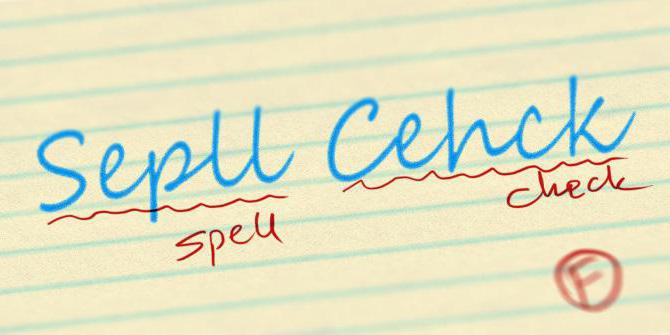
Пользователи, которые часто применяют "Ворд", замечали, что порой, некоторые слова программа выделяет, подчеркивая волнистой линией, которая имеет цвет (синий, зеленый или красный). Делает это она неспроста. Она указывает пользователю, что он допустил какую-то ошибку, будь то пунктуационную или же грамматическую. Но, конечно же, не упускается и тот факт, что выделение произошло ошибочно.
Проверяем пунктуацию и грамматику
Все мероприятия по проверке орфографии стоит разбить на три блока, которые и будут разобраны чуть ниже. Сейчас же стоит рассказать о том, как включить проверку орфографии.
Первым делом запустите саму программу и откройте в ней тот документ, в котором хотите совершить проверку и исправление. Далее вам необходимо перейти на вкладку "Рецензирование", ведь именно там располагается нужный нам инструмент. Теперь на панели инструментов найдите и нажмите кнопку "Правописание".

Совет: Если вы хотите проверить орфографию не во всем тексте, а лишь в какой-то его части, то перед тем, как нажимать кнопку "Правописание", выделите нужную часть текста.
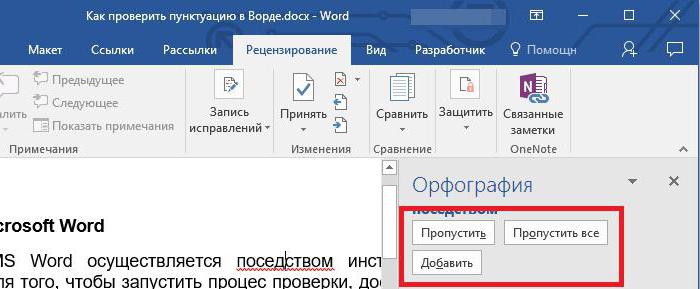
После нажатия кнопки приложение проведет анализ вашего текста, и если обнаружится хотя бы одна ошибка, в правой части экрана откроется окно "Орфография", в котором будут предприняты шаги для устранения этой проблемы.
К слову, стоит отметить, что заходить во вкладку "Рецензирование" необязательно. Можно открыть окошко "Орфография" нажатием на клавиатуре горячей клавиши F7.
Перед тем как переходить к непосредственной работе над ошибками, можно еще уделить внимание их видам. Как можно заметить, выделяются они подчеркиванием. И в зависимости от характера ошибки меняется цвет линии. Если слово подчеркнуто красной, то это означает, что программе оно не известно. Если синей или зеленой — грамматическая или пунктуационная.
Примечание: Грамматические и пунктуационные ошибки подчеркиваются либо зеленой, либо синей линией — это зависит от версии программы. Например, в Word 2013 эта линия будет синей, а в 2007 — зеленой.
Работа над ошибками
Теперь же разберемся, как проверять орфографию в "Ворде". Как можно заметить, в окне "Орфография" есть три основные кнопки, с которыми можно взаимодействовать. Давайте рассмотрим каждую по отдельности.
Это лишь начало, скоро вы полностью поймете, как проверять орфографию в "Ворде".
Исправление ошибок
Ошибки необходимо, конечно же, исправлять. Именно для этого и надо знать, как проверять орфографию в "Ворде". Помимо выше рассмотренных кнопок в окне "Орфография" есть еще две — "Изменить" и "Изменить все". Их мы тоже рассмотрим, но чуть позже.
Сейчас же давайте обратим внимание на окошко. В этом окне будет список слов, на которые можно заменить неправильно написанное слово. То есть программа пытается проанализировать и понять, что именно вы имели в виду. Вам остается лишь выделить верное исправление и нажать кнопку "Заменить", чтобы ошибка исправилась.
К слову, если вы нажмете кнопку "Изменить все", то данная ошибка исправится во всем тексте. Именно для этого данные кнопки и нужны.
Совет: Если не знаете, какое из исправлений правильное, то вы можете воспользоваться специальными сервисами, такими как "Орфограммка" или "Грамота".
Окончание проверки
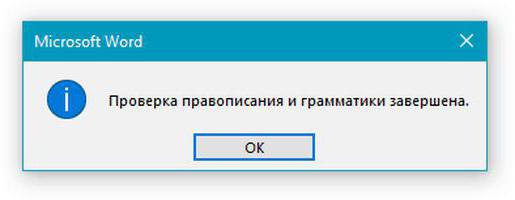
Когда вы завершите проверку и устраните все недочеты в тексте, на экране появится сообщение о том, что процесс проверки завершился. Вам нужно будет просто нажать на кнопку "ОК".
Вот вы и узнали, как проверяется орфография. Word — очень полезный инструмент в случае если вы не уверены в том, что знания русского языка позволяют вам писать без ошибок. Стоит В очередной раз напомнить, что в зависимости от версий программ действия могут отличаться. Например, как в случае с цветом подчеркивания, когда в Word 2013 года цвет синий, а в предыдущих — зеленый.



