
Разрывы разделов в Word используются для разделения документа на разделы, что позволяет использовать различные параметры форматирования в одном документе. Однако иногда эти разрывы могут быть скрыты, из-за чего трудно увидеть, где начинаются и заканчиваются разделы.
В этом уроке мы покажем вам, как легко показать или скрыть разрывы разделов в Word, что упростит редактирование и форматирование документа по мере необходимости.
Рекомендуемые инструменты повышения производительности для Word
Kutools for Word: Интеграция ИИ , более 100 расширенных функций экономят 50 % времени обработки документов. Бесплатная загрузка
Office Tab: вводит вкладки, подобные браузеру, в Word (и других инструментах Office), упрощая навигацию по нескольким документам. Бесплатная загрузка
Показать или скрыть разрывы разделов с помощью кнопки «Показать/Скрыть» в Word
Чтобы показать или скрыть все разрывы разделов в документе Word, нажмите Главная > Показать спрятать .

Примечание: Вы также можете использовать сочетание клавиш для переключения Показать спрятать функция: Ctrl + * or Шифт + Ctrl + * .
Показать или скрыть разрывы разделов, настроив параметры Word
Вы также можете настроить параметры Word, чтобы отображать или скрывать все разрывы разделов в документе Word. Пожалуйста, сделайте следующее:
1. Нажмите Файл (или кнопка Office)> Возможности.

2. В диалоговом окне "Параметры Word" нажмите Дисплей в левой панели, а затем проверьте Показать все метки форматирования вариант в Всегда показывать эти метки форматирования на экране раздел. Смотрите скриншот: Внимание: Чтобы скрыть все разрывы разделов, снимите этот флажок Показать все метки форматирования в диалоговом окне "Параметры Word".
3. Нажмите OK чтобы сохранить настройки.
Показать или скрыть разрывы разделов в Word с помощью Kutools
Если у вас установлен Kutools for Word, вы также можете быстро показать или скрыть все разделы из документа Word по его Параметры дисплея характерная черта. Пожалуйста, сделайте следующее:
Kutools for Word — это идеальная надстройка Word, которая оптимизирует вашу работу и повышает ваши навыки обработки документов. Получи это сейчас!

1, Пожалуйста, нажмите Кутулс Плюс > Настройка экрана. Смотрите скриншот:

2. В диалоговом окне «Параметры отображения» установите флажок показать все вариант в Знаки форматирования раздел. Смотрите скриншот: Внимание: Чтобы скрыть все разрывы разделов, снимите флажок показать все в диалоговом окне «Параметры отображения».

И теперь вы можете увидеть результат, как показано ниже:
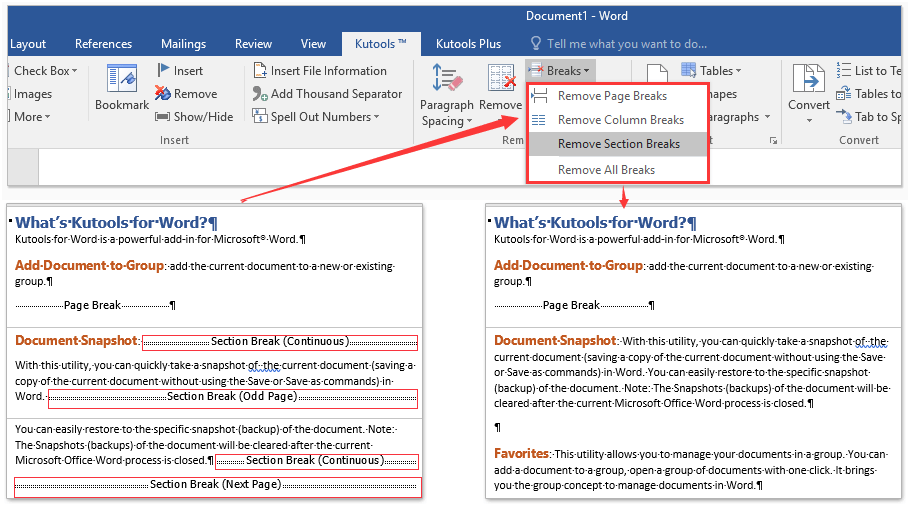
Один щелчок, чтобы удалить все разрывы (страницы / столбца / раздела) из выделения или всего документа в Word
По сравнению с отображением символов форматирования и удалением каждого разрыва вручную один за другим, Kutools for Word поддерживает ряд функций для удаления разрывов одним щелчком мыши: (1) Удалите все виды разрывов из выделенных или целых документов;(2) удалить все разрывы страниц / столбцов / разделов из выделенных или целых документов.
Загрузите Kutools для Word прямо сейчас!
Kutools for Word: мощная надстройка содержит более 100 инструментов и может повысить эффективность ежедневной работы Word на 80%! Получи это сейчас!
Просмотр и редактирование нескольких документов Word с вкладками, как в Chrome и Edge!
Так же, как просмотр нескольких веб-страниц в Chrome, Safari и Edge, вкладка Office позволяет открывать и управлять несколькими документами Word в одном окне. Переключаться между документами теперь можно просто, щелкнув по их вкладкам!Попробуйте Office Tab бесплатно прямо сейчас!
Относительные статьи:
Лучшие инструменты для офисной работы
Kutools for Word — Повысьте свой опыт работы со словом с помощью Over 100 Замечательные особенности!
Легкая очистка: Убрать Дополнительные места / Разрывы разделов / Текстовые поля / Гиперссылки / Дополнительные инструменты для снятия см. Удалить группа.
➕ Креативные вставки: Вставлять Разделители тысяч / Флажки / радио кнопки / QR код / Штрих-код / Несколько изображений / Узнайте больше в Вставить группа.

Хотите попробовать эти функции? Загрузите Kutools for Word прямо сейчас!
Бесплатная загрузка Купить Узнайте больше о Kutools для Word
Лучшие инструменты для офисной работы
Как добавить и убрать разрыв страницы в Word
Одной из основных функций форматирования текста в редакторе Word является разрыв страницы. В этой статье мы рассмотрим для чего служат разрывы, как их добавлять в документ и быстро убирать в случае ненадобности.
- Как добавить разрыв страницы
- Как удалить разрыв страницы>
- Ручное удаление разрывов
- Автоматический поиск и удаление разрывов страницы
- Выводы
Как добавить разрыв страницы
Допустим, в вашем документе есть несколько глав, каждая из которых должна начинаться с нового листа. В этом случае нам не обойтись без добавления функции разрыва страницы.

Для этого делаем следующее:
- Ставим курсор перед названием главы.
- Переходим во вкладку «Вставка».
- Нажимаем кнопку «Разрыв страницы».

Всё содержимое документа, которое располагалось после курсора, оказалось на новом листе.
Как удалить разрыв страницы
Если вставка разрыва страницы производится нажатием одной кнопки, то для его удаления потребуется целая серия действий.
Всё дело в том, что разрыв страницы является скрытым знаком форматирования и не виден при обычном просмотре. Чтобы его обнаружить, надо перейти во вкладку «Главная» редактора Word и кликнуть на кнопку «Отобразить все знаки». Либо нажать сочетание клавиш CTRL + SHIFT + 8 на клавиатуре.
Ручное удаление разрывов
- Установите курсор перед знаком разрыва.
- Нажмите клавишу Delete

Разрыв страницы будет немедленно удален.
Этот способ хорошо подходит в случае, когда у вас небольшой текстовый документ и вам приблизительно известно в каком его месте находятся разрывы. А если у вас документ на десятки, а то и сотни страниц? Просматривать его вручную, в надежде ничего не пропустить? Представляете сколько это займет времени?
Автоматический поиск и удаление разрывов страницы
Автоматизируем весь процесс при помощи средств самого Ворда. Для начала отобразим все скрытые знаки в документе, как было описано выше.
Далее нажмите сочетание клавиш CTRL + H на клавиатуре, чтобы открыть окно функции поиска и замены. В поле Найти напишите «^m» (без кавычек), а поле Найти оставьте пустым так как это указано на скриншоте ниже.

Установите курсор в самое начало документа и нажмите кнопку «Найти далее». Вы увидите, что первый в документе разрыв страницы будет автоматически найден и выделен. Чтобы его убрать, нажмите кнопку «Заменить».
Далее вы можете по такому же алгоритму автоматически искать и удалять разрывы страницы, но проще будет нажать кнопку «Заменить все», и Ворд за секунды сделает всю работу сам. В результате все разрывы будут найдены и удалены из документа.



