
Как понять что текст скопирован в ворде
И не очень многие знают, что MS Word запоминает все скопированные участки текста в расширенный буфер обмена. Перейдя в раздел «Главная», выбираете пункт «Буфер обмена». Теперь вы увидите все, что копировали в течение работы в Офисе.
Как скопировать текст из одного документа в другой без изменений?
Если в документе всего одна страница, для ее копирования проще всего использовать команду Выделить все.
Как сохранить форматирование при копировании в Word?
По умолчанию Word сохраняет исходное форматирование при вклеии содержимого в документ с помощью клавиш CTRL+V, кнопки «Вировать» или щелчка правой кнопкой мыши + Вп.
Как скопировать и вставить текст без изменений?
Чтобы вставить без форматирования, нажмите Ctrl+Shift+V вместо Ctrl+V. Это работает в самых разных приложениях, включая веб-браузеры, такие как Google Chrome. Это сочетание клавиш должно работать на Windows, Chrome OS и Linux. На Mac нажмите Command+Option+Shift+V, чтобы «вставить и сопоставить форматирование».
Как в Ворде вставить лист из другого документа?
Как напечатать текст в ворде?
Предварительный просмотр документа
Как писать в ворде с начала страницы?
Еще проще и быстрее добиться желаемого результата позволяет сочетание клавиш. Установив курсор в нужное место, нажмите Ctrl+Enter. Появится начало новой страницы в позиции курсора.
Как сделать шрифт в ворде от руки?
Для Word, чтобы рисовать отрисовки отрисовки, необходимо использовать разметку «Печать». Если вкладка «Рисовать» неактестина и выбрать перо не получается, перейдите на вкладку «Вид» и выберите «Разметка печати». ; а затем выберите перо, с помощью чего можно рисовать.
Как создать элемент автотекста?
Создание и использование элемента автотекста
Как скопировать страницу с колонтитулами в Ворде?
Для копирования формата нужно установить курсор в нужном месте документа (формат которого нужно скопировать) нажать кнопку на панели инструментов. Также можно использовать сочетания клавишCTRL+SHIFT+C/ CTRL+SHIFT+V.
Как сделать так чтобы шрифт в ворде не менялся?
Перейдите в >»>». +D, чтобы открыть диалоговое окно «Шрифт». Выберите нужный шрифт и размер. Выберите «По умолчанию»,а затем — «Да».
Как очистить формат для текста заимствованного из другого источника?
Чтобы это сделать, выделите текст, из которого требуется убрать форматирование, и на вкладке Home (Главная) в разделе Font (Шрифт) нажмите на кнопку Clear All Formatting (Удалить всё форматирование). Текст вернётся к стилю по умолчанию.
Как копировать текст без стиля?
Мало кто знает, но в macOS уже предусмотрена команда, позволяющая вставлять текст без форматирования. Эту задачу выполняет комбинация клавиш Shift + Command + Alt + V. Однако для многих пользователей это может быть неудобно, поэтому проще всего будет переназначить стандартное сочетание Command + V.
Как скопировать текст и вставить в ворд?
Как скопировать и вставить текст
Кто знает как проверять в Microsoft Word скопирован текст или нет?
Вопрос решен и закрыт.
Лучший ответ
Енот 8 (338992) 6 26 637 9 лет
если ты его видишь, значит он скопирован
Ответы
WhiteRoad (26) 4 (2108) 1 17 50 9 лет
ctrl+c это копировать.
Лимонс 7 (31433) 7 60 137 9 лет
Bertinio 3 (668) 2 4 9 лет
Похожие вопросы
Программа эта называется Microsoft Office Proofing Tools (Latvian).
Насчёт «где скачать» не скажу. Согласно закону, распространение и использование нелегального программного обеспечения является уголовно наказуемым преступлением. Microsoft Office, частью которого является Word, тоже охраняется законом, если что.
Антиплагиат — проверка текста на уникальность
Время выполнения программы зависит от очереди, приблизительное время проверки 10-20 секунд.
Уникальность текста Список совпадений
| Количество слов | 0 | ||
| Символов в тексте Ваш текст будет обрезан до 15000 символов | 0 | ||
| Без пробелов | 0 | ||
| Время выполнения | 0 | ||
| Орфографические ошибки | 0 | Найдены ошибки! | Ошибок не найдено. |
2.7 million Столько пользователей уже воспользовались нашим сервисом.
О сервисе — Антиплагиат
Антиплагиат разработан по уникальному алгоритму, выполняя анализ текста система выполняет качественный поиск плагиата в тексте — это эффективно помогает студентам, учащимся школ, вузов, а также преподавателям в работе. Проверка текста проводится абсолютно бесплатно, для проверки не требуется регистрации. Вы можете использовать его онлайн с любого устройства, все что вам нужно, это интернет-соединение, чтобы выполнить проверку текста на уникальность.
Сервис будет полезен тем, кто заказывает рерайт текста, чтобы заказчик мог удостовериться в уникальности текста. Для блогера, который должен ежедневно публиковать несколько блогов, им сложно писать уникальный контент, особенно, при написании на одни и те же темы.
В нашем редакторе есть кнопка развернуть на весь экран — это позволит открыть текстовый редактор на весь экран, так работать с текстом станет намного удобнее.
Подсветка слов
После выполнения проверки, текст будет выделен желтым маркером — это текст, который был найден в сети и является плагиатом. В таблице найденных результатов можно выбрать источник плагиата, по которому были найдены заимствованные слова или выражения.
Как составить полный отчет?
После успешной проверки текста на плагиат вам будет доступна кнопка сформировать отчет. В отчет будут занесены все характеристики вашего текста с указанием найденных источников на плагиат, чтобы отчет могли увидеть другие пользователи вам нужно создать ссылку и поделиться ей в любой сети, так же вы сможете распечатать отчет на странице.
Функция — игнорировать домен
По умолчанию функция отключена. Если требуется исключить домен из проверки, то включите данную функцию и введите ваш домен в соответствующее поле, благодаря этому данный источник не будет проходить проверку на Антиплагиат.
Использования API
Управление форматированием при вставке текста
В Word можно в виде текста в форматировать исходный, конечной или только текст. Если вам всегда нужен один из вариантов, установите его в качестве значения по умолчанию для в документе.
Настройка параметров в области в режиме в режиме в области «Ветв
По умолчанию Word сохраняет исходное форматирование при вклеии содержимого в документ с помощью клавиш CTRL+V, кнопки «Вировать» или щелчка правой кнопкой мыши + Вп. Чтобы изменить значение по умолчанию, выполните указанные здесь действия.
Откройте меню Файл, выберите раздел Параметры, а затем — Дополнительно.
Вставка в пределах одного документа При копировании содержимого в тот же документ, из которого было скопировано содержимое.
Вставка в другой документ При вклеии содержимого, скопированные из другого документа Word.
Вставка в другой документ при конфликте определений стилей При вставку содержимого, скопированные из другого документа Word, стиль, который назначен скопированному тексту, определяется по-другому в документе, в который в него вируется текст.
Вставка из других программ При копировании содержимого из другой программы, например из браузера.
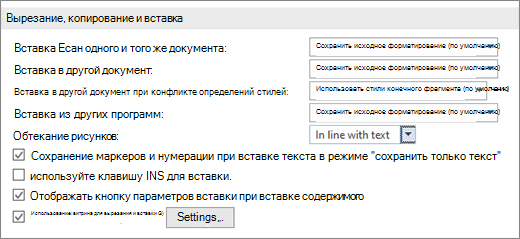
Для каждого параметра можно настроить:
Сохранить форматирование источника Слияние форматирования Сохранить только текст
Дополнительные сведения об этих параметрах см. в этой теме.

Вы также можете выбрать пункт По умолчанию в меню Параметры .
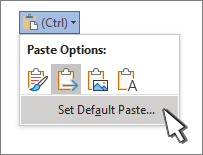
Изменение параметров при вклеии содержимого
При копировании содержимого из форматированный источника, например веб-страницы или другого Word документа, можно выбрать параметры при его копировании в документ.
Щелкните или коснитесь того места, куда вы хотите вировать содержимое.
Нажмите CTRL+V, а затем выберите параметры в .
Наведите курсор на кнопки для просмотра в прямом эфире.
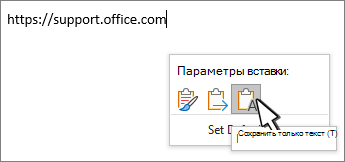
Выберите параметр вклейки.
Кнопка Параметры в позволяет выбрать параметры форматирования и по умолчанию она была выбрана. Если вы ее не видите, вероятно, она отключена. Выполните эти действия, чтобы ее включить:
Откройте меню Файл, выберите раздел Параметры, а затем — Дополнительно.
Если этот параметр заметок, но кнопка не будет отформатирована, убедитесь в том, что вы вжали отформатированный текст, а не текст (как в Блокноте).
При копировании текста Word документа, веб-страницы или документа другого приложения и его копировании в документ Word, вы можете выбрать форматирование текста. Вы можете сохранить исходное форматирование, объединить его с форматированием назначения или в виде обычного текста.
Сохранить форматирование источника (K) Этот параметр сохраняет форматирование, примененное к скопированному тексту. Все определения стилей, связанные со скопированным текстом, копируются в целевой документ.
Объединить форматирование (M) Этот параметр отменяет большинство параметров форматирования, примененных непосредственно к скопированному тексту, но сохраняет параметры форматирования, которые используются для выделения, например полужирное и курсивное начертание, если эти параметры применены только к части выделенного текста. К тексту применяются характеристики стиля абзаца, в который этот текст был вставлен. К вставляемому тексту также применяются непосредственное форматирование или свойства стиля знаков текста, находящегося прямо перед ним.
Рисунок (U) Этот параметр доступен только в Microsoft 365 подписки. Преобразует текст в изображение и вирует его. Текст изменить нельзя, но вы можете обращаться с ним как с любым другим рисунком или изображением, а также использовать эффекты, границы или поворот. Выберите параметры на вкладке Формат рисунка.
Сохранить только текст (T) При установке этого параметра отменяются все параметры форматирования и удаляются все нетекстовые элементы, например рисунки и таблицы. К тексту применяются характеристики стиля абзаца, в который он вставляется, и непосредственное форматирование или свойства стиля знаков текста, находящегося прямо перед ним. Графические элементы удаляются, а таблицы преобразуются в последовательность абзацев.
При этом можно сохранить исходное форматирование или последовательность элементов из списка с маркерами или маркерами конечного списка.
В сохраните последовательность вещей, чтобы их можно было в нее вклеить. Выберите Продолжить список (C), чтобы вставленные элементы оставались в списке в последовательности.
Сохранение исходной последовательности для элементов с номерами Выберите пункт Новый список (N), чтобы вставить элементы, чтобы сохранить их исходную последовательность.
Вставка маркированных элементов в нумерованный список Чтобы сохранить маркеры, выберите Сохранить форматирование источника (K). Чтобы преобразовать маркеры в номера, выберите объединить форматирование (M).
Вставка нумерованных элементов в маркированный список Чтобы сохранить исходные числа, выберите не объединять список (D). Чтобы преобразовать числа в маркеры, выберите объединить список (M).
В виде списков в виде ветвей только текста По умолчанию маркеры и номера сохраняются только при вклеии текста. Чтобы отключить эту возможность:
Откройте меню Файл, выберите раздел Параметры, а затем — Дополнительно.
Чтобы сохранить маркеры и номера при вклеии текста с параметром Сохранить только текст, с помощью параметра Сохранить только текст, сохраняемая нумма.
Как проверить в ворде скопирован текст или нет
Щелкните правой кнопкой мыши текстовый документ и проверьте свойства. В конце будет вкладка, которая предоставит информацию о владельце. Это имя человека согласно информации офиса ms, которую мы храним. Но это поможет определить, скопировали ли они документ целиком или сохранили как под другим именем.
Может ли Word Track копировать и вставлять?
Чтобы скопировать / вставить текст с отслеженными изменениями:
В документе, который вы хотите вставить, щелкните в том месте, где должен идти текст. Отключите отслеживание изменений в документе, в который вы вставляете (при необходимости). Нажмите Ctrl + Shift + F3.
Как найти историю копирования и вставки в Word?
Могут ли учителя увидеть, если вы копируете и вставляете слово?
Да, ваши учителя узнают, если вы скопируете и вставите. Они запускают задание через систему, которая обнаруживает плагиат, и вы будете за это наказаны.
Как проверить, был ли текст скопирован?
Как скопировать текст сайта, защищенный от копирования? Почему защита от копирования бесполезна
ЧАСТО ЗАДАВАЕМЫЕ ВОПРОСЫ
Как определить, что текст был скопирован?
Как проверить, скопирован контент или нет?
Во-первых, важно понять, что такое плагиат. Плагиат определяется как акт заимствования чужой работы или идей и выдавания их за свои собственные. Его также можно определить как кражу чужой идеи или работы без указания авторских прав. Чтобы проверить, было ли что-то скопировано, обычно нужно выяснить, есть ли сходство в языке и/или структуре предложений между двумя текстами.
Можете ли вы определить, что текст скопирован и вставлен?
Если внимательно присмотреться, то можно ожидать, что кто-то увидит скопированный и вставленный текст. Возможным признаком того, что текст скопирован и вставлен, является отсутствие разнообразной структуры предложений. В таком типе копирования и вставки обычно присутствуют некоторые признаки повторения, например, повторение некоторых слов или предложений, а также неуклюжие конструкции слов или предложений. Также может наблюдаться отсутствие творческого подхода к формулировкам и чрезмерное использование клише и жаргонизмов.
Как определить, откуда был скопирован текст?
Один из способов определить, что текст был скопирован из другого, — это использование сложного академического жаргона, который представляет собой заумную терминологию, используемую в высших учебных курсах для студентов и аспирантов. Этот вид жаргона включает слова, которых нет в повседневном лексиконе. Если вы видите слово, которое вам не знакомо, то, скорее всего, текст был плагиатом из другого источника. Еще один признак — слишком большое количество сложных терминов в одном предложении, когда они должны использоваться лишь изредка.
Как найти скопированный буфер обмена?
Мы можем найти скопированный буфер обмена, перейдя в меню «Пуск» и открыв панель управления. Находясь в панели управления, нажмите на «Удобство доступа», затем «Параметры доступности». Должно появиться новое окно. Перейдите на вкладку «Настройки клавиатуры», где вы найдете вкладку «Показать историю буфера обмена». Все предыдущее содержимое буфера обмена находится здесь.
Как узнать, был ли мой блог скопирован из Интернета?
Мы можем найти скопированный буфер обмена, перейдя в меню «Пуск» и открыв панель управления. Находясь в панели управления, нажмите на «Удобство доступа», затем «Параметры доступности». Должно появиться новое окно. Перейдите на вкладку «Настройки клавиатуры», где вы найдете вкладку «Показать историю буфера обмена». Все предыдущее содержимое буфера обмена находится здесь.
Как узнать, скопировал ли мой ученик и вставил ли он?
Лучший способ определить, копировал ли ваш ученик и вставил ли он, — это посмотреть на содержимое. Чаще всего ученик использует много слов, которые не являются его собственными. Легко определить, что он использовал чужие слова, потому что они будут звучать так, как будто их написал кто-то другой. Если вы заметили это, то, скорее всего, ученик скопировал и вставил текст. Другие причины включают использование необычной лексики или странных конструкций предложений, которые трудно понять.
Как узнать, защищен ли мой блог авторским правом?



