
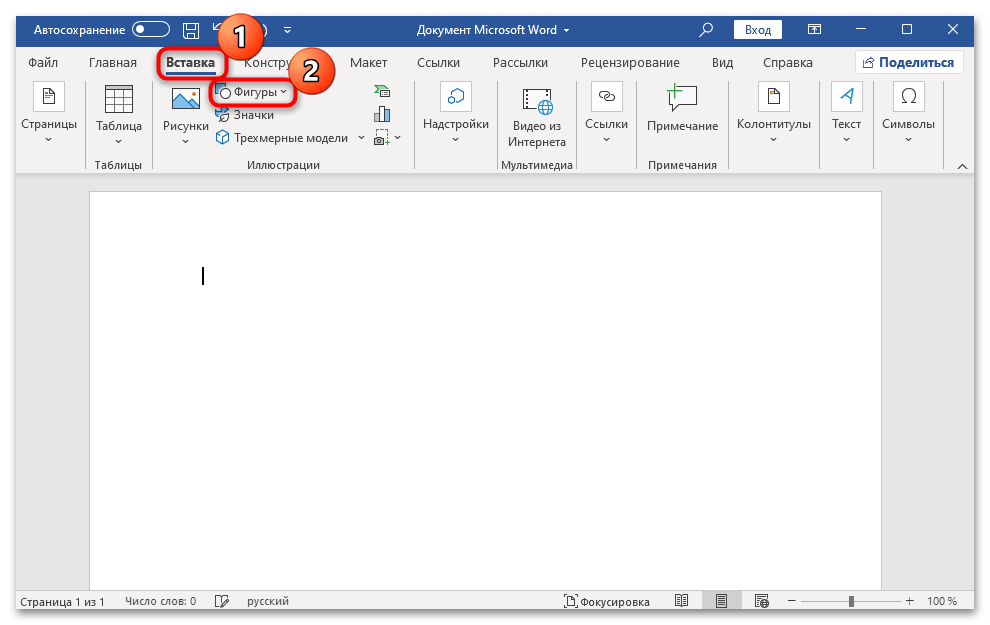
Как известно, в текстовом редакторе Microsoft Word предусматривается возможность вставлять различные графические элементы, что иногда требуется при оформлении документов. Помимо вставки линии, можно также настроить ее отображение, в том числе размер, цвет, толщину и некоторые параметры. Для начала разберемся, как нарисовать линию в Ворде:
- В открытом документе перейдите на вкладку «Вставка», затем кликните по кнопке «Фигуры» в блоке «Иллюстрации».
![как нарисовать линию в ворде-01]()
- Отобразится дополнительное меню с фигурами различного типа, в том числе и с линиями, которые находятся в одноименном блоке. Обратите внимание, что помимо стандартной прямой линии есть возможность Вставлять кривую линию, вручную изменяя ее направление.
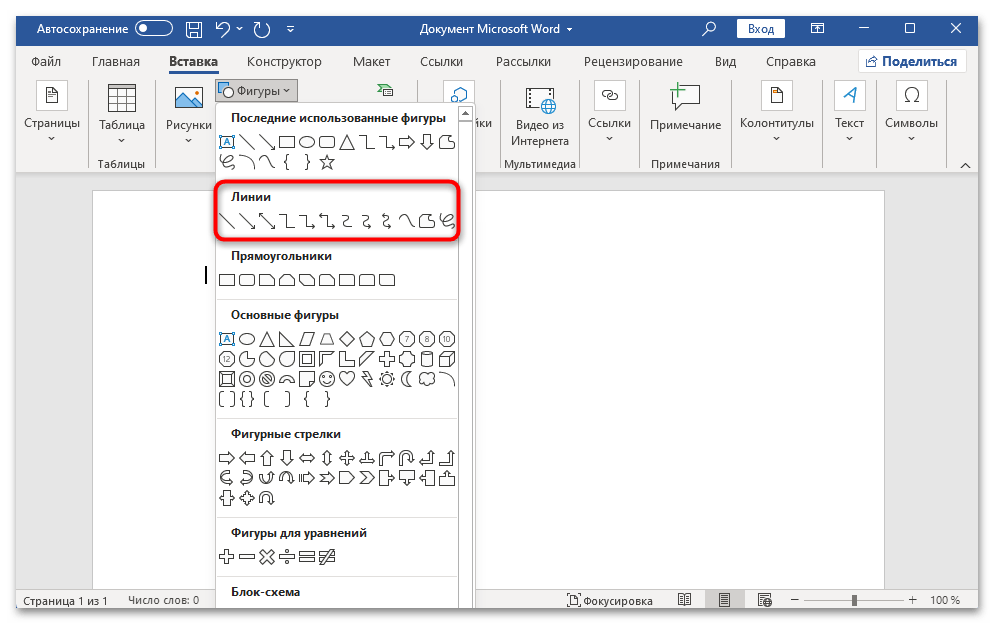
- После выбора линии вы вернетесь к странице документа, где нужно вручную нарисовать ее. Для этого кликните левой кнопкой мыши в том месте, где она должна начинаться, затем с зажатой ЛКМ протяните ее туда, где она закончится, и отпустите кнопку.
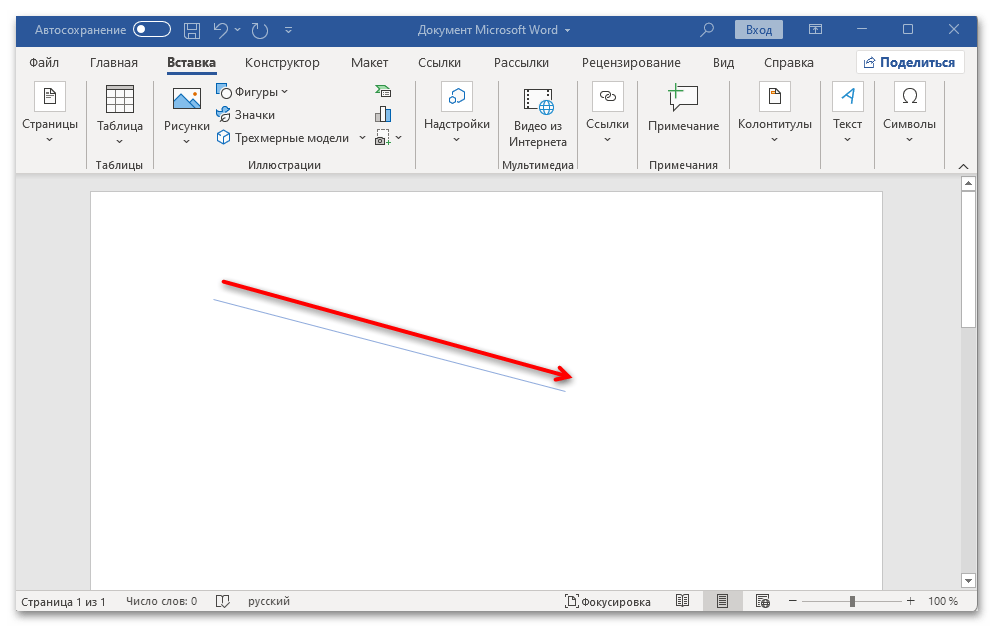
Чтобы линия была ровной, во время ее протягивания с зажатой кнопкой мыши дополнительно зажмите клавишу «Shift».
После того как линия была нарисована, ее размер, направление и местоположение можно поменять. Используйте для этого ползунки по краям элемента. 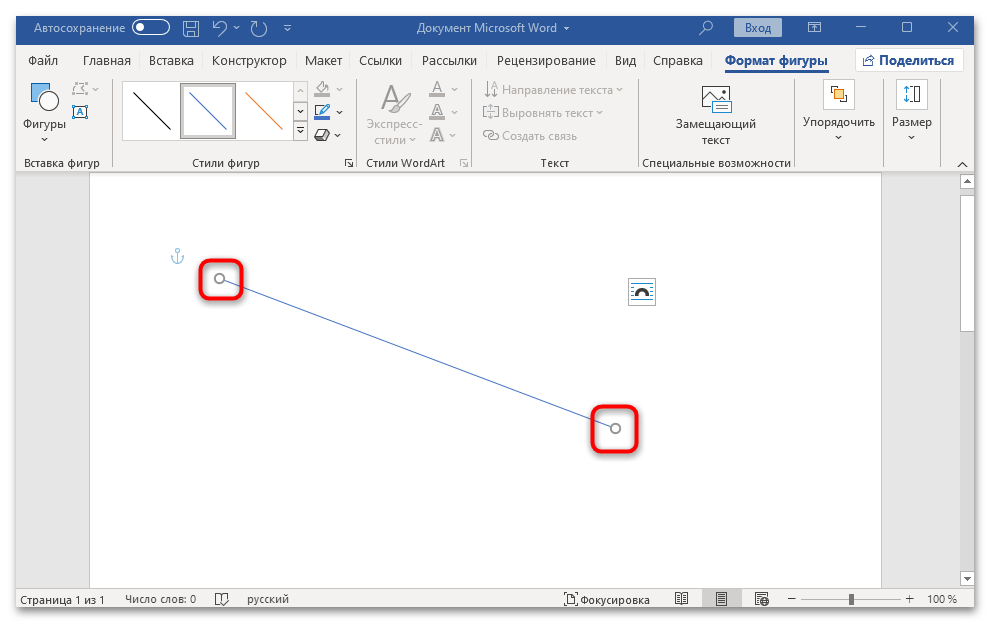
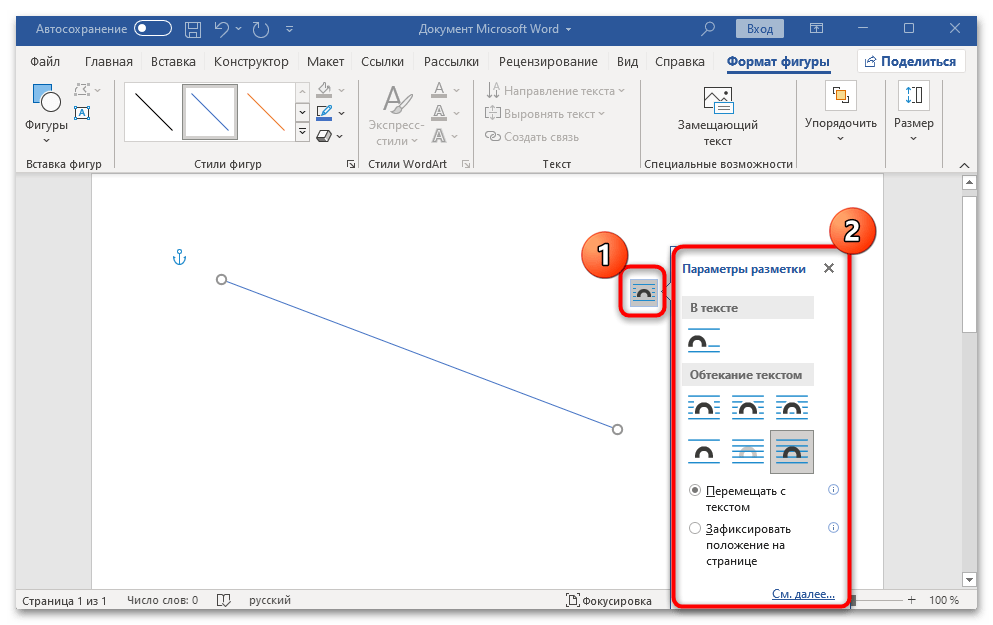
На этом вставка фигуры в виде линии завершена. Ниже мы разберем, как изменить ее внешний вид. Что касается изогнутой линии, то после ее выбора изгиб задается вручную. Достаточно кликнуть левой кнопкой мыши в той области страницы, где он будет начинаться (зажимать кнопку не обязательно), затем поочередно щелкать в тех местах, где предполагается изменение ее направления. Для завершения построения изогнутой линии дважды кликните левой кнопкой мыши по свободному месту листа.
Шаг 2: Изменение внешнего вида и положения
Теперь стоит разобраться с параметрами внешнего вида нарисованного элемента. В Ворде есть несколько инструментов для работы с такими объектами.
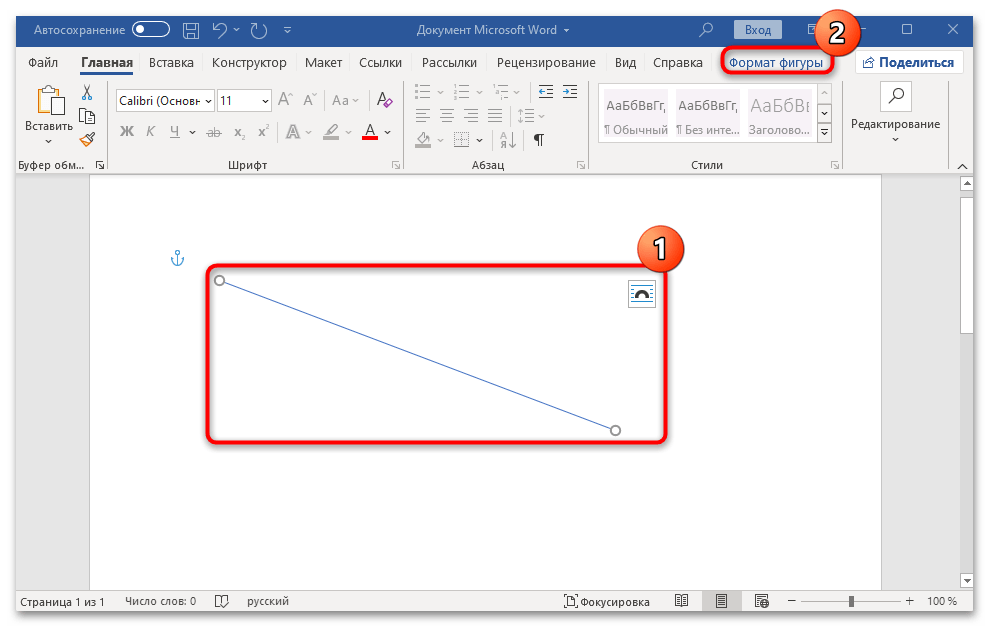
- Чтобы перейти к настройкам формата фигуры, сначала выделите линию, кликнув по ней левой кнопкой мыши. Вверху появится новая вкладка – «Формат фигуры». Переключитесь на нее.
- В блоке «Стили фигур» можно выбрать существующий шаблон для оформления линия, в том числе в виде пунктирной линии. Здесь предлагается несколько готовых вариантов цвета и толщины.
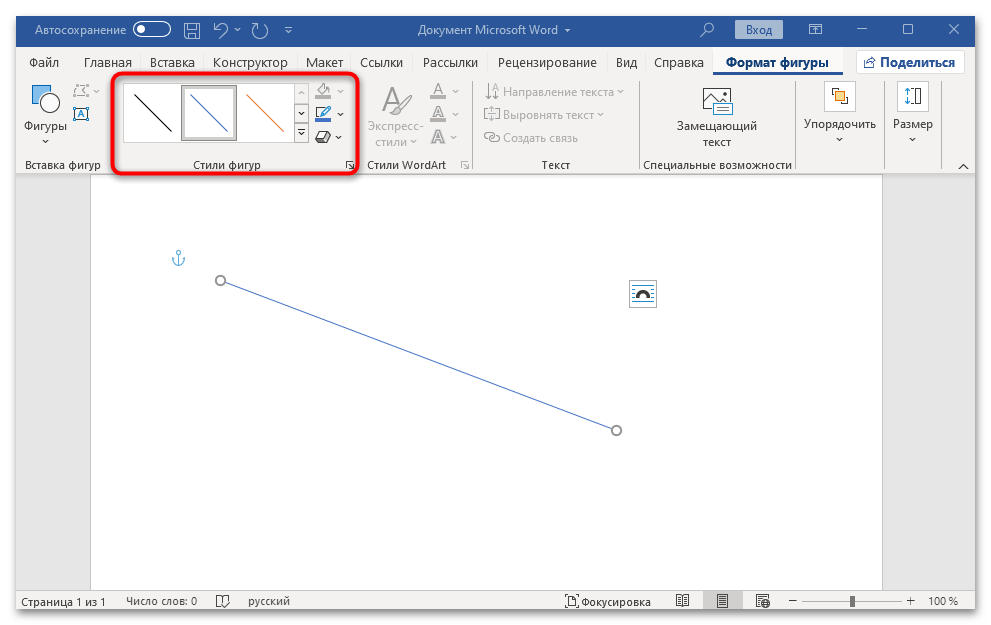
- Кроме того, присутствуют настройки для контура и наложения эффектов (например, придание объема или накладывание тени). Для перехода к более расширенным параметрам формата кликните по стрелочке, которая располагается в правом нижнем углу блока «Стили фигур».
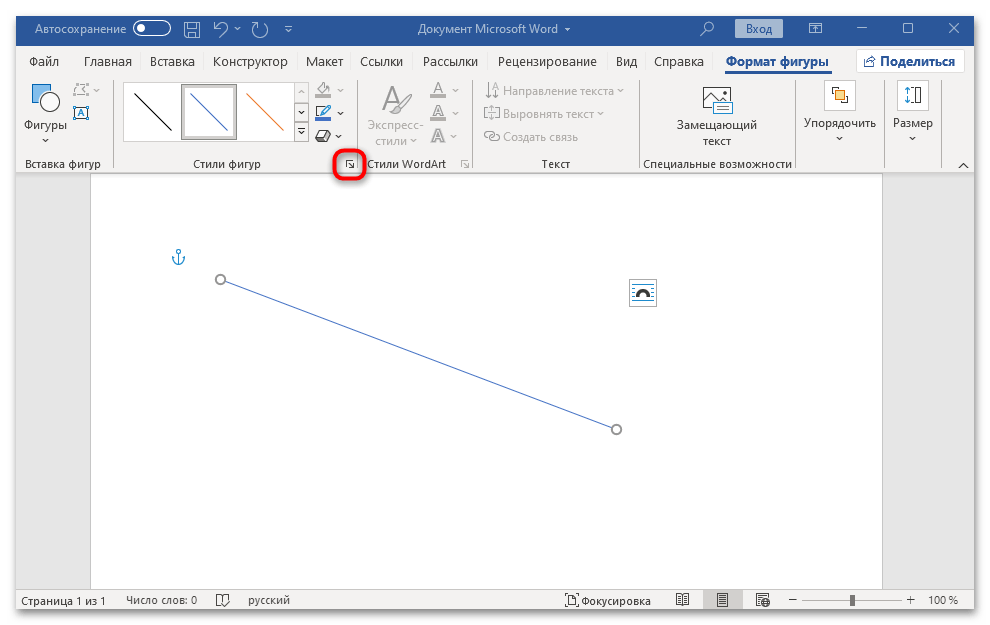
- Справа отобразится дополнительная панель, разделенная на вкладки. Как видно, здесь предлагается намного больше настроек для контура и эффектов (другие параметры, в том числе заливка, для фигур такого типа недоступны).
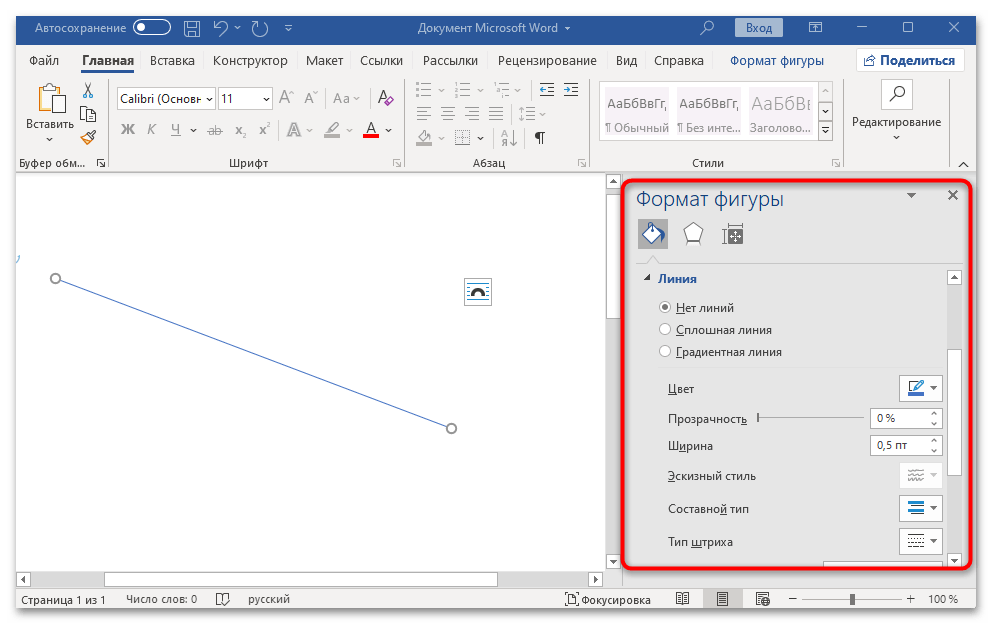
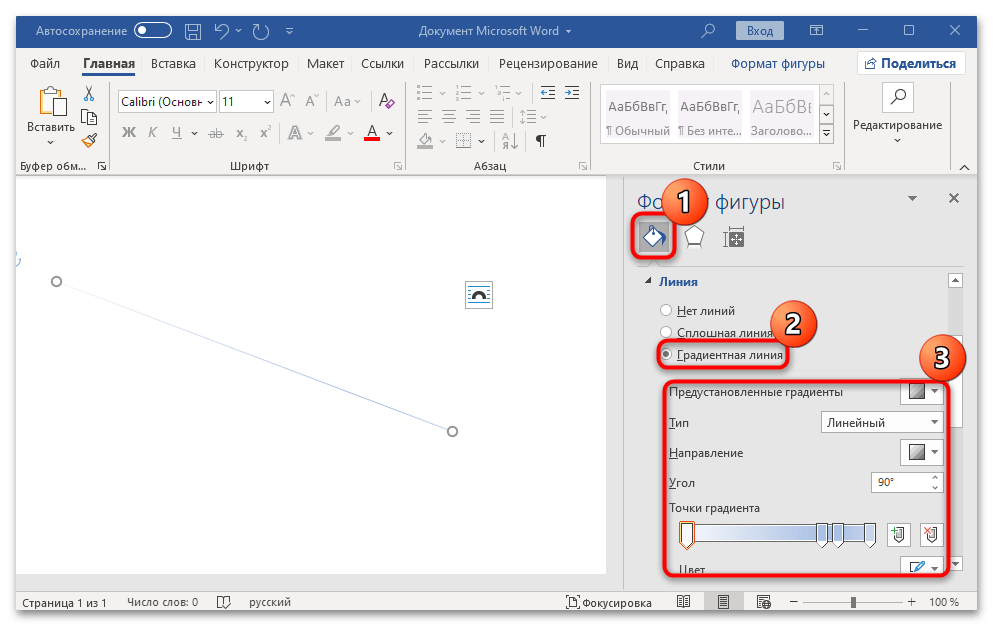
- Например, если вы хотите сделать градиентный цвет для нарисованной линии, выберите соответствующий пункт. Ниже отобразятся тонкие настройки такого оформления, включая цвет, яркость, прозрачность и другие.
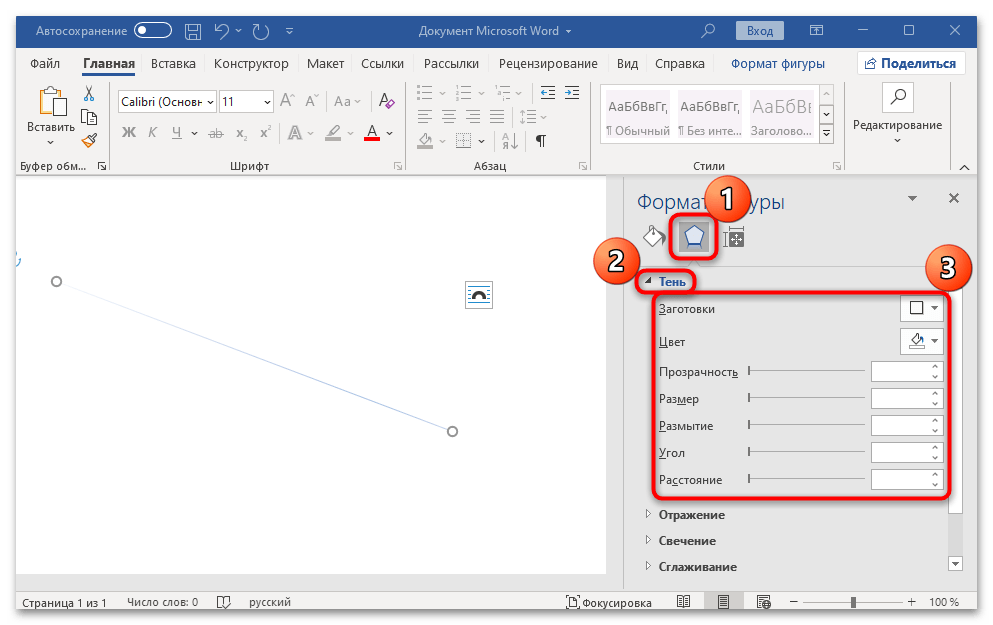
- Что касается эффектов, можете перейти на следующую вкладку на панели справа, затем выбрать один из эффектов, например «Тень». Разверните сопутствующее меню, где появится некоторое количество дополнительных параметров: цвет тени, прозрачность, размытие, угол и др.
- как сделать горизонтальную линию автозаменой;
- как вставить горизонтальную линию добавлением границы;
- и как нарисовать горизонтальную линию.
- Три или более "*" — пунктирная горизонтальная линия
- Три или более " ~" — волнистая горизонтальная линия
- Три или более «#» — толстая декоративная горизонтальная линия
- Три или более «-» или «_» — толстая или тонкая одиночная горизонтальная линия
- На вкладке « Главная » в группе « Абзац » нажмите на стрелку команды « Границы ».
- В открывшемся списке выберите пункт «Горизонтальная линия».
- На месте курсора появится горизонтальная линия.
- Чтобы настроить сделанную горизонтальную линию кликните по ней два раза левой клавишей мыши. Появиться диалоговое окно « Формат горизонтальной линии ».
- Перейдите на вкладку « Вставка » и в группе « Иллюстрации » нажмите команду « Фигуры ».
- В открывшемся списке выберите пункт «Линия».
- Указатель мыши преобразуется в плюс. Щелкните в нужном месте документа, где хотите вставить горизонтальную линию, и удерживая нажатой клавишу Shift и кнопку мыши переместите указатель в другое место, а затем отпустите.
- Пользователям ПК
- Офисные приложения
- MS Word
После выбора того или иного параметра изменения автоматически применятся к линии.
Настроить положение относительно текста для фигуры можно и на вкладке «Формат фигуры» в блоке «Упорядочить». Кроме того, с помощью встроенных функций вы сможете отразить линию, выровнять или вручную прописать размер линии в сантиметрах.
Как сделать горизонтальную линию в Word
Начнем с самого быстрого и простого способа, как в ворде сделать горизонтальную линию.
Самый быстрый способ, как сделать горизонтальную линию в ворде
Для того чтобы быстро сделать горизонтальную линию, введите три или более специальных символа в новой строке и затем нажмите Enter. Word автоматически преобразует эти символы в горизонтальную линию. Стиль горизонтальной линии зависит от введенных символов:
Как сделать горизонтальную линию в Word – Стили горизонтальных линий в ворде
Эти горизонтальные линии часто используются в документах Word.
Как сделать горизонтальную линию с помощью границы
Также сделать горизонтальную линию в ворде можно используя границы абзаца.
1. Для этого установите курсор в месте, где хотите вставить горизонтальную линию.
Как сделать горизонтальную линию в Word – Место для вставки горизонтальной линии
Как сделать горизонтальную линию в Word – Вставка горизонтальной линии
Как сделать горизонтальную линию в Word – Горизонтальная линия
Как сделать горизонтальную линию в Word – Горизонтальная линия в ворде
Как сделать горизонтальную линию в Word – Настройка горизонтальной линии в ворде
В этом окне вы можете настроить ширину, высоту, цвет и выравнивание горизонтальной линии в ворде.
Больше информации о границах доступно в статье Как сделать рамку в Word.
Как сделать горизонтальную линию с помощью фигуры
Последний способ, как сделать горизонтальную линию в ворде – это нарисовать горизонтальную линию.
Как сделать горизонтальную линию в Word – Фигуры
Как сделать горизонтальную линию в Word – Линия
Как сделать горизонтальную линию в Word – Нарисованная горизонтальная линия в ворде
Вот такими способами можно сделать горизонтальную линию в ворде.
Как сделать линию в MS Word (пример)
Одним из самых простых и часто-используемых элементов —является прямая линия (многие начинающие пользователи довольно часто спрашивают о том, как вставить в документ такую фигуру).
В статье покажу несколько вариантов решения вопроса. Думаю, хотя бы один из них должен вам подойти.
Способы создания линии в Word
Материал статьи актуален для Word 2019, 2016, 2013
1) Способ №1: через вставку элементов
Пожалуй, один из самых удобных и функциональных способов, т.к. прямую линию можно разместить как угодно: вертикально, горизонтально, под углом.
Для вставки такой линии — просто зайдите в раздел "Вставка" , и во вкладке "Фигуры" выберите нужный элемент (вместо прямой линии можно выбрать стрелочки, волнистые элементы, треугольники, прямоугольники и пр. фигуры, см. скрин ниже).
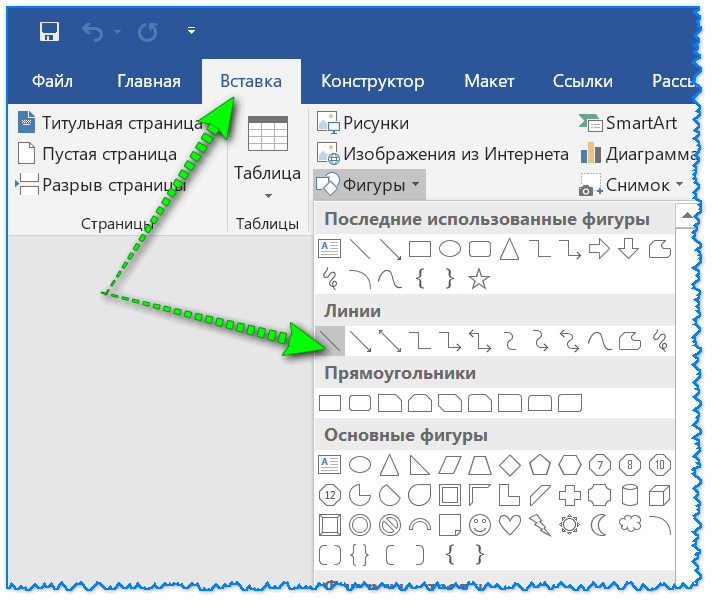
Раздел вставка (Word 2019)
Далее вам останется только указать начало и конец линии с помощью ЛКМ (левой кнопкой мышки).
Пример такой линии представлен ниже (толщину можно "отрегулировать", если щелкнуть два раза мышкой по ней).
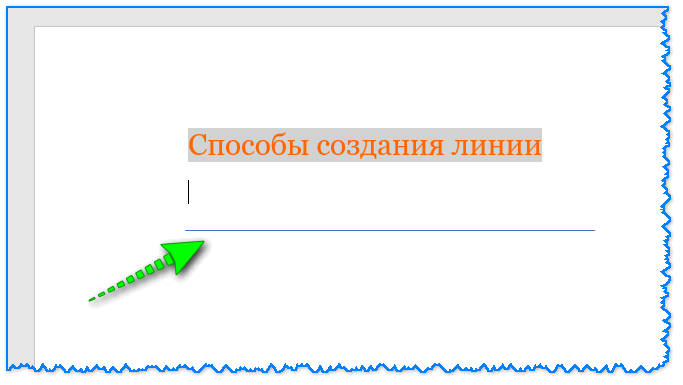
Линия нужной длины была проведена
2) Способ №2: если нужно просто подчеркнуть слово
Многим пользователям нужна прямая чтобы подчеркнуть какое-нибудь слово или определенную часть текста.
Для этого есть достаточно удобный способ: просто выделить нужную часть текста и нажать на значок " Ч " (либо нажать сочетание Win+U).
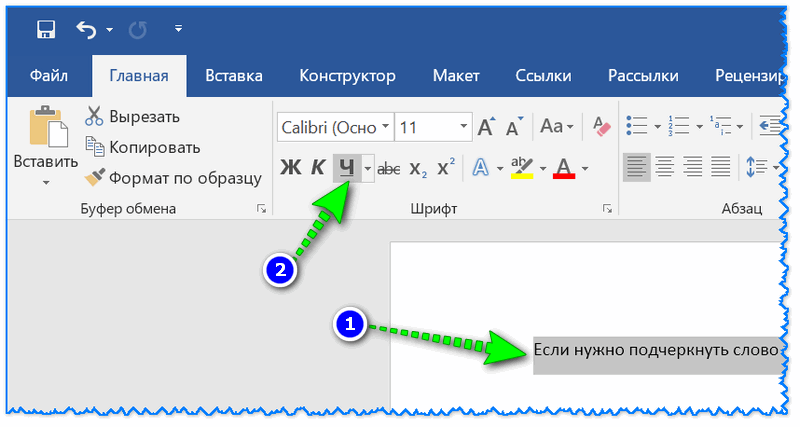
Подчеркивание текста прямой линией
Пример, как это выглядит, переставлен на скрине ниже (ниже текста идет прямая линия).
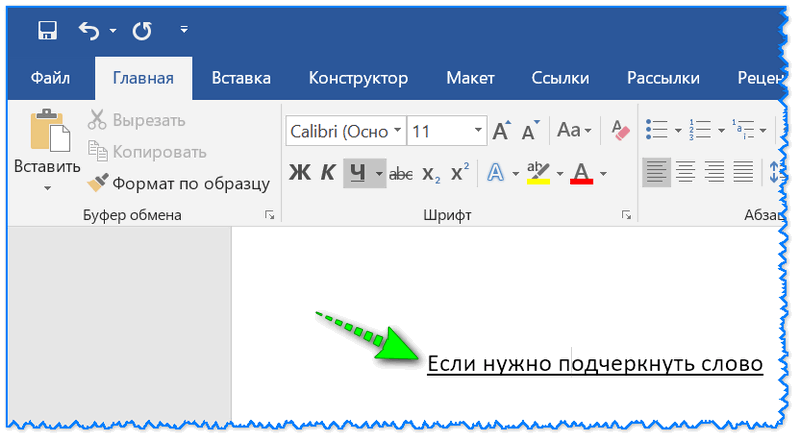
Результат подчеркивания (как это выглядит)
3) Способ №3: с помощью границ ячеек
В Word’е разделе "Главная" есть такая вкладка как "Границы" . Если вы хотите провести ровную прямую над текстом, под ним, справа или слева от него — то этот инструмент довольно удобный.
Пример, как это выглядит, представлен на скрине ниже.
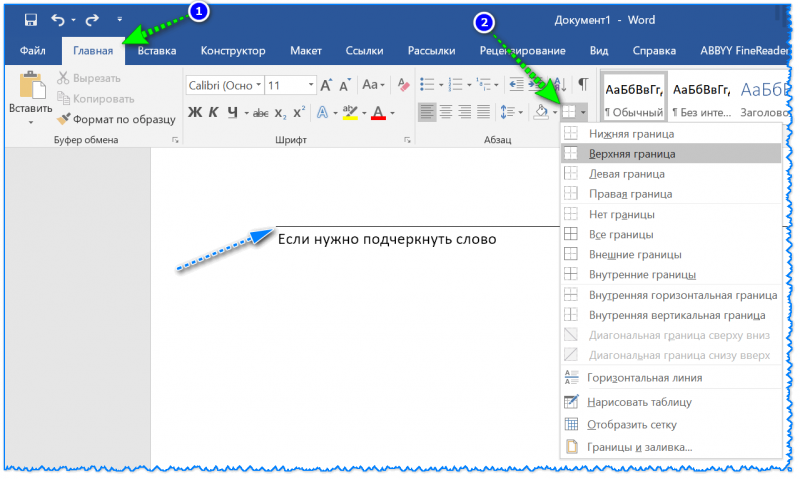
Задаем границу (Word 2019) / Кликабельно
4) Способ №4: с помощью "тире" на клавиатуре
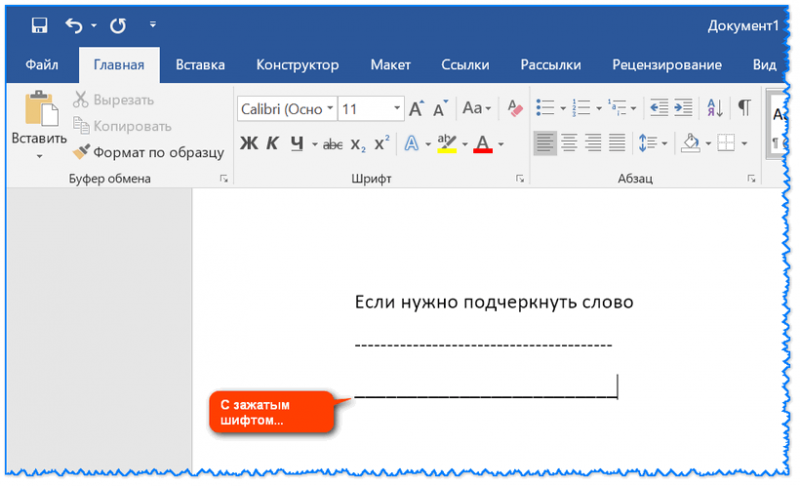
Ну и самый очевидный способ — это использовать клавишу "Дефис" на клавиатуре. Если зажать клавишу "Shift" и после несколько раз нажать на "Дефис" — то у вас получиться ровная прямая линия (см. скрины ниже).
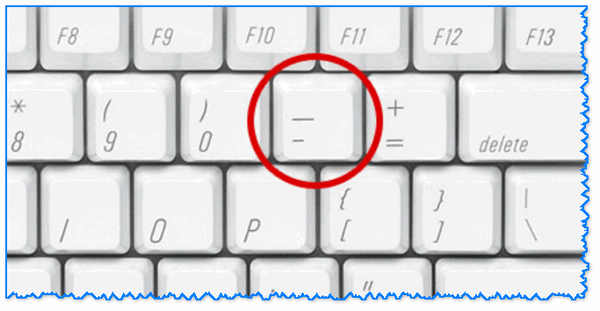
Тире (дефис) — фото классической клавиатуры
Ниже на скрине представлены 2 линии: одна выполнена с зажатой клавишей "Shift" , другая — без.
На этом пока все.
Дополнения приветствуются в комментариях ниже.



