
Офисное приложение Word от Microsoft позволяет работать не только с текстовыми документами, но и с таблицами, предлагая обширные возможности для их создания и изменения. В этом инструменте можно формировать разнообразные таблицы, редактировать их по своему усмотрению или сохранять в виде шаблонов для будущего использования.
Естественно, в этой программе может быть несколько таблиц, и иногда возникает необходимость их объединить. В данной статье мы объясним, как объединить две таблицы в Word.
Важно: приведенная ниже инструкция подходит для всех версий MS Word. Она поможет вам объединить таблицы как в версиях 2007 — 2016, так и в более ранних выпусках программы.
Объединение таблиц
Итак, у нас есть две похожих таблицы, которые и требуется, что называется связать между собой, и сделать это можно всего в несколько кликов и нажатий.
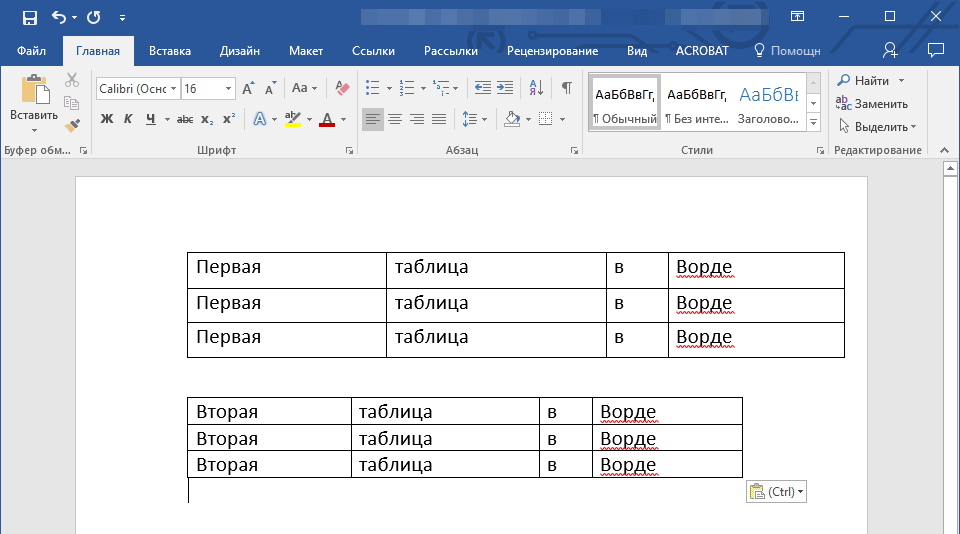
- Полностью выделите вторую таблицу (не ее содержимое), нажав на небольшой квадратик в ее правом верхнем углу.
- Вырежьте эту таблицу, нажав «Ctrl+X» или кнопку «Вырезать» на панели управления в группе «Буфер обмена».
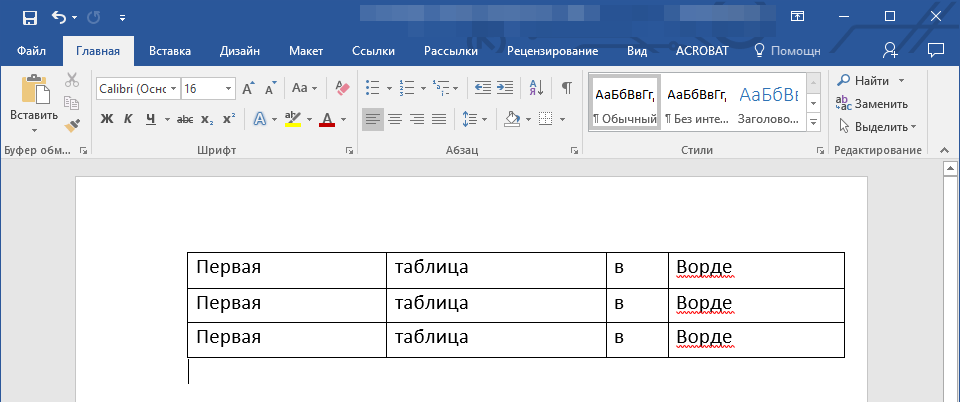
- Установите курсор впритык под первой таблицей, на уровне ее первого столбца.
- Нажмите «Ctrl+V» или используйте команду «Вставить».
- Таблица будет добавлена, а ее столбцы и строки будут выравнены по размеру, даже если до этого они отличались.
Замечание: Если вы обнаружите строку или столбец, который дублируется в обеих таблицах (например, заголовок), выделите его и удалите с помощью клавиши «DELETE».
В этом примере продемонстрировано, как объединить две таблицы вертикально, ставя одну под другую. Возможно и горизонтальное объединение таблиц.
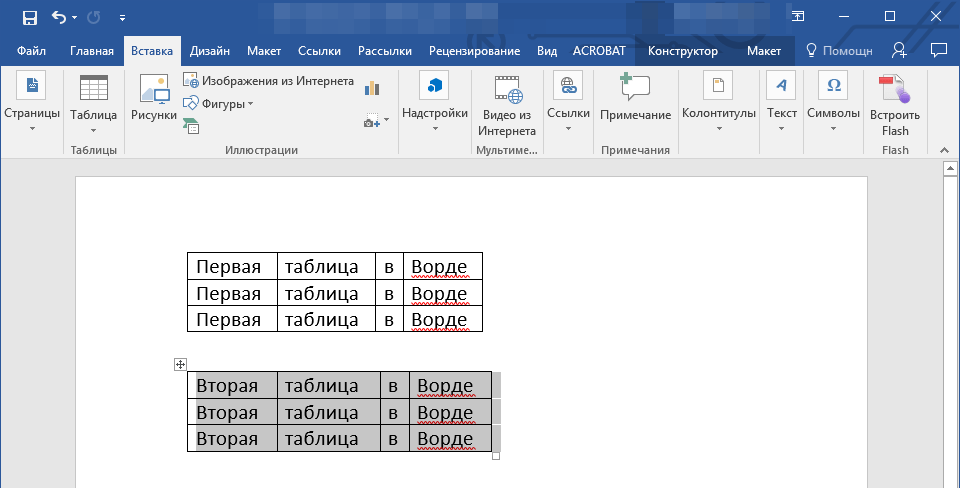
- Выделите вторую таблицу и вырежьте ее, нажав соответствующую комбинацию клавиш или кнопку на панели управления.
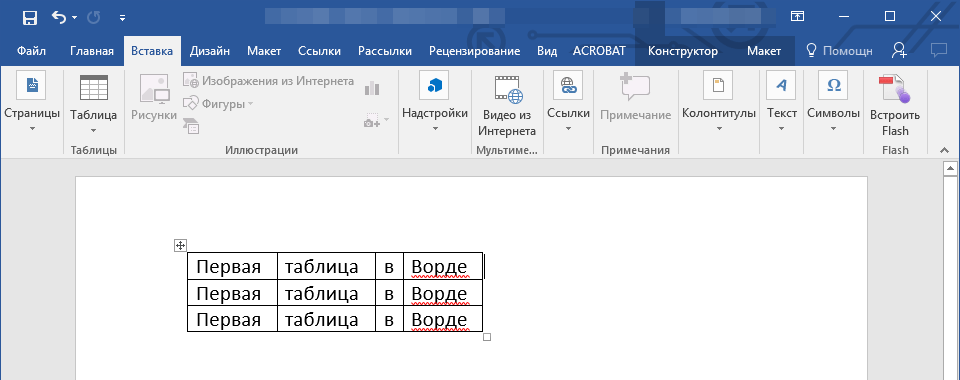
- Установите курсор сразу за первой таблицей там, где заканчивается ее первая строка.
- Вставьте вырезанную (вторую) таблицу.
- Обе таблицы будут объединены горизонтально, если это потребуется, удалите дублирующуюся строку или столбец.
Объединение таблиц: второй метод
Есть и другой, более простой метод, позволяющий соединить таблицы в Word 2003, 2007, 2010, 2016 и во всех остальных версиях продукта.
- Выделите вторую таблицу и вырежьте ее, нажав соответствующую комбинацию клавиш или кнопку на панели управления.
- Во вкладке «Главная» нажмите на значок отображения символов абзаца.
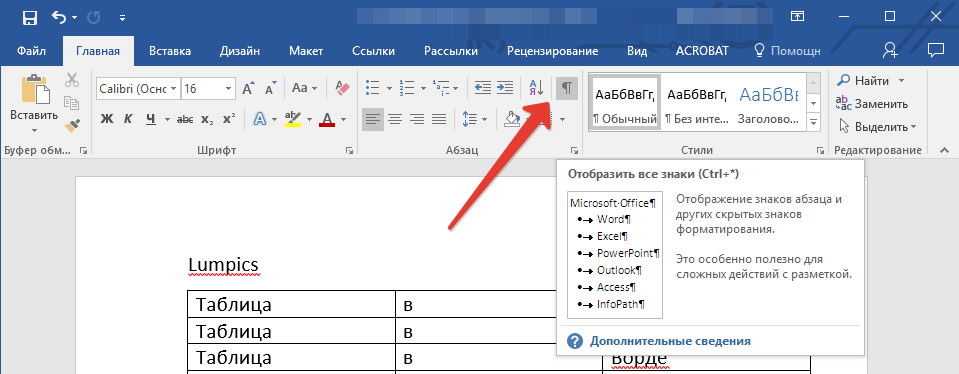
- В документе сразу отобразятся отступы между таблицами, а также пробелы между словами или цифрами в ячейках таблицы.
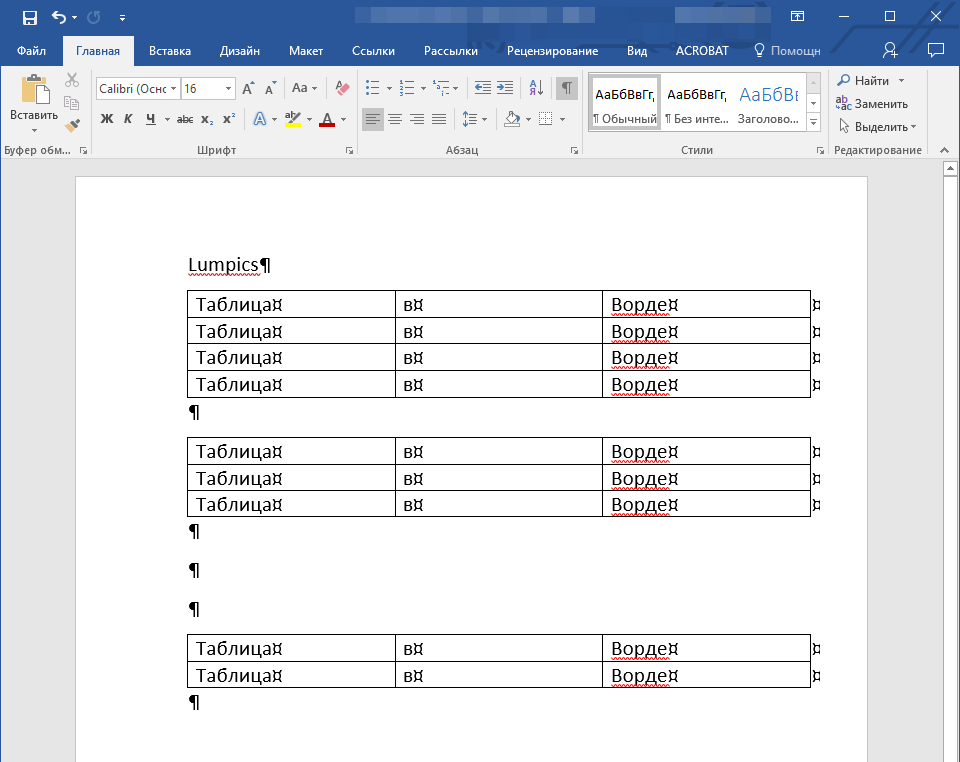
- Удалите все отступы между таблицами: для этого установите курсор на значке абзаца и нажмите клавишу «DELETE» или «BackSpace» столько раз, сколько это потребуется.
- Таблицы будут объединены между собой.
- Если это потребуется, удалите лишние строки и/или столбцы.
- Расположить таблицы друг над другом, удалив разделяющие их элементы или текст.
- Установить курсор между объединяемыми объектами.
- Удалить промежутки. Если это не помогло, активировать отображение скрытых символов. Включив этот режим, можно увидеть знаки пробелов, табуляцию и обозначение разрыва. Когда символы заметны, их становится проще удалять.
- Проверить наличие повторяющихся строк или столбцов и убрать их.
- Выделить таблицу, которую нужно соединить с другой. Важно захватить не данные, а весь объект целиком. Если сделать по-другому, структура может нарушиться.
- Скопировать или вырезать информацию — нажать на «горячие» клавиши, выбрать пункт из контекстного меню или кнопку (иконку) на панели.
- Установить курсор в конце первой таблицы.
- Вставить информацию одним из доступных способов.
- Выделить вторую таблицу.
- Скопировать выделенные данные в буфер обмена или вырезать их.
- Перейти к первой таблице и кликнуть мышью по любому из ее столбцов.
- Кликнуть правой кнопкой мыши и в открывшемся меню выбрать вставку данных как новых строк, после чего скопированная таблица объединится с первой.
- Как настроить удаленный рабочий стол в Windows 7/8/10=«content_internal_link»>
- 8 бесплатных альтернатив Microsoft Office: офис без затрат=«content_internal_link»>
- Нажмите на крестик в верхнем левом углу, чтобы выбрать стол.
- Затем перетащите его на место рядом с другим столом.
- Наконец, отпустите мышь и перетащите туда стол.
- Во-первых, нажмите на крестик, чтобы выбрать первую таблицу.
- Затем нажмите «Ctrl + X», чтобы вырезать таблицу.
- Далее поместите курсор на start строки прямо под второй таблицей.
- И щелкните правой кнопкой мыши.
- Наконец, в контекстном меню выберите «Объединить таблицу».
- Во-первых, если между двумя tarполучить таблицы, выбрать тексты или пробелы.
- Во-вторых, нажимайте «Удалить», чтобы избавиться от них, пока столы не слипнутся.


Вам помогут 4 способов объединения, подходящие для всех современных версий Word. А часть методик подойдет и пользователям, которые по какой-то причине продолжают работать с MS Office 2003 и более ранними версиями.
1 Объединение при помощи символов абзаца
Методика, которая подходит для любой из версий текстового редактора, включая давно устаревший Word 1997. С ней стоит познакомиться и перед тем, как объединить таблицу в Ворде после разрыва, использованного, чтобы разделить размещенные в табличной форме данные.
Однако стоит знать: число столбцов при объединении должно быть одинаковым. Лишние желательно удалить до совмещения — или, наоборот, добавить новые, если в общей таблице должно быть больше колонок.
Порядок действий пользователей при объединении:
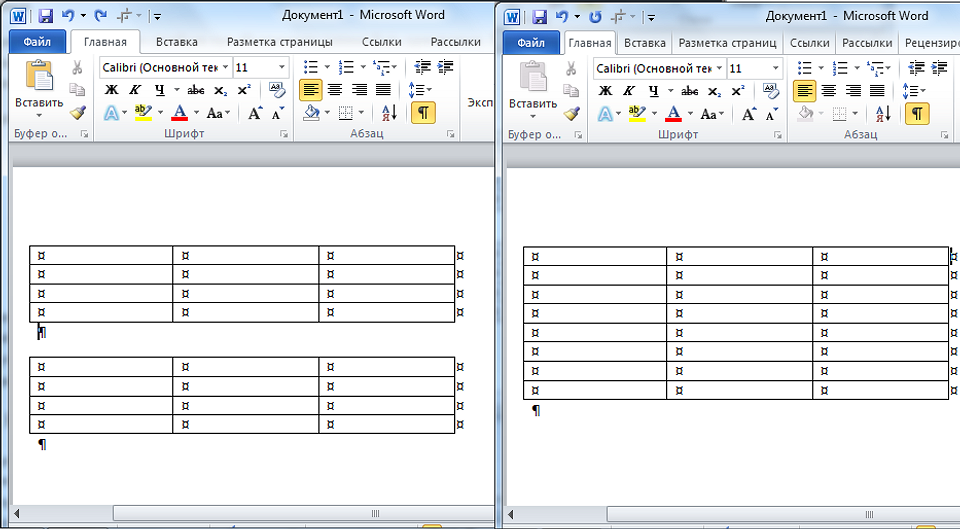
Даже при одинаковом количестве колонок их ширина после соединения не всегда получается одинаковой. Чтобы привести таблицу к нормальному состоянию, выровнять размеры придется вручную. А, если объединение таким способом не получилось, стоит перейти к другому варианту.
2 Копирование данных
Еще одна методика, позволяющая как объединить две таблицы в Ворде, так и перенести нужную информацию в любую часть одной из них. Представляет собой обычный копипаст, для которого в Windows предусмотрены три комбинации клавиш: «Ctrl» + «C» для копирования, «Ctrl» + «V» для вставки и «Ctrl» + «X» для вырезания.
Чтобы использовать эту методику, достаточно выполнить несколько несложных действий:
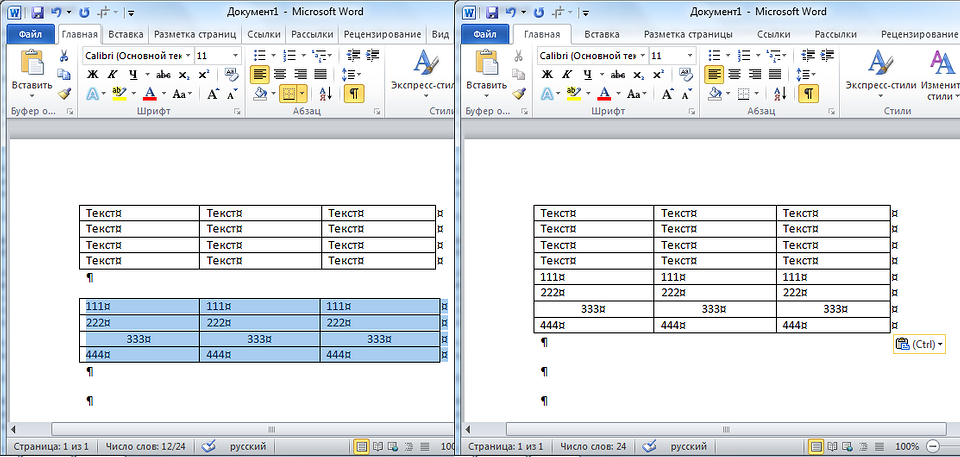
Той же методикой стоит воспользоваться и чтобы объединить части таблицы в Ворде. Устанавливая курсор в первом столбце нужной строки, можно переместить размещенные в табличном виде данные не только в конце, но и в середине или в начале. В старых версиях курсор придется потратить в строчку, расположенную сразу за первым объектом.
3 Вставка в виде новых строк
Подход, который функционирует в современных версиях Microsoft Word, является одной из форм копирования. Для его применения необходимо выполнить следующие шаги:
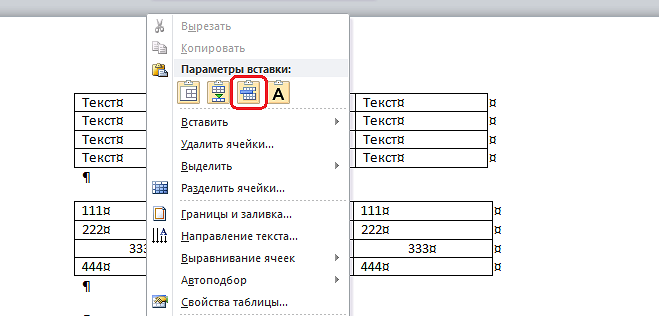
Этот способ, так же, как и два предыдущих, обеспечивает объединение данных только по вертикали — верхними и нижними сторонами таблиц. Но иногда возникает необходимость соединить информацию по горизонтали. И для этого придется использовать особую методику.
4 Горизонтальное объединение
Перед тем как объединить несколько таблиц в Ворде в горизонтальной ориентации, стоит убедиться, что у каждого объекта одинаковое количество строк. Число столбцов может быть любым. Хотя желательно не объединять слишком большие таблицы, работать с которыми будет неудобно из-за выхода за границы страницы.

Для объединения необходимо скопировать вторую таблицу в буфер обмена. Затем — поставить курсор сразу за последним столбцом первой. После вставки любым удобным способом произойдет автоматическое соединение.
Что делать, если не получается объединить таблицы в Ворде
Если объединить таблицы ни одним из способов не получилось, можно попробовать установить другую версию программы — более современную, например, 2010 или 2016. Также стоит попробовать для объединения сервис Microsoft OneDrive — для этого придется завести учетную запись Microsoft. А еще можно перенести данных и объединить их в MS Excel, где будет проще форматировать ячейки.
4 быстрых способа объединить две таблицы в документе Word


Время от времени нам приходилось иметь дело с таблицами в наших документах. Например, когда есть 2 таблицы, содержащие данные одного типа, мы можем подумать об их объединении.

В этом случае мы предлагаем вам 4 рабочих решения для достижения такого эффекта, как показано ниже:
Метод 1: путь перетаскивания
Это не ракетостроение, чтобы присоединиться к 2 столам. Очевидно, что самый простой способ — это перетаскивание.
Вы можете посмотреть это видео:
Способ 2: используйте опцию «Объединить таблицу»

Способ 3: используйте «Удалить»
Однако, если содержимое необходимо, вы можете вставить его в другое место, прежде чем нажимать «Удалить».
Способ 4: используйте ярлыки
С одной стороны, если необходимо соединить таблицу с находящейся над ней, выберите её и нажмите «Alt + Shift + стрелка вверх». С другой стороны, чтобы объединить таблицу с расположенной под ней, выберите её и используйте сочетание «Alt + Shift + стрелка вниз».
Вы можете проверить эту демонстрацию:
Сравнение 4 методов
| способы | Наши достоинства | Недостатки бездепозитного бонуса |
| Способ 1: метод перетаскивания | Наиболее оперативный метод | 1. После этого необходимо убрать заголовок таблицы |
2. Требуется точная работа, или вы можете получить гнездовой стол
2. Курсор должен стоять на start строки или отсутствует опция «Объединить таблицу».
2. Можно избежать неприятного результата, такого как получение таблицы гнезд
1. Возможно, вам придется нажать «Удалить» несколько раз.
2. Иногда вам нужно сначала вставить содержимое между таблицами в другое место.
2. Можно избежать неприятного результата, такого как получение таблицы гнезд
1. После этого нужно удалить заголовок таблицы
2. Вы должны удерживать «Alt + Shift» и несколько раз нажимать стрелку вверх или вниз.
Обработка поврежденных файлов Word
При работе с Word часто возникают проблемы. Одной из самых серьезных из них является сбой программного обеспечения. Обычно это приводит к тяжелым последствиям, так как мы имеем дело не только с зависанием Word, но и с риском утраты важных документов. В связи с этим, мы советуем воспользоваться инструментом, который способен восстановить поврежденные файлы Word.
«>



