Как выровнять таблицу по ширине листа в ворде
В данной статье мы рассмотрим, как выровнять таблицу по ширине листа в программе Microsoft Word. Речь пойдет о двух основных методах: изменение размера таблицы или столбца по содержимому и растягивание таблицы по ширине страницы. Также мы рассмотрим способы предотвращения выхода таблицы за рамки документа и выравнивания таблицы по центру страницы.
- Как изменить размер таблицы или столбца по содержимому
- Как растянуть таблицу по ширине страницы
- Как предотвратить выход таблицы за рамки документа
- Как выровнять таблицу по центру страницы
- Полезные советы
- Выводы
Как изменить размер таблицы или столбца по содержимому
Для автоматического изменения размера таблицы или столбца по содержимому, выполните следующие шаги:
- Выберите таблицу, которую необходимо изменить.
- Перейдите на вкладку «Макет» и найдите группу «Размер ячейки».
- В этой группе нажмите кнопку «Автоподбор».
После этого вы можете выполнить одно из следующих действий:
- Чтобы автоматически настроить ширину столбца, кликните на кнопку «Автоподбор по содержимому».
Как растянуть таблицу по ширине страницы
Чтобы растянуть таблицу по ширине страницы, используйте следующую инструкцию:
- Перейдите на вкладку «Макет» и найдите группу «Размер ячейки».
- В этой группе кликните на поле «Ширина столбца таблицы» и укажите нужные параметры.
Если вы хотите автоматически изменять ширину столбцов по содержимому, кликните на таблицу и затем нажмите кнопку «Автоподбор» в группе «Размер ячейки». После этого щелкните «Автоподбор по содержимому».
Как предотвратить выход таблицы за рамки документа
Для предотвращения выхода таблицы за рамки документа выполните следующие действия:
- В разделе «Работа с таблицами» откройте вкладку «Макет».
- В группе «Таблица» нажмите кнопку «Выделить» и выберите команду «Выделить таблицу».
- Перейдите в раздел «Работа с таблицами» и откройте вкладку «Конструктор».
- В группе «Стили» кликните на кнопку «Границы» и выберите вариант без границы.
Как выровнять таблицу по центру страницы
Для выравнивания таблицы по центру страницы, нужно выполнить следующие шаги:
- Убедитесь, что таблица имеет явно заданную ширину и она меньше 100%.
- Для селектора «table» установите свойство «margin» со значением «auto». Это означает, что отступы от таблицы будут вычисляться автоматически и таблица выравнивается по центру.
Полезные советы
- Периодически проверяйте, чтобы таблица не выходила за рамки документа. Если таблица слишком широкая, ее можно адаптировать для страницы, используя вышеупомянутые методы.
- При выравнивании таблицы по центру страницы, убедитесь, что она не превышает ширину листа, чтобы избежать переноса на следующую страницу.
Как в Excel растянуть таблицу на весь лист
Составляя таблицы в Microsoft Office Excel, пользователь может увеличить размеры массива, чтобы расширить содержащуюся в ячейках информацию. Это полезно, когда размеры исходных элементов слишком малы, и с ними неудобно работать. В данной статье будут представлены особенности увеличения таблиц в Эксель.
Как увеличивать размеры табличек в Excel
Существует два основных метода, позволяющих достигнуть поставленной цели: расширить отдельные ячейки таблички вручную, к примеру столбики или строчки; применить функцию масштабирования экрана. В последнем случае масштаб рабочего листа станет больше, вследствие чего увеличатся все символы, располагающиеся на нем. Далее оба метода будут рассмотрены детально.
Способ 1. Как повысить размер отдельных ячеек табличного массива
Строки в таблице можно увеличить следующим образом:
- Поставить курсор мышки в нижней части строки, которую надо увеличить на ее границе со следующей строчкой.
- Проконтролировать, что курсор превратился в двустороннюю стрелку.
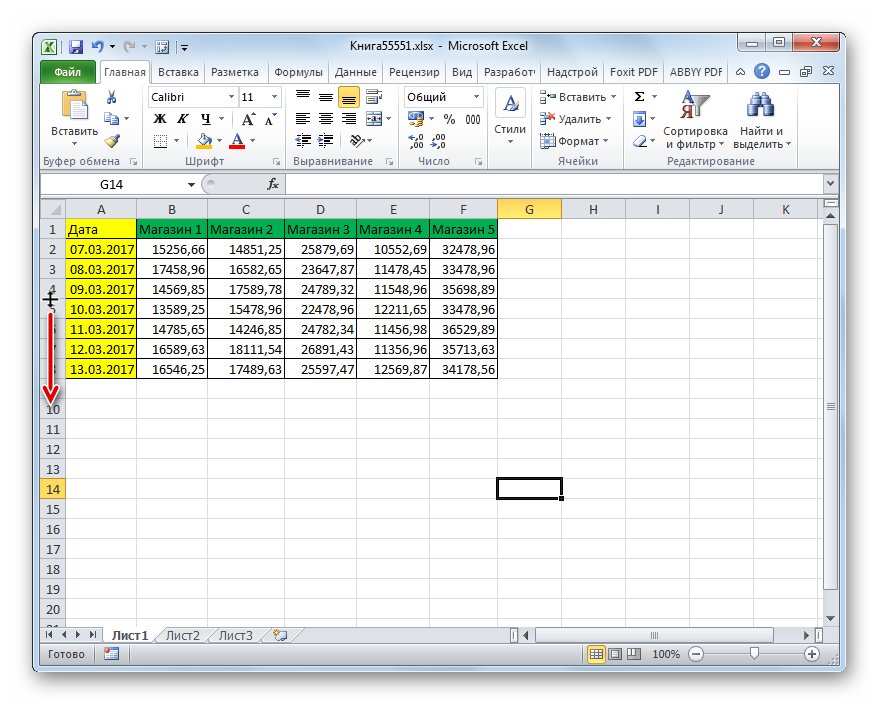
- Зажать ЛКМ и двигать мышью вниз, т.е. от строки.
- Завершить операцию вытягивания, когда строчка примет нужный пользователю размер.

- Аналогичным образом расширить любую другую строчку в представленной таблице.
Обратите внимание! Если, зажав ЛКМ, начать движение мышью вверх, то строка будет сужаться.
Размеры столбиков увеличиваются аналогичным образом:
- Установить курсор мышки с правой крайней стороны конкретного столбца, т.е. на его границе со следующим столбиком.
- Убедиться, что курсор принял вид раздвоенной стрелки.
- Зажать левую клавишу манипулятора и двигать мышью вправо для увеличения размера исходного столбца.
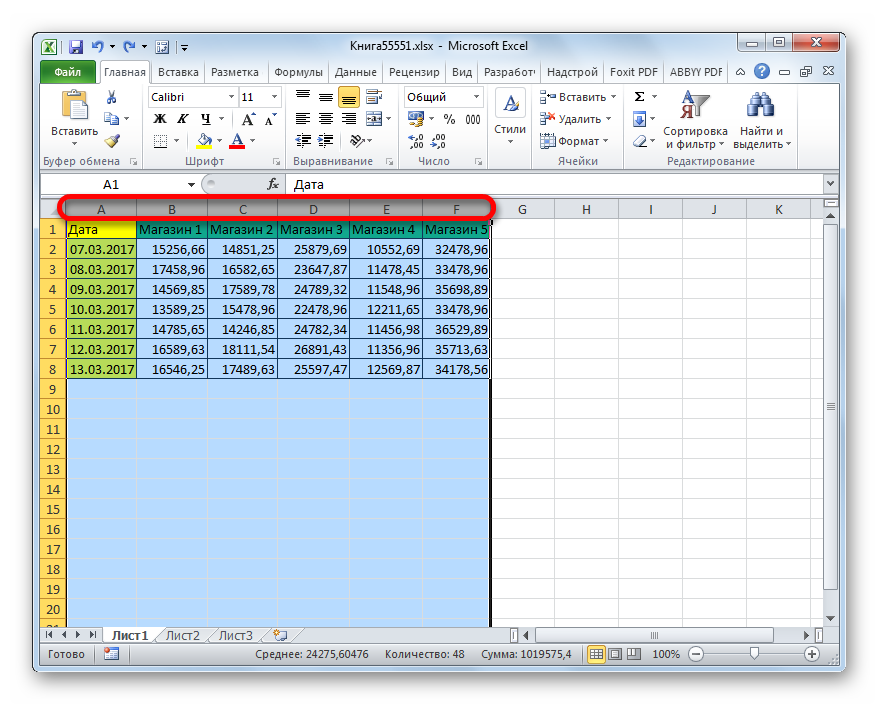
- Проверить результат.

Рассмотренным методом можно расширять столбики и строчки в таблице до неопределенного значения, пока массив не займет все пространство рабочего листа. Хотя границы поля в Excel не имеют пределов.
Способ 2. Использование встроенного инструмента для увеличения размеров элементов таблицы
Также существует альтернативный способ повышения размеров строк в Эксель, который предполагает выполнение следующих манипуляций:
- Выделить ЛКМ одну или несколько строчек, двигая мышкой по направлению «сверху-вниз» рабочего листа, т.е. вертикально.
- Кликнуть ПКМ по выделенному фрагменту.
- В контекстном меню нажать по пункту «Высота строки…».

- В единственной строке открывшегося окошка заменить прописанное значение высоты большим числом и кликнуть «ОК» для применения изменений.

- Проверить результат.
Для растягивания столбцов с применением встроенного в программу инструмента можно воспользоваться следующей инструкцией:
- Выделить в горизонтальном направлении конкретный столбец таблицы, требующий увеличения.
- В любом месте выделенной части кликнуть ПКМ и в меню выбрать вариант «Ширина столбца…».

- Прописать нужно значение высоты, которое будет больше текущего.
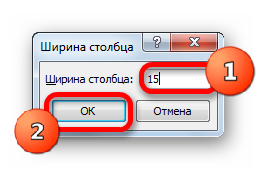
- Убедиться, что элемент табличного массива увеличился.
Важно! В окнах «Ширина столбца» или «Высота строки» менять указанные значения можно несколько раз, пока пользователь не получит требуемого результата.
Способ 3. Регулировка масштаба монитора
Растянуть табличку в Excel весь лист можно, увеличив масштабирование экрана. Это самый простой метод выполнения поставленной задачи, который подразделяется на следующие этапы:
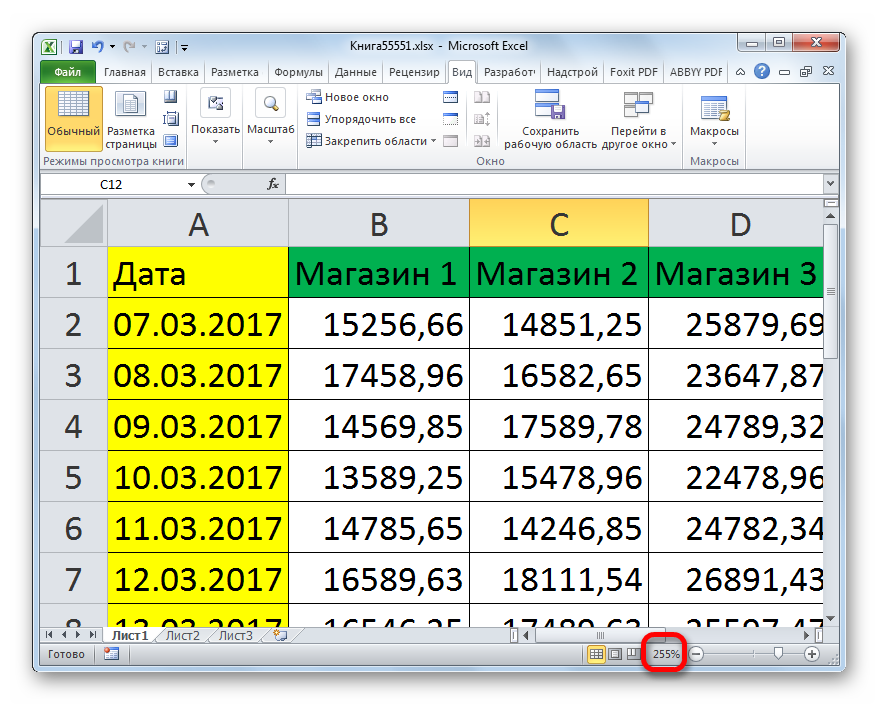
- Открыть нужный документ Microsoft Excel, запустив сохраненный файл на компьютере.
- Зажать кнопку «Ctrl» на клавиатуре ПК и удерживать ее.
- Не отпуская «Ctrl», прокручивать колесико мышки вверх до тех пор, пока масштаб экрана не увеличится до размеров, необходимых пользователю. Таким образом таблица целиком увеличится.
- Повысить масштабирование экрана можно и другим способом. Для этого, находясь на рабочем листе Excel, надо передвигать ползунок в правом нижнем углу экрана от — к +. По мере его передвижение масштабирование в документе будет увеличиваться.
Дополнительная информация! В Эксель также есть специальная кнопка «Масштаб» во вкладке «Вид», позволяющая изменять масштабирование экрана как в меньшую, так и в большую сторону.
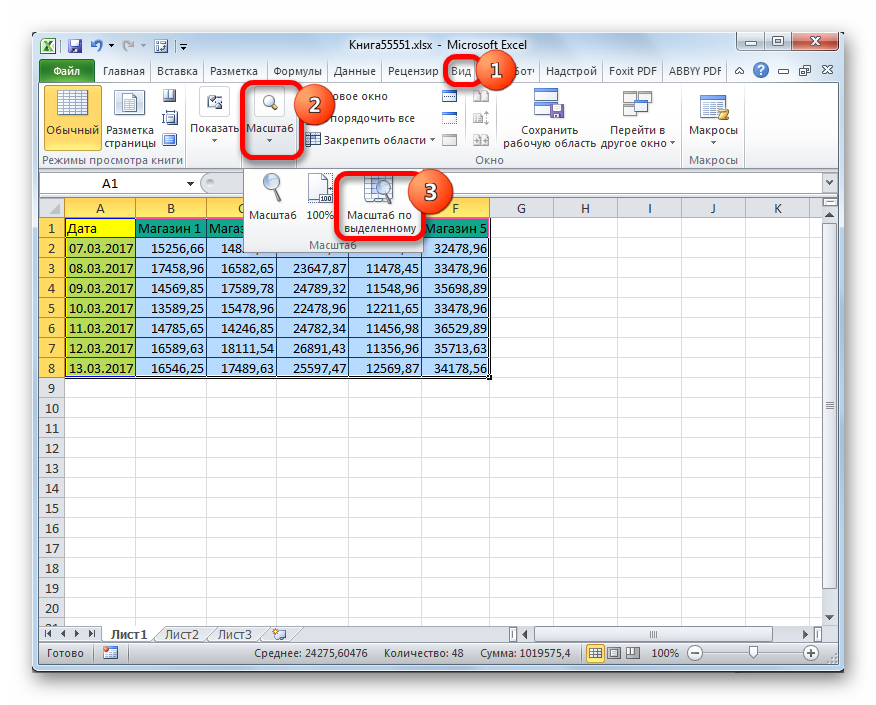
Способ 4. Смена масштаба табличного массива перед выводом документа на печать
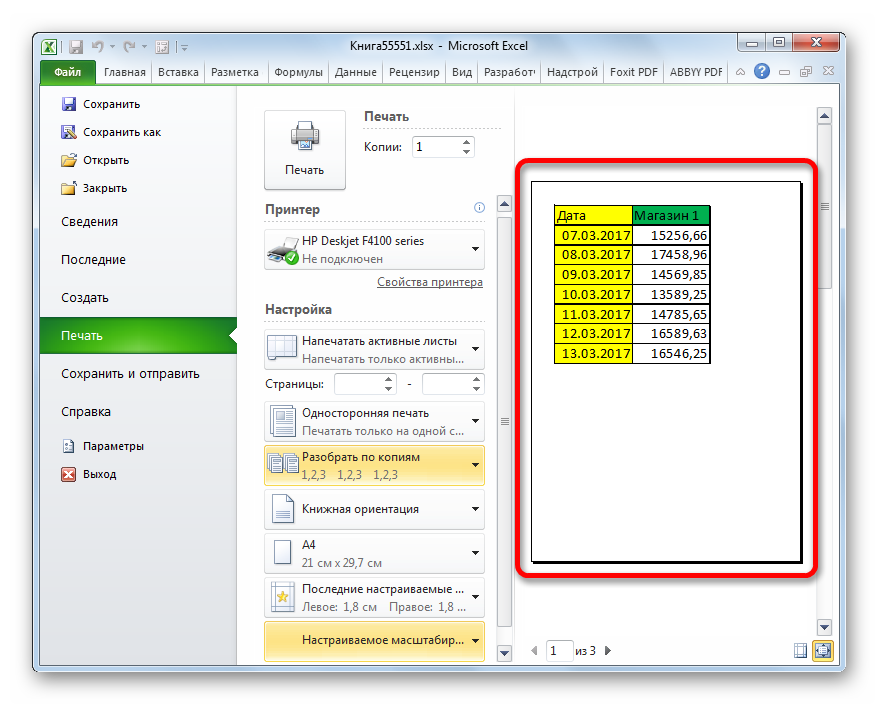
Перед тем, как распечатывать таблицу из Excel, необходимо проверить ее масштаб. Здесь также можно увеличить размер массива, чтобы он занимал весь лист формата А4. Изменение масштаба пред печатью изменяется по следующей схеме:
- Кликнуть по кнопке «Файл» в левом верхнем углу экрана.
- В окошке контекстного типа кликнуть ЛКМ по строчке «Печать».
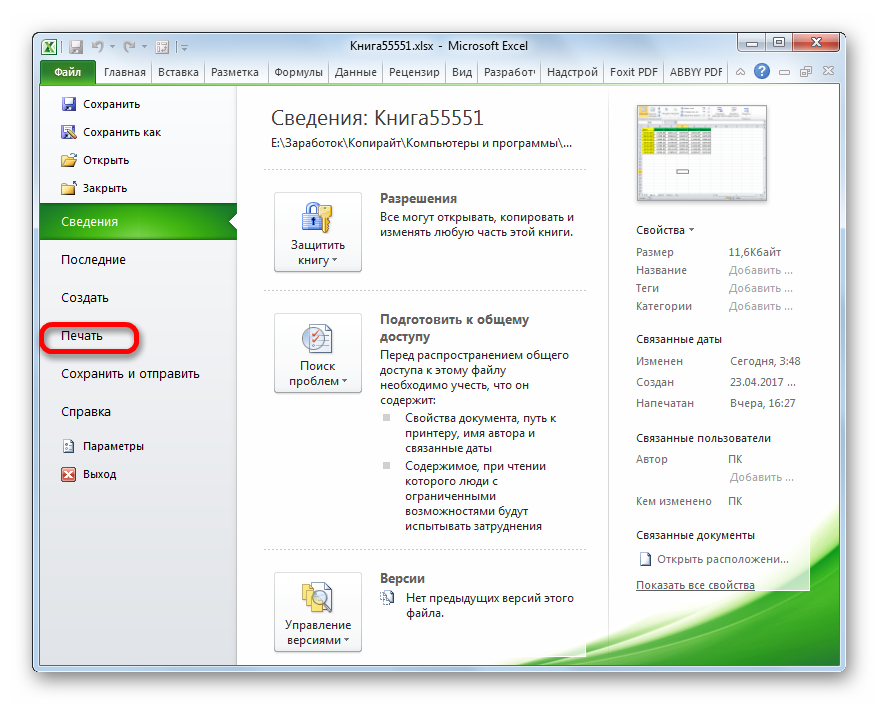
- В подразделе «Настройка» в отобразившемся меню найти кнопку, предназначенную для смены масштаба. Во всех версиях Excel она располагается на последнем месте в списке и называется «Текущий».
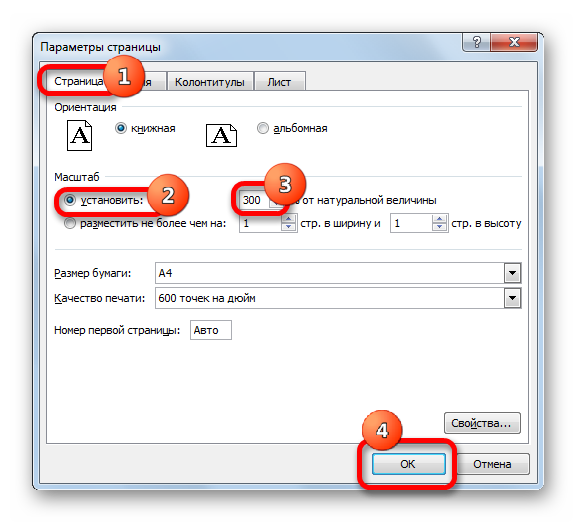
- Развернуть графу с названием «Текущий» и щелкнуть по строчке «Параметры настраиваемого масштабирования…».

- В окне «Параметры страницы» надо перейти на первую вкладку, в разделе «Масштаб» поставить тумблер в строку «Установить» и прописать число увеличения, к примеру, 300%.
- После нажатия «ОК» проверить результат в окне предварительного просмотра.
Обратите внимание! Если таблица располагается не на всю страницу А4, то нужно вернуться в то же окно и указать другое число. Для получения нужного результата процедуру придется повторить несколько раз.