
Для создания макета на весь лист А4 без полей и границ перейдите в настройки страницы в редакторе документов.
Переход в настройки страницы
Для установки полей и границ вокруг изображения на весь лист А4 без полей, перейдите в настройки страницы в редакторе документов.
Установка нулевых значений для полей
Для создания макета на весь лист А4 без полей в настройках страницы, установите нулевые значения для полей вокруг изображения.
Удаление границ вокруг изображения
Чтобы удалить границы вокруг изображения на весь лист А4 без полей, в настройках страницы в редакторе документов отключите отображение границ.
Изменение масштаба изображения
Чтобы изменить масштаб изображения на весь лист А4 без полей, воспользуйтесь инструментами редактора и настройками размера и масштаба.
Выделение изображения
Для изменения масштаба изображения на весь лист А4 без полей, выделите изображение в редакторе и используйте инструменты масштабирования.
Растягивание изображения на всю страницу
Для растягивания изображения на всю страницу листа А4 без полей воспользуйтесь инструментами редактора и настройками масштабирования;
Изменение размера изображения вручную
Для изменения размера изображения вручную и его приспособления под весь лист А4 без полей٫ воспользуйтесь инструментами редактора и настройками размера.
Использование инструментов редактора
Для создания макета на весь лист А4 без полей٫ используйте инструменты редактора для редактирования и модификации изображения.
Использование инструментов масштабирования
Чтобы изменить масштаб изображения на весь лист А4 без полей, воспользуйтесь инструментами масштабирования в редакторе документов.
Использование инструментов обрезки изображения
Для обрезки изображения и его приспособления под весь лист А4 без полей, воспользуйтесь инструментами обрезки в редакторе документов.
Сохранение и экспорт макета
Для сохранения и экспорта макета на весь лист А4 без полей٫ используйте соответствующие функции в редакторе документов.
Как вставить картинку в Word на весь лист A4 без полей
Как вставить картинку в Word на весь лист А4 без полей
Для того чтобы вставить картинку в документ Microsoft Word на весь лист формата А4 без полей, необходимо выполнить несколько последовательных действий. Ниже представлен пошаговый алгоритм этой задачи.
Пошаговая инструкция
- Откройте документ. Запустите Microsoft Word и откройте нужный документ или создайте новый.
- Установка полей. Перед вставкой изображения убедитесь, что поля страницы установлены на нулевые значения, чтобы картинка могла занять весь лист.
- Перейдите на вкладку «Разметка страницы».
- Нажмите кнопку «Поля» и выберите «Настраиваемые поля».
- В открывшемся окне установите все значения (верхнее, нижнее, левое и правое) полей в 0 см.
- Нажмите «ОК» для применения изменений.
- Перейдите на вкладку «Вставка».
- Нажмите «Рисунки» и выберите «Этот компьютер», чтобы выбрать файл изображения на вашем компьютере.
- Найдите нужный файл и нажмите «Вставить».
- Выделите вставленное изображение.
- Перейдите на вкладку «Формат рисунка».
- Нажмите кнопку «Размер» и установите значения высоты и ширины равными 29,7 см и 21 см соответственно (для формата А4).
- Убедитесь, что опция «Сохранить пропорции» отключена, чтобы размеры изменялись независимо друг от друга.
- Перейдите на вкладку «Формат рисунка».
- Нажмите кнопку «Выравнивание» и выберите «Выравнивание по центру» и «Выравнивание по середине».
Следуя этим шагам, вы сможете вставить изображение на весь лист А4 без полей в документе Microsoft Word. Этот метод позволяет легко и быстро оформить документы с изображениями, покрывающими всю страницу, что может быть полезно для создания различных визуально привлекательных материалов.
Вам также может быть интересно
Как растянуть картинку в ворде на всю страницу
скажите, как растянуть фото на весь лист в ворде (без полей).. ? —->

Я сначала тоже не знала как, потом полазила и нашла. 1. Сначала просто вставляешь картинку в документ. 2. У тебя сразу открывается Работа с рисунками, формат. Там находишь Положение ——) Дополнительные параметры разметки ———) Обтекание текстом ———) Вокруг рамки. 3. Там же, в дополнительных параметрах разметки есть положение, нажимаешь.
Там будет написано: по горизонтали, по вертикали, параметры. Там где по вертикали, по горизонтали отмечаешь в кружочке Выравнивание. А там где параметры: убираешь галочку в квадратике — разметка в ячейке страницы. Нажать кнопку ОК. 4. Все!
Теперь осталось просто растянуть картинку. 


Можно поставить фото фоновым рисунком, или выставить размер полей — 0. Но работа с рисунками в Ворде — это настолько неправильно, что вы лучше скрывайте такое времяпровождение.
За крайние точечки, может, потянуть
Файл — параметры страницы — поля — установите требуемый размер.
Спасибо Вам, просто супер!
Круто! Раньше не видел, если за крайние точки тянуть, а положение стоит вправо/влево, то рисунок коряво встанет!
Как при вставке изображения в Word 2010 автоматически растянуть его на всю страницу?
Вы можете написать сейчас и зарегистрироваться позже. Если у вас есть аккаунт, авторизуйтесь, чтобы опубликовать от имени своего аккаунта.
- Уже зарегистрированы? Войти
- Регистрация
Сайт
Активность
Магазин
Поддержка
Kaspersky Support Forum
- Создать.
Важная информация
Мы разместили cookie-файлы на ваше устройство, чтобы помочь сделать этот сайт лучше. Вы можете изменить свои настройки cookie-файлов, или продолжить без изменения настроек.
Изменение размера рисунка, фигуры, надписи или объекта WordArt
Excel для Microsoft 365 Outlook для Microsoft 365 PowerPoint для Microsoft 365 Классический клиент Project Online Excel для Microsoft 365 для Mac PowerPoint для Microsoft 365 для Mac Excel для Интернета PowerPoint для Интернета Excel 2021 Outlook 2021 PowerPoint 2021 Project профессиональный 2021 Project стандартный 2021 Excel 2021 для Mac PowerPoint 2021 для Mac Excel 2019 Outlook 2019 PowerPoint 2019 Project профессиональный 2019 Project стандартный 2019 Excel 2019 для Mac PowerPoint 2019 для Mac Excel 2016 Outlook 2016 PowerPoint 2016 Project профессиональный 2016 Project стандартный 2016 Excel 2016 для Mac PowerPoint 2016 для Mac Excel 2013 Outlook 2013 PowerPoint 2013 Excel 2010 Outlook 2010 PowerPoint 2010 Excel для Mac 2011 PowerPoint для Mac 2011 Еще. Меньше
Размер изображений, надписей, фигур и объектов WordArt в файле Office можно легко изменить. Вы также можете удалить ненужные части изображения, обрезав его.
Чтобы растянуть, сжать изображение (или фигуру) или просто изменить их размер, используйте маркеры изменения размера или параметры в группе Размер на вкладке Работа с рисунками | Формат или Средства рисования | Формат (для более точного изменения размеров).
Microsoft 365 подписчики с сенсорным экраном могут использовать палец или цифровой перо для захвата маркера изменения размера.
Для получения дополнительных сведений щелкните раскрывающийся список ниже.
Выберите нужное действие
- Выберите нужное действие
- Изменение размера рисунка, фигуры, надписи или объекта WordArt
- Задание точной высоты и ширины элемента
- Задание точного масштаба
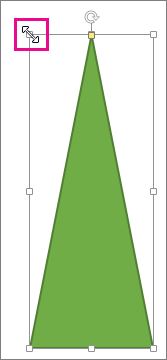
- Выберите изображение, фигуру, объект WordArt или другой элемент (например, диаграмму), размер которого хотите изменить.
- Чтобы увеличить или уменьшить размер в одном или нескольких направлениях, перетащите маркер изменения размера из центра или в центр, выполнив одно из следующих действий: >
- чтобы сохранить положение центра, при перетаскивании маркера нажимайте и удерживайте клавишу CONTROL;
- Чтобы сохранить пропорции, нажимайте и удерживайте клавишу SHIFT при перетаскивании углового маркера изменения размера.
- Чтобы сохранить пропорции и сохранить центр в одном месте, нажимайте и удерживайте клавиши CTRL и SHIFT при перетаскивании углового маркера изменения размера.
Примечание: Если таким образом изменить размер объекта WordArt, изменится только размер рамки вокруг него. Фактический текст WordArt ведет себя так же, как любой другой текст. Если нужно изменить его размер, просто выделите его и измените размер шрифта, выбрав на ленте вкладку Главная.
- Выберите изображение, фигуру, объект WordArt или другой элемент, размер которого хотите изменить. Чтобы одновременно изменить размер нескольких объектов, выберите их, удерживая клавишу CTRL.
- В зависимости от типа выбранного объекта выполните одно из указанных ниже действий.
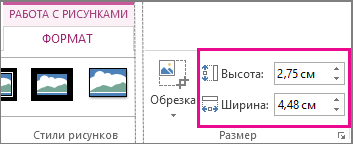
- Чтобы изменить размер изображения, на вкладке Работа с рисунками | Формат в группе Размер введите нужные значения в полях Высота и Ширина.
- Чтобы изменить размер фигуры или другого объекта, на вкладке Средства рисования | Формат в группе Размер введите нужные значения в полях Высота и Ширина.
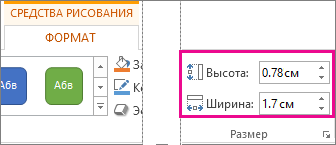

Примечание: Чтобы отобразить поля Высота и Ширина на устройстве с небольшим экраном, в группе Размер может потребоваться нажать стрелку вниз.
Если вы не можете изменить высоту отдельно от ширины или наоборот, отключите сохранение пропорций.
- В правом нижнем углу группы Размер нажмите кнопку вызова диалогового окна .
- В появившейся области форматирования или открывшемся диалоговом окне снимите флажок сохранить пропорции.
- Выберите изображение, фигуру, объект WordArt или другой элемент, размер которого хотите изменить. Чтобы одновременно изменить размер нескольких объектов, выберите их, удерживая клавишу CTRL.
- Выполните одно из следующих действий:
- Чтобы изменить размер изображения, на вкладке Работа с рисунками | Формат в группе Размер нажмите кнопку вызова диалогового окна .
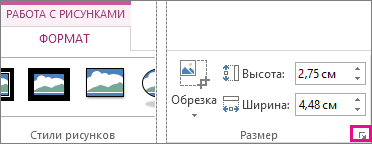
- Чтобы изменить размер фигуры или другого объекта, на вкладке Средства рисования | Формат в группе Размер нажмите кнопку вызова диалогового окна .
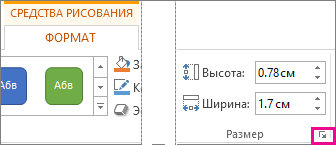
- Чтобы отобразить кнопку вызова диалогового окна на устройстве с небольшим экраном, в группе Размер может потребоваться нажать стрелку вниз.
- Чтобы сохранить исходные пропорции объекта, установите флажок сохранить пропорции и укажите необходимое значение в поле Высота или Ширина (раздел Масштаб).
- Чтобы изменить пропорции, снимите флажок сохранить пропорции и укажите необходимые значения в полях Высота и Ширина (раздел Масштаб).
Дополнительные сведения
- Вставка объекта WordArt
- Перемещение таблицы и изменение ее размеров в PowerPoint
- Уменьшение размера рисунков и вложений в сообщениях Outlook
- Обрезка рисунка
- Уменьшение размера файла рисунка
Как растянуть картинку в ворде на всю страницу
Можно ли автоматически растянуть картинку на всю страницу. Соблюдение пропорций мне не важно, просто надо много картинок растянуть на всю страницу. Вручную это займет очень много времени. Буду признателен за помощь
: 2,133
Картинки уже в документе? Если нет — все картинки из какой-то папки должны быть в одном документе или каждая в отдельном документе?
exceleved@yandex.ru Яндекс.Деньги: 410011500007619 Регистрация: 21.01.2012 Сообщений: 4 картинки в папке, необходимо чтобы все были в 1-ом документе Регистрация: 21.01.2012 Сообщений: 4
да, кстати, я так понимаю растянуть картинку можно выбрав: правый клик на мышке-> размер и положение-> размер-> и тут выбирать ширина и высота относительно, но поставить галочку на «относительно» я не могу, эта галочку недоступна. работаю в Word 2010
: 2,133 Пробуйте. До или после запуска макроса установите максимально узкие поля.
re>Sub Макрос1() Const P = "c:temp" 'путь к папке с картинками Dim s$, h, w, n "*.jpg") Do While s <> "" Selection.InlineShapes.AddPicture FileName:= _ P & s, LinkToFile:=False, SaveWithDocument:=True n = n + 1 With ActiveDocument.InlineShapes(n) .Height = h .Width = w End With s = Dir Loop End Sub
exceleved@yandex.ru Яндекс.Деньги: 410011500007619



