
Картинки в документах Word играют важную роль, помогая наглядно представить информацию и сделать текст более привлекательным для восприятия читателем. Однако, часто возникают ситуации, когда изображение необходимо растянуть на всю ширину страницы. Простое изменение размеров зачастую не дает желаемого результата, и требуется использование специфических приемов для достижения оптимального эффекта.
Когда речь идет о масштабировании картинки в Word, важно учесть различные аспекты этого процесса. Варианты изменения размеров могут включать обрезание, расширение, искажение и другие методы трансформации изображения. Оптимальный способ зависит от типа и содержания картинки, а также основной цели ее использования в конкретном документе.
В данной статье мы рассмотрим идеальные подходы к масштабированию изображения в Word, которые позволят достичь наилучших результатов. Вы узнаете, как использовать инструменты и функции Word для растягивания картинки на всю ширину страницы и как избежать негативных последствий, таких как потеря качества и искажение внешнего вида.
Подготовка изображения для растягивания на всю страницу в текстовом редакторе Word
Подготовка изображения для последующего растягивания на всю страницу в текстовом редакторе Word требует некоторой предварительной обработки. В данном разделе мы рассмотрим несколько важных шагов, которые помогут вам добиться идеального результата.
1. Выбор правильного изображения. Обратите внимание на разрешение и соотношение сторон изображения. Чем больше разрешение, тем лучше будет качество после растягивания. При выборе изображения также учтите его содержание и адаптируйте его к тематике вашего документа.
2. Изменение размеров изображения. Перед растягиванием изображения в Word, рекомендуется изменить его размеры с помощью специализированного графического редактора, чтобы соответствовать размеру страницы. Воспользуйтесь программами, такими как Adobe Photoshop или GIMP, чтобы масштабировать изображение и сохранить его в нужном формате.
3. Сохранение в правильном формате. Для оптимального результата сохраните изображение в формате, поддерживаемом Word. Рекомендуется использовать форматы JPEG или PNG, чтобы сохранить исходное качество и детали изображения.
4. Подготовка фона. Если вы хотите, чтобы изображение было фоном всей страницы, убедитесь, что оно имеет подходящую цветовую гамму или текстуру, чтобы не мешать чтению текста и не привлекать излишнее внимание.
Предварительная подготовка изображения является важным шагом перед растягиванием его на всю страницу в текстовом редакторе Word. Используйте указанные выше шаги, чтобы получить эффектное и профессиональное изображение, которое будет гармонировать с остальным контентом вашего документа.
Выбор подходящего изображения
1. Тематика и цель документа. Определите, о чем будет ваш документ и какую информацию вы хотите передать читателю. Выберите изображение, которое наилучшим образом отражает тему вашего документа и помогает понять его содержание. Например, для документа о путешествии подойдет изображение пейзажа, а для документа о продукте — фотография этого продукта.
2. Качество изображения. Важно выбирать изображения высокого качества, чтобы они были четкими и неискаженными даже при увеличении. Обратите внимание на разрешение, цветовую гамму и уровень детализации изображения.
3. Стиль и настроение. Изображение должно соответствовать стилю вашего документа и передавать требуемое настроение. Например, для серьезного научного доклада подойдет формальное и нейтральное изображение, а для развлекательного материала — яркое и веселое изображение.
4. Практичность. Учтите, что изображение должно быть практичным и функциональным в контексте вашего документа. Например, если вы планируете добавить изображение на обложку документа, убедитесь, что оно свободно будет размещаться на странице и не будет перекрывать важные элементы текста или других графических объектов.
Выбор подходящего изображения — это важный процесс, который может существенно повлиять на визуальное восприятие вашего документа. Следуя принципам, описанным выше, вы сможете выбрать качественное и соответствующее изображение, которое поможет улучшить визуальную составляющую вашего документа в программе Microsoft Word.
Редактирование размера и пропорций изображения
При работе с изображениями в Word иногда требуется изменять их размер и пропорции. Это полезно, если вам нужно вписать картинку в определенную область или улучшить ее видимость для просмотра.
Существует несколько способов редактирования размера и пропорций изображений в программах Microsoft Word. Один из них — использование функции «Размеры объекта», которая позволяет изменять высоту, ширину и пропорции изображения. Другой способ — использование функции «Обрезать», которая позволяет удалить ненужные части изображения и сделать его более компактным.
- Функция «Размеры объекта» позволяет изменить размер изображения, не влияя на его пропорции. Вы можете указать конкретные значения ширины и высоты, а также пропорции в процентах. Это особенно полезно, если вам нужно точно вписать изображение в определенную область документа.
- Функция «Обрезать» позволяет удалить части изображения, которые вам не нужны, и сделать его более компактным. Вы можете указать область, которую нужно сохранить, и Word автоматически удалит все остальное.
Редактирование размера и пропорций изображений в Word позволяет лучше контролировать их внешний вид и использование в документе. Не бойтесь экспериментировать и находить наиболее подходящие настройки для каждого конкретного случая.
Растягивание картинки с помощью функции «Размещение по ширине страницы»
В программе Microsoft Word есть функция «Размещение по ширине страницы», которая позволяет растянуть картинку по ширине документа, чтобы она занимала всю доступную область. Этот метод удобен, когда необходимо заполнить страницу изображением, подстроив его размер под размеры страницы.
Чтобы воспользоваться этой функцией, необходимо выделить картинку в документе и выбрать опцию «Размещение по ширине страницы» в контекстном меню или меню «Разместить». После этого программа автоматически изменит размеры картинки, чтобы она растянулась по ширине документа.
Функция «Размещение по ширине страницы» полезна при создании документов, которые содержат большое количество графических элементов. Растягивание картинок помогает создать эффектную визуальную композицию, а также облегчает чтение и понимание информации на странице.
Настройка параметров картинки
Когда вы вставляете изображение в документ Word, вам может потребоваться настроить параметры картинки для достижения оптимального внешнего вида. Для этого в программе предусмотрены различные инструменты и функции, которые позволяют изменять размеры, выравнивание, обтекание и другие параметры изображения.
- Изменение размера: чтобы изменить размер картинки, вы можете использовать инструменты масштабирования, которые позволяют увеличить или уменьшить размеры изображения одновременно по ширине и высоте. Также можно задать конкретные значения для ширины и высоты.
- Выравнивание: с помощью функции выравнивания можно выбрать, каким образом будет располагаться картинка относительно текста. Вы можете выровнять картинку по левому краю, правому краю, по центру или по ширине страницы.
- Обтекание текстом: для того чтобы создать эффект обтекания текстом, вы можете задать параметры обтекания, определить, как текст будет находиться относительно картинки — справа, слева, сверху или снизу, а также установить отступы между текстом и изображением.
- Прозрачность: если вам нужно сделать картинку прозрачной, чтобы текст или другие объекты были видны сквозь нее, вы можете установить определенный уровень прозрачности для изображения.
- Эффекты: программный пакет Word предлагает различные эффекты, которые вы можете применить к картинке, например, тени, обводки и градиенты. Это поможет улучшить внешний вид изображения и сделать его более привлекательным.
Настройка параметров картинки позволяет создавать профессионально оформленные документы и подчеркивает важность использования дополнительных инструментов и функций для достижения наилучшего результата.
Как растянуть картинку в ворде
скажите, как растянуть фото на весь лист в ворде (без полей).. ? —->

Я сначала тоже не знала как, потом полазила и нашла. 1. Сначала просто вставляешь картинку в документ. 2. У тебя сразу открывается Работа с рисунками, формат. Там находишь Положение ——) Дополнительные параметры разметки ———) Обтекание текстом ———) Вокруг рамки. 3. Там же, в дополнительных параметрах разметки есть положение, нажимаешь.
Там будет написано: по горизонтали, по вертикали, параметры. Там где по вертикали, по горизонтали отмечаешь в кружочке Выравнивание. А там где параметры: убираешь галочку в квадратике — разметка в ячейке страницы. Нажать кнопку ОК. 4. Все!
Теперь осталось просто растянуть картинку. 


Можно поставить фото фоновым рисунком, или выставить размер полей — 0. Но работа с рисунками в Ворде — это настолько неправильно, что вы лучше скрывайте такое времяпровождение.
За крайние точечки, может, потянуть
Файл — параметры страницы — поля — установите требуемый размер.
Спасибо Вам, просто супер!
Круто! Раньше не видел, если за крайние точки тянуть, а положение стоит вправо/влево, то рисунок коряво встанет!
Выравнивание рисунков, фигур, объектов WordArt и других объектов в Word
Важно: Перед выравниванием объектов для параметра «Обтекать текстом» для каждого объекта необходимо задать значение, отличное от «В строке с текстом«. Щелкните каждый объект правой кнопкой мыши, выберите пункт Обтекать текстом и выберите нужный параметр в меню.
Выравнивание рисунка, фигуры, надписи, графического элемента SmartArt или объекта WordArt
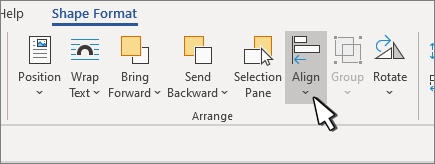
- Выберите объект (нажмите и удерживайте нажатой клавишу CTRL, чтобы выделить несколько объектов).
- Выполните одно из указанных ниже действий. >
- Чтобы выровнять рисунок, выберите Формат рисунка или Работа с рисунками >формат.
- Чтобы выровнять фигуру, текстовое поле или объект WordArt, выберите Формат фигуры или Средства рисования >Формат.
- В группе Упорядочить выберите Выровнять.
- Выберите один из указанных ниже вариантов.
Важно: Если параметр Выравнивание недоступен, параметру «Обтекать текстом» может быть задано значение В строке с текстом. Щелкните каждый объект правой кнопкой мыши, выберите команду Обтекать текстом и выберите другой вариант упаковки в меню.
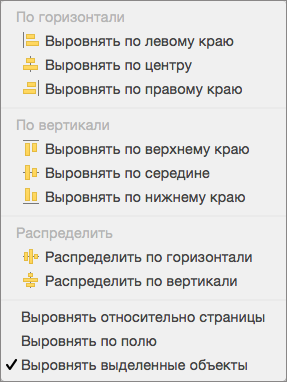
- Выравнивание по левому краю Выравнивание краев объектов по левому краю.
- Выравнивание по центру Выравнивание объектов по вертикали по их центрам.
- Выровнять по правому краю Выравнивание краев объектов по правому краю.
- Выравнивание поверх Выравнивание верхних краев объектов.
- Выравнивание посередине Выравнивание объектов по горизонтали посередине.
- Выравнивание снизу Выравнивание нижних краев объектов.
- При выравнивании объектов относительно друг друга по краям один из объектов остается неподвижным.
- Команда Выровнять по середине выравнивает объекты по горизонтали относительно их середины, а команда Выровнять по центру — по вертикали относительно их центра. При выравнивании объектов относительно друг друга по середине или по центру выравнивание выполняется вдоль горизонтальной или вертикальной линии, представляющей среднее от исходных позиций этих объектов. В результате могут измениться положения всех объектов.
- В зависимости от параметра выравнивания объекты могут охватывать другой объект. В этом случае отмените выравнивание и переместите объекты в новые позиции, прежде чем выровнять их снова.
Расположение объектов на одинаковом расстоянии друг от друга
- Нажмите и удерживайте нажатой клавишу CTRL, чтобы выделить по крайней мере три объекта.
- Чтобы выделить скрытые, сложенные или скрытые объекты, перейдите в раздел Главная >Найти и Выбрать >Выбрать объекты, а затем нарисуйте поле над объектами.
- Выполните одно из указанных ниже действий.
- Чтобы выровнять изображения равномерно, выберите Формат рисунков или Инструменты для рисунков >Выравнивание.
- Чтобы выровнять фигуру, текстовое поле или объект WordArt, выберите Формат фигуры или Средства рисования >Выравнивание.
- Горизонтальное распределение Центрирование объектов по горизонтали.
- Вертикальное распределение Центр объектов по вертикали.
Примечание: Если для объекта задано значение В строке с текстом, Word может выровнять его только по отношению к странице или полям. Чтобы изменить перенос, нажмите клавиши CONTROL + Щелкните объект, наведите указатель мыши на пункт Обтекание текстом, а затем выберите элемент, отличный от В строке с текстом. Дополнительные сведения об обтекании текстом см. в статье Настройка обтекания текстом объектов.
Выравнивание объектов по отношению к другим объектам, полям или странице
- Удерживая нажатой клавишу SHIFT, выберите объекты, которые нужно выровнять.
- Выберите Формат фигуры или Формат рисунка. >Выравнивание.
Если на вкладке Формат фигуры не отображается пункт Выравнивание, выберите Упорядочить, а затем — Выровнять. 
Совет: После выравнивания объектов вы сможете перемещать их, сохраняя их положение относительно друг от друга, если определите их как группу. Сведения об использовании групп см. в статье Группирование и разгруппирование фигур, изображений и других объектов.
Выравнивание объектов по отношению к другим объектам, полям или странице
- Выберите объект.
- Выберите Формат или Формат рисунка. >Выравнивание.
- Выберите один из следующих параметров: >
- Выровнять относительно страницы;
- Выровнять по полю;
- Выровнять выделенные объекты.
- Снова нажмите кнопку Выровнять , а затем выберите нужный тип выравнивания.
Выравнивание объекта по отношению к тексту
- Выберите объект.
- Выберите Формат или Формат рисунка.
- В разделе Упорядочить выберите Обтекание текстом, а затем выберите стиль, отличный от В строке с текстом.
- Перетащите объект в документ в нужное место.
- Чтобы точно настроить положение рисунка, в разделе Упорядочить выберите Положение, а затем — Дополнительные параметры макета.
- На вкладке Положение выберите нужные параметры для горизонтальных и вертикальных привязок.
Примечание: Чтобы убедиться, что выбранный объект перемещается вверх или вниз с абзацем, к которому он привязан, выберите Переместить объект с текстом.



