

Совет. Видео не на вашем языке? Попробуйте выбрать Скрытые субтитры .
- На вкладке Вставка нажмите кнопку Верхний колонтитул или Нижний колонтитул.
- Выберите подходящий стиль колонтитула.
Добавление стандартных или настроенных колонтитулов
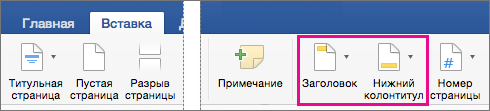
- На вкладке Вставка нажмите кнопку Верхний колонтитул или Нижний колонтитул.
- Выберите в списке один из стандартных колонтитулов, перейдите к списку параметров Верхний колонтитул или Нижний колонтитул и выберите нужный колонтитул.
Важно: Microsoft Office для Mac 2011 больше не поддерживается. Перейдите на Microsoft 365, чтобы работать удаленно с любого устройства и продолжать получать поддержку.
- На вкладке Макет в группе Вид нажмите кнопку Разметка страницы.
- На вкладке Макет в группе Параметры страницы нажмите кнопку Колонтитулы.
- Выберите в списке один из стандартных колонтитулов: откройте контекстное меню Верхний колонтитул или Нижний колонтитул и щелкните нужный колонтитул.
Примечание: В процессе настройки колонтитулов вы можете добавлять в них изображения, номера страниц, даты и время, названия листов, имена файлов и пути к ним, а также другие элементы.
- Выберите Вставка >Колонтитулы.
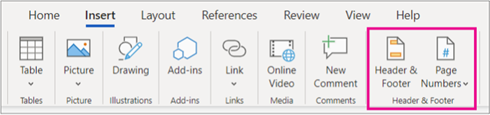
- Добавление или добавление текста в тексте.
- Дополнительные настройки можно настроить с помощью меню Параметры.
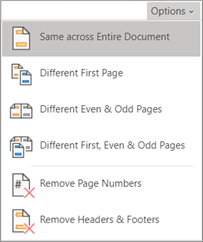
- Чтобы выйти из нее, нажмите кнопку Закрыть для области», а затем нажмите клавишу ESC.
- Для удаления колонтитула выберите Вставка >Верхний колонтитул (или Нижний колонтитул) >Удалить верхний колонтитул (или Удалить нижний колонтитул).
Дополнительные сведения о колонтитулах см. в статье Верхние и нижние колонтитулы в Word.
Как восстановить удаленные пункты меню в Word
Если во время настройки панелей или строки меню в текстовом редакторе Word вами случайно были удалены такие пункты меню, как Файл , Правка , Сервис и т.д., то восстановить их можно достаточно просто.
В меню Сервис (если этот пункт меню тоже удален, то читайте далее) выберите команду Настройка . В открывшемся диалоговом окне перейдите на вкладку Панели инструментов и выберите пункт Строка меню :
Нажмите кнопку Сброс . Откроется окно Сброс панели :
В этом окне стандартно отображается глобальный шаблон Normal.dot, для которого происходит отмена изменений. Оставьте этот выбор и нажмите кнопку ОК. Ваш удаленный пункт в строке меню будет восстановлен.
В том случае, если вы удалили пункт меню Сервис , то чтобы открыть диалоговое окно Настройка щелкните правой кнопкой мыши на свободном месте панелей инструментов и в контекстном меню выберите команду Настройка (в самом низу).
Далее перейдите на вкладку Команды , в группе Категории (слева) найдите и выберите категорию Встроенные меню . В группе Команды (справа) найдите ваш пункт меню, который был случайно удален, и переместите его в меню редактора, удерживая кнопку мыши.
Еще записи по вопросам использования Microsoft Word:
- полезных заметок о колонтитулах
- 3 способа очистки списка недавно открытых документов
- Microsoft Office: популярные команды на одной вкладке
- Ribbon XML Editor — программа редактирования интерфейса Word 2007, 2010
- SQL для начинающих: изучите SQL онлайн за 9 часов
- Word 2007: добавляем свою вкладку и свои команды
- Word 2007: полотно, рисунки, линии
- Word 2007: смена формата сохранения файла
- Word 97 — решение проблемы с отображением символов на линейке
- Word 97. Слияние документов как один из способов упростить свою работу
- Автозаполняемые колонтитулы
- Автоматизация текстового набора в Word
- Автоматическая запись макроса
- Автоматическая нумерация билетов
- Автоматическая расстановка переносов
- Автоматическое сохранение всех открытых документов
- Автотекст и Word 2007
- Автотекст с последовательной нумерацией
- Белый текст на синем фоне в Word 2007
- Белый текст на синем фоне: ностальгия по DOS
- Быстрая смена ориентации страниц документа
- Быстрая смена регистра букв (слов) или их размеров
- Быстрое выделение идущих рядом слов
- Быстрое изменение стиля форматирования текста
- Быстрое перемещение между открытыми документами Word
Не отображается колонтитул в ворде, что делать?
В файле ворда мною в верхний колонтитул вставлен текст. Он отображался нормально всегда. Сейчас при открытии файла вордовского, файл нормально открывается и вверху виден мой колонтитул.Как только я нажимаю «разрешить редактирование», файл разблокируется и колонтитул исчезает.Жму вставка-верхний колонтитул-изменить верхний колонтитул. И колонтитул появляется.Закрываю вновь, открываю-его нету снова.Как сделать, чтобы он не исчезал и отображался при редактировании ворда?
Лучший ответ
Как убрать колонтитулы в Ворде
У некоторых пользователей, при использовании программы MS Word, могут возникать различные вопросы. И это вполне нормально. В этой статье мы ответим на один из подобных вопросов, а именно: как можно убрать колонтитулы в Ворде.
Расположены они вверху и внизу страницы, а текст в них выделен светло серым цветом. Зачастую там проставляются номера страниц документа, вставляются контактные данные, в книге может быть написано ее название и имя автора. Но если они занимают значительную часть листа и потребность в их использовании отпадает, то пользователь начинает интересоваться, каким образом удалить колонтитулы в документе.
Удаление верхнего
Чтобы убрать серый цвет текта вверху в Ворде со всех листов документа, перейдите на вкладку «Вставка» и в группе «Колонтитулы» кликните на кнопочку «Верхний…» .

Дальше из выпадающего списка выберите «Удалить верхний…» . После этого на всех листах светло-серые надписи, расположенные вверху, будут удалены.

Убираем нижний
Если Вам нужно убрать нижний колонтитул в Ворде, то в группе с одноименным названием выберите «Нижний колонтитул» и в выпадающем списке нажмите «Удалить нижний…» .

Для того, чтобы оставить нумерацию в документе, которая проставлена в данных блоках, но при этом убрать весь написанный там текст, в выпадающем списке выберите «Изменить верхний/нижний колонтитул» .

Затем выделите ненужный текст, при этом оставив число, и нажмите «Delete» .

Для того чтобы убрать номера страниц в Ворде, можно воспользоваться как описанным выше способом, так и другими. Перейдя по ссылке, Вы сможете прочесть статью на данную тему.
Для титульного листа
Чтобы убрать колонтитул только для титульного листа, кликните по нему два раза и поставьте курсив в тексте, который там будет напечатан. Далее перейдите на вкладку «Работа с колонтитулами» – «Конструктор» и в группе «Параметры» поставьте галочку в поле «Особый колонтитул для первой страницы» .
Теперь удалите или напишите нужный текст, при этом в документе он нигде больше не продублируется.
В том случае, если Вы удаляете их со всех страниц документа, а на первой этого сделать не получается, то снимите галочку в данном поле. Точно так же, если при удалении они исчезли только через один лист, то нужно снять галочку с поля, расположенного ниже – «Разные колонтитулы для четных и нечетных страниц» .

Теперь, Вы с легкостью сможете удалить колонтитулы в Ворде 2007 и Ворде 2010.
Как вставить, редактировать или убрать колонтитулы в Word

Колонтитулы — это специальные блоки, которые появляются вверху или внизу всех (или почти всех) страниц документа и содержат справочную информацию. Например, вы можете добавить к ним имя автора, номера страниц или названия глав. Основная задача верхних и нижних колонтитулов — помочь читателю ориентироваться в документе. Пример текстового заголовка
Как вставить колонтитулы в Word
В Windows и macOS
Вставить меню верхнего и нижнего колонтитула в Word для Windows Нажмите «Вставить» и выберите нужный вариант: «Верхний колонтитул» или «Нижний колонтитул». В раскрывающемся списке выберите соответствующий шаблон и щелкните по нему. Затем введите текст верхнего и нижнего колонтитула.
Вставить меню верхнего и нижнего колонтитула в Word для macOS При необходимости добавьте второй верхний и нижний колонтитулы на противоположной стороне страницы. Например, если вы ввели только верхнюю, добавьте так же и нижнюю. Чтобы вернуться к работе с основным текстом, нажмите кнопку «Закрыть окно верхнего и нижнего колонтитула» или нажмите клавишу Esc.
В Word Online
Вставить меню верхнего и нижнего колонтитула в Word Online Щелкните Вставить верхний и нижний колонтитулы. Введите желаемый текст в появившихся блоках. Если вы хотите добавить только верхний или нижний колонтитул, оставьте противоположный блок пустым. Чтобы вернуться к работе с основным текстом, дважды щелкните страницу или нажмите Esc. Если вы хотите, чтобы в документ добавлялись верхние и нижние колонтитулы, выберите «Просмотр для чтения» в верхнем меню «Просмотр».
Как редактировать колонтитулы
В Windows и macOS
Как редактировать верхние и нижние колонтитулы в Word для Windows Дважды щелкните верхний или нижний колонтитул, чтобы перейти в режим редактирования. Затем внесите необходимые изменения. Как редактировать верхние и нижние колонтитулы в Word для macOS
- Как редактировать текст и его оформление. Содержимое верхнего и нижнего колонтитула можно редактировать так же, как и основной текст страницы, с помощью инструментов на вкладке «Главная». Если вы хотите сделать что-либо из следующего, вернитесь на вкладку Конструктор инструментов верхнего и нижнего колонтитула (или просто верхнего и нижнего колонтитула в macOS).
- Как убрать верхние и нижние колонтитулы с первой страницы. Это может быть необходимо, если вы не хотите, чтобы вставленный верхний или нижний колонтитул отображался на титульной странице. Щелкните «Пользовательский заголовок первой страницы». Затем выделите соответствующий текст заголовка и удалите его.
- Как создать разные верхние и нижние колонтитулы для четных и нечетных страниц. Как вы могли заметить, например, в нижних колонтитулах книг имя автора может чередоваться с названием произведения или главы. Чтобы настроить документ таким образом, установите флажок «Различные верхние и нижние колонтитулы для нечетных и четных страниц». Затем измените содержимое блоков на первых четных страницах и первых нечетных страницах — изменения будут применены ко всему документу.
- Как вставить номера страниц в верхние и нижние колонтитулы. Нажмите кнопку «Номер страницы» и отрегулируйте положение нумерации. Если вы введете числа в уже заполненные верхние и нижние колонтитулы, предыдущий контент будет удален.
- Как добавить изображение в верхние и нижние колонтитулы. Используйте инструмент «Изображения» (или «Изображение из файла» в macOS).
- Как добавить уникальные верхние и нижние колонтитулы для разных разделов документа. По умолчанию Word размещает одинаковые верхние и нижние колонтитулы на всех страницах. Если вы хотите создать уникальные блоки для разных частей документа, поместите курсор в то место, где вы хотите закончить первый раздел. Затем перейдите на вкладку «Макет» и нажмите «Следующие разрывы страниц». Дважды щелкните верхний и нижний колонтитулы в новом разделе и отключите параметр «Как в предыдущем разделе» в верхнем меню. Затем отредактируйте верхний и нижний колонтитулы нового раздела.
Чтобы выйти из режима редактирования, нажмите кнопку «Закрыть верхние и нижние колонтитулы» или нажмите клавишу Esc. При необходимости отредактируйте аналогичным образом противоположные верхний и нижний колонтитулы.
В Word Online
Как редактировать верхние и нижние колонтитулы в Word Online
Чтобы открыть меню для редактирования верхних и нижних колонтитулов, щелкните вкладку в верхнем или нижнем правом углу страницы. Или нажмите «Вставить верхний и нижний колонтитулы» в верхнем меню. Затем внесите необходимые изменения.
- Как редактировать текст и его оформление. Щелкните вкладку «Главная» и используйте доступные инструменты для редактирования текста верхнего и нижнего колонтитула.
- Как убрать верхние и нижние колонтитулы с первой страницы. Нажмите «Параметры» в правой части окна и выберите «Пользовательский заголовок первой страницы». Затем откройте появившуюся вкладку «Первая страница» и удалите необходимое содержимое блока.
- Как создать разные верхние и нижние колонтитулы для четных и нечетных страниц. Нажмите «Параметры» в правой части окна и выберите «Различные верхние и нижние колонтитулы для нечетных и четных страниц». Когда появятся вкладки «Четные страницы» и «Нечетные страницы», измените их содержимое.
- Как вставить номера страниц в верхние и нижние колонтитулы. Щелкните «Вставить номера страниц» и выберите подходящее место.
- Как добавить изображение в верхний или нижний колонтитул. Поместите курсор в ту часть нижнего колонтитула, куда вы хотите добавить изображение. Затем нажмите «Вставить» «Изображение» и выберите источник изображения.
Чтобы выйти из режима редактирования, дважды щелкните основную часть страницы или нажмите клавишу Esc.
Как убрать колонтитулы в Word
В Windows и macOS
Удалить меню верхнего и нижнего колонтитула в Word для Windows
Нажмите «Вставить», выберите «Верхний колонтитул» или «Нижний колонтитул» и нажмите «Удалить…».
Удаление меню верхнего и нижнего колонтитулов в Word для macOS
В Word Online
Удалить меню верхнего и нижнего колонтитула в Word Online
Щелкните Вставить верхний и нижний колонтитулы. Если вы хотите удалить только верхний или нижний колонтитул, удалите его содержимое. Если вы хотите удалить и то, и другое, нажмите «Параметры» в правой части окна и выберите «Удалить верхний и нижний колонтитулы».



