
Что делать если ворд пишет вы не можете сделать это изменение поскольку выбранный фрагмент заблокирован
Если вы работаете в программе Microsoft Word, вы могли столкнуться с проблемой, когда вам не позволяется внести изменения в документ или его фрагменты. Это может быть вызвано тем, что эти действия запрещены или ограничены различными параметрами безопасности. Но не отчаивайтесь — существует несколько проверенных способов, как разблокировать фрагмент в документе Word.
Почему возникает блокировка документа и его фрагментов
Перед тем, как приступить к разблокировке документа или его части, важно узнать причину, по которой возник этот проблемный момент. Обычно блокировка документа или его фрагментов происходит по следующим причинам:
- Документ создан с защитой от изменения. Это может быть выполнено сквозь использование пароля или установкой ограничений на определенные действия в документе. Если вы не знаете пароль, то разблокировка документа может привести к его повреждению.
- Существует авторские права на документ. Если документ защищен авторским правом, то редактирование этого документа, либо его части, может быть ограничено владельцем авторских прав.
- Проблемы с настройками безопасности. В некоторых случаях, использование защитных мер безопасности в программе Word может привести к блокировке документа или его фрагмента.
Как разблокировать документ Microsoft Word
Существует несколько простых способов, как разблокировать документ Word. Некоторые из самых популярных способов ниже:
Способ № 1: Отключение защиты документа
Что делать, если ворд пишет «вы не можете сделать это изменение, поскольку выбранный фрагмент заблокирован»? Чтобы разблокировать фрагмент, выполните следующие действия: на вкладке Рецензирование в группе Защитить нажмите кнопку Защитить документ и выберите пункт Ограничить форматирование и редактирование. Далее, в области задач Ограничить форматирование и редактирование нажмите кнопку Отключить защиту. Если вам будет предложено ввести пароль, укажите его.
Способ № 2: Разблокирование документа
Другая причина, по которой вам может быть запрещено внести изменения в документ Word, состоит в том, что он сохранен как документ с защитой от редактирования. Чтобы разблокировать документ для редактирования, воспользуйтесь следующей инструкцией:
- Откройте документ
- На вкладке «Рецензирование» в группе «Защитить» нажмите кнопку «Ограничить редактирование».
- В области задач «Ограничить редактирование» нажмите кнопку «Отключить защиту».
- Если документ сохранен с паролем, введите пароль.
Способ № 3: Изменение настроек безопасности
Иногда настройки безопасности в документе могут быть настроены на блокировку всего документа либо его отдельных частей. Чтобы разблокировать документ без использования специальных кнопок и полей, необходимо открыть меню «Файл» и выбрать «Сведения». Далее, выберите «Защитить документ» и выберите «Включить редактирование».
Снимаем защиту от редактирования документа в Microsoft Word
Иногда случается так, что при просмотре документа, созданного с помощью текстового редактора Microsoft Word, пользователю не удается ни скопировать текст, ни изменить содержимое файла. Причина этого проста: создатель установил защиту паролем, именуемую owner. Тот, кто знает в этом толк, потратит не более минуты на “взлом” защищенного документа, так как препятствие данного типа серьезным можно назвать лишь с натяжкой. На самом деле, снять ограничения на копирование и редактирование файла в формате RTF, docx или doc абсолютно не сложно, при этом применяется с данной целью все та же программа Microsoft Word. Ниже представлены два простых метода снятия защиты.

Способ 1
Первый метод пошагово выглядит следующим образом:
- Запускаем редактор;
- Жмем Ctrl + N, создавая новый документ;
- Идем на вкладку “Вставка”;
- В ленте меню находим блок “Текст”, далее – инструмент “Объект”;
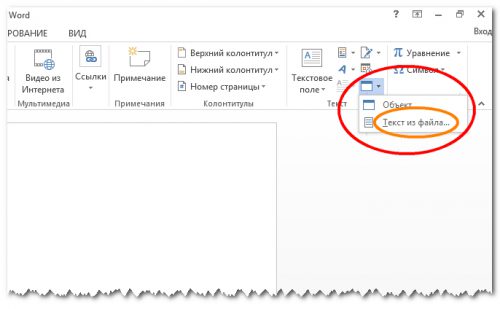
- Щелкаем на стрелке рядом с инструментом, в вызванном меню выбираем “Текст из файла”;
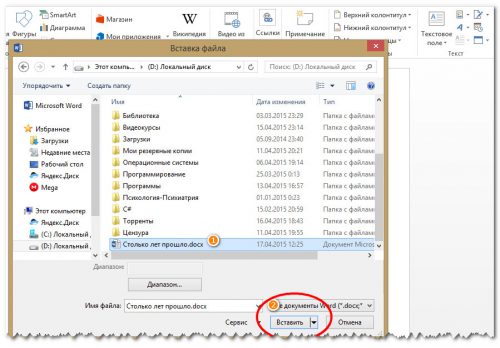
- Указываем путь к защищенному паролем файлу в окне проводника, жмем “Вставить”;
- Сохраняем созданный документ в желаемом формате.
Метод 2
Первый метод действенен, но структура документа переносится без проблем лишь в случае, если файл создавался с помощью Word аналогичной версии. Это же касается и шрифтов. Гарантия корректного извлечения мультимедийных объектов и фотографий и вовсе отсутствует. Какой здесь выход? Второй способ, более хлопотный, но зато более эффективный, так как он позволяет удалить сам пароль, что подразумевает получение полного доступа к содержимому и его изменению. Действовать в данном случае следует так:
- Открываем редактируемый файл;
- Сохраняем документ в формате HTML;
- Открываем сохраненный документ, используя Notepad++ или редактор “Блокнот”;
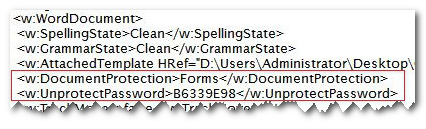
- Отыскиваем теги и .
Между этими тегами – нужный нам пароль, который и надо применять для разблокировки файла.
Вместо послесловия
Вот неполный перечень методов получить полный доступ к содержимому документов Microsoft Word. Благодаря вышеописанным способам нам не придётся искать и устанавливать сторонний софт или нарушать лицензионные права, мы ограничились возможностями самого текстового редактора!



