
Как разблокировать фрагмент в ворде
Microsoft Word — один из лучших инструментов для обработки документов, доступных сегодня, который позволяет создавать многие типы документов для личного или профессионального использования. Он также предлагает жесткие функции безопасности, чтобы ваши документы не могли быть изменены неавторизованными пользователями.
Однако вы можете захотеть изменить Word, но у вас возникли проблемы с сообщением «Вы не можете внести это изменение, потому что выделение заблокировано». Как самостоятельно изменить документы, когда выделение заблокировано, вы можете следовать приведенному ниже руководству, в котором показано, как разблокировать выделение в Microsoft Word 2016. После того, как вы разблокировали выделение в документе, вы сможете изменить его содержимое.
- Метод 1. Разблокировать Выделение MS Word Заблокировано Защитой От Остановки Из Меню Ограничения Редактирования
- Метод 2. Использование Функции «Все Равно Редактировать», Чтобы Разблокировать Выделенное Слово
- Метод 3. Используйте Ключ Продукта Для Активации Microsoft Word 2016
- Дополнительные Советы: Как Разблокировать Открытый Пароль В Microsoft Word 2016
Метод 1. Разблокировать Выделение MS Word Заблокировано Защитой От Остановки Из Меню Ограничения Редактирования
Существует простой способ разблокировать выделение, заблокированное в документе Word 2016, и для этого даже не требуется устанавливать какое-либо приложение на свой компьютер. Ниже приводится руководство для этого.
Откройте документ, выделение которого заблокировано, в приложении Microsoft Word 2016 на вашем компьютере. Когда документ откроется, перейдите на вкладку «Рецензирование», найдите и щелкните параметр «Ограничить редактирование».
Теперь вы увидите панель ограниченного редактирования на вашем экране. Найдите и нажмите кнопку с надписью «Остановить защиту», чтобы разблокировать выделение в Word.
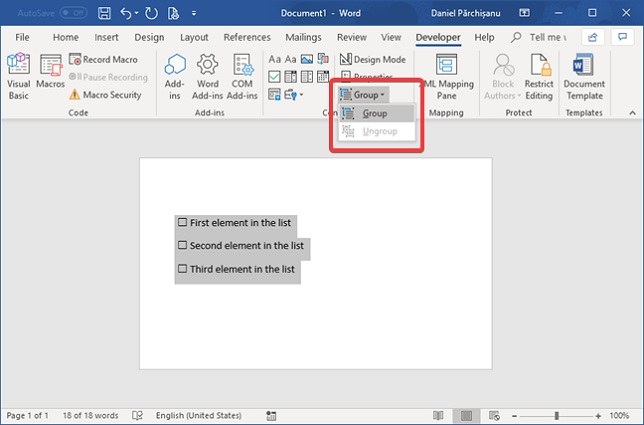
Теперь документ должен быть разблокирован, чтобы его можно было изменить, и вы можете проверить его самостоятельно, добавив новую строку или удалив существующую строку из документа. Надеюсь, выбор заблокирован в Microsoft Word 2016, проблема теперь должна быть решена за вас.
Метод 2. Использование Функции «Все Равно Редактировать», Чтобы Разблокировать Выделенное Слово
Иногда автор может пометить документ как окончательный, что означает, что документ не требует дальнейших изменений. Если это так с вашим документом, вам нужно будет выполнить следующие шаги, чтобы иметь возможность изменить его.
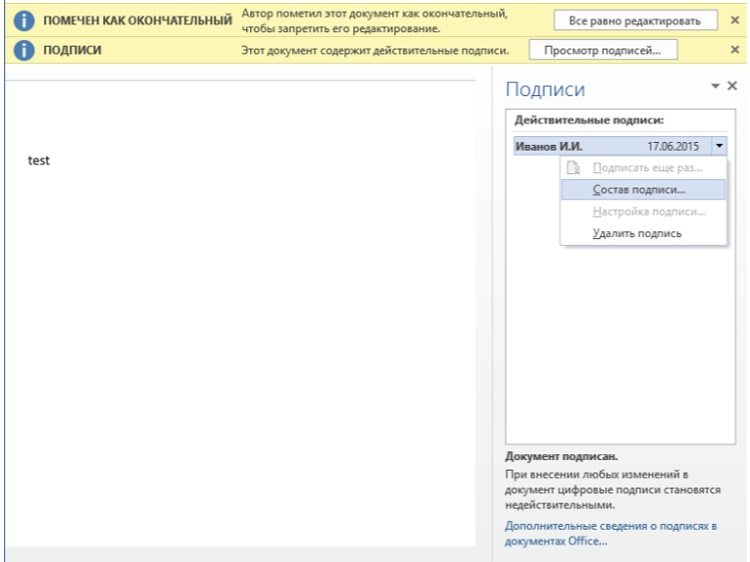
Запустите заблокированный документ в MS Word 2016 и попробуйте изменить содержимое документа. Вверху документа появится уведомление о том, что документ помечен как окончательный. Нажмите кнопку с надписью «Все равно редактировать», и вы сможете редактировать документ, даже если он был помечен как окончательный.
Примечание: Это даст вам возможность изменить содержимое, а затем вы снова сможете пометить документ как окончательный. Ура, теперь вы знаете, как разблокировать выделение в Word.
Метод 3. Используйте Ключ Продукта Для Активации Microsoft Word 2016
Если вы использовали пробную версию Microsoft Word 2016 на своем компьютере и пробный период уже закончился, вам нужно будет купить ключ продукта, чтобы разблокировать выбор и редактировать документы.
Вы можете приобрести ключ продукта непосредственно в Microsoft, и он активирует вашу копию MS Office на вашем компьютере. После активации MS Office вы снова сможете редактировать документы, как раньше.
Важное: Если вы уже активировали пакет Office на своем компьютере, но программа снова запрашивает ключ продукта, а у вас нет к нему доступа, вы можете использовать приложение, которое помогает пользователям получать ключи продукта для Office 2016.
Дополнительные Советы: Как Разблокировать Открытый Пароль В Microsoft Word 2016
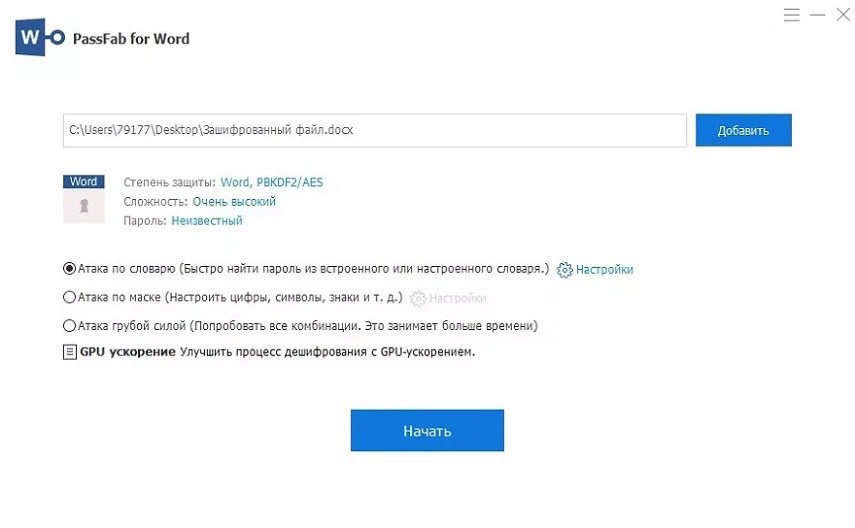
Кстати, если вы забыли или потеряли открытый пароль в Word 2016, то PassFab for Word, несомненно, станет вашим лучшим вариантом. Это мощный инструмент для восстановления пароля Word, который предназначен для разблокировки пароля в Microsoft Word и даже поддерживает все версии Word. Он предоставляет три режима, которые помогут вам восстановить пароль: атака по словарю, атака грубой силы и атака грубой силы с атакой по маске.
Скачать бесплатно Для Win 10/8.1/8/7/XP Безопасная загрузка КУПИТЬ СЕЙЧАС
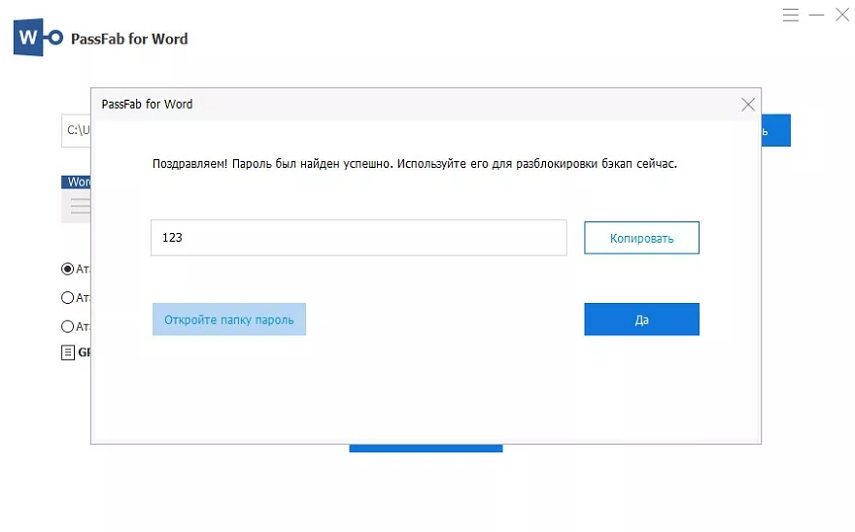
Все, что вам нужно сделать, это импортировать документ Word, выбрать режим восстановления и затем нажать кнопку «Пуск». Наконец, ваш пароль будет отображаться во всплывающем окне.
Вы также можете посмотреть этот видеоурок о том, как его использовать:
Итог
Мы надеемся, что приведенное выше руководство поможет вам разблокировать выделение в Microsoft Word 2016, чтобы вы могли изменять содержимое своих документов. А с помощью программы, подобной приведенной выше программе поиска лицензионных ключей от PassFab for Word, теперь вы можете получить потерянные ключи продукта, чтобы разблокировать выбор. И последнее, но не менее важное: если вам нужно разблокировать забытый пароль Word 2016, вас может заинтересовать этот пост о восстановлении пароля Office 2016.
Как снять защиту от редактирования с документа в Word
Вопрос от пользователя
Добрый день.
Подскажите, с одним вопросом. Я купил новый ПК и перенес все свои документы на него. Все было нормально какое-то время, но потом я обнаружил, что часть документов Word недоступна для редактирования.
Как теперь мне можно снять защиту от редактирования этих «вордовских» документов, если доступа к старому компьютеру у меня нет?
Совсем не хочется вручную переписывать десятки страниц.
То, что документы целы и они открываются — уже очень неплохо!
Обычно, защищают от редактирования для того, чтобы случайно не удалить нужные данные из документа (особенно, если его используют на локальных ресурсах). Возможно, на вашем старом ПК Word автоматически был как-то настроен, что включал защиту «по умолчанию».
Как бы там ни было, в этой статье приведу несколько вариантов решения подобной проблемы. Думаю, один из них решит вашу задачу
Что можно предпринять с документом, для которого нет разрешения
Создать новый документ и сделать копию текста из защищенного документа
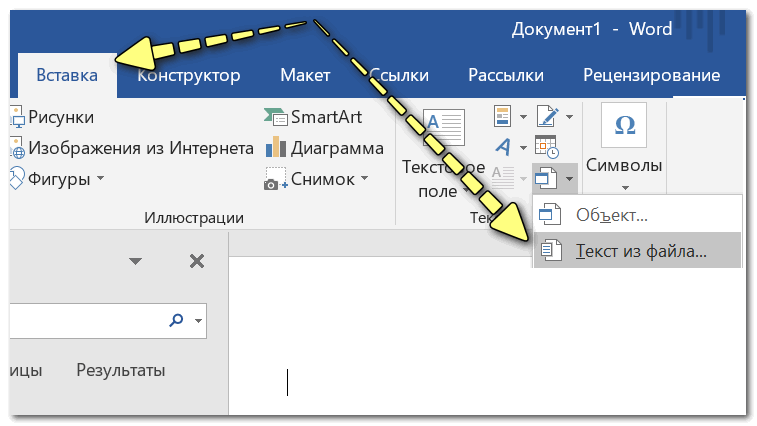
- запускаем Word (если уже открыть — нажмите Ctrl+N , т.е. создать новый документ);
- далее откройте раздел «Вставка» и нажмите по меню «Объект/Текст из файла» (см. скрин ниже );
Вставка — текст из файла
* Кстати, возможно, что у вас будет отображено немного отличное меню: «Вставка/Текст/Объект/текст из файла» (см. скрин ниже ). Вставка — текст — объект — текст из файла (кликабельно!) Попробовать «занулить» пароль, защищающий редактирование Если первый способ вам не подошел по каким-либо причинам, можно попробовать альтернативный вариант. Правда, при его реализации может пострадать разметка документа (но это же получше, чем вручную его заново набивать?).
- Сначала необходимо просто открыть документ Word;
- Далее сохраните документ как «Веб-страницу». Закройте Word;
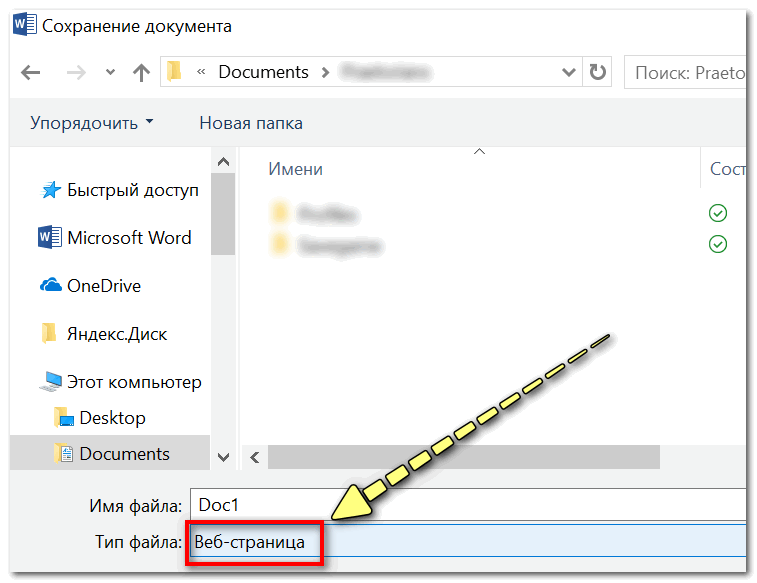 Выбор формата документа при сохранении
 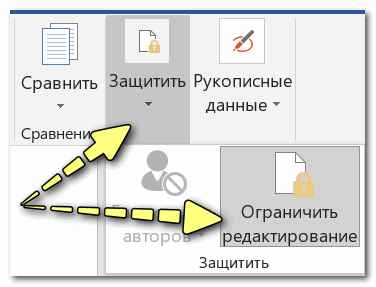 Рецензирование — Защитить — Ограничить редактирование
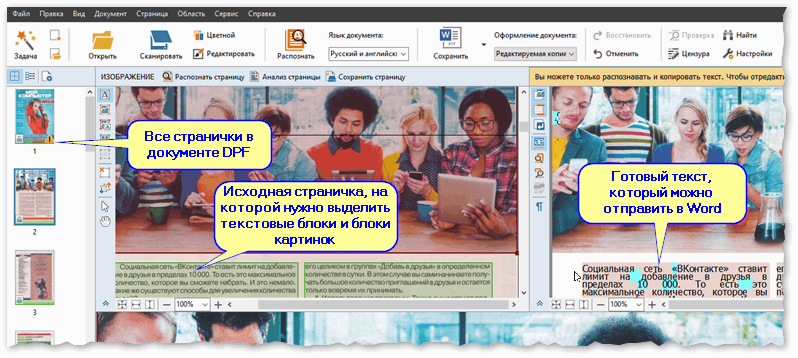
Заново «перегнать» документ в скрины, а затем в текст с помощью Fine Reader Этот способ самый «муторный» с одной стороны, с другой — позволяет решить подобные проблемы даже в самых сложных случаях, когда все остальное бессильно.
- открываем документ для просмотра в любой программе (лишь бы открылся и на экране вы увидели текст).
- делаем скриншоты нужных страничек (всего того, что отображено на экране). Для удобства и быстроты можно использовать спец. скриншотеры, которые по одной кнопке могут сразу же автоматически сохранять скрин в выбранный вами каталог;
- после, запускаете программу Fine Reader, открываете в ней сделанные скриншоты с экрана и переводите их в текст. В общем-то, работа с программой достаточно простая — нужно-то выделить текстовые блоки и нажать по кнопке «Распознать» .
Работа в Fine Reader
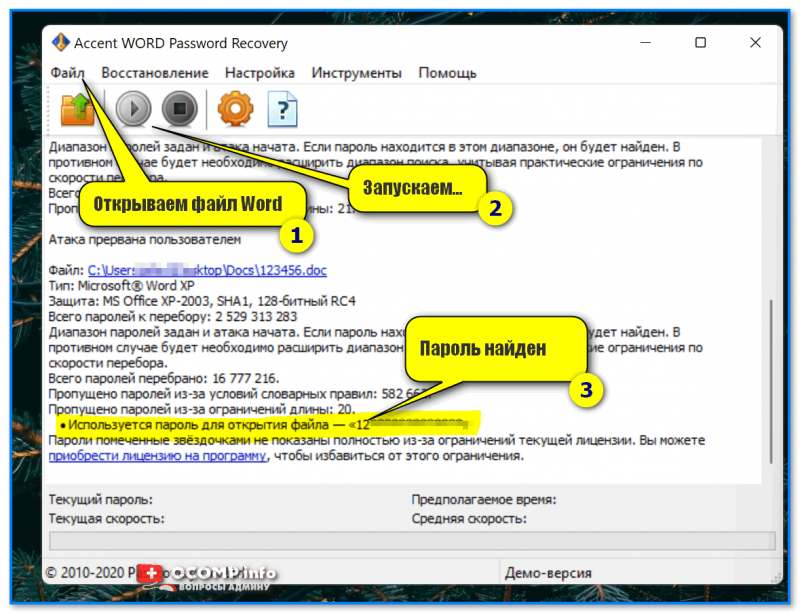
Воспользоваться спец. ПО для восстановления доступа к документам. Сейчас в сети можно найти довольно много софта, позволяющего открывать «проблемные» документы (в том числе и по разбираемому вопросу). В этом плане я бы отметил продукт Accent WORD Password Recovery (ссылка на офиц. сайт). Как и чем она может помочь : после ее загрузки и установки, откройте проблемный Word-документ, и запустите сканирование. Если программа сможет открыть файл — она подскажет вам пароль в отдельном сообщении (отмечу, что полная версия программы платная, но ценник меньше, чем стоят некоторые документы!) . Удобно?! Accent WORD Password Recovery — пример работы
Совет : запускать это ПО лучше на ПК с более мощным процессором (т.к. процесс весьма ресурсоемок). И да, процесс может занять довольно много времени: от 10 сек. до неск. недель! Первая публикация: 06.06.2018
в microsoft word 2007 ничего не печатается.Внизу пишет что объект заблокирован.Что делать?
1. Окончание срока действия триальной версии (следует приобрести лицензионную копию продукта, а если она была приобретена — переактивировать, обратившись за помощью в техподдержку (адреса и телефоны см. в мини-форуме вопроса) ). 2. Эта надпись появляется тогда, когда вы открываете документы, созданные в более ранних версиях редактора, например, в Word 2003. В этом случае не используются новые возможности редактора, обеспечивая режим совместимости разных версий.
Нужно преобразовать документ в формат Office 2007. Тогда эта надпись исчезнет, но при открытии преобразованного документа в более ранних версиях редактора возникнут проблемы при редактировании, либо уже при открытии документа. Чтобы преобразовать документ, щелкните по кнопке Office и выберите команду Преобразовать.
Откроется диалоговое окно, предупреж дающее о последствиях такого преобразования. Если вы подтвердите преобразование, то Word просто заменит / сохранит текущий документ в новом формате. Если кнопка «Преобразовать отсутствует» — следует сохранить две версии одного документа: одна для старых редакторов, другая в новом формате. Это делается стандартно через выбор команды Сохранить как. .
3. Возможно, сработала защита документа (Вкладка — «Рецензирование» — «Защитить документ» — «Отключить защиту»).
Разрешение изменения части защищенного документа
Документ можно пометить как доступный только для чтения, но при этом разрешить внесение изменений в отдельные его части. Такие части со снятыми ограничениями можно сделать доступными для любого пользователя, открывающего документ, либо можно предоставить разрешение на изменение этих частей документа отдельным пользователям.
Защита документа и пометка частей, в которых разрешены изменения
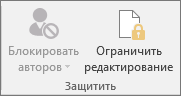
- На вкладке Рецензирование в группе Защитить выберите команду Ограничить редактирование.
- В области Ограничения на редактирование установите флажок Разрешить только указанный способ редактирования документа.
- В списке ограничений на редактирование выберите пункт Только чтение.
- Выделите часть документа, в которой будут разрешены изменения. Например, выберите группу абзацев, заголовок, предложение или слово.
Совет: Чтобы выбрать за один раз несколько частей документа, выберите нужную часть, а затем при нажатой клавише CTRL выберите остальные.
- Чтобы разрешить любому пользователю, открывшему документ, изменять выбранную часть, в списке Группы установите флажок Все.
- Чтобы разрешить редактирование выбранной части только некоторым людям, щелкните Другие пользователи, а затем введите имена пользователей. Если вы хотите иметь возможность редактировать эту часть документа, укажите свое имя. Разделите имена точкой с запятой.
Разблокирование защищенного документа
Чтобы снять с документа всю защиту, может потребоваться знать пароль, примененный к документу. Возможно, вы должны быть указаны в качестве владельца документа, который пройдет проверку подлинности.
Если вы являетесь авторизованным владельцем документа или знаете пароль для отключения его защиты, сделайте следующее:
- На вкладке Рецензирование в группе Защитить нажмите кнопку Ограничить редактирование.
- В области задач Ограничить редактирование нажмите кнопку Отключить защиту.
- Если вам будет предложено ввести пароль, укажите его.
Внесение изменений в документ с ограничениями
Когда вы открываете защищенный документ в Word, возможность его редактирования определяется наличием или отсутствием разрешения от владельца документа на внесение изменений в определенную его часть.
В области задач Ограничить редактирование отображаются кнопки для перехода к областям документа, в которых пользователю разрешены изменения.
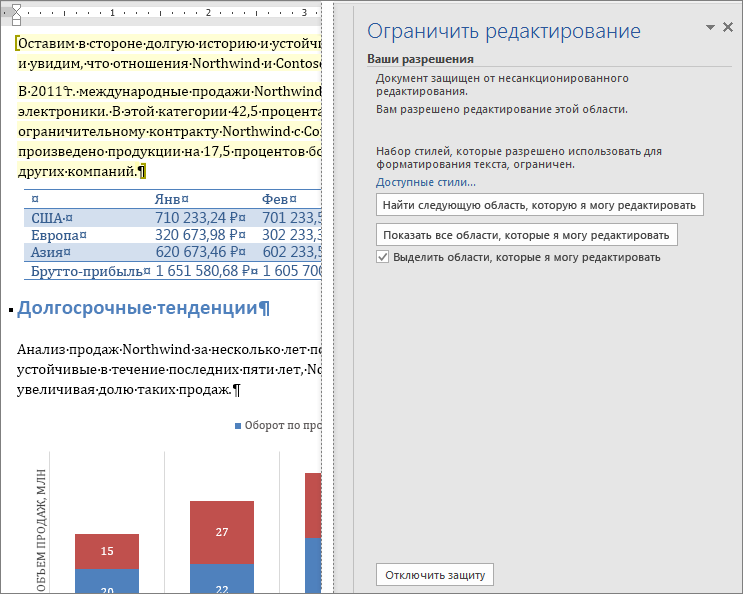
Если у вас нет разрешений на изменение какой-либо части документа, при нажатии кнопок в области задач Ограничить редактирование Word запретит редактирование и выдаст сообщение «Word завершил поиск в документе».
Поиск частей, которые можно редактировать
Если вы закроете область задач Ограничить редактирование и попытаетесь внести изменение, на которое у вас нет разрешения, в строке состояния появится следующее сообщение:
Такое изменение запрещено, поскольку выделенный фрагмент заблокирован.
Чтобы вернуться в область задач и найти фрагмент, который разрешено изменять, сделайте следующее:
- На вкладке Рецензирование в группе Защитить нажмите кнопку Ограничить редактирование.
- Щелкните Найти следующую область, которую я могу редактировать или Показать все области, которые я могу редактировать.
Дополнительные сведения
В этой статье
- Добавление защиты и пометка частей, в которых изменения разрешены
- Разблокирование защищенного документа
- Внесение изменений в документ с ограничениями
Добавление защиты и пометка частей, в которых изменения разрешены
- На вкладке Рецензирование в группе Защитить нажмите кнопку Ограничить редактирование.
- В области Ограничения на редактирование установите флажок Разрешить только указанный способ редактирования документа.
- В списке ограничений на редактирование выберите пункт Только чтение.
- Выделите часть документа, в которой будут разрешены изменения. Например, выберите группу абзацев, заголовок, предложение или слово.
Совет: Чтобы выбрать за один раз несколько частей документа, выберите нужную часть, а затем при нажатой клавише CTRL выберите остальные.
- Чтобы разрешить любому пользователю, открывшему документ, изменять выбранную часть, в списке Группы установите флажок Все.
- Чтобы разрешить редактирование выбранной части только некоторым людям, щелкните Другие пользователи, а затем введите имена пользователей. Если вы хотите иметь возможность редактировать эту часть документа, укажите свое имя. Разделите имена точкой с запятой.
Примечание: Шифрование документа предотвращает совместное редактирование.
Разблокирование защищенного документа
- На вкладке Рецензирование в группе Защитить нажмите кнопку Ограничить редактирование.
- В области задач Ограничить форматирование и редактирование нажмите кнопку Отключить защиту.
- Если вам будет предложено ввести пароль, укажите его.
Внесение изменений в документ с ограничениями
При открытии защищенного документа в Microsoft Word 2010 возможность изменений определяется наличием или отсутствием предоставленного владельцем документа разрешения на внесение изменений в конкретную его часть.
В области задач Ограничить форматирование и редактирование отображаются кнопки для перемещения к областям документа, в которых пользователю разрешены изменения.
Если у вас нет разрешения на изменение какой-либо части документа, при нажатии кнопок в области задач Ограничить форматирование и редактирование Word запретит редактирование и отобразит сообщение «Word завершил поиск в документе».
Открытие области задач «Ограничить форматирование и редактирование»
Если вы закроете область задач и попытаетесь сделать изменение, на которое у вас нет разрешения, в строке состояния появится следующее сообщение:
Такое изменение запрещено, поскольку выделенный фрагмент заблокирован.
Чтобы вернуться в область задач и найти фрагмент, который разрешено изменять, сделайте следующее:
- На вкладке Рецензирование в группе Защитить нажмите кнопку Ограничить редактирование.
- Щелкните Найти следующую область, которую я могу редактировать или Показать все области, которые я могу редактировать.
Дополнительные сведения
Важно: Office 2007 больше не поддерживается. Перейдите на Microsoft 365, чтобы работать удаленно с любого устройства и продолжать получать поддержку.
Что вы хотите сделать?
- Добавление защиты и пометка частей, в которых изменения разрешены
- Разблокирование защищенного документа
- Внесение изменений в документ с ограничениями
Добавление защиты и пометка частей, в которых изменения разрешены
- На вкладке Рецензирование в группе Защитить нажмите кнопку Защитить документ и выберите пункт Ограничить форматирование и редактирование.
- В области Ограничения на редактирование установите флажок Разрешить только указанный способ редактирования документа.
- В списке ограничений на редактирование выберите пункт Только чтение.
- Выделите часть документа, для которой не нужны ограничения. Например, выберите группу абзацев, заголовок, предложение или слово.
Совет: Чтобы выбрать за один раз несколько частей документа, выберите нужную часть, а затем при нажатой клавише CTRL выберите остальные.
- Чтобы разрешить любому пользователю, открывшему документ, изменять выбранную часть, в списке Группы установите флажок Все.
- Чтобы разрешить редактирование выбранной части только некоторым людям, щелкните Другие пользователи, а затем введите имена пользователей. Разделяйте имена точкой с запятой. Нажмите кнопку ОК и установите флажок рядом с именем каждого пользователя, которому разрешается изменять выбранную часть.
- Чтобы назначить документу пароль, необходимый для снятия защиты, введите его в поле Новый пароль (необязательно), а затем подтвердите. Используйте надежные пароли, состоящие из букв в верхнем и нижнем регистре, цифр и символов. В ненадежных паролях не используются сочетания таких элементов. Надежный пароль: Y6dh!et5. Ненадежный пароль: House27. Пароль должен состоять не менее чем из 8 знаков. Лучше всего использовать парольную фразу длиной не менее 14 знаков. Очень важно запомнить свой пароль. Если вы забудете пароль, корпорация Майкрософт не сможет его восстановить. Все записанные пароли следует хранить в надежном месте отдельно от сведений, для защиты которых они предназначены.
- Чтобы зашифровать документ так, чтобы защиту могли снять только его авторизованные владельцы, установите флажок Проверка подлинности пользователя.
Разблокирование защищенного документа
Разрешение на внесение изменений в документ — это не то же самое, что разрешение на снятие защиты с документа. Даже если всем разрешено изменять содержимое документа, снять защиту могут только его авторизованные владельцы и пользователи, которые введут правильный пароль.
Если вы являетесь авторизованным владельцем документа или знаете пароль для отключения его защиты, сделайте следующее:
- На вкладке Рецензирование в группе Защитить нажмите кнопку Защитить документ и выберите пункт Ограничить форматирование и редактирование.
- В области задач Ограничить форматирование и редактирование нажмите кнопку Отключить защиту.
Внесение изменений в документ с ограничениями
Когда кто-то открывает защищенный документ в Microsoft Office Word 2007, возможность вносить изменения определяется тем, предоставлено ли этому пользователю разрешение на редактирование конкретного фрагмента. При открытии документа в области задач Ограничить форматирование и редактирование отображаются кнопки для перемещения к областям документа, которые можно изменять. Если разрешение на редактирование частей документа предоставлено всем, то любой пользователь, открывший документ, сможет перейти к этим областям, щелкнув Найти следующую область, которую я могу редактировать.
Если разрешение на редактирование частей документа предоставлено только отдельным пользователям, никто другой не сможет перейти к этим областям. Для всех остальных при нажатии кнопок в области задач Ограничить форматирование и редактирование приложение Office Word 2007 запретит редактирование и отобразит сообщение «Поиск в документе завершен».
Открытие области задач «Ограничить форматирование и редактирование»
Если вы закроете область задач и попытаетесь внести изменение, на которое у вас нет разрешения, в строке состояния Word 2007 появится следующее сообщение:
Такое изменение запрещено, поскольку выделенный фрагмент заблокирован.
Чтобы вернуться в область задач и найти фрагмент, который разрешено изменять, сделайте следующее:
- На вкладке Рецензирование в группе Защитить нажмите кнопку Защитить документ и выберите пункт Ограничить форматирование и редактирование.
- Щелкните Найти следующую область, которую я могу редактировать или Показать все области, которые я могу редактировать.



