
Microsoft Word — это один из наиболее популярных текстовых редакторов, используемых для оформления документов в различных сферах деятельности. Однако пользователи часто сталкиваются с проблемой заблокированного фрагмента, которая может привести к неудобствам и потере времени. Почему возникает данная проблема и как ее решить?
- Причины возникновения заблокированного фрагмента в Word
- Как разблокировать заблокированный фрагмент в Word
- Как убрать экспресс-блоки
- Полезные советы и выводы
Причины возникновения заблокированного фрагмента в Word
Проблемы с заблокированным фрагментом встречаются пользователем достаточно часто. Наиболее распространенные причины возникновения данной проблемы в Word:
- Ограниченный доступ к редактированию — в данном случае, если у вас нет разрешения на внесение изменений в определенную область документа, то Word заблокирует доступ на редактирование.
- Привязка объекта — в Word есть функция привязки объекта к неотображаемой сетке или другим объектам. Если данная функция включена, то объект будет заблокирован и доступ на редактирование будет ограничен.
- Экспресс-блоки — данная функция является удобным способом добавления готовых элементов, таких как таблицы, графики, списки и т.д. Однако, если экспресс-блок уже вставлен в документ и заблокирован, то изменение элемента становится невозможным.
Как разблокировать заблокированный фрагмент в Word
Существуют различные способы разблокировки заблокированного фрагмента в Word. Рассмотрим некоторые из них:
- Отключить защиту — чтобы разблокировать защищенный документ, нужно перейти на вкладку «Рецензирование» и в группе «Защитить» нажать кнопку «Ограничить редактирование». После этого нужно выбрать «Отключить защиту», а если программа попросит ввести пароль, то следует указать его.
- Снятие блокировки через сохранение веб-страницы — для снятия блокировки можно выполнить команду «Файл» — «Сохранить как». Затем нужно выбрать место сохранения, тип файла установить «Веб-страница» и нажать «Ок». После этого блокировка будет снята и возможно редактирование документа.
- Снятие привязки объекта — чтобы отключить привязку объекта, нужно выбрать форматирование > выровнять >сетки «Параметры» и снять флажок «Привязать объекты к неотображаемой сетке» или «Привязать к другим объектам».
Как убрать экспресс-блоки
Если вы больше не нуждаетесь в экспресс-блоке, то его можно удалить. Для этого нужно:
- Перейти на вкладку «Вставка» и в группе «Текст» нажать кнопку «Экспресс-блоки».
- Выбрать пункт «Организатор стандартных блоков». Если вы знаете название стандартного блока, можно нажать «Имя», чтобы упорядочить названия по алфавиту.
- Выбрать нужный элемент и нажать кнопку «Удалить».
Полезные советы и выводы
- Изменение документа, который является защищенным, может быть заблокировано по разным причинам, поэтому перед началом работы следует проверять настройки ограничения редактирования.
- Когда возникают проблемы с заблокированным фрагментом в Word, первым шагом рекомендуется использовать стандартный способ — отключение защиты.
- Если блокировка связана с привязкой объекта или экспресс-блоком, то необходимо снять соответствующие настройки.
- Часто у пользователей возникают сложности в работе с ограничениями Word, однако знание основных причин и способов их решения поможет справиться с проблемами.
- Как выйти из режима разработчика на Xiaomi
- Как выйти из режима энергосбережения на телефоне
- Как Играть в режим без строительства в Фортнайт
- Как отключить безопасный режим на tecno Spark
- Что делать если не работает быстрая зарядка Huawei
- Как убрать жесты на телефоне техно
- Как отключить режим приоритета не беспокоить
- Как убрать режим медленной зарядки
- Как работает умный купальник
- Что входит в умный дом от Ростелекома
- Как работают умные замки
- Какие устройства в умном доме Алиса
- Какой самый Умный город в мире
- Какой самый лучший умный дом
- Как работает умный кошачий туалет
- Что делает умный пульт от Яндекса
- Что такое замок невидимка
- Что можно подключить к умному дому Xiaomi
- Какой самый умный дом
- Какой чайник можно включать с телефона
- Умная камера
- Умный дом
- Умные часы
- Умная колонка
- Разное
В программе Microsoft Word существует функция ограничения редактирования документа. Если эта функция включена и вы не имеете соответствующих прав доступа, то при попытке внести изменения на заблокированные участки вашего документа в строке состояния появится сообщение о том, что выбранный вами фрагмент заблокирован. Это значит, что вы не можете изменять выбранный участок документа до тех пор, пока не получите на это соответствующие полномочия. Таким образом, функция ограничения редактирования помогает сохранять целостность и конфиденциальность документа, а также предотвращает несанкционированные изменения. Однако если у вас есть необходимость редактировать заблокированный участок документа, вам следует обратиться к его автору или администратору для получения соответствующего разрешения.
Как снять защиту от редактирования с документа в Word
Вопрос от пользователя
Добрый день.
Подскажите, с одним вопросом. Я купил новый ПК и перенес все свои документы на него. Все было нормально какое-то время, но потом я обнаружил, что часть документов Word недоступна для редактирования.
Как теперь мне можно снять защиту от редактирования этих "вордовских" документов, если доступа к старому компьютеру у меня нет?
Совсем не хочется вручную переписывать десятки страниц.
То, что документы целы и они открываются — уже очень неплохо!
Обычно, защищают от редактирования для того, чтобы случайно не удалить нужные данные из документа (особенно, если его используют на локальных ресурсах). Возможно, на вашем старом ПК Word автоматически был как-то настроен, что включал защиту "по умолчанию".
Как бы там ни было, в этой статье приведу несколько вариантов решения подобной проблемы. Думаю, один из них решит вашу задачу.
Что можно предпринять с документом, для которого нет разрешения
Создать новый документ и сделать копию текста из защищенного документа
- запускаем Word (если уже открыть — нажмите Ctrl+N , т.е. создать новый документ);
- далее откройте раздел "Вставка" и нажмите по меню "Объект/Текст из файла" (см. скрин ниже);
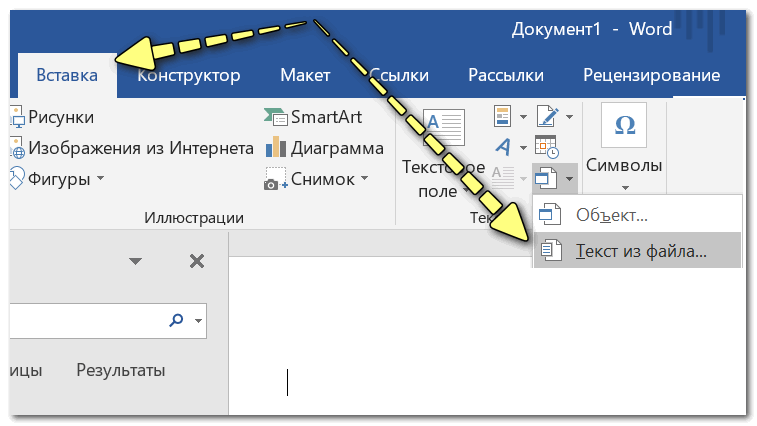
Вставка — текст из файла
* Кстати, возможно, что у вас будет отображено немного отличное меню: "Вставка/Текст/Объект/текст из файла" (см. скрин ниже).
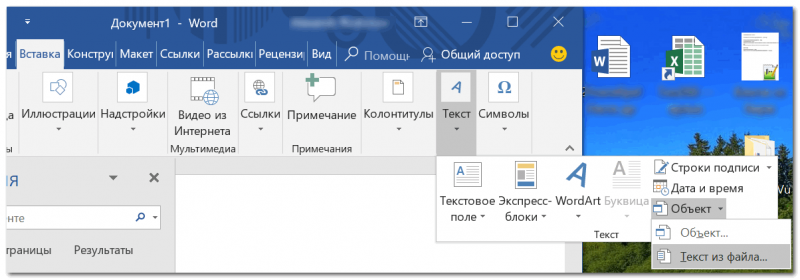
Вставка — текст — объект — текст из файла (кликабельно!)
Попробовать "занулить" пароль, защищающий редактирование
Если первый способ вам не подошел по каким-либо причинам, можно попробовать альтернативный вариант. Правда, при его реализации может пострадать разметка документа (но это же получше, чем вручную его заново набивать?).
- Сначала необходимо просто открыть документ Word;
- Далее сохраните документ как "Веб-страницу". Закройте Word;
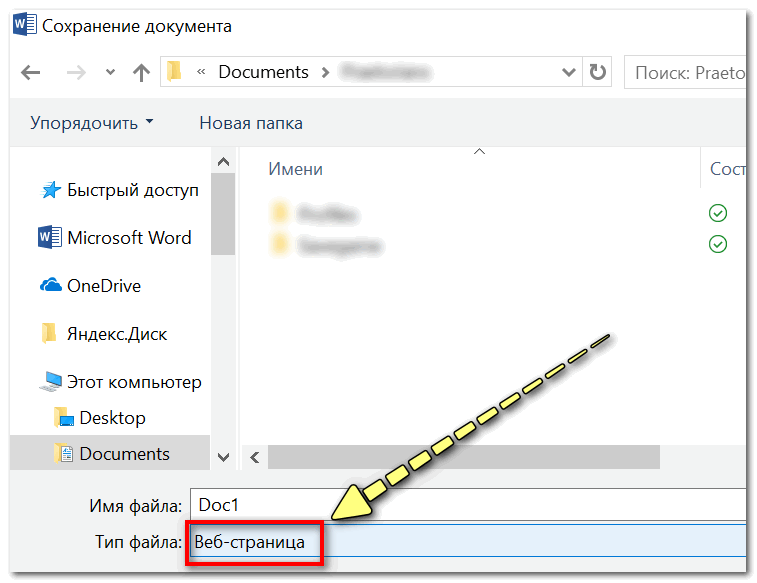
Выбор формата документа при сохранении
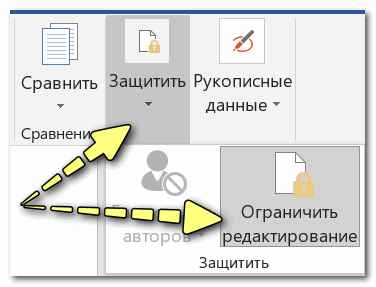
Рецензирование — Защитить — Ограничить редактирование
Заново "перегнать" документ в скрины, а затем в текст с помощью Fine Reader
Этот способ самый "муторный" с одной стороны, с другой — позволяет решить подобные проблемы даже в самых сложных случаях, когда все остальное бессильно.
- открываем документ для просмотра в любой программе (лишь бы открылся и на экране вы увидели текст).
- делаем скриншоты нужных страничек (всего того, что отображено на экране). Для удобства и быстроты можно использовать спец. скриншотеры, которые по одной кнопке могут сразу же автоматически сохранять скрин в выбранный вами каталог;
- после, запускаете программу Fine Reader, открываете в ней сделанные скриншоты с экрана и переводите их в текст. В общем-то, работа с программой достаточно простая — нужно-то выделить текстовые блоки и нажать по кнопке "Распознать" .
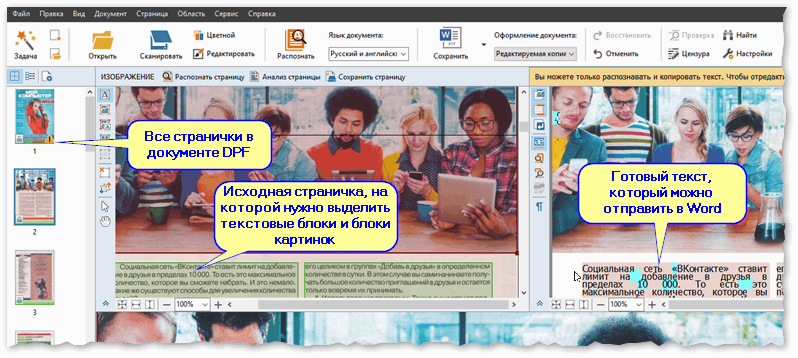
Работа в Fine Reader
Воспользоваться спец. ПО для восстановления доступа к документам.
Сейчас в сети можно найти довольно много софта, позволяющего открывать "проблемные" документы (в том числе и по разбираемому вопросу). В этом плане я бы отметил продукт Accent WORD Password Recovery (ссылка на офиц. сайт).
Как и чем она может помочь : после ее загрузки и установки, откройте проблемный Word-документ, и запустите сканирование. Если программа сможет открыть файл — она подскажет вам пароль в отдельном сообщении (отмечу, что полная версия программы платная, но ценник меньше, чем стоят некоторые документы!) . Удобно?!
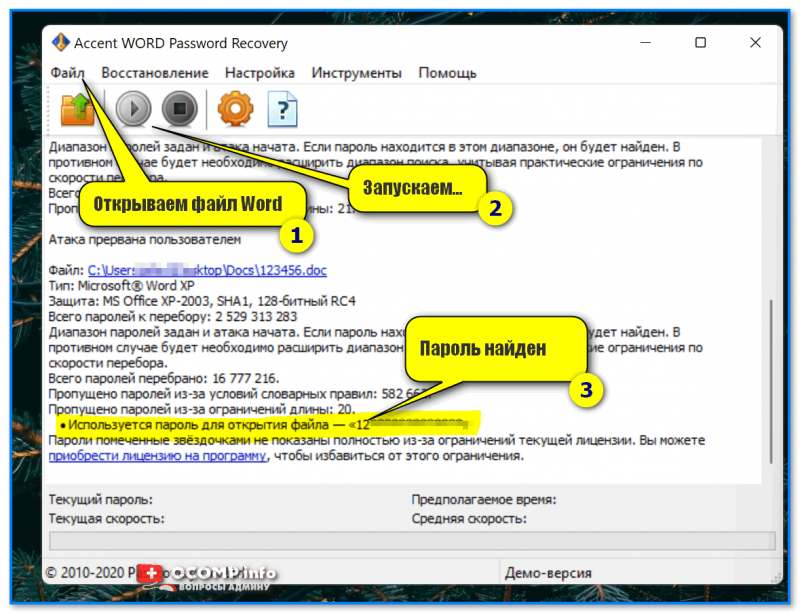
Accent WORD Password Recovery — пример работы
Совет : запускать это ПО лучше на ПК с более мощным процессором (т.к. процесс весьма ресурсоемок). И да, процесс может занять довольно много времени: от 10 сек. до неск. недель!



