
Если у вас имеется большой текстовый файл, который требуется разбить на несколько отдельных документов, потратьте немного времени на изучение этого руководства. Здесь будут представлены два способа деления документа на несколько частей.
- Разделить документ Word по указанному разделителю с помощью VBA
- Разделить документ Word по страницам с помощью VBA
- Разделить документ Word по заголовку / странице / разрыву раздела / разрыву страницы с помощью Kutools for Word
Разделить документ Word по указанному разделителю с помощью VBA
Данный метод использует VBA для автоматического разделения документа Word по заданному критерию, вместо того чтобы делать это вручную с помощью нескольких документов. Пожалуйста, выполните следующие шаги:
1. Нажмите одновременно Alt + F11, чтобы открыть окно Microsoft Visual Basic для приложений;
2. Нажмите Вставить > Модули, а затем вставьте ниже код VBA в новое открывающееся окно модуля.
VBA: разделение документа Word на несколько документов с использованием разделителя
Sub SplitNotes(delim As String, strFilename As String) Dim doc As Document Dim arrNotes Dim I As Long Dim X As Long Dim Response As Integer arrNotes = Split(ActiveDocument.Range, delim) Response = MsgBox("Этот процесс разделит документ на " " секции. Вы хотите продолжить?", 4) If Response = 7 Then Exit Sub For I = LBound(arrNotes) To UBound(arrNotes) If Trim(arrNotes(I)) <> "" Then X = X + 1 Set doc = Documents.Add doc.Range = arrNotes(I) doc.SaveAs ThisDocument.Path " Format(X, "000") doc.Close True End If Next I End Sub Sub test() ‘разделитель ///", "Заметки " End Sub
3. Далее нажмите на кнопку Run или просто нажмите клавишу F5 для выполнения VBA-кода.

4. Во всплывающем документе Microsoft Word нажмите кнопку Да, чтобы продолжить.
Обратите внимание: (1) Не забудьте вставить разделитель, например, "///" в тестовом материале, между каждой секцией текста, которую планируете разделить. Вы можете заменить "///" на любой другой разделитель, который вам удобен. (2) Вы имеете возможность изменять документы "Заметки" в дополнительном тесте в соответствии с вашими требованиями. (3) Разделенные документы будут храниться в той же директории, что и оригинальный файл. (4) Не требуется добавлять разделитель в конце оригинального файла — если это сделать, после разделения получится пустой документ.
Разделить документ Word по страницам с помощью VBA
Вот еще один скрипт VBA, который позволит быстро разделить один документ Word на отдельные страницы. Пожалуйста, выполните следующие шаги:
1. Нажмите сочетание клавиш Alt + F11, чтобы открыть окно Microsoft Visual Basic для приложений;
2. Нажмите Вставить > Модули, а затем вставьте ниже код VBA в новое открывающееся окно модуля.
VBA: разделить документ на несколько документов по страницам в Word
3. Затем нажмите Run или нажмите F5 ключ для применения VBA.
Примечание: Разделенные документы будут сохранены в том же месте, что и исходный файл.
Разделить документ Word по заголовку / странице / разрыву раздела / разрыву страницы с помощью Kutools for Word
Если у вас установлен Kutools for Word, вы можете применить его Split функция, позволяющая легко разделить один документ на несколько по странице, заголовку, разрыву раздела или разрыва страницы, как вам нужно в Word ..
Kutools for Word — это идеальная надстройка Word, которая оптимизирует вашу работу и повышает ваши навыки обработки документов. Получи это сейчас!

1.Щелкните Кутулс Плюс > Split для Split функцию.
2. В открывшемся диалоговом окне Разделить на экране вы можете сделать следующее:

(1) Выберите способ разделения из Разделить на выпадающий список. Эта функция поддерживает 6 способов разделения: заголовок 1, разрывы страниц, разрывы разделов, страницы, каждые n страниц и настраиваемые диапазоны страниц, как показано ниже:
(2) Нажмите на кнопку Вставить значок, чтобы выбрать папку, куда вы будете сохранять разделенные документы;
(3) Введите ключевое слово в качестве префикса имен новых документов в поле Префикс документа пунктом.

Советы: (1) Если вы укажете разделение текущего документа по Каждые n страниц, вам нужно указать номер в Каждые n страниц коробка;

(2) Если вы укажете разделение текущего документа по настраиваемым диапазонам страниц, вам необходимо ввести эти настраиваемые диапазоны страниц через запятую в поле страница box, например, введите 1, 3-5, 12 в поле.
3, Нажмите Ok кнопку, чтобы начать разделение.
Затем текущий документ разделяется указанным способом разделения, и новые документы будут сохраняться в целевую папку сразу.
Просмотр и редактирование нескольких документов Word с вкладками, как в Chrome и Edge!
Так же, как просмотр нескольких веб-страниц в Chrome, Safari и Edge, вкладка Office позволяет открывать и управлять несколькими документами Word в одном окне. Переключаться между документами теперь можно просто, щелкнув по их вкладкам!Попробуйте Office Tab бесплатно прямо сейчас!
Относительные статьи:
Разделить документ Word на отдельные файлы каждые 5 или n страниц Если у вас есть большой документ Word, содержащий сотни страниц, и теперь вы хотели бы разделить этот документ на отдельные файлы каждые 10 или n страниц. Есть ли какой-нибудь быстрый и простой способ решить эту задачу без копирования и вставки страниц по одной?
Разделите документ Word и сохраните как отдельный файл PDF В Word вы можете сохранить весь документ в PDF-файл, но пробовали ли вы когда-нибудь разделить документ, а затем сохранить страницы как отдельный PDF-файл? В этой статье я быстро расскажу о методах решения этой задачи.
Разделить страницу на 4 части в документе Word В некоторых случаях нам нужно разделить страницу на четыре части, чтобы разместить текст в документе, как показано на скриншоте ниже. Однако нет встроенной функции, которая могла бы помочь вам напрямую справиться с этой задачей. В этой статье я расскажу, как завершить эту работу в Word.
Разделение таблицы в документе Word на горизонтальные или вертикальные части Если у вас имеется большая таблица в документе Word, и вы хотите разрезать её по горизонтали или вертикали на две или более таблиц, каким образом можно решить эту задачу в файле Word?
2 быстрых способа разделить документ Word на несколько
Иногда у нас будет довольно длинный документ, требующий командной работы. Затем довольно необходимо разделить его на несколько более коротких, чтобы ускорить рабочий процесс. Вместо того, чтобы делать это устаревшими способами, такими как вырезание и вставка, у нас есть более быстрые методы для этой утомительной задачи. Просто читайте дальше, чтобы увидеть больше.
Способ 1: работайте в режиме «Структура»
Способ 2: используйте коды VBA
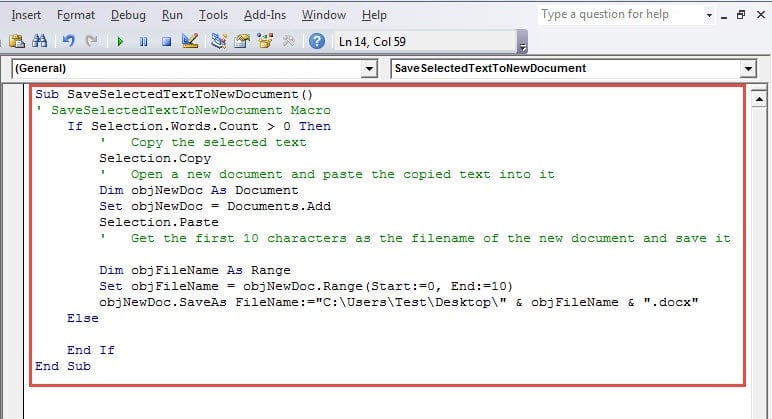
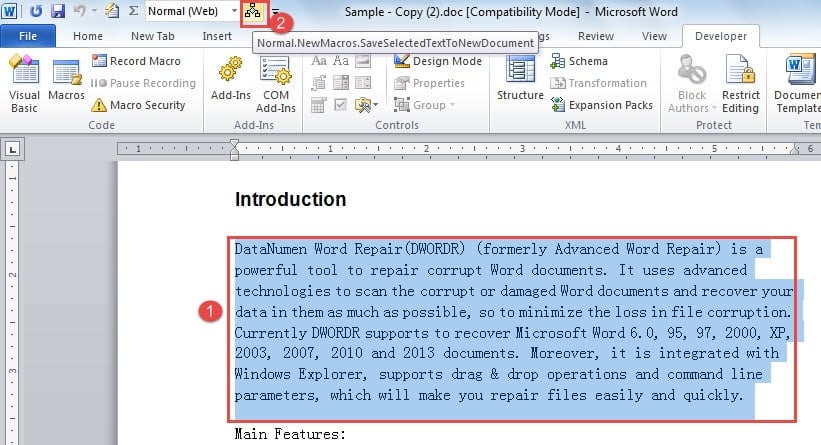
Если вы предпочитаете метод копирования и вставки, вы, вероятно, можете позволить макросу Word сделать всю работу за вас. И что еще лучше, вы можете добавить макрос на «Панель быстрого доступа», чтобы вы могли легко использовать его повторно. Чтобы узнать, как это сделать, обратитесь к нашей предыдущей статье: Как быстро вызвать другое приложение из MS Word
Ноты:
Кстати, вам также может понадобиться слить или объединить эти пересмотренные документы в один. Тогда вы можете воспользоваться способами, предложенными в следующих 2-х статьях:
Неизбежная катастрофа
Живя в гиперсвязанном мире, сегодня все связано с данными. Поскольку мы ежедневно используем Word для работы с большим объемом информации, каждый должен помнить о повреждении файла, поскольку никто не может сказать, когда произойдет следующая катастрофа с данными. Как бы это ни было неизбежно, мы должны подготовиться, получив эффективный инструмент для восстановить поврежденные данные Word заранее.
Разделение страниц: как создать разрывы страниц в Microsoft Word
Разделение страниц в Microsoft Word — это незаменимая «офисная» функция, необходимая каждому студенту при подготовке курсовых, дипломных и научно-исследовательских проектов. Каждый автор должен владеть этим инструментом.
Дата: 20 декабря 2023

Разделение страниц в Microsoft Word — это незаменимая «офисная» функция, необходимая каждому студенту при подготовке курсовых, дипломных и научно-исследовательских проектов. Каждый автор должен владеть этим инструментом.
Основные способы создания разрывов страниц в Microsoft Word
Разделение страниц полезно во многих случаях: при создании заголовков и подзаголовков, форматировании разных разделов документа или просто для улучшения его организации.
MS Word предлагает множество способов управления разрывами страниц, что способствует улучшению оформления документа и структурированию его информации.
Первый способ — операция «Разрыв страницы». Эту команду можно реализовать следующим образом Вставка — Страницы. При выборе этой итерации Word автоматически делит документ на две части. Такой подход можно использовать для начала создания нового раздела, главы или просто для изменения макета страницы.

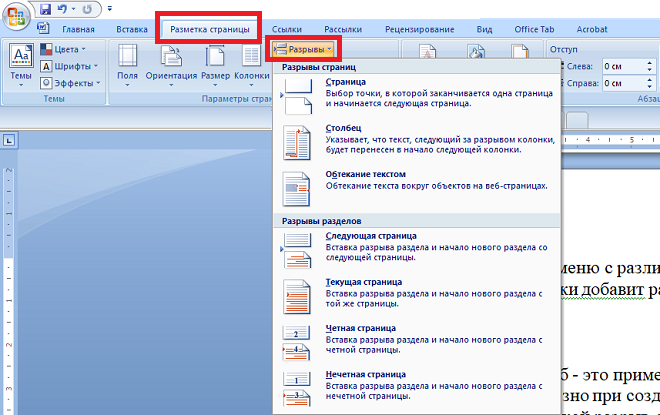
Этот метод считается универсальным. Притом в современной версии офисного пакета Ворд он позволяет структурировать не только весь документ по разделам, но и непосредственно листы: разбить на колонки, части и пр. Для этих целей используют команду Разметка страницы – Разрывы.

Четвертый прием — это разрыв для настройки и подготовки альбомных или портретных ориентаций в одном документе. Потребность в этом подходе возникает чаще всего у студентов при написании академических и научных проектов, когда необходимо грамотно структурировать информацию, разместить ее особым способом. Основной формат написания – книжный, но в отдельных случаях исследователям приходится пользоваться альбомным (горизонтальным) видом: для размещения громоздких таблиц и схем, рисунков и графиков, приложений и пр.
Когда мы имеем дело с большими объемами текста, особенно в документах, содержащих различные разделы или главы, может возникнуть необходимость выделить каждый заголовок на новой странице. Это позволяет читателю легко найти нужную информацию и облегчает навигацию по документу. В таких случаях использование разрывов страниц — оптимальное решение.
Для создания разрывов страниц в Microsoft Word можно использовать несколько методов. Один из самых простых способов — это использование команды «Разбить на две колонки». Для этого выделяем заголовок или подзаголовок и переходим во вкладку «Макет» (Layout) на верхней панели инструментов. Затем выбираем опцию «Разбить на две колонки» (Columns) и кликаем по ней.
Если желательно создать разрыв только перед конкретным заголовком, то следует выделить этот заголовок и перейти во вкладку «Вставка» (Insert). Затем выбираем опцию «Разрыв страницы» (Page Break) в разделе «Страницы» (Pages). После этого наш заголовок будет помещен на новую страницу.
В заключение, Microsoft Word предоставляет несколько способов создания разрывов страниц, чтобы помочь вам организовать содержимое документа и улучшить его форматирование. Используйте эти методы для достижения желаемого результата при работе с большими текстами или сложными документами.
Нужна помощь преподавателя?
Мы всегда рады Вам помочь!



