
Выделение страниц из документов формата Ворд и расщепление их на отдельные файлы. Ворд Splitter — это превосходный онлайн инструмент для разделения документов. С его помощью вы сможете оперативно разбить ваши Ворд файлы на мелкие сегменты, что облегчает управление и систематизацию ваших данных. Инструмент интуитивно понятен и абсолютно бесплатный.
Ворд Splitter — отличный выбор для решения множества задач, включая:
- Разбиение больших Ворд документов на более мелкие управляемые файлы
- Упрощение совместной работы над большими Ворд документами
- Организация страниц Ворд по различным критериям
- Подготовка Ворд документов к печати или распространению
- Создание цифровых буклетов или каталогов
Разделить Ворд на части онлайн
Вы имеете возможность выбрать один из различных режимов для разделения документов в Ворд:
- Разделить Ворд по каждой странице — в этом режиме каждая страница Ворд будет сохранена как отдельный файл.
- Разделить Ворд на четные и нечетные страницы — в этом режиме четные страницы будут сохранены в одном файле, а нечетные — в другом.
- Разделить Ворд на каждые N страниц — в этом режиме ваш Ворд документ будет разделен на разделы по N страниц в каждом.
- Разделить Ворд по номеру страницы — в этом режиме ваш Ворд документ будет разделен на две части в соответствии с указанным номером страницы
Извлечь страницы из Ворд онлайн
Существует также специальный режим ‘Извлечение страниц Ворд по диапазонам’, который позволяет извлекать определенные диапазоны страниц из Ворд документа. Вы можете указать несколько диапазонов страниц для Ворд файла, и каждый из них будет сохранен в отдельном документе.
Как разделить Ворд на части онлайн

Как разделить Ворд документ на отдельные файлы
Разделитель документов Ворд в интернете. Для того чтобы разбить файл Ворд на несколько частей, выберите желаемый режим разделения, задайте формат для выходного файла и нажмите кнопку. Вы можете сохранять результаты в различных форматах, таких как DOCX, PDF, HTML, TXT, JPG, PNG и многими другими.
Разветвитель других форматов файлов
Вы имеете возможность разбивать файлы, представленные в различных форматах. Ознакомьтесь со списком ниже.
Разделитель Word документов
Разделите Word на несколько файлов. Используйте Word Splitter с любого устройства с браузером
Загружая файлы или используя наш сервис, вы соглашаетесь с нашими Условиями использования. и Политикой конфиденциальности.
На данный момент мы успешно обработали 325 835 документов общим объемом 862 859 Мбайт
Кликните между страницами, которые вы хотите разделить Выбрать все
Никакие страницы не выбраны
Ваш файл успешно обработан
Отправить ссылку на скачивание
О приложении Splitter
Делите страницы документа Word быстро и просто. Бесплатный онлайн инструмент Word Splitter, не требующий регистрации, предназначен для оперативного разделения страниц из файла Word. Вам не придется тратить время на выполнение этих задач вручную с помощью настольного ПО.
Наша цель состоит в том, чтобы предоставить вам надежное решение для оптимизации вашего офисного рабочего процесса с помощью онлайн приложения Word Splitter. Все Word файлы обрабатываются на наших серверах, поэтому никаких дополнительных плагинов или установки программного обеспечения не требуется. Он мощный, современный, быстрый, гибкий, простой в использовании и полностью бесплатный.
Как это работает
Как разделить Word документ онлайн
Выберите и загрузите Word документ, который хотите разделить. Укажите необходимые номера страниц и нажмите кнопку Разделить. Нажмите кнопку Скачать и сохраните разделенный Word документ. Чтобы отправить ссылку на скачивание документа по электронной почте нажмите кнопку Email.
Вопросы и ответы
Как разделить файл с помощью Word разделителя документов?
Прежде всего, вам нужно выбрать и добавить Word файл для разделения двумя способами: перетащить ваш Word файл в белую область с меткой «Нажмите или перетащите свой файл сюда» или нажмите на эту область, а затем выберите нужный файл Word с помощью проводника. Как только файл будет добавлен, зеленый индикатор выполнения начнет расти. После завершения процесса можно нажать кнопку Сохранить, а затем загрузить файл результата Word.
Сколько времени занимает разделение Word файла? Обычно этот Word Document Splitter работает быстро для небольших файлов за считанные секунды. Безопасно ли разделять файл с помощью нашего бесплатного Word Document Splitter?
Да, ссылка для скачивания файла результат Word будет доступна только вам. Загруженный файл будет удален через 24 часа, а ссылка для загрузки перестанет работать по истечении этого периода времени. Никто не имеет доступа к вашему файлу. Разделитель документов Word абсолютно безопасен.
Могу ли я разделить файл Word на Linux, Mac OS или Android?
Да, вы можете использовать наш бесплатный Word Document Splitter на любой операционной системе, в которой есть веб-браузер. Наш Word Document Splitter работает онлайн и не требует установки программного обеспечения.
Какой веб-браузер лучше всего выбрать для разделения файла Word?
Для разделения файлов можно использовать любой современный браузер Word, например, Google Chrome, Microsoft Edge, Firefox, Opera или Safari.
Форматы файлов текстовых редакторов
Файл обработки текста содержит информацию о пользователе в текстовом или расширенном текстовом формате. Формат обычного текстового файла содержит неформатированный текст, и к нему нельзя применить настройки шрифта, страницы и т. д. В отличие от этого, формат расширенного текстового файла позволяет параметры форматирования, такие как установка типа шрифта, стилей (полужирный, курсив, подчеркивание и т. д.), поля страницы, заголовки, маркеры и цифры, а также некоторые другие функции форматирования.
Другие форматы, поддерживаемые GroupDocs.Splitter
Вы также можете разделять документы других форматов. Полный список представлен ниже.
Разделитель DOCX документов
Разделите DOCX на несколько файлов. Используйте DOCX Splitter с любого устройства с браузером
Загружая файлы или используя наш сервис, вы соглашаетесь с нашими Условиями использования. и Политикой конфиденциальности.
Мы уже обработали 325 835 файлов общим размером 862 859 Мбайт
Кликните между страницами, которые вы хотите разделить Выбрать все
Выбранные страницы: нет
Ваш файл успешно обработан
Отправить ссылку на скачивание
О приложении Splitter
Разделяйте DOCX страницы документа быстро и легко. Бесплатный онлайн инструмент DOCX Splitter без регистрации создан для быстрого разделения страниц из DOCX файла. Вам не нужно тратить свое время на выполнение этих операций вручную на настольном программном обеспечении.
Наша цель состоит в том, чтобы предоставить вам надежное решение для оптимизации вашего офисного рабочего процесса с помощью онлайн приложения DOCX Splitter. Все DOCX файлы обрабатываются на наших серверах, поэтому никаких дополнительных плагинов или установки программного обеспечения не требуется. Он мощный, современный, быстрый, гибкий, простой в использовании и полностью бесплатный.
Как это работает
Как разделить DOCX документ онлайн
Выберите и загрузите файл DOCX, который планируете разделить. Укажите нужные номера страниц и нажмите на кнопку "Разделить". После этого нажмите кнопку "Скачать", чтобы сохранить разделенный файл DOCX. Если хотите отправить ссылку на скачивание документа по электронной почте, нажмите кнопку "Email".
Вопросы и ответы
Как разделить файл с помощью DOCX разделителя документов?
Прежде всего, вам нужно выбрать и добавить DOCX файл для разделения двумя способами: перетащить ваш DOCX файл в белую область с меткой «Нажмите или перетащите свой файл сюда» или нажмите на эту область, а затем выберите нужный файл DOCX с помощью проводника. Как только файл будет добавлен, зеленый индикатор выполнения начнет расти. После завершения процесса можно нажать кнопку Сохранить, а затем загрузить файл результата DOCX.
Сколько времени занимает разделение DOCX файла? Обычно этот DOCX Document Splitter работает быстро для небольших файлов за считанные секунды. Безопасно ли разделять файл с помощью нашего бесплатного DOCX Document Splitter?
Да, ссылка для скачивания файла результат DOCX будет доступна только вам. Загруженный файл будет удален через 24 часа, а ссылка для загрузки перестанет работать по истечении этого периода времени. Никто не имеет доступа к вашему файлу. Разделитель документов DOCX абсолютно безопасен.
Могу ли я разделить файл DOCX на Linux, Mac OS или Android?
Да, вы можете использовать наш бесплатный DOCX Document Splitter на любой операционной системе, в которой есть веб-браузер. Наш DOCX Document Splitter работает онлайн и не требует установки программного обеспечения.
Какой браузер следует использовать для разделения DOCX файла?
Для разделения файлов можно использовать любой современный браузер DOCX, например, Google Chrome, Microsoft Edge, Firefox, Opera или Safari.
Документ Microsoft Word с открытым XML
Docx — широко известный формат документов Microsoft Word. Представленный в 2007 году с выпуском Microsoft Office 2007, структура этого нового формата документа была изменена с простого двоичного файла на комбинацию XML и двоичных файлов. Файлы Docx можно открывать в Word 2007 и его более поздних версиях, но не в более ранних версиях MS Word, которые поддерживают расширения файлов DOC.
Другие форматы, поддерживаемые GroupDocs.Splitter
Кроме того, у вас есть возможность разделять документы различных форматов. Подробный список доступен ниже.
Разделитель DOCX документов
Разделите DOCX на несколько файлов. Используйте DOCX Splitter с любого устройства с браузером
Загружая файлы или используя наш сервис, вы соглашаетесь с нашими Условиями использования. и Политикой конфиденциальности.
Мы уже обработали 325 835 файлов общим размером 862 859 Мбайт
Кликните между страницами, которые вы хотите разделить Выбрать все
Выбранные страницы: нет
Ваш файл успешно обработан
Отправить ссылку на скачивание
О приложении Splitter
Разделяйте DOCX страницы документа быстро и легко. Бесплатный онлайн инструмент DOCX Splitter без регистрации создан для быстрого разделения страниц из DOCX файла. Вам не нужно тратить свое время на выполнение этих операций вручную на настольном программном обеспечении.
Наша цель состоит в том, чтобы предоставить вам надежное решение для оптимизации вашего офисного рабочего процесса с помощью онлайн приложения DOCX Splitter. Все DOCX файлы обрабатываются на наших серверах, поэтому никаких дополнительных плагинов или установки программного обеспечения не требуется. Он мощный, современный, быстрый, гибкий, простой в использовании и полностью бесплатный.
Как это работает
Как разделить DOCX документ онлайн
Выберите и загрузите DOCX документ, который хотите разделить. Укажите необходимые номера страниц и нажмите кнопку Разделить. Нажмите кнопку Скачать и сохраните разделенный DOCX документ. Чтобы отправить ссылку на скачивание документа по электронной почте нажмите кнопку Email.
Вопросы и ответы
Как разделить файл с помощью DOCX разделителя документов?
Прежде всего, вам нужно выбрать и добавить DOCX файл для разделения двумя способами: перетащить ваш DOCX файл в белую область с меткой «Нажмите или перетащите свой файл сюда» или нажмите на эту область, а затем выберите нужный файл DOCX с помощью проводника. Как только файл будет добавлен, зеленый индикатор выполнения начнет расти. После завершения процесса можно нажать кнопку Сохранить, а затем загрузить файл результата DOCX.
Как долго длится процесс разделения DOCX файла? Чаще всего наш инструмент для разделения документов DOCX выполняет эту задачу быстро, особенно с небольшими файлами, за считанные секунды. Является ли безопасным использовать наш бесплатный инструмент для разделения DOCX файлов?
Да, ссылка для скачивания файла результат DOCX будет доступна только вам. Загруженный файл будет удален через 24 часа, а ссылка для загрузки перестанет работать по истечении этого периода времени. Никто не имеет доступа к вашему файлу. Разделитель документов DOCX абсолютно безопасен.
Могу ли я разделить файл DOCX на Linux, Mac OS или Android?
Да, вы можете использовать наш бесплатный DOCX Document Splitter на любой операционной системе, в которой есть веб-браузер. Наш DOCX Document Splitter работает онлайн и не требует установки программного обеспечения.
Какой браузер следует использовать для разделения DOCX файла?
Для разделения файлов можно использовать любой современный браузер DOCX, например, Google Chrome, Microsoft Edge, Firefox, Opera или Safari.
Документ Microsoft Word с открытым XML
Docx — широко известный формат документов Microsoft Word. Представленный в 2007 году с выпуском Microsoft Office 2007, структура этого нового формата документа была изменена с простого двоичного файла на комбинацию XML и двоичных файлов. Файлы Docx можно открывать в Word 2007 и его более поздних версиях, но не в более ранних версиях MS Word, которые поддерживают расширения файлов DOC.
Другие форматы, поддерживаемые GroupDocs.Splitter
Вы также можете разделять документы других форматов. Полный список представлен ниже.
Как разделить файл Microsoft Word на отдельные файлы по отдельным страницам
В современном мире многие люди ежедневно работают с документами в формате Word. Иногда возникает необходимость разделить большой файл на отдельные файлы по страницам. Например, если нужно отправить каждую страницу файла в отдельном письме или сохранить их в отдельные файлы для архивирования. Несмотря на то, что в самом Microsoft Word нет такой функции, существуют различные способы достичь этой цели.
Один из простых способов — использование функции "Разделить постранично" в программе Adobe Acrobat. Для этого достаточно открыть файл в Adobe Acrobat, выбрать в меню "Действия" пункт "Разделить постранично" и указать настройки разделения. После этого программа автоматически сохранит каждую страницу в отдельном файле на вашем компьютере.
Альтернативным вариантом является применение программ для редактирования текстов формата Word, таких как LibreOffice или Google Документы. С их помощью можно открыть вордовский файл и экспортировать каждую страницу в отдельные файлы. Для этого необходимо выбрать нужную страницу в документе, скопировать её содержимое, создать новый документ и вставить скопированные данные. После этого следует сохранить новый файл с нужным названием и повторить эту процедуру для всех страниц.
Также существуют онлайн-сервисы, которые позволяют разделить файл ворд на отдельные файлы по страницам. Для этого нужно загрузить файл на сервис, выбрать опцию разделения по страницам и дождаться окончания процесса. После этого каждая страница будет сохранена как отдельный файл, который можно скачать на компьютер.
Как разделить файл ворд на страницы
Разделение файла Word на отдельные страницы может быть полезным, когда вам нужно работать с каждой страницей отдельно или сохранить каждую страницу как отдельный файл. Вот несколько простых способов разделить файл Word на страницы:
1. С помощью функции "Разрыв страницы":
— Откройте файл Word, который вы хотите разделить на страницы.
— Правой кнопкой мыши щелкните на том месте, где вы хотите начать новую страницу.
— В контекстном меню выберите "Разрыв страницы".
— Повторите эти шаги для каждой страницы, которую вы хотите создать.
— Теперь вы можете сохранить каждую страницу как отдельный файл или работать с ними по отдельности.
2. С помощью функции "Разделить документ":
— Запустите документ Word, который планируете разбить на отдельные страницы.
— Перейдите на вкладку "Вставка" в верхней панели инструментов.
— В разделе "Страницы" выберите "Разделить документ".
— В появившемся окне выберите, как вы хотите разделить документ (например, на отдельные страницы).
— Щелкните на кнопку "OK" и документ будет разделен соответствующим образом.
Теперь вы знаете два способа разделить файл Word на страницы. Выберите тот, который наиболее удобен для ваших потребностей и продолжайте работать с вашими страницами отдельно или в режиме разделенного документа.
Подготовка файла перед разделением
Прежде чем начать процесс разделения файла в формате Word на отдельные файлы по страницам, необходимо выполнить некоторые подготовительные действия.
1. Открытие файла в программе Microsoft Word: Перед началом процесса разделения необходимо открыть файл, который нужно разделить, в Microsoft Word. Для этого можно воспользоваться командой "Открыть" в меню программы или просто перетащить файл в окно программы.
2. Сохранение файла с новым именем: Для того чтобы избежать потери данных в исходном файле, рекомендуется сохранить его с новым именем. Для этого нужно выбрать опцию "Сохранить как" в меню программы, указать новое имя файла и нажать кнопку "Сохранить".
3. Проверка содержимого файла: Перед разделением файла важно убедиться, что он содержит все необходимые страницы и данные. Рекомендуется просмотреть содержимое файла, проверить наличие заголовков, текстовых блоков, таблиц и других элементов.
4. Добавление разделителей страниц: Чтобы корректно разделить документ на отдельные страницы, нужно установить соответствующие разделители. Для этого разместите курсор в том месте, где требуется разделитель, и выберите пункт "Добавить разделитель страницы" в меню программы. Затем эту процедуру можно проделать для каждой страницы документа.
5. Сохранение изменений: После установки разделителей страниц необходимо сохранить изменения в файле. Для этого можно воспользоваться командой "Сохранить" в меню программы или нажать сочетание клавиш Ctrl + S.
После выполнения всех этих подготовительных действий файл будет готов к разделению на отдельные файлы по страницам. В процессе разделения можно будет использовать различные программы или скрипты, которые позволят автоматизировать этот процесс и создать отдельные файлы для каждой страницы.
Открытие файла в программе Microsoft Word
Если на вашем компьютере отсутствует Microsoft Word, вы также можете воспользоваться онлайн-версией программы, которая доступна через веб-браузер.
Открытие файлов в программе Microsoft Word позволяет сохранить форматирование и структуру документа, а также облегчает работу с текстом и его дальнейшие редактирование.
Как быстро разделить большой документ Word на несколько файлов
Разделение объемного документа Word на несколько частей может обернуться для пользователя настоящей головной болью, особенно если разбить его нужно не по страницам, а по содержимому контента. Для этого вам бы пришлось вручную копировать фрагменты текста из исходного документа и вставлять их в созданные файлы, а потом сохранять их. Если исходный документ достаточно велик, и разбить его нужно не на один десяток частей, это отнимет у вас массу времени.
Поэтому следующий вопрос будет вполне оправдан и закономерен: а нельзя ли как-то автоматизировать эту утомительную и однообразную процедуру?
Можно, причем без использования сторонних инструментов, средствами скриптового языка Visual Basic for Application , созданного самими разработчиками Microsoft Office.
Предположим, у вас есть документ, который нужно разделить на 10 частей.
Первым делом скачайте по ссылке disk.yandex.ru/d/iMCDVXLSlIjp_w текстовый файл separation.tхt с кодом скрипта и сохраните его в удобную для вас папку.
Загрузите совместный документ Word и добавьте туда разделитель ///, по которому скрипт будет делить документ. Скрипт проходит по содержимому документа сверху вниз, и при нахождении указанного ID, разделяет текст и сохраняет его в отдельный файл.
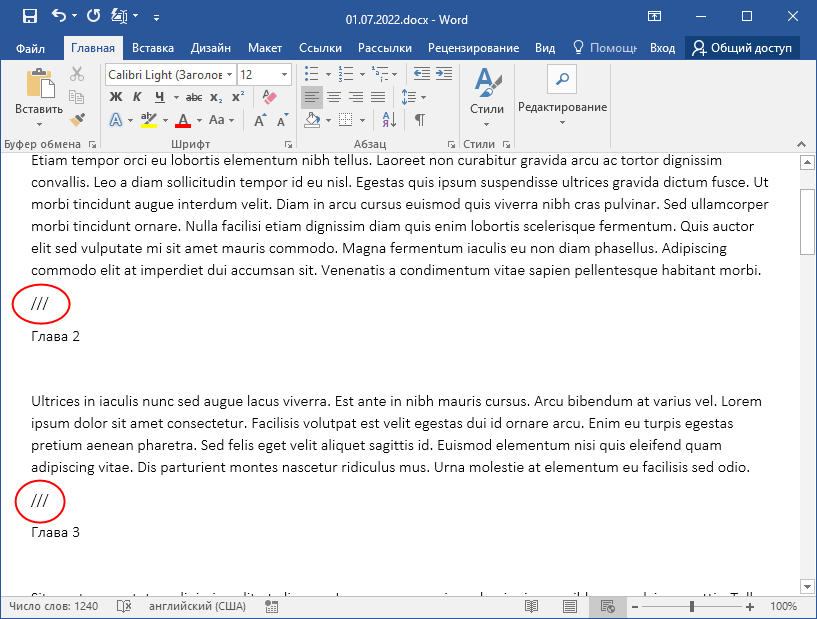
Проставив разделители, откройте Блокнотом файл со скриптом и скопируйте из него код первого варианта, начиная от Sub до End Sub. Вернувшись в документ Word, нажмите комбинацию клавиш Alt + F11 , чтобы вызвать окно VBA .
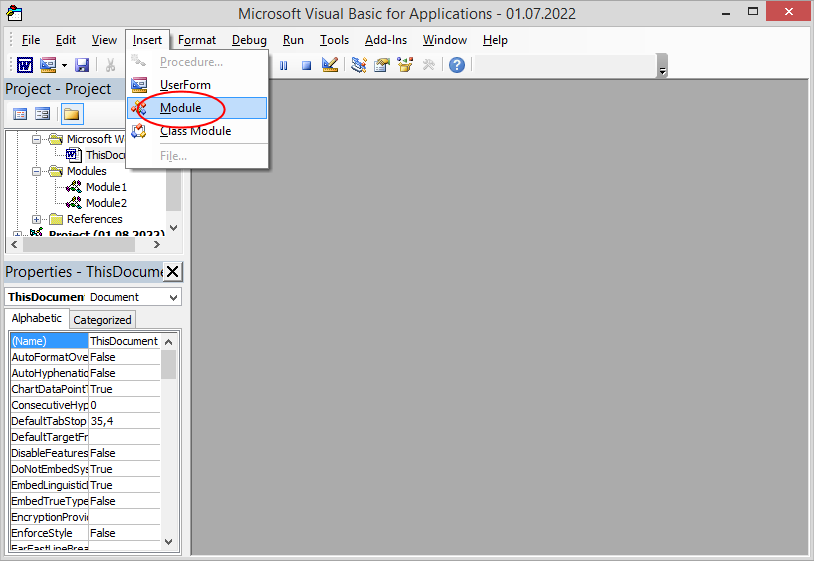
Выберите в его меню Insert -> Module и вставьте в открывшееся окошко скопированный код скрипта.
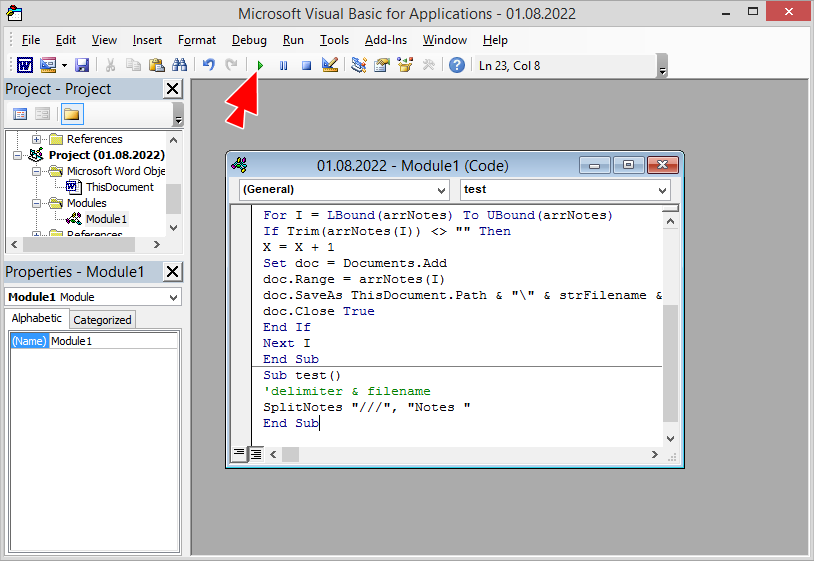
Запустите скрипт на исполнение, нажав на панели инструментов кнопку «Run Sub» или клавишу F5 на клавиатуре.
Подтвердите выполнение операции в диалоговом окне.
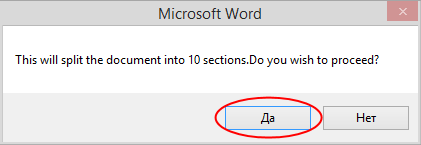
В результате документ будет разделен на 10 частей с именами Notes №.
Готово, можете закрыть окно VBA и исходный документ без сохранения изменений, то есть без проекта VBA.
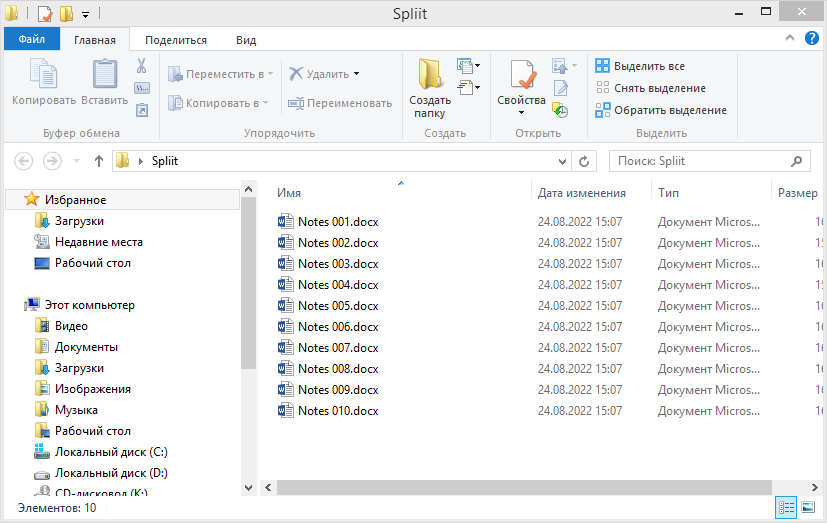
Разделитель имя файла можно поменять в коде скрипта, они указываются в строке SplitNotes "///", "Notes ". В скачанном файле separation.tхt доступен второй вариант скрипта, используйте его, если документ Word нужно разделить по страницам.



