
Вставка черты деления помогает улучшить форматирование математических выражений в Word. В этом курсе мы рассмотрим, как выполнить эту задачу. Узнайте, как использовать функции и инструменты Word для создания профессиональных документов.
Иногда работа с документами в Microsoft Word выходит за рамки обычного написания текста и может возникнуть необходимость, например, написать простое математическое выражение или просто числа, обозначающие дроби. О том, как это можно сделать, пойдет речь в этой статье.
Написание дробей в Ворде
Некоторые введенные вручную дроби автоматически заменяются в Word на те, которые можно смело назвать правильно набранными. К ним относятся 1/4, 1/2, 3/4 – после автозамены они принимают вид ¼, ½, ¾. Однако такие дроби, как 1/3, 2/3, 1/5 и им подобные, не заменяются, поэтому их необходимо изменять вручную. Стоит отметить, что для записи вышеуказанных дробей используется символ «косая черта» — / — косая черта, но ведь нас всех учили в школе, что правильное написание дробей — это число, расположенное под другим, а разделитель в данном случае это горизонтальная линия. Далее мы более подробно рассмотрим каждый из вариантов записи дробей в Word.
Способ 1: Автозамена
Как мы уже говорили во введении, Word автоматически заменяет некоторые дроби, написанные с косой чертой, на правильные. То есть все, что от вас требуется в этом случае, это набрать выражение и затем нажать пробел, после чего произойдет автозамена. Пример. Набираем 1/2, затем нажимаем пробел и получаем ½. Если вы знакомы с функцией автозамены в Microsoft Word и понимаете, как она работает, то, наверное, уже догадались, что таким образом можно настроить замену вводимых с клавиатуры цифровых символов на «правильные» дроби с разделителем косой чертой для все дроби или, по крайней мере, более используемые. Правда, для этого вам придется обзавестись «источником» этих самых «правильных» записей.
Автоматическую замену можно настроить в разделе «Параметры» текстового редактора. Открыв их, перейдите на боковую панель во вкладку «Правописание» и нажмите на кнопку «Параметры автозамены». В появившемся диалоговом окне в поле «заменить» введите дробь в обычном написании, а в соседнее поле «до» вставьте ее «правильное» написание, после чего воспользуйтесь кнопкой «Добавить». Сделайте то же самое для всех других выражений дробей, которые вы планируете использовать в будущем. Вы можете узнать больше о том, что такое автозамена в Word, как использовать эту функцию и как настроить свою работу в статье ниже.
Способ 2: Дробь со слешем
Правильно вставить дробь, для которой не предусмотрена функция автозамены, поможет меню «Символы», уже хорошо знакомое по другим нашим статьям, где много знаков и спецсимволов, которых не встретишь на клавиатуре компьютера . Итак, чтобы написать дробное число с косой чертой в качестве разделителя в Word, сделайте следующее:
- Откройте вкладку «Вставка», нажмите кнопку «Символы» и выберите там пункт «Символы”.
В окне «Символы» в разделе «Набор» выберите «Числовые формы”.
- Найдите там нужную дробь и нажмите на нее. Нажмите кнопку «Вставить», после чего вы можете закрыть диалоговое окно.
- Выбранная дробь появится на листе.
К сожалению, шаблонный дробный набор символов в Word также очень ограничен, и поэтому, если такой ввод должен иметь разделитель косой черты, лучшим решением будет установить функцию автозамены, которую мы описали выше.
Способ 3: Дробь с горизонтальным разделителем
Если вам не подходит написание дроби через косую черту, или вам нужно просто написать дробь в Ворде через разделяющую цифры горизонтальную черту, то вам стоит воспользоваться разделом «Уравнение», о возможностях которого мы уже писали выше (The ссылка на материал, подробности представлены ниже).
- Откройте вкладку «Вставка» и выберите «Уравнение» в группе «Символы”.
Примечание. В более ранних версиях MS Word раздел «Уравнения» назывался «Формулы”.
Во вкладке «Конструктор», которая появится в панели управления, нажмите кнопку «Дробь”.
В раскрывающемся меню выберите тип дроби, которую вы хотите добавить в раздел «Простая дробь», с помощью косой черты или горизонтальной линии.
- Макет уравнения изменит свой вид, введите в пустые столбцы необходимые числовые значения.
- Нажмите на пустую область электронной таблицы, чтобы выйти из режима уравнения/формулы.
Именно написать дробь через меню вставки нового уравнения и является оптимальным решением нашей сегодняшней задачи, тем более, что таким образом можно складывать выражения обоих типов — те, что разделены косой чертой, и те, что разделены косой чертой горизонтальная полоса. Применение этого метода особенно актуально в том случае, если работа не ограничивается только дробями и требуется написать другие математические выражения.
Символы и специальные функции: как использовать символы и функции в формуле в Word
Формулы в Word играют особую роль при написании научных или технических документов, решении математических задач, создании химических формул и других сложных выражений. Сегодня мы расскажем, как работать с этими элементами Ворда легко и просто.
Формулы в Word играют особую роль при написании научных или технических документов, решении математических задач, создании химических формул и других сложных выражений. Сегодня мы расскажем, как работать с этими элементами Ворда легко и просто.
Работа с символами: отображение и вставка специальных символов в формулу
Один из самых простых способов отображения специальных символов — это использование команды «Символ». Ее можно найти во вкладке «Вставка». После активации данной итерации пользователь может выбрать нужный вариант и добавить его в выражение.

Если нужного элемента нет в стандартном списке, можно воспользоваться функцией «Искать». Нажмите на кнопку «Искать» рядом с полем для поиска символов, а затем начните набирать имя или описание нужного символа. Word будет автоматически фильтровать перечень и показывать только те знаки и иные изображения, которые соответствуют вашему запросу.
Кроме того, можно использовать клавиши-сочетания для отображения определенных спецсимволов. Например, для отображения греческой буквы альфа (α) можно применять комбинацию клавиш «Ctrl + G, A».
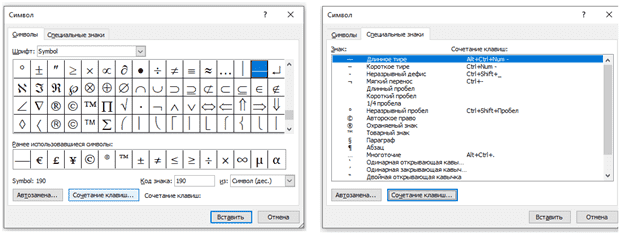
Если вам нужно разработать и применить оригинальный (свой) спецсимвол, то в этом случае можно воспользоваться функцией «Символы из шрифта». Она позволяет использовать знаки, обозначения и прочие элементы из различных шрифтов и добавлять их в формулу. Чтобы активировать данную команду, нажмите команду «Формула» — «Символы из шрифта» и выберите нужный шрифт и элемент.
Использование специальных функций в формуле: примеры и объяснения
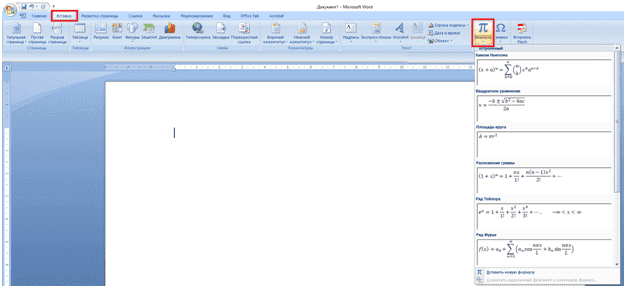
Одной из особенностей Word является возможность использования специальных функций в формулах. Для того чтобы добавить функцию к формуле, нужно выбрать соответствующую команду из меню «Вставка».
Если вам необходимо использовать математические символы и иные обозначения в выражениях или комбинациях, Word также предоставляет возможность для этого. Например, чтобы добавить знак умножения (*), достаточно просто набрать его на клавиатуре. А если нужно добавить знак деления (/), можно воспользоваться комбинацией клавиш «Ctrl» + «/».
Кроме того, Word позволяет использовать различные верхние/нижние индексы, степени и прочие обозначения. Чаще всего они применяются в химии и математике. Эти возможности доступны в том же разделе формул.
Формулы в Ворде применяются в самых разных ситуациях: в теоретической и практической части курносых, дипломных и научных работ для разъяснения и проведения соответствующих расчетов. Владение вордовским инструментарием по их созданию и корректуре в значительной степени облегчает ход подготовки академических проектов и НИР.
Нужна помощь преподавателя?
Мы всегда рады Вам помочь!

Полезные советы по работе с формулами, символами и иными знаками в Word
Первый совет состоит в том, чтобы знать основные математические операции и соответствующие им символы. Например, для обозначения сложения используется знак «+», для вычитания — «-«, для умножения — «*», а для деления — «/». Зная эти базовые символы, вы сможете легко составлять простые математические формулы. Не забывайте о начальных и фундаментальных правилах математики по проведению различных операций.
Второй совет связан с использованием скобок. Скобки позволяют задавать порядок выполнения операций в формуле. Вы можете использовать круглые скобки «( )», фигурные скобки «< >» или квадратные скобки «[ ]». Например, если вы хотите выполнить операцию умножения перед сложением, то нужно заключить умножаемые числа в скобки.
Третий полезный совет — это использование специальных функций. В Word доступны различные математические функции, такие как «СУММА», «СРЗНАЧ», «МАКС» и другие. Их знание упрощает ход проведения расчетов и поиск соответствующих инструментов в Ворде.
Четвертый совет — применение специальных символов (греческие буквы, индексы, обозначения и прочие математические элементы). Чтобы откорректировать формулу и в нее добавить спецсимвол, нужно выбрать соответствующий знак.
Пятый совет заключается в том, чтобы проверять правильность написания формулы и её корректное отображение. После создания формулы рекомендуется проверить её на правильность выполнения вычислений и наличие ошибок. Для этого можно использовать команду «Вычисление» на панели инструментов или нажать клавишу F9 для обновления всех формул в документе.
В заключение хотелось бы отметить, что знание основных символов и функций в Word поможет упростить создание и редактирование формул. Пользуйтесь нашими полезными советами и достигните максимальной эффективности работы с формулами в Word.
Трудности с учебой?
Помощь в написании студенческих и аспирантских работ!
Как писать формулы в Ворд (Word), редактор формул в Word
Как писать формулы в Ворд, на этот вопрос будет дан подробный ответ в статье. Многие новички, которые работают с этим редактором, пишут формулы в Ворде вручную, что не удобно. В Word есть редактор готовых формул в виде заготовок, которые мы можем использовать для написания различных документов.
Работа с формулами в Ворде, кому и зачем это надо

Здравствуйте друзья! Текстовый редактор Word имеет много полезных функций и инструментов, которые помогают сделать ту или иную работу достаточно быстро.
Например, Вам нужно написать контрольную (научную, дипломную) работу по алгебре, геометрии, химии, физике, работу по другим предметам. В этих работах часто пишут формулы. Вам придется писать формулы в программе Ворд, если Вы делаете курсовую или дипломную работу на заказ.
Работа с формулами в Ворде нужна в основном студентам, школьникам и тем, кто зарабатывает через Интернет с помощью Word. Иногда формулы встречаются в статьях на сайтах и блогах. Как писать формулы в Ворд быстро? На данный вопрос стоит ответить, поскольку это надо знать студентам, школьникам и тем, кто зарабатывает через Интернет с помощью Ворда. По инструкции, Вы сможете написать любую формулу, без особых затруднений.
Как писать формулы в Ворд (вставлять)
Есть несколько способов вставки формул в документ Ворда:
- через функцию «П»;
- с помощью функции «Объект».
Рассмотрим оба варианта. Первое, что нам нужно сделать, это открыть документ Word на компьютере и кликнуть мышкой на то место в документе где будет установлена формула. Далее, нажимаем вверху этого же документа раздел «Вставка» и кликаем мышкой по функции «П» «Формула» (Скрин 1).

Отобразятся различного вида формулы. Нажимаем левой кнопкой мыши на любую из них.
После этого в документ вставиться готовый редактор формулы, которым Вы сможете полноценно управлять (Скрин 2).

В самом верху панели документа, можно увидеть объекты, которые вставляются в формулу:
- дроби;
- индексы;
- радикалы;
- интегралы и так далее.
После работы над формулой, её можно сохранить. Нажимаете с правой стороны редактора формулы – «Параметры формул» (Скрин 3).

Затем, выбираете из списка «Сохранить, как новую формулу».
Итак, как писать формулы в Ворд вторым способом? Здесь, всё просто. Нажимаем, снова на «Вставка» далее «Объект» из раздела выбираем «Microsoft Equation 3.0» и сохраняемся с помощью кнопки «ОК» (Скрин 4).

Появится панель управления с формулами, и сам редактор, в котором можно прописать любую формулу через эту панель (Скрин 5).

Просто выбирайте готовые значения формул левой кнопкой мыши и устанавливаете их в редакторе.
Как поменять шрифт в Ворде в формулах
В формулах можно поменять шрифт. Для этого мы нажимаем по вставленной формуле и правой кнопкой мыши из меню выбираем шрифт (Скрин 6).

Откроется панель со списком разных шрифтов. Выбираете любой из них, и сохраняете все изменения кнопкой «ОК». После этого, шрифт Вашей формулы должен изменится на другой.
Как в Ворде вставлять формулы с дробями
Теперь, мы попробуем вставить в Ворде формулы с дробями. Это делается очень легко. Выделяете формулу в редакторе, и наверху в панели управления формулами, нужно нажать кнопку «Дробь». Там можно выбрать формулы с дробями (Скрин 7).

И заменить основную формулу на другую.
Как перемещать формулу в Ворде
Перемещать формулу в Word Вам помогут обычные горячие клавиши. Для этого выделяем формулу с помощью таких клавиш, как CTRL+A, (нужно нажать их одновременно). Далее, нажимаем ещё клавиши CTRL+C копировать.
Затем, следует кликнуть на кнопку «Enter», чтобы выбрать расположение для формулы в Ворде и нажать на CTRL+V вставить. Таким образом, Ваша формула переместится в определённое место документа.



