
Многие компании требуют от своих сотрудников базовых навыков работы с компьютером и текстовыми редакторами для выполнения административных и оперативных задач. Знание различных инструментов в приложениях текстовых редакторов, таких как таблицы, может значительно повысить эффективность работы и улучшить технологические навыки. Microsoft Word является широко используемым приложением во многих компаниях, поэтому знание его функций — это ценный навык.
Зачем объединять ячейки в Word?
Объединение ячеек в Word позволяет:
- Создавать заголовки для таблиц.
- Создать единый заголовок для нескольких столбцов.
- Объединить информацию, которая логически связана.
- Создать визуально привлекательную структуру таблицы.
Как объединить две ячейки в Word
Существует несколько способов объединить ячейки в Word:
1. С помощью ленты:
- Выделите ячейки, которые нужно объединить.
- Перейдите на вкладку Макет в ленте.
- В группе Объединить нажмите кнопку Объединить ячейки.
2. С помощью контекстного меню:
- Выделите ячейки, которые нужно объединить.
- Щелкните правой кнопкой мыши по выделенной области.
- Выберите пункт Объединить ячейки в контекстном меню.
3. С помощью инструмента Ластик таблицы:
- Перейдите на вкладку Макет в ленте.
- В группе Нарисовать выберите инструмент Ластик.
- Щелкните границу между ячейками, которые вы хотите объединить.
- Повторите этот шаг для каждой границы, которую вы хотите удалить.
Важно: * Использование инструмента Ластик таблицы удаляет содержимое объединенных ячеек. * Если вы хотите объединить пустые ячейки, этот инструмент является наиболее удобным.
Зачем разделять ячейки в Word?
Разделение ячеек в Word позволяет:
- Отменить объединение ячеек.
- Создать дополнительные столбцы или строки в таблице.
- Изменить структуру таблицы.
Как разделить ячейки в Word
1. С помощью ленты:
- Выделите ячейку, которую нужно разделить.
- Перейдите на вкладку Макет в ленте.
- В группе Объединить нажмите кнопку Разделить ячейки.
- В появившемся диалоговом окне введите количество столбцов или строк, на которое вы хотите разделить ячейку.
- Нажмите кнопку ОК.
2. С помощью контекстного меню:
- Выделите ячейку, которую нужно разделить.
- Щелкните правой кнопкой мыши по выделенной области.
- Выберите пункт Разделить ячейки в контекстном меню.
- В появившемся диалоговом окне введите количество столбцов или строк, на которое вы хотите разделить ячейку.
- Нажмите кнопку ОК.
Советы по использованию таблиц и ячеек в Word:
- Используйте сочетание клавиш CTRL+Z, чтобы отменить последнее действие. Это полезно, если вы случайно объединили или разделили неверные ячейки.
- Включите линии сетки, чтобы лучше видеть границы таблицы. Для этого перейдите на вкладку Макет и нажмите кнопку Просмотр линий сетки.
- Экономьте время, вставляя таблицу из Excel. В Word есть возможность вставить таблицу из Excel непосредственно в документ.
С помощью этих советов и подробных инструкций вы сможете легко объединять и разделять ячейки в Microsoft Word, делая ваши таблицы более информативными и привлекательными.
Рубрика:
- Карьера и Саморазвитие
Ключевые слова:
Источник:
- indeed.com
Создание таблиц
Объединять можно только смежные ячейки , которые суммарно образуют прямоугольную область.
- Выделите объединяемые ячейки .
- Во вкладке Макет в группе Объединить нажмите кнопку Объединить ячейки ( рис. 10.26).
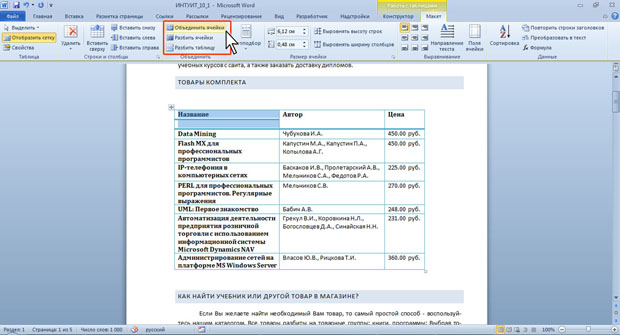
увеличить изображениеРис. 10.26. Объединение ячеек
При работе в других вкладках для объединения ячеек можно щелкнуть правой кнопкой мыши по выделенным ячейкам и в контекстном меню выбрать команду Объединить ячейки.
При работе во вкладке Конструктор для объединения ячеек можно использовать "ластик".
- Нажмите кнопку Ластик в группе Нарисовать таблицу. Указатель мыши примет вид ластика
- Щелкните или при нажатой левой кнопке мыши проведите ластиком по границе между объединяемыми ячейками ( рис. 10.27).
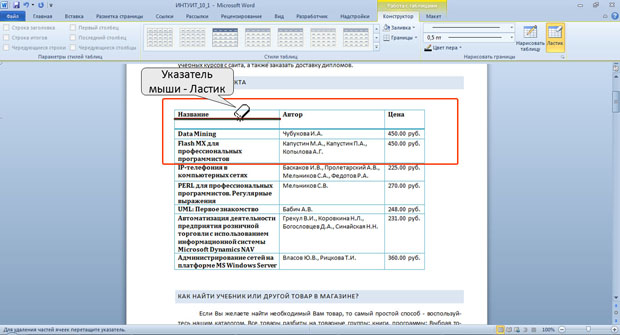
увеличить изображениеРис. 10.27. Объединение ячеек "ластиком"
Разделение ячеек
Ячейку можно разделить на части, как по вертикали (столбцы), так и по горизонтали (строки).
- Установите курсор в разделяемой ячейке или выделите несколько разделяемых ячеек.
- Во вкладке Макет в группе Объединить нажмите кнопку Разбить ячейки (см. рис. 10.26).
- В окне Разбиение ячеек ( рис. 10.28) укажите требуемое число столбцов и строк, на которые разделяется ячейка.
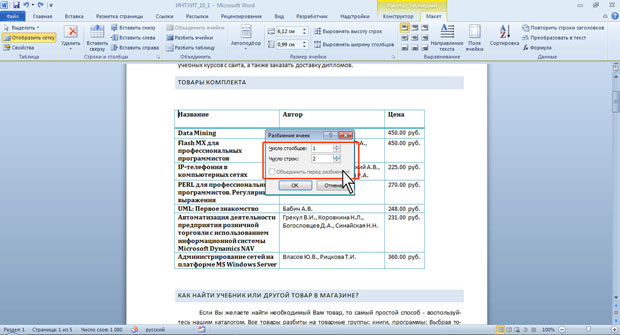
увеличить изображениеРис. 10.28. Разделение ячейки
Разделение таблицы
Таблицу можно разделить по горизонтали.
- Установите курсор в любой ячейке строки, с которой будет начинаться новая таблица.
- Во вкладке Макет в группе Объединить нажмите кнопку Разбить таблицу (см. рис. 10.26) или нажмите комбинацию клавиш Ctrl + Shift + Enter.
Как объединить или разделить ячейки в таблице Ворд?
Объединить ячейки в Ворде в таблице, а также разделить ячейки в Ворде в таблице можно через меню на закладке «Макет», где имеются соответствующие пункты «Объединить ячейки» и «Разделить ячейки».
Чтобы объединить ячейки в таблице Word, необходимо выделить несколько ячеек и выбрать пункт меню «Объединить ячейки» на закладке «Макет», либо выбрать этот же пункт в появляющемся меню при нажатии правой кнопки мыши на таблицу.


Для этих целей также можно использовать инструмент «Ластик» на закладке «Макет», который может удалять грани таблицы, создавая объединение ячеек.

Разделить ячейку в таблице Word можно установив курсор в необходимой ячейке таблицы и выбрав пункт «Разделить ячейки» на закладке «Макет», либо после нажатия правой кнопки мыши на ячейку выбрать тот же пункт в появляющемся меню.


После этого появляется окошко «Разбиение ячеек», в котором необходимо указать количество создаваемых столбцов и строк.


Также для разбиения ячеек можно воспользоваться пунктом меню «Нарисовать таблицу» на закладке «Макет», что просто позволит нарисовать необходимые грани в ячейке.




