
Самым удобным методом деления ячеек в таблице Microsoft Word является использование контекстного меню, которое вызывается на выбранном элементе.
Обратите внимание! Если в ячейке есть информация, она будет перенесена в первую ячейку – левую, верхнюю или левую верхнюю, в зависимости от способа и количества выполняемого разделения.

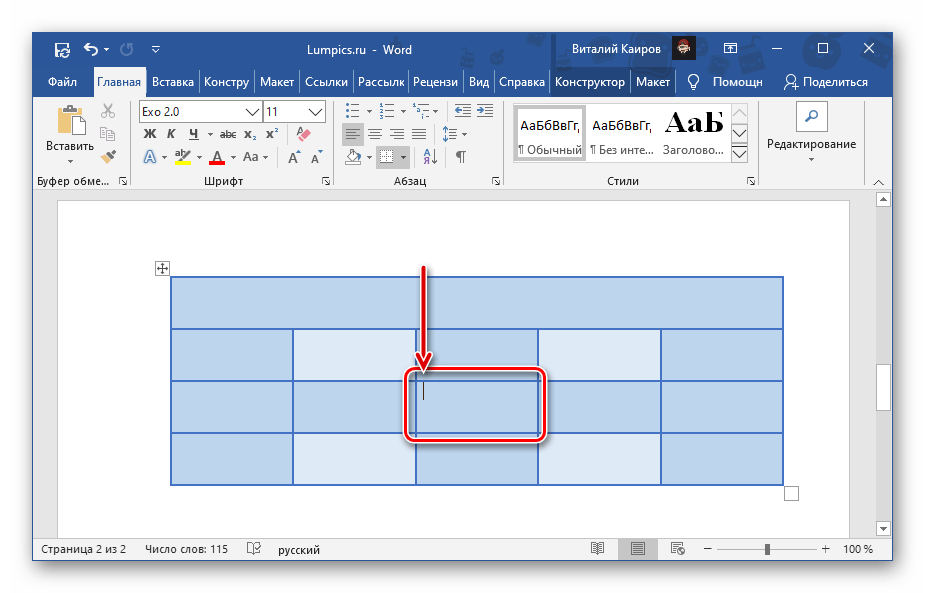
- Кликните правой кнопкой мышки (ПКМ) по той ячейке, которую требуется «разбить».
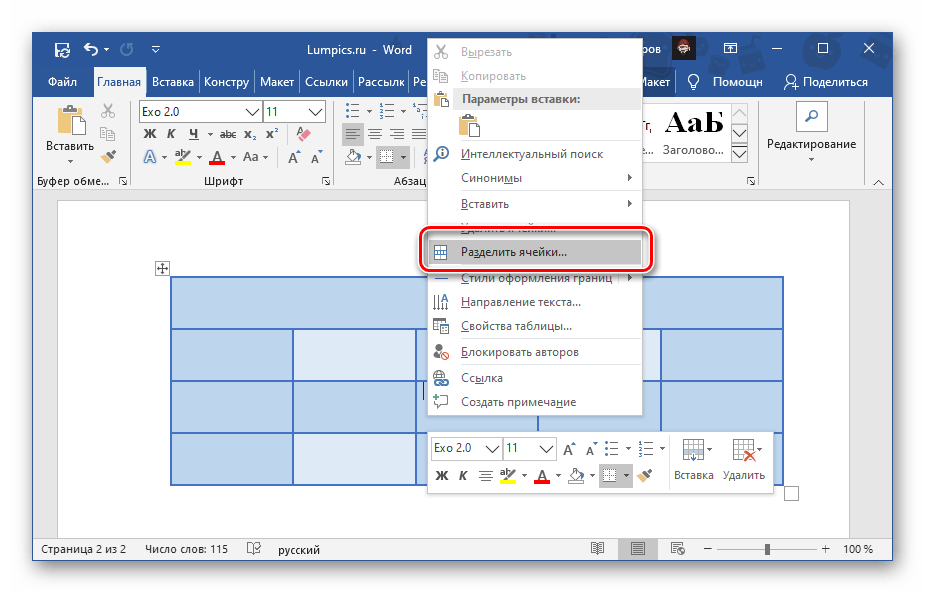
- Выберите пункт «Разделить ячейки».
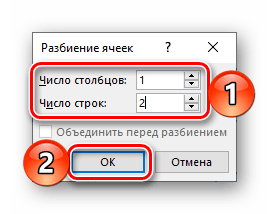
- В появившемся окошке укажите «Число столбцов» и «Число строк», которое вы хотите получить в данном элементе таблицы. Нажмите «ОК» для подтверждения.

Обратите внимание: Чтобы разделить элемент по вертикали, следует указать число столбцов, а по горизонтали – число строк. В представленном ниже примере одна ячейка разделена на две вертикальные части, что создало две колонки. Количество элементов, получаемых в результате этого действия, не ограничено, однако необходимо учитывать их последующий размер и объем вводимых данных.

В случае, если при разделении ячеек произошла ошибка, вы можете либо использовать комбинацию клавиш «Ctrl+Z» для отмены данного действия, либо выделить ячейки, которые вы получили в результате разделения, открыть контекстное меню и выбрать опцию «Объединить ячейки».

Способ 2: Инструменты вкладки «Макет»
После формирования таблицы и/или её выбора на панели инструментов Word появляется раздел «Работа с таблицами», который включает две вкладки: «Конструктор» и «Макет». Обратившись к последней, вы сможете решить поставленную в заголовке статьи задачу, главное – не путайте её с вкладкой, которая изначально представлена на панели инструментов.
- Кликните левой кнопкой мышки (ЛКМ) по той ячейке, которую требуется разбить, и перейдите в показанную на изображении ниже вкладку «Макет».
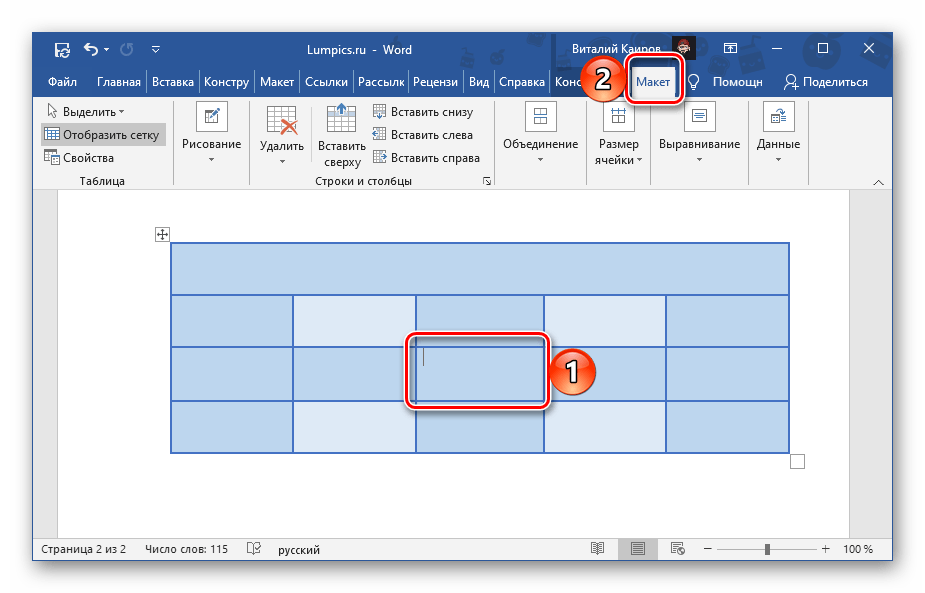
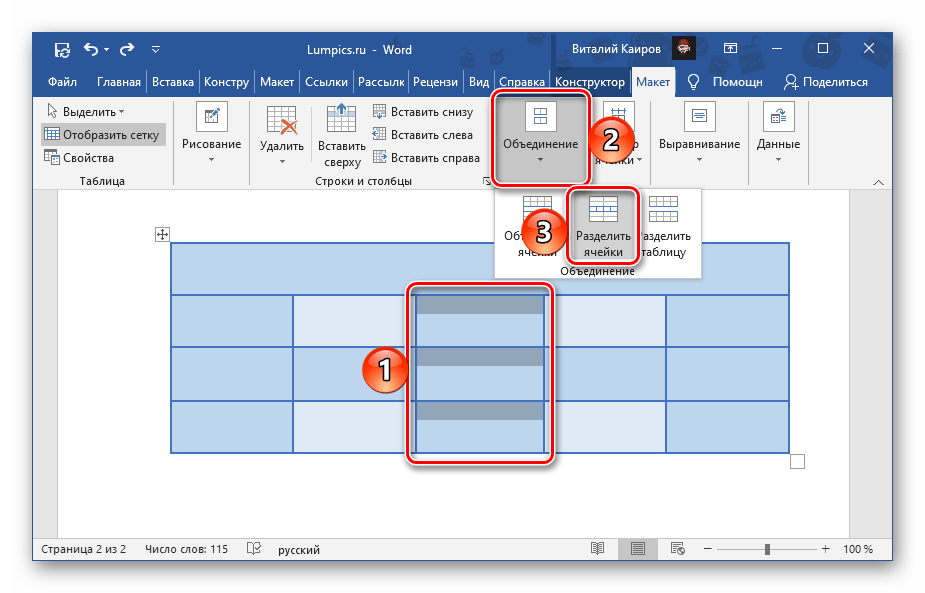
- Нажмите на кнопку «Разделить ячейку», расположенную в группе «Объединение».

- Выполните те же действия, что и на последнем шаге предыдущей инструкции, то есть укажите нужное число столбцов и/или строк, на которые требуется разделить выбранный элемент, после чего кликните «ОК».
Ключевое различие между этим и рассмотренным выше методом заключается в том, что с помощью инструмента вкладки «Макет» можно разбить не только одну,
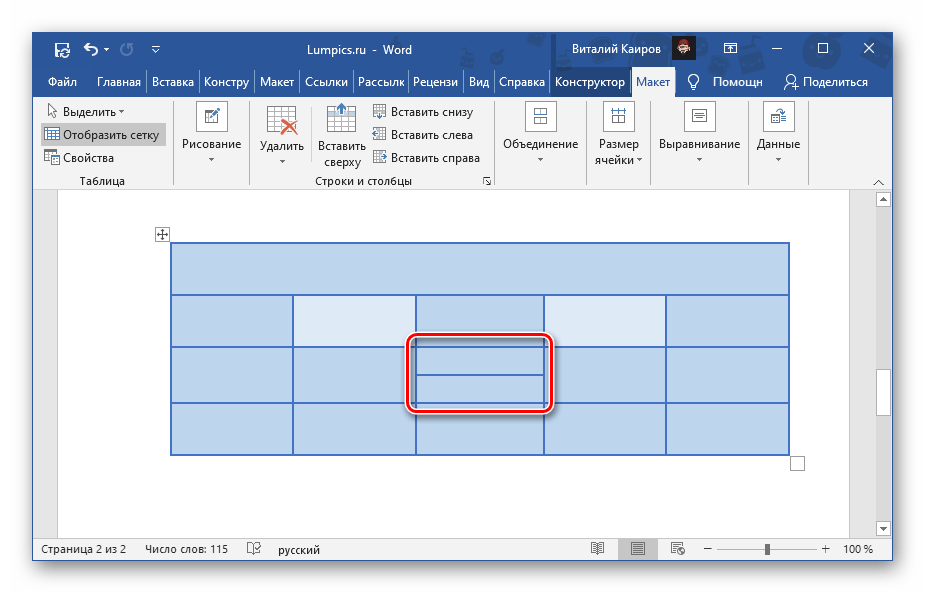
Однако сразу же выделить две или несколько ячеек не получится. Контекстное меню не поддерживает эту функцию.
Способ 3: Самостоятельное рисование
Есть еще один способ разделения ячеек в таблице Word, который, в отличие от двух ранее упомянутых, дает возможность делать это не только строго симметрично, но и произвольно, вручную проведя линию, которая разделит элемент на столбцы и/или строки.
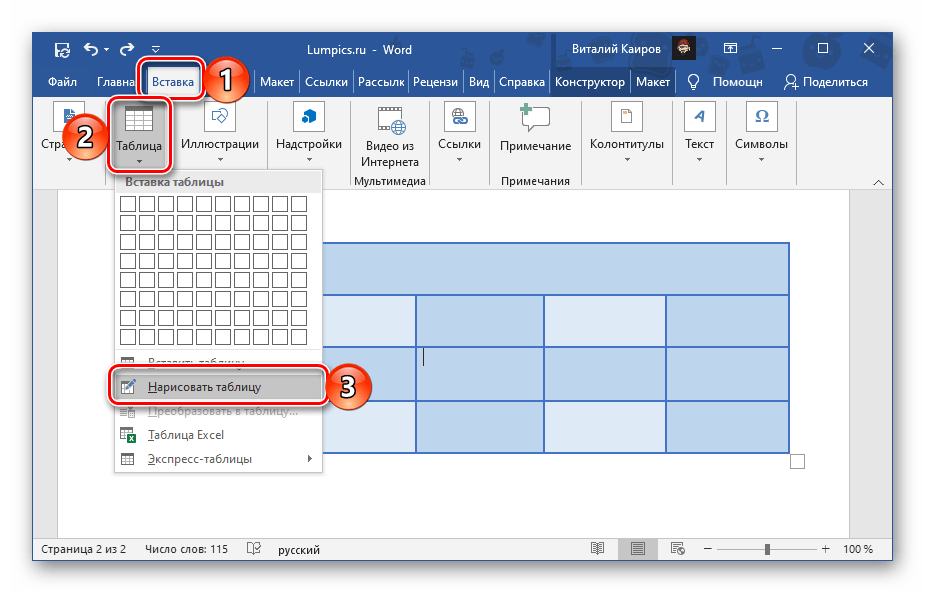
Перейдите во вкладку «Вставка», нажмите на кнопку «Таблица» и выберите пункт «Нарисовать таблицу».
Важно: Данный инструмент также доступен через раздел «Макет», если предварительно выделить всю таблицу или нажать на любое её место.
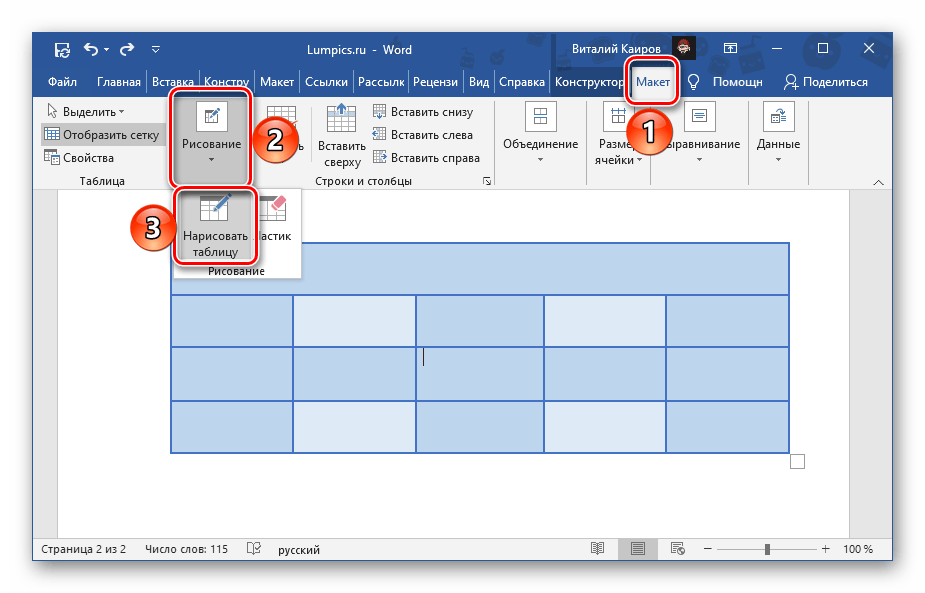
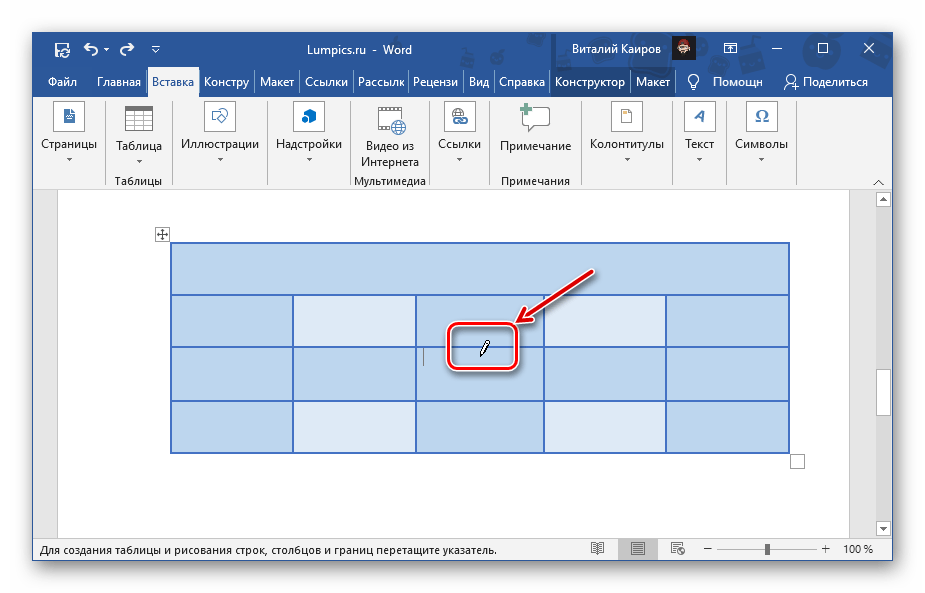 Для этого достаточно провести в ней вертикальную или горизонтальную черту (обязательно делать это строго от границы до границы и максимально ровно), в зависимости от того, требуется ли сделать строки или столбцы.
  При желании можно делить ячейку и на строки, и на столбцы.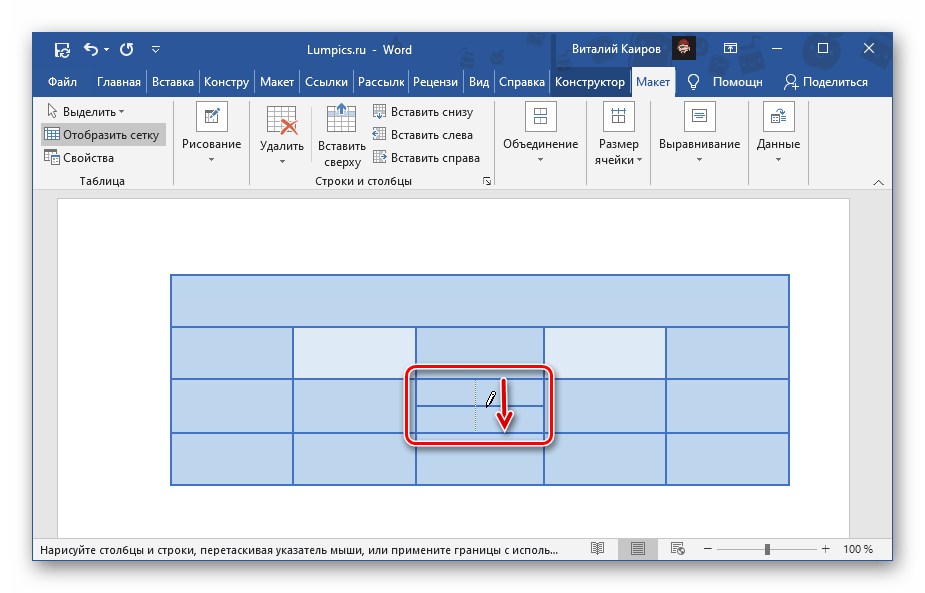
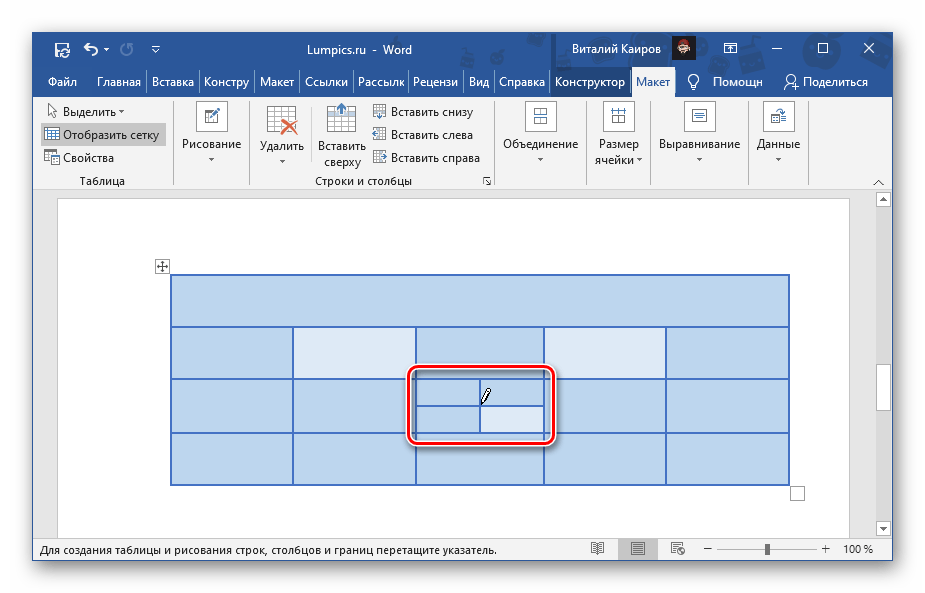 К тому же, нарисовать границу можно не только в одной из них, но и сразу в нескольких.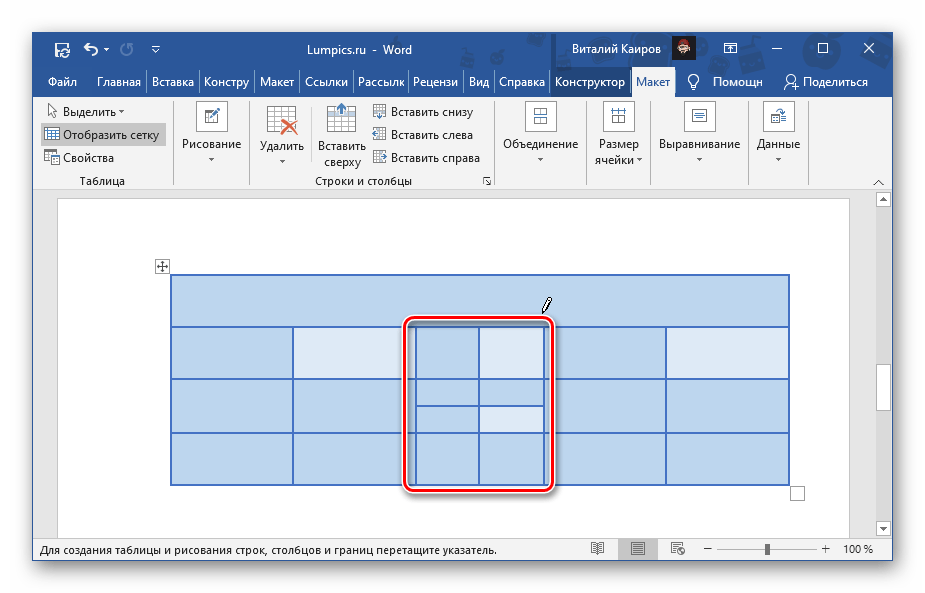
Обо всех нюансах самостоятельного черчения таблиц мы ранее писали в отдельной статье.
Как разделить ячейку в ворде по диагонали и написать в ней?
Использование программы Word зачастую связано с созданием как простых, так и более сложных таблиц. Кроме того, пользователям часто необходимо оформлять заголовки таблиц, включая рисование диагоналей внутри ячеек. У некоторых возникают небольшие трудности с этой задачей, поэтому давайте рассмотрим пошаговую инструкцию о том, как в Word разделить ячейки по диагонали и внести в них текст.
Первый шаг. Откройте новый документ в программе Word. На верхней панели инструментов выберите вкладку «Вставка». В левой части этой панели найдите иконку с надписью «Таблица». Кликните на неё и в появившемся меню создайте таблицу шириной в два столбца и высотой в три строки.

Следующий шаг. Выделите первые две строки, затем наведите курсор на выделенную область и нажмите правую кнопку мыши, что откроет меню на экране. В этом меню выберите пункт «Граница и заливки».

Третий шаг. На экране появится подробное меню настроек «Граница и заливки», в котором нам нужна закладка «Границы». В правой части таблицы, находим значок с диагональю и жмем на него. После закрываем данное меню.


Четвертый шаг. Остается сделать внутри запись, просто жмем на первую часть треугольника, для появления курсора и делаем запись «Тест №1» . Затем нажимаем два раза на клавишу «Enter» и делаем надпись «Тест №2», а запись смещаем вправо, с помощью пробелов.




