
На вкладке Файл выберите пункт Печать. Нажмите кнопку Печать для предварительного просмотра. В окне Параметры печати выберите параметр Весь лист и нажмите кнопку Печать.
Как в ворде разделить картинку на 4 части?
- Открыть рисунок и нажать «Печать» или Ctrl+P.
- Выбрать «Свойства», а в открывшемся окне – вкладку «Страница».
- В разделе «Макет страницы» выбрать из списка «Печать постера», нажать «Задать».
- Выбрать оптимальный вариант разбивки: например, 3х3 или 4х4.
Как распечатать большой формат PDF на а4?
Выберите меню «Файл» > «Печать». В меню «Масштабирование страницы» выберите один из следующих параметров: Разбиение больших страниц Разбиение следует выполнять только для тех страниц, которые больше бумаги. Разбиение всех страниц разбивать все страницы в файле PDF.
Как вставить несколько фотографий в Ворд?
- Откройте документ, в который вы хотите вставить несколько фотографий или изображений, а затем примените эту утилиту, нажав Kutools >Вставить несколько изображений.
- Укажите настройки в Вставить картинки диалоговое окно.
Как в ворде распечатать картинку на двух листах?
- В Word документа поместите точку вставки туда, куда вы хотите вставить изображение.
- Нажмите ALT+N, P, D. Откроется диалоговое окно Вставка рисунка. .
- С помощью клавиши TAB и клавиш со стрелками перейдите к расположению рисунка на компьютере.
Как настроить принтер чтобы печать на весь лист?
- Откройте окно настройки драйвера принтера.
- Выберите печать без полей. Выберите вариант Без полей (Borderless) в списке Макет страницы (Page Layout) на вкладке Страница (Page Setup). .
- Проверьте размер бумаги. .
- Настройте степень расширения для бумаги. .
- Завершите настройку.
Как распечатать маленькую таблицу на весь лист?
- На вкладке Разметка страницы выберите Параметры страницы.
- На вкладке Страница установите флажок Установить и выберите процент уменьшения или увеличения листа. Примечание: Напечатанные данные никогда не превышают 100 %.
- В меню Файл выберите элемент Печать.
Как распечатать А1 на листах А4
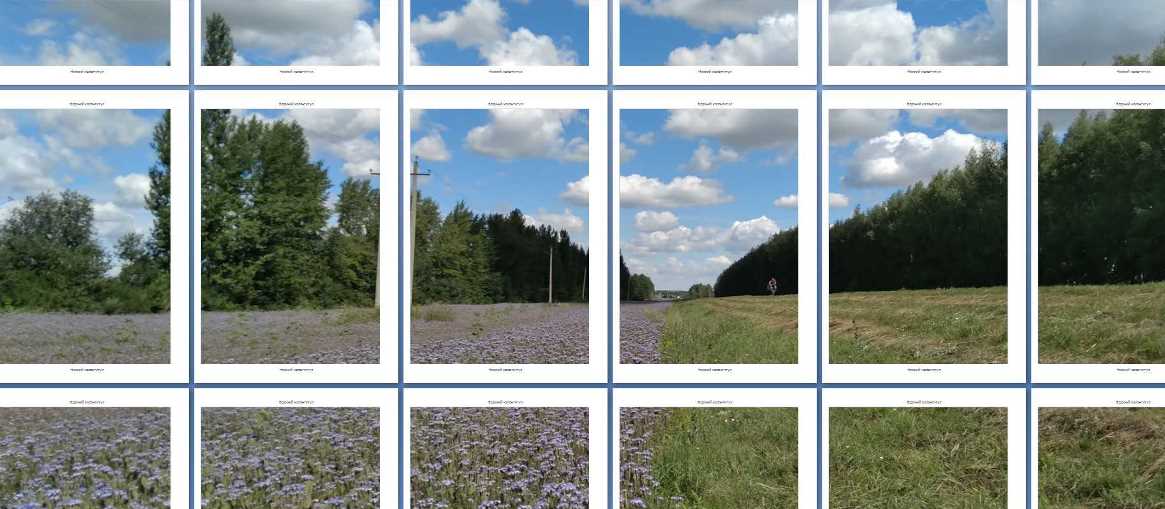
Нередко возникает ситуация, когда необходимо распечатать плакат, постер в формате А1, а под рукой только бытовой принтер, максимальные возможности которого — А4. Выходом из ситуации является разбивка изображения на несколько листов и их последующая склейка. Эксперты типографии “Копировальня” расскажут, как распечатать А1 на листах А4. Мы рассмотрим особенности печати через популярные программы и важные нюансы, на которые стоит обратить внимание.
Особенности печати на нескольких листах А4 большого изображения
Для начала отметим, что для печати большой картинки на нескольких листах вам не придется устанавливать дополнительный софт: достаточно драйвера принтера и стандартных программ ОС. Перед тем, как на листах А4 распечатать картинку А1, принимайте во внимание следующие моменты:
- Разрешение картинки. Изображение должно иметь высокое разрешение, в противном случае потребуется увеличение, которое приведет к ухудшению качества и искажению картинки.
- Драйвера. Софт, при помощи которого вы планируете распечатать картинку на нескольких листах А4, должен быть последней версии. Это позволит избежать ошибок печати.
- Картриджи. Обратите внимание, чтобы они были достаточно заправлены, в противном случае вы столкнетесь с некорректной цветопередачей, что особенно важно при распечатке большой фотографии.
Если говорить о модели принтера, то принципиальной разницы нет. Главное, чтобы ваше устройство печатало без полей.
Как на листах А4 распечатать А1
Рассмотрим первый способ печати, который не требует использования сторонних программ:
- Откройте изображение, которое нужно распечатать, щелкните по нему правой кнопкой мыши и отправьте на печать.
- Выберите свойства и страницу.
- В меню “Макет страницы” нажмите на печать постера и выберите вариант разбивки листов.
Это самый простой способ, как на несколько листов А4 распечатать картинку, не прибегая к специальным программам. Обращаем ваше внимание, что у некоторых устройств вы не найдете функцию печати постера. В таком случае придется использовать дополнительное программное обеспечение.
Как на нескольких А4 распечатать А1 с помощью Paint
Входящий в состав всех версий Windows Пэйнт Paint позволяет решать простейшие графические задачи. Программу можно использовать и для того, чтобы распечатать на 4 листах А4 большое изображение. Для этого необходимо:
- Запустить приложение (вы можете найти его в “Пуске”) и через меню “файл” открыть нужное изображение. Второй вариант — нажать правой кнопкой мыши на картинке, которую нужно распечатать, и выбрать “Открыть с помощью”.
- В приложении открыть меню “Файл” и выбрать “Печать — Параметры страницы”. Здесь вы сможете задать все нужные параметры, выбрать ориентацию на листе и установить нужный масштаб. Для изображений в формате А1 выбираем масштаб 100 %, для других — подгоняем под нужный путем увеличения или уменьшения.
- Отправить файл на печать (Файл — Печать). Проверить в предварительном просмотре, как будет выглядеть фотография на листах и распечатать.
В результате вы получите постер, распечатанный на выбранном количестве листов. Останется только склеить их.
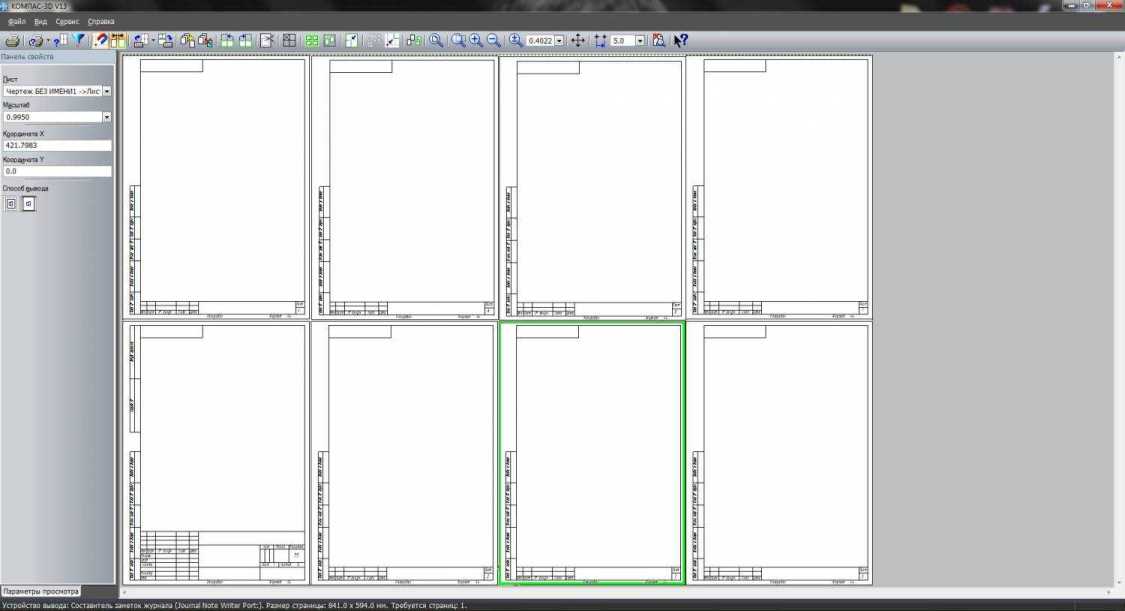
Как распечатать размер А2 на принтере А4 через Excel
Excel предназначен, в первую очередь, для работы с электронными таблицами, но и через него можно печатать изображения. Алгоритм действий следующий:
- Откройте программу и создайте новую таблицу.
- Открывайте вставку, нажимайте на “Рисунок” и выбирайте нужное изображение.
- Во вкладке “Вид” нажимайте на разметку и выводите его за маркеры, меняя таким образом его размер, пока картинка не займет нужное количество листов.
- Далее отправьте файл на печать.
Как распечатать на принтере А4 документ большого формата в PDF
Если предстоит распечатка PDF файла, то оптимальным вариантом станет использование специальной программы, например Foxit Reader. Для этого:
- Откройте вашу картинку в приложении и отправляйте его на печать (Ctrl+P).
- В свойствах выберите формат бумаги, установите авто-поворот и авто-центр и подберите масштаб.
- Оцените в окне справа, на какое количество страниц будет разбита картинка и отправьте файл на печать.
Преимуществом метода заключается в том, что его можно использовать в том числе и для нестандартных масштабов.
Недостатки печати больших форматов на принтере А4
При печати большого рисунка на нескольких листах вы потратите некоторое время на то, чтобы аккуратно склеить их в единый постер. Для чертежей это может быть и неплохим вариантом, но если мы говорим о фотографии, то это будет выглядеть недостаточно презентабельно.
Второй минус — цветопередача. Бытовые принтеры не обеспечивают то качество печати, которого можно добиться при использовании профессионального плоттера. Не исключено, что в ходе на нескольких листах печати возникнет перекос и другие проблемы. Сэкономить время и добиться качественного результата можно при обращении в типографию.
Типография “Копировальня” предлагает услуги широкоформатной печати ч/б и полноцветных изображений на современном оборудовании. Мы используем качественные материалы и оригинальные чернила, добиваясь четкой детализации и точной цветопередачи.
Мы недорого печатаем постеры, фотографии, афиши, чертежи и др. полиграфическую продукцию любых форматов, в том числе нестандартных. Готовая полиграфия отличается высоким качеством и устойчивостью к неблагоприятным внешним факторам.
- удобное оформление заказа;
- доступные цены;
- несколько способов оплаты;
- доставку в любую точку Москвы.
Выбирая, самостоятельно напечатать изображение большого формата на бытовом принтере или передать его для широкоформатной печати на профессиональном оборудовании, стоит сделать выбор в пользу типографии. Свяжитесь с менеджером “Копировальни” и получите качественный результат.



