
MS Word — один из самых популярных текстовых редакторов среди пользователей Windows, и он обладает множеством функций, помогающих создавать профессионально оформленные документы. Одной из таких функций является возможность создания реквизитов на две колонки, что может быть полезно при оформлении договоров, счетов и других официальных документов.
Создание реквизитов в Word на две колонки вполне доступно и не требует специальных навыков из области верстки или программирования. Достаточно следовать нескольким простым шагам, чтобы внешний вид документа соответствовал требованиям.
В данной статье мы рассмотрим, как создать реквизиты на две колонки в Word пошагово, а также поделимся полезными советами для достижения наилучшего результата.
Создание реквизитов в Word: простой способ на две колонки
Создание реквизитов в Word может показаться сложной задачей для новичков. Однако существует простой способ организовать реквизиты в два столбца, чтобы документ выглядел профессионально и аккуратно. В этой статье мы рассмотрим подробную инструкцию, как создать реквизиты в Word с использованием двух колонок.
- Откройте программу Microsoft Word и создайте новый документ.
- Перейдите во вкладку «Вставка» в верхней панели инструментов и выберите «Рисунок».
- В появившемся меню выберите «Форма» и затем «Линии» и выберите прямую линию.
- Нажмите левую кнопку мыши и нарисуйте прямую линию, которая будет разделять две колонки реквизитов.
- Повторите процесс, чтобы добавить вторую прямую линию, если нужно.
- Выберите инструмент «Текстовое поле» и добавьте реквизиты в каждую колонку.
- Повторите шаг 6 для каждого реквизита, который вы хотите добавить.
Теперь у вас есть реквизиты, разделенные на две колонки. Вы можете отформатировать текст реквизитов по вашему усмотрению, выбрав соответствующие опции форматирования в верхней панели инструментов.
Если вы хотите добавить дополнительные реквизиты, просто повторите шаги 6-7. Вы также можете изменить ширину и расположение колонок, щелкнув и перетащив линии разделения.
Создание реквизитов в Word на две колонки может позволить вам элегантно представить информацию в вашем документе. Следуя простым шагам из этой статьи, вы сможете легко организовать реквизиты и улучшить внешний вид ваших документов.
Шаг 1: Открыть Microsoft Word и создать новый документ
1. Запустите Microsoft Word на своем компьютере. Вы можете найти его в списке установленных программ или воспользоваться поиском операционной системы.
2. После запуска Word, откроется новый пустой документ.
3. В верхнем левом углу экрана находится панель меню. Выберите «Файл», чтобы открыть выпадающее меню.
4. В выпадающем меню выберите «Новый», чтобы открыть список доступных шаблонов и документов.
5. В списке шаблонов выберите «Пустой документ» или щелкните на иконке «Пустой документ», чтобы создать новый документ без использования шаблона.
6. После выбора шаблона или пустого документа, Word откроет новую страницу, на которой вы будете работать.
Теперь у вас есть новый документ в Microsoft Word, и вы можете приступить к созданию реквизитов на две колонки.
Шаг 2: Выбрать шаблон реквизитов с двумя колонками
После создания нового документа в Word перейдите на вкладку «Вставка» в верхней панели инструментов. Здесь вы найдете различные шаблоны и готовые формы документов. Нажмите на кнопку «Обложки», чтобы открыть галерею шаблонов.
В галерее шаблонов выберите раздел «Банковские реквизиты». Если вы не видите этот раздел, воспользуйтесь поиском, чтобы найти нужный шаблон. Внимательно ознакомьтесь со списком доступных шаблонов и выберите тот, который позволяет создать реквизиты в две колонки.
После выбора шаблона, щелкните на нем, чтобы применить его к вашему документу. Word автоматически откроет новую страницу с выбранным шаблоном. Теперь вы можете начинать заполнять реквизиты в указанных колонках.
Шаг 3: Заполнить реквизиты в соответствии с требованиями
Теперь, когда у вас есть созданный шаблон с двумя колонками, вы можете приступить к заполнению реквизитов. Зависит от конкретной ситуации и требований, какие реквизиты следует указывать. Однако, есть несколько основных реквизитов, которые часто включаются:
- Наименование организации: указывайте полное наименование вашей организации или компании.
- ИНН и КПП: укажите индивидуальный налоговый номер (ИНН) и код причины постановки на учет (КПП) вашей организации.
- Банковские реквизиты: введите название банка, в котором открыт счет вашей организации, а также номер счета и БИК.
- Контактная информация: введите контактный телефон, электронную почту и другую информацию для связи с вашей организацией.
Помимо основных реквизитов, вам может потребоваться добавить другую информацию, такую как ОГРН, ОКПО и т. д., в зависимости от требований вашей организации или отрасли.
Будьте внимательны при заполнении реквизитов, проверьте их на правильность и точность. Это важно для создания профессионального и надежного впечатления о вашей организации.
Шаг 4: Сохранить и распечатать реквизиты на две колонки
После того, как вы создали реквизиты на две колонки в Word, следует сохранить документ, чтобы иметь возможность печатать его или использовать в дальнейшем.
Для сохранения файла нажмите на кнопку «Файл» в верхнем левом углу программы, а затем выберите пункт «Сохранить как».
Теперь у вас есть реквизиты на две колонки сохраненные в документе Word.
Для печати реквизитов на две колонки подключите принтер к компьютеру и откройте сохраненный документ Word.
Настройки печати должны быть сконфигурированы на печать в две колонки. Для этого нажмите на кнопку «Файл» в верхнем левом углу программы, затем выберите пункт «Печать». В открывшемся меню выберите настройки для печати в две колонки, а затем нажмите кнопку «Печать».
Теперь ваш документ будет напечатан с реквизитами, разделенными на две колонки.
Как разделить страницу на 2 части в Ворде 2007, 2010, 2013 и 2016

Иногда при работе с текстом в редакторе Word возникает необходимость разделить страницу на 2 или больше частей. Например, такое разделение необходимо при создании брошюры.
В этом материале мы рассмотрим сразу два способа как это можно реализовать. Материал будет актуален для всех современных версий Word, включая Word 2007, 2010, 2013 и 2016.
Разделение страницы с помощью колонок
Самым простым и одновременно правильным способом разделение страницы на две части является разделение с помощью колонок. Если у вас Word 2007, 2010, 2013 или 2016, то это делается это с помощью кнопки «Колонки», которая находится на вкладке «Разметка страницы». Нажмите на эту кнопку и в открывшемся меню выберите вариант «Две». В результате ваш документ Word будет разделен на 2 равные части, каждую из которых можно заполнить текстом, картинками или другим контентом.

Также можно выбрать вариант «Слева» или «Справа». В этом случае вы также разделите страницу на две части, только в этом случае одна из частей будет немного больше.

При желании, разделение страницы на части можно настроить вручную. Для этого нажмите на кнопку «Колонки» и выберите «Другие колонки».

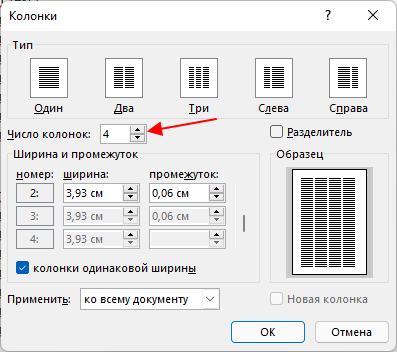
В результате откроется окно «Колонки» в котором можно будет настроить количество колонок, их размеры и промежутки между ними.

В Word 2003 также можно разделить страницу на 2 части. Для этого необходимо открыть меню «Формат» и выбрать «Колонки». В результате перед вами появится окно «Колонки» с точно такими же настройками, как на скриншоте выше.
Разделение страницы с помощью таблицы
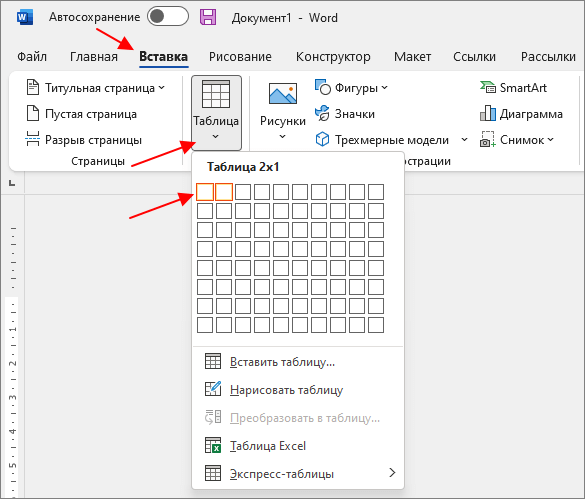
Таблица – ещё один способ разделения страницы на 2 части. Данный способ немного сложнее, но при этом он позволяет разделять отдельные страницы, а не весь документ Word целиком. Для того чтобы воспользоваться этим способом перейдите на вкладку «Вставка», нажмите на кнопку «Таблица» и создайте таблицу размером 2 на 1.

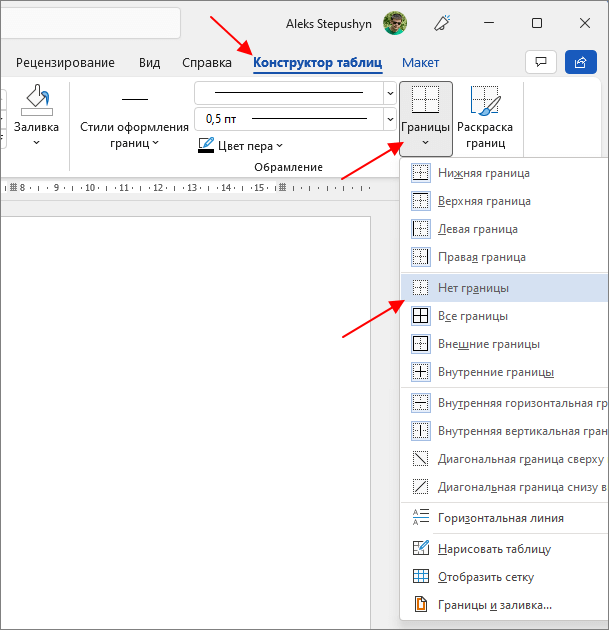
Для того чтобы разделение страницы выглядело боле естественно, таблицу необходимо сделать не видимой. Для этого выделите всю таблицу с помощью мышки и перейдите в раздел «Работа с таблицами – Конструктор». Здесь необходимо открыть меню «Границы» и выбрать вариант «Нет границы».

В результате вы получите невидимую таблицу, которая будет разделять вашу страницу на 2 части.
Разделение окна Word на 2 части
В заключении расскажем о функции, которая позволяет разделять окно программы Word на две части. Обратите внимание, в данном случае разделяется интерфейс программы, а не сама страница. Для того чтобы воспользоваться данной функцией перейдите на вкладку «Вид» и нажмите на кнопку «Разделить».

В результате посередине окна Word появится линия, которая будет разделять интерфейс на две части. При этом документ, который открыт в Word, будет отображаться как в верхней части окна, так и в нижней. Такое разделение интерфейса удобно при работе с некоторыми типами документов, например, с документами в которых присутствуют большие таблицы.
Как напечатать (сделать) флаер в MS Word?
Как сделать текст в две колонки в Word
Текстовый редактор Word позволяет форматировать текст самыми разными способами. Последние версии данной программы настолько обросли различными функциями, что сейчас нет практически ничего, чего не умеет делать этот текстовый редактор.
Как разделить страницу на две колонки в Word
Для того чтобы сделать текст в две колонки в Ворде вам нужно перейти на вкладку « Макет » (или « Разметка страницы » в старых версиях Word) и нажать на кнопку « Колонки ». После этого появится выпадающее меню, в котором вы сможете выбрать количество колонок, которые вы хотите разместить на этой странице.
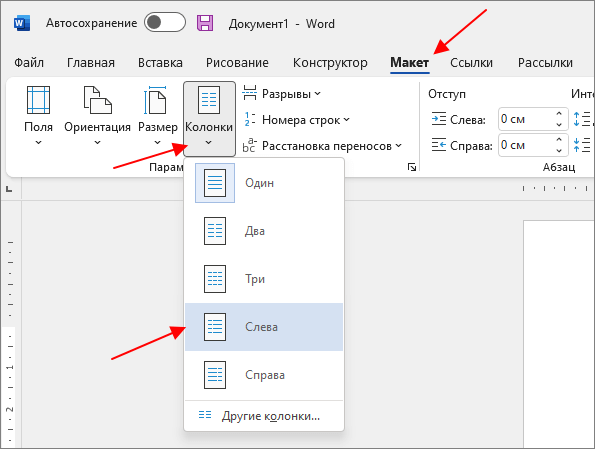
В данном выпадающем меню доступны такие варианты:
- одна – одна колонка, обычный формат страницы в Ворде;
- две – две одинаковые колонки, страница с двумя колонками;
- три – три одинаковые колонки, страница с тремя колонками;
- слева – узкая дополнительная колонка в левой части страницы;
- справа – узкая дополнительная колонка в правой части страницы;
Если ни один из этих вариантов не подходит, то выбирайте « Другие колонки ».
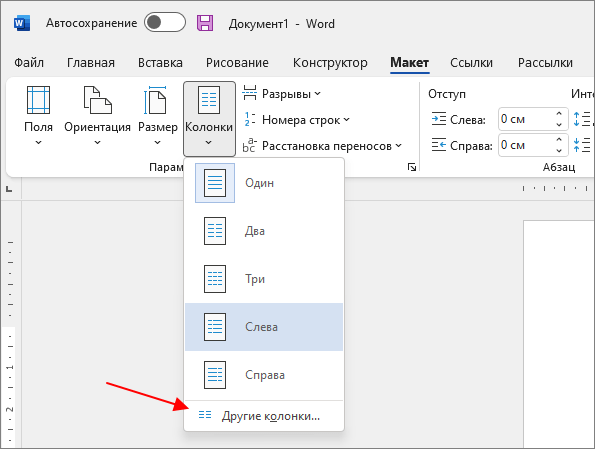
Данный пункт открывает дополнительное окно, в котором можно настроить количество колонок.
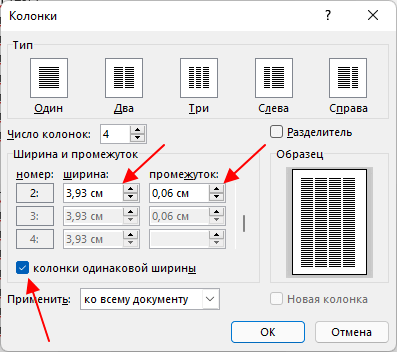
Также здесь можно настроить ширину колонок и промежуток между ними. После отключения опции « колонки одинаковой ширины » для каждой колонки можно указать собственные настройки ширины и промежутка.
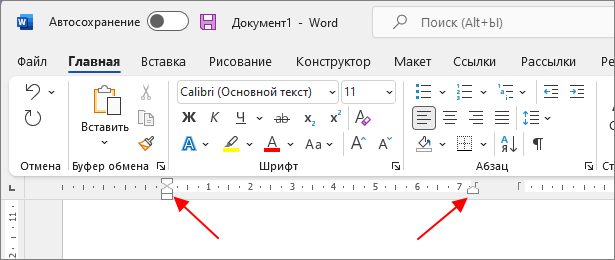
Также размер колонок можно установить с помощью линейки, которая находится над страницей. Если линейка выключена, то ее можно включить на вкладке « Вид »
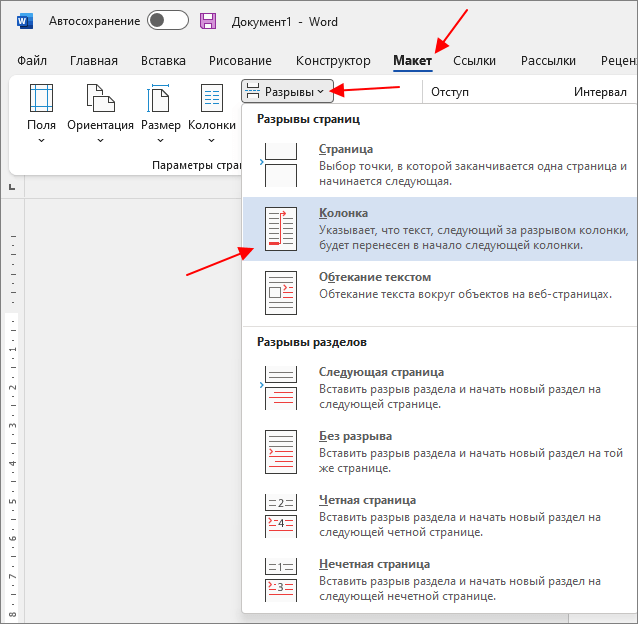
При использовании нескольких колонок они заполняются текстом по очереди, сначала 1 колонка, потом 2 и т. д. При этом переключаться между колонками нельзя, чтобы начать вводить текст во вторую колонку нужно сначала заполнить первую. Решить эту проблему можно с помощью вставки разрыва столбца. Для этого перейдите на вкладку « Макет » (или « Разметка страницы ») нажмите на кнопку « Разрывы » и выберите « Колонка ».
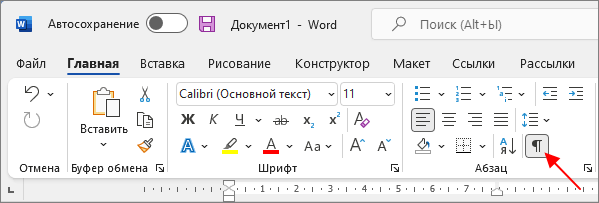
Для того чтобы увидеть символ « Разрыв столбца » в документе нужно перейти на вкладку « Главная » и нажать на кнопку « Отобразить все знаки ».
В результате, в первой колонке появится непечатаемый символ « Разрыв столбца », который завершает заполнение текущей колонки и позволяет перейти к следующей.
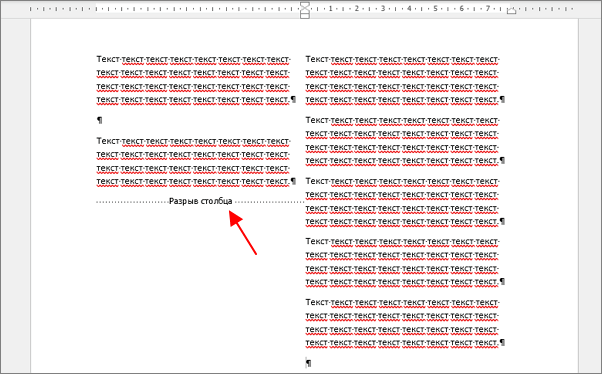
Для того чтобы вернуться к заполнению первой колонки нужно установить курсор перед разрывом и ввести текст.
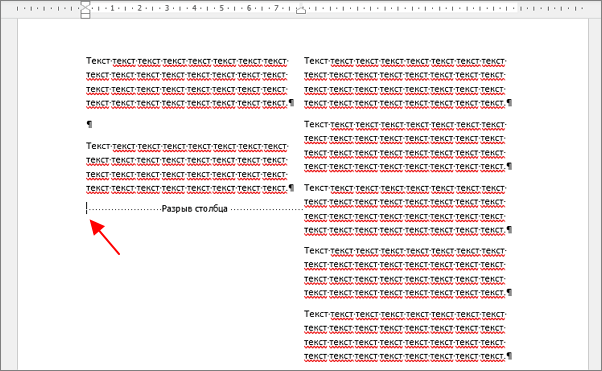
Чтобы удалить разрыв нужно установить перед ним курсор и нажать на клавишу Delete на клавиатуре.
Как сделать таблицу на две колонке в Word
Второй способ создания колонок в Ворде можно считать неправильным, но зачастую он более удобен. Для данного способа используются таблицы с невидимыми рамками. Для этого перейдите в вкладку « Вставка » и с помощью кнопки « Таблица » создайте таблицу с двумя колонками.
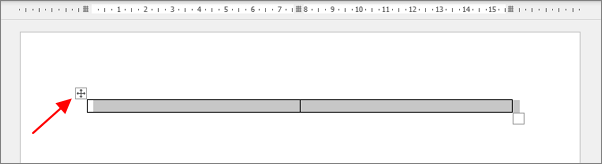
После этого нужно выделить созданную таблицу. Это можно сделать кликнув по иконке в левом верхнем углу таблицы.
После этого нужно перейти на вкладку « Конструктор таблиц », нажать на кнопку « Границы » и выбрать вариант « Нет границ ». Таким образом вы сделаете таблицу невидимой и получите разделение текста на две колонки.
Также таблицу можно сделать невидимой с помощью инструмента « Раскраска таблиц » (или « Нарисовать таблицу » в старых версиях Word) на вкладке « Конструктор таблиц ». В этом случае нужно открыть выпадающее меню и выбрать тип линии — « Без границы ».

Дальше с помощью пера « Раскраска таблиц » (или « Нарисовать таблицу ») нужно прикоснуться ко всем линиям таблицы. В результате должна получиться таблица нарисованная синей пунктирной линией.

Такая линия видна во время редактирования документа, но не отображается при его печати.
Как сделать текст в две колонки в Word 2003
Если вы используете Word 2003, то для того чтобы сделать текст в две колонки вам нужно открыть меню « Формат – Колонки ». После этого появится окно « Колонки ».

В этом окне нужно выбрать количество колонок и нажать на кнопку « OK ». При необходимости вы можете настроить ширину колонок, промежутки между ними, а также другие параметры.
- Как перевернуть страницу в Word
- Как построить график в Excel
- Как сделать альбомную страницу в Word
- Как сделать вертикальный текст в Word
- Как закрепить область в Экселе



