
Работа с документом, размещенным в двух окнах. Старый трюк с разделением экрана
Word позволяет просматривать один документ в двух, трех и более окнах. Благодаря этому вы можете видеть несколько частей одного и того же документа в полноэкранном режиме.
Чтобы создать для документа второе окно, выберите команду Окно › Новое. (Если вы не видите этой команды на экране, щелкните на стрелке внизу меню.) Откроется второе окно, а на панели задач появится вторая кнопка.
Перед вами теперь два окна, однако работаете вы по-прежнему над одним документом. В отличие от разных документов, открытых в отдельных окнах, вторая (третья и последующие) копия определенного документа "связана" с остальными, т.е. изменения, которые вы вносите в одну из копий, автоматически вносятся и в другие. (Если необходимо сделать копию документа, скопируйте файл с помощью средств Windows.)
После того, как вы окончите работу со вторым окном, щелкните на кнопке закрытия (х) . Второе окно будет закрыто, документ останется открытым, а на экране вы будете видеть первое окно. (Команду Файл › Закрыть в данном случае применить нельзя.)
- Описанное выше свойство пригодится вам при вырезании и перенесении текста или графики из раздела в раздел в пределах одного документа, особенно если вы работаете с очень большим документом.
- Строка заголовка показывает, с какой копией документа вы работаете, выводя на экран после имени файла номер копии перед двоеточием. Например, документ может называться Chapt10:1 в первом окне и Chapt10:2 – во втором.
- Две части одного документа вы вправе просматривать и другим способом, с помощью старого трюка с разделением экрана.
Старый трюк с разделением экрана
Разделение экрана позволяет вам видеть две части документа в одном окне. Нет никакой необходимости возиться с дополнительными окнами. Я предпочитаю работать так, чтобы на экране было поменьше "хлама". Поэтому, когда необходимо увидеть две части одного и того же документа, я просто делю экран – соломоново решение, а потом, закончив работу с этим документом, удаляю границу разделения. Чтобы разделить экран, выполните следующие действия.
- Подведите указатель мыши к маленькой серой полоске, которая находится над вертикальной полосой прокрутки (в правом верхнем углу документа). Очень запутанно. Лучше просто посмотрите на рис. 10.3, чтобы понять, о чем идет речь. Рис. 10.3. Эта серая штучка служит для разделения окна Когда вы подведете указатель мыши к этой полосе, он превратится в две горизонтальные линии с направленными вверх и вниз стрелками.
- Нажмите кнопку мыши и перетащите указатель вниз. При перемещении указателя вслед за ним движется линия, которая "режет" документ на две части. Таким образом отмечается место разделения экрана.
- Отпустите кнопку мыши.
Экран будет выглядеть примерно так, как показано на рис. 10.4.
- Вы можете работать с каждой частью экрана отдельно, прокручивая ее вверх и вниз. При этом в окнах по-прежнему находится один и тот же документ; изменения, которые вы вносите в одну из копий, тут же отображаются и в другой копии.
- Эта функция зачастую используется при вырезании и переносе текста или графики из раздела в раздел в пределах одного документа.
- Самый быстрый способ разделить экран – подвести указатель мыши к маленькой серой полоске и дважды щелкнуть кнопкой мыши. Таким образом можно быстро отменить разделение экрана: подведите указатель мыши к маленькой серой полоске и дважды щелкните кнопкой мыши.
- Вы также разделите экран с помощью команды Окно › Разделить; отменить разделение экрана вам поможет команда Окно › Снять разделение. (Команда Окно › Снять разделение не всегда отображается в меню. Чтобы увидеть ее, щелкните на стрелке "показать еще", расположенной в нижней части меню Окно.)
Рис. 10.4. Разделение экрана
Как открыть два окна Word одновременно на одном экране?

Понравился материал?Хотите прочитать позже?Сохраните на своей стене иподелитесь с друзьями
su/img/e-cat1.png»/>
Пожалуйста, выделите ее и нажмите на клавиатуре CTRL + ENTER. Кстати, такая возможность есть на всех страницах нашего сайта
Комментарии:
Порядок вывода комментариев:
 0
0  Спам
Спам

Да. О как оказывается можно делать в Ворде. Спасибо, полезная информация.
Анализ ОГЭ, ЕГЭ, ВПР


Актуально!
Отзывы

Егорова Елена 5.0
Отзыв о товаре ША PRO Анализ техники чтения по классам и четвертям
Хочу выразить большую благодарность от лица педагогов начальных классов гимназии «Пущино» программистам, создавшим эту замечательную программу! То, что раньше мы делали «врукопашную», теперь можно оформить в таблицу и получить анализ по каждому ученику и отчёт по классу. Великолепно, восторг! Преимущества мы оценили сразу.
С начала нового учебного года будем активно пользоваться. Поэтому никаких пожеланий у нас пока нет, одни благодарности. Очень простая и понятная инструкция, что немаловажно! Благодарю Вас и Ваших коллег за этот важный труд. Очень приятно, когда коллеги понимают, как можно «упростить» работу учителя.
Наговицина Ольга Витальевна 5.0
учитель химии и биологии, СОШ с. Чапаевка, Новоорский район, Оренбургская область Отзыв о товаре ША Шаблон Excel Анализатор результатов ОГЭ по ХИМИИ
Спасибо, аналитическая справка замечательная получается, ОГЭ химия и биология. Очень облегчило аналитическую работу , выявляются узкие места в подготовке к экзамену. Нагрузка у меня, как и у всех учителей большая. Ваш шаблон экономит время , своим коллегам я Ваш шаблон показала, они так же его приобрели. Спасибо.
Чазова Александра 5.0
Отзыв о товаре ША Шаблон Excel Анализатор результатов ОГЭ по МАТЕМАТИКЕ
Очень хороший шаблон, удобен в использовании, анализ пробного тестирования занял считанные минуты. Возникли проблемы с распечаткой отчёта, но надо ещё раз разобраться. Большое спасибо за качественный анализатор.
Лосеева Татьяна Борисовна 5.0
учитель начальных классов, МБОУ СОШ №1, г. Красновишерск, Пермский край Отзыв о товаре Изготовление сертификата или свидетельства конкурса
Большое спасибо за оперативное изготовление сертификатов! Все очень красиво . Мой ученик доволен, свой сертификат он вложил в портфолио . Обязательно продолжим с Вами сотрудничество!
Язенина Ольга Анатольевна 4.0
учитель начальных классов, ОГБОУ "Центр образования для детей с особыми образовательными потребностями г. Смоленска" Отзыв о товаре Вебинар Как создать интересный урок: инструменты и приемы
Я посмотрела вебинар! Осталась очень довольна полученной информацией. Всё очень чётко, без "воды". Всё, что сказано, показано, очень пригодится в практике любого педагога. И я тоже обязательно воспользуюсь полезными материалами вебинара.
Спасибо большое лектору за то, что она поделилась своим опытом!
Арапханова Ашат 5.0
ША Табель посещаемости + Сводная для ДОУ ОКУД
Хотела бы поблагодарить Вас за такую помощь. Разобралась сразу же , всё очень аккуратно и оперативно. Нет ни одного недостатка. Я не пожалела, что доверилась и приобрела у вас этот табель. Благодаря Вам сэкономила время , сейчас же составляю табель для работников.
Удачи и успехов Вам в дальнейшем!
Дамбаа Айсуу 5.0
Отзыв о товаре ША Шаблон Excel Анализатор результатов ЕГЭ по РУССКОМУ ЯЗЫКУ
Спасибо огромное, очень много экономит времени , т.к. анализ уже готовый, и особенно радует, что есть варианты с сочинением, без сочинения, только анализ сочинения! Превосходно!
Отправляя материал на сайт, автор безвозмездно, без требования авторского вознаграждения, передает редакции права на использование материалов в коммерческих или некоммерческих целях, в частности, право на воспроизведение, публичный показ, перевод и переработку произведения, доведение до всеобщего сведения — в соотв. с ГК РФ. (ст. 1270 и др.). См. также Правила публикации конкретного типа материала. Мнение редакции может не совпадать с точкой зрения авторов.
Для подтверждения подлинности выданных сайтом документов сделайте запрос в редакцию.
Мы используем cookie.
При этом редакция сайта готова оказывать всяческую поддержку как в публикации, так и других вопросах.
Если вы обнаружили, что на нашем сайте незаконно используются материалы, сообщите администратору — материалы будут удалены.
Как разделить на страницы в Word
Иногда при работе с текстом в редакторе Word возникает необходимость разделить страницу на 2 или больше частей. Например, такое разделение необходимо при создании брошюры. В этом материале мы рассмотрим сразу два способа как это можно реализовать. Материал будет актуален для всех современных версий Word, включая Word 2007, 2010, 2013 и 2016.
Самым простым и одновременно правильным способом разделение страницы на две части является разделение с помощью колонок. Если у вас Word 2007, 2010, 2013 или 2016, то это делается это с помощью кнопки «Колонки», которая находится на вкладке «Разметка страницы». Нажмите на эту кнопку и в открывшемся меню выберите вариант «Две». В результате ваш документ Word будет разделен на 2 равные части, каждую из которых можно заполнить текстом, картинками или другим контентом.
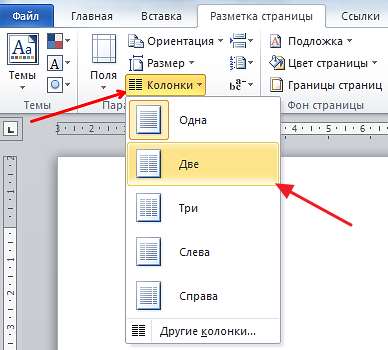
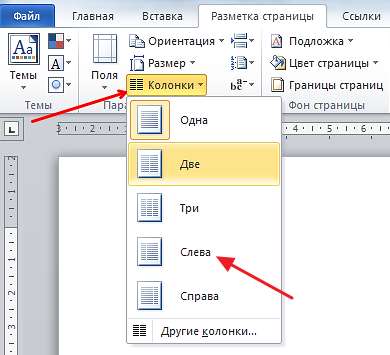
Также можно выбрать вариант «Слева» или «Справа». В этом случае вы также разделите страницу на две части, только в этом случае одна из частей будет немного больше.
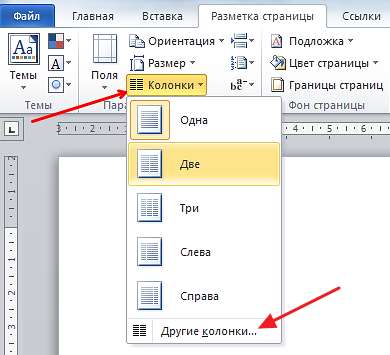
При желании, разделение страницы на части можно настроить вручную. Для этого нажмите на кнопку «Колонки» и выберите «Другие колонки».
В результате откроется окно «Колонки» в котором можно будет настроить количество колонок, их размеры и промежутки между ними.
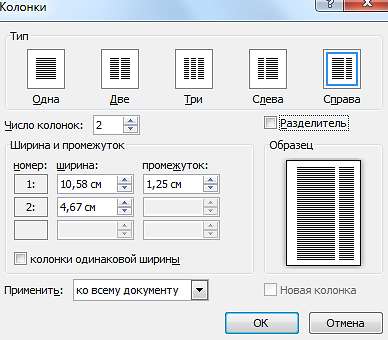
В Word 2003 также можно разделить страницу на 2 части. Для этого нужно открыть меню «Формат» и выбрать «Колонки». В результате перед вами появится окно «Колонки» с точно такими же настройками, как на скриншоте выше.
Разделение страницы с помощью таблицы
Таблица — ещё один способ разделения страницы на 2 части. Данный способ немного сложнее, но при этом он позволяет разделять отдельные страницы, а не весь документ Word целиком. Для того чтобы воспользоваться этим способом перейдите на вкладку «Вставка», нажмите на кнопку «Таблица» и создайте таблицу размером 2 на 1.
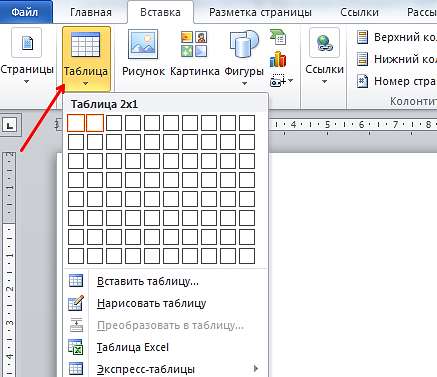
Для того чтобы разделение страницы выглядело боле естественно, таблицу нужно сделать не видимой. Для этого выделите всю таблицу с помощью мышки и перейдите в раздел «Работа с таблицами — Конструктор». Здесь нужно открыть меню «Границы» и выбрать вариант «Нет границы».
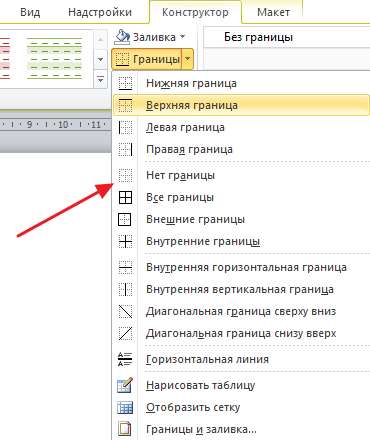
В результате вы получите невидимую таблицу, которая будет разделять вашу страницу на 2 части.
Разделение окна Word на 2 части
В заключении расскажем о функции, которая позволяет разделять окно программы Word на две части. Обратите внимание, в данном случае разделяется интерфейс программы, а не сама страница. Для того чтобы воспользоваться данной функцией перейдите на вкладку «Вид» и нажмите на кнопку «Разделить».
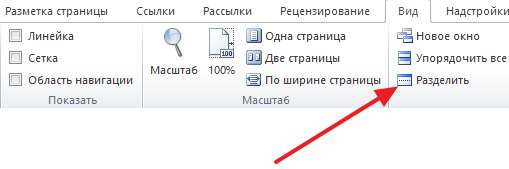
В результате посередине окна Word появится линия, которая будет разделять интерфейс на две части. При этом документ, который открыт в Word, будет отображаться как в верхней части окна, так и в нижней. Такое разделение интерфейса удобно при работе с некоторыми типами документов, например, с документами в которых присутствуют большие таблицы.



