
Нужно выбрать в меню пункт «Разметка страницы», и справа в панели меню появится кнопка «Границы страниц». После этого откроется окно «Границы и заливка». Здесь есть различные варианты оформления рамок (жирные, пунктирные линии и т. д.), можно указать ширину рамки, отступ от и т.
Как сделать несколько таблиц на одном листе в ворде?
В верхней части меню Word нажмите кнопку «Работа с таблицами» и перейдите на вкладку «Макет». Нажмите кнопку «Разбить таблицу». После того, как таблица будет разбита на две, во второй таблице щелкните правой кнопкой мыши по одной из ячеек верхней строки, выберите «Вставить» и «Вставить строки сверху».
Как сделать так чтобы рамка была на одной странице?
Эта настройка находится там же, где производится и основная настройка рамок в Word, в меню «Границы и заливка». В настройках можно найти пункт «Применить к:», в котором и можно выбрать соответствующий пункт «этому разделу (только 1-й странице)», что позволит вставить рамку в Ворде только на первую страницу.
Как напечатать на одном листе 2 страницы в альбомном виде?
На вкладке "Разметка страницы", щёлкнуть по значку "Параметры страницы" и выбрать там из развёрнутого списка "2 страницы на листе". Word самостоятельно развернёт страницу в Альбомную ориентацию и распечатает две страницы на Листе.
Как разделить лист на части в ворде?
- Выделите текст, который должен быть разбит на две колонки.
- Откройте вкладку «Разметка страницы» (Макет).
- Нажмите на перевернутый треугольник под кнопкой «Колонки».
- Выберите пункт «Две колонки». Здесь же можно разделить лист на 3 или более частей.
Как сделать двойную рамку?
- Вы выберите абзац, для которого нужно изменить ширину границы.
- На вкладке Разметка страницы в группе Фон страницы нажмите кнопку Граница страницы.
- Перейдите на вкладку Границы.
- На вкладке Границы в списке Ширина выберите ширину границы.
- Нажмите кнопку ОК.
Как в ворде сделать рамку по госту?
Переходим на вкладку Разметка страницы, нажимаем Поля/Настраиваемые поля. В появившемся окне делаем настройки как на скриншоте. Далее на вкладке Разметка страницы нажимаем Границы страниц. В появившемся окне выбираем Рамка, здесь же ставим Применить к этому разделу и нажимаем кнопку Параметры.
Как сделать таблицу с разным количеством строк?
3 Создать таблицу с заданным количеством строк и столбцов
Метод отлично подойдет для вставки больших таблиц, которые будет долго рисовать. Во вкладке «Вставка» выберите инонку «Таблица» и раздел «Вставить таблицу». В появившемся окне задайте необходимое количество строк и столбцов, а также их ширину. Нажмите ОК.
Делаем штамп по ГОСТу в документе Microsoft Word
Учебный год только начался, но уже скоро студенты начнут выполнять расчетные, графические, курсовые, научные работы. К такого рода документам, конечно же, выдвигаются крайне высокие требования по оформлению. В числе таковых наличие титульного листа, пояснительной записки и, конечно же, рамок со штампами, созданных в соответствии с ГОСТом.
У каждого студента свой подход к оформлению документов, мы же в этой статье расскажем о том, как правильно сделать штампы для страницы А4 в программе MS Word.
Разбиение документа на разделы
Первое, что требуется сделать — разбить документ на несколько разделов. Зачем это нужно? Чтобы разделить оглавление, титульный лист и основную часть. Кроме того, именно так можно разместить рамку (штамп) только там, где она действительно нужна (основная часть документа), не позволяя ей “залезать” и перемещаться в другие части документа.
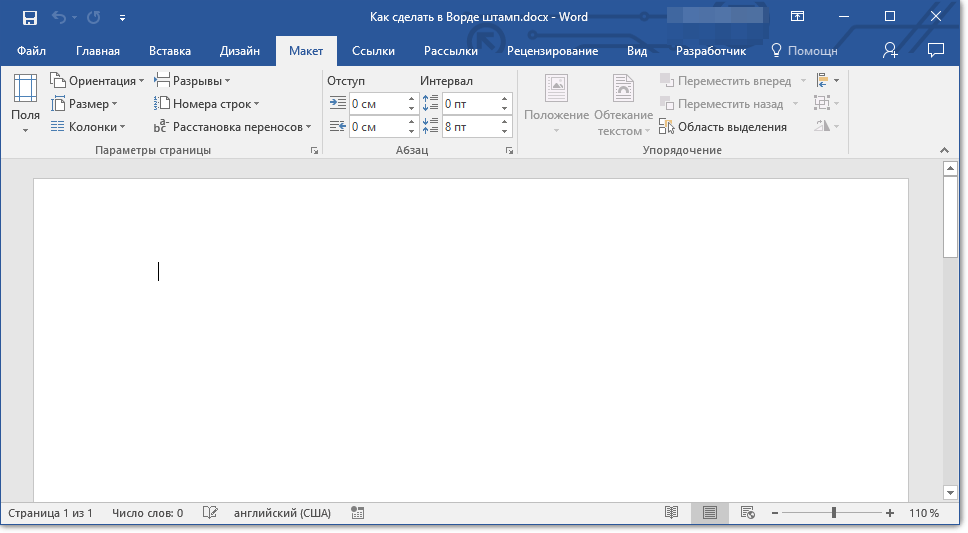
- Откройте документ, в котором нужно сделать штамп, и перейдите во вкладку “Макет”.
Примечание: Если вы используете Ворд 2010 и младше, необходимые инструменты для создания разрывов вы найдете во вкладке “Разметка страницы”.
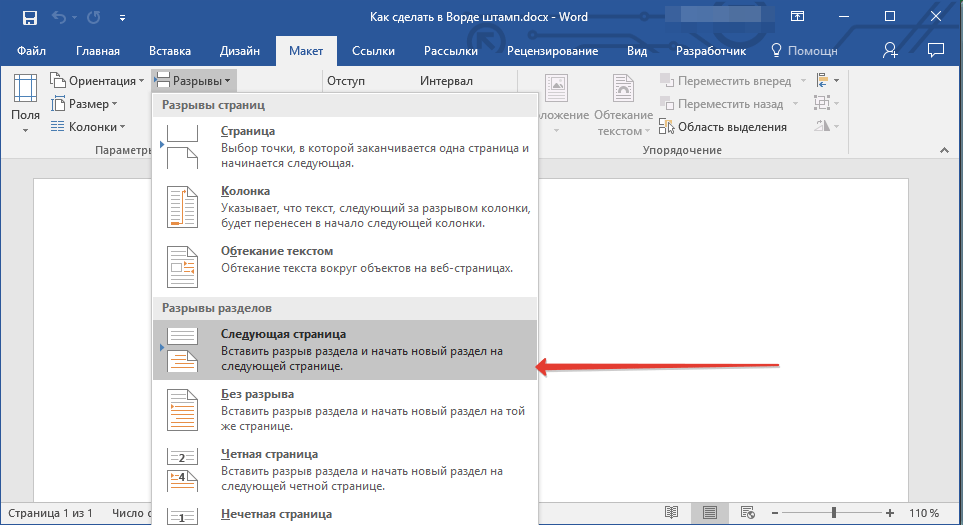
Нажмите на кнопку “Разрывы страниц” и выберите в выпадающем меню пункт “Следующая страница”.
Примечание: Если разделов в вашем документе более трех, создайте необходимое количество разрывов (в нашем примере для создания трех разделов потребовалось два разрыва).
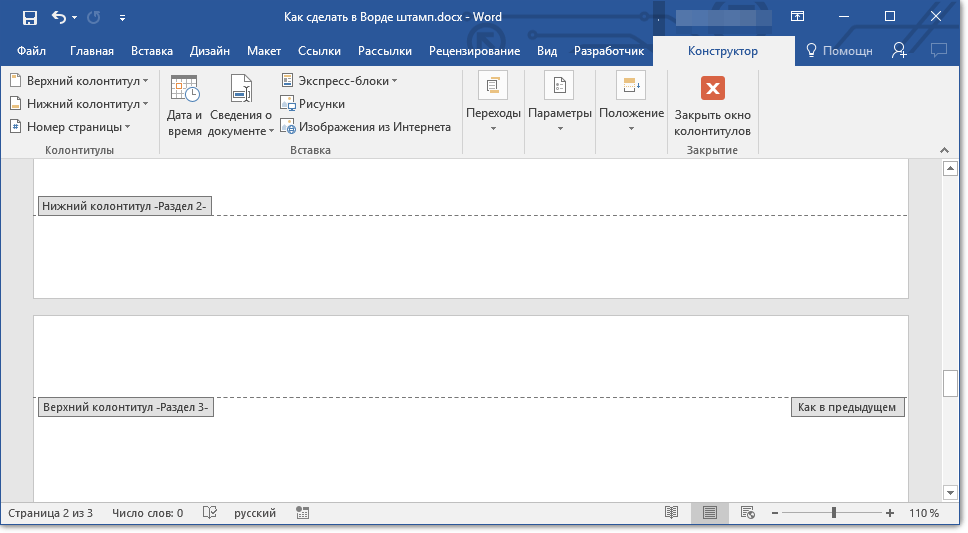
Устранение связи между разделами
После того, как мы разбили документ на разделы, необходимо предотвратить повторение будущего штампа на тех страницах, где он не должен находиться.
- Перейдите во вкладку “Вставка” и разверните меню кнопки “Нижний колонтитул” (группа “Колонтитулы”).
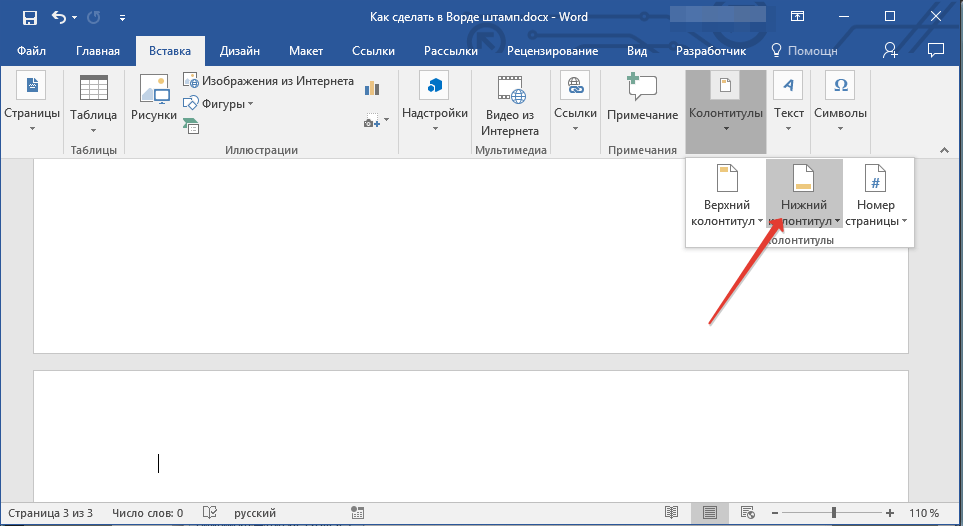
- Выберите пункт “Изменить нижний колонтитул”.
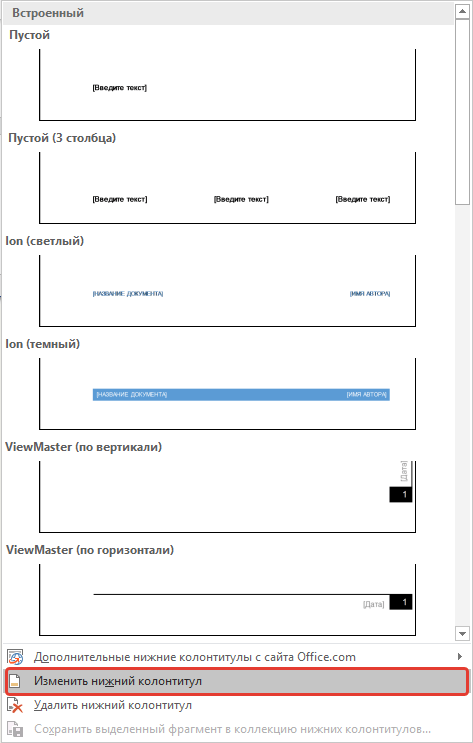
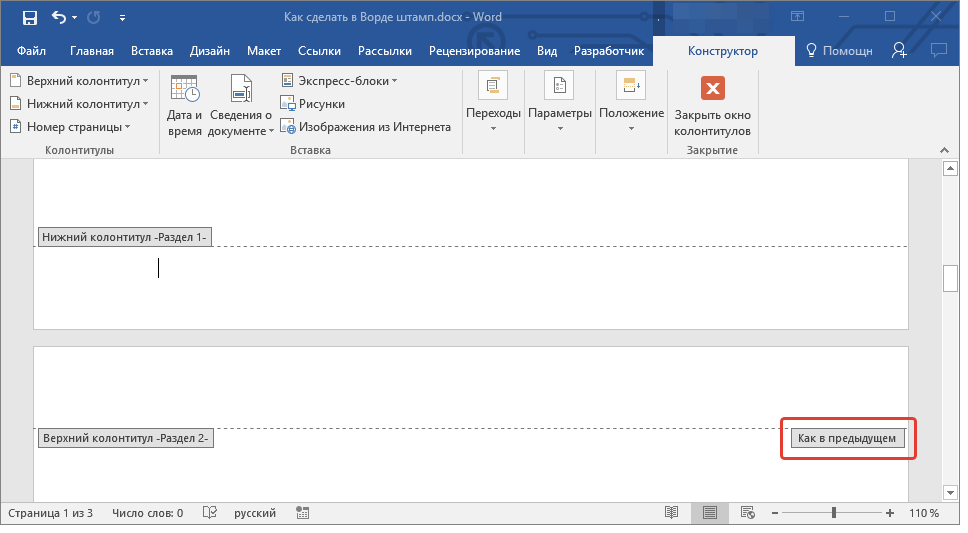
- Во втором, а Во всех последующих разделах, нажмите кнопку “Как в предыдущем разделе” (группа “Переходы”) — это разорвет связь между разделами. Колонтитулы, в которых и будет находиться наш будущий штамп, повторяться не будут.
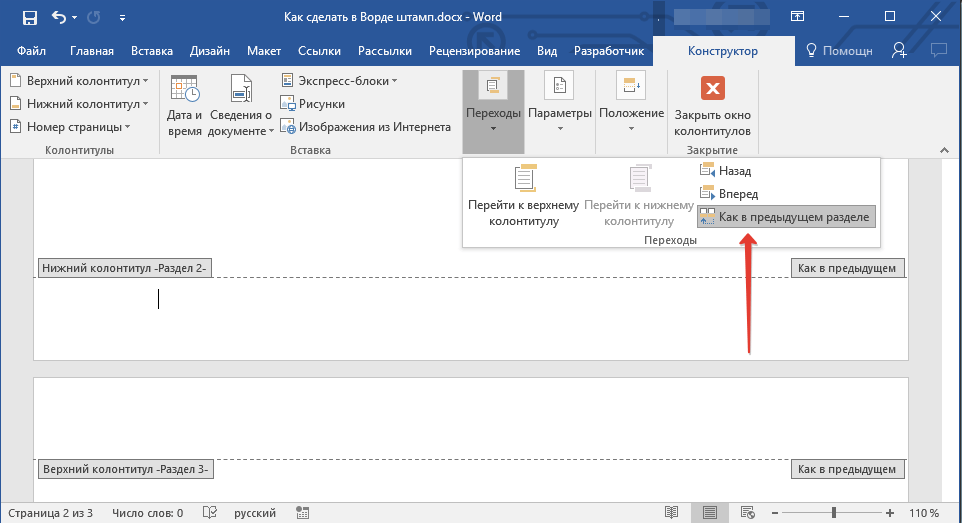
- Закройте режим работы с колонтитулами, нажав на кнопку “Закрыть окно колонтитулов” на панели управления.
Создание рамки для штампа
Теперь, собственно, можно перейдите к созданию рамки, размеры которой, конечно же, должны соответствовать ГОСТу. Итак, отступы от краев страницы для рамки должны иметь следующие значения:
20 x 5 x 5 x 5 мм
- Откройте вкладку “Макет” и нажмите кнопку “Поля”.
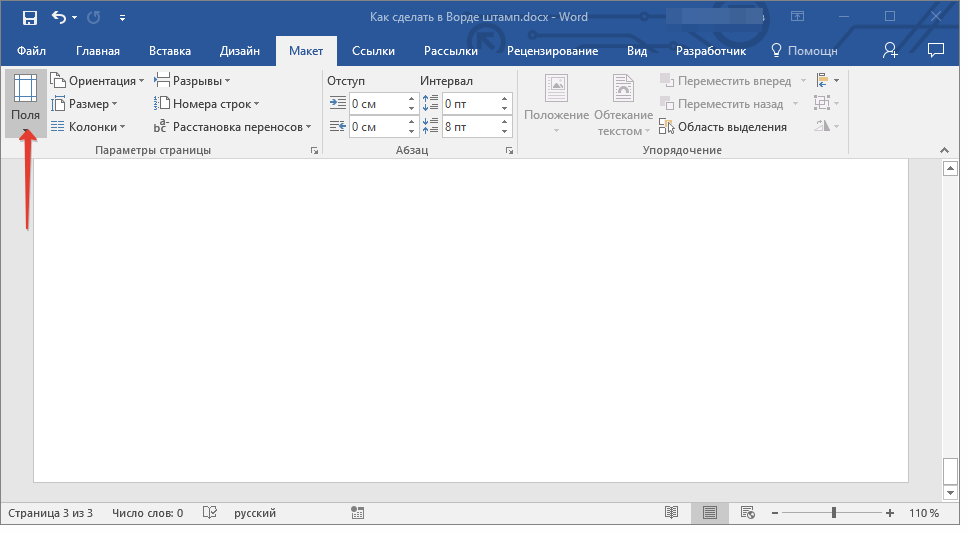
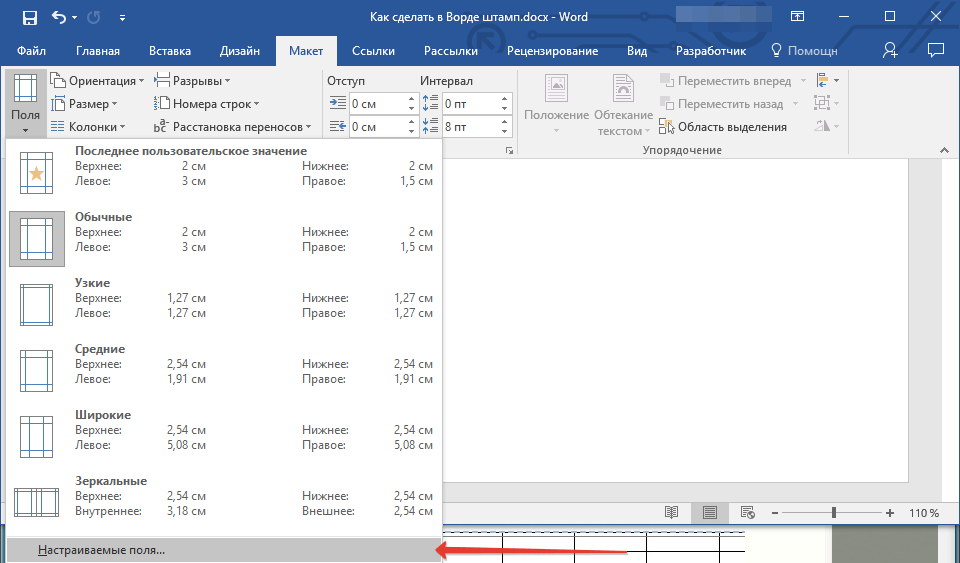
| Верхнее | 1,4 |
| Левое | 2,9 |
| Нижнее | 0,6 |
| Правое | 1,3 |
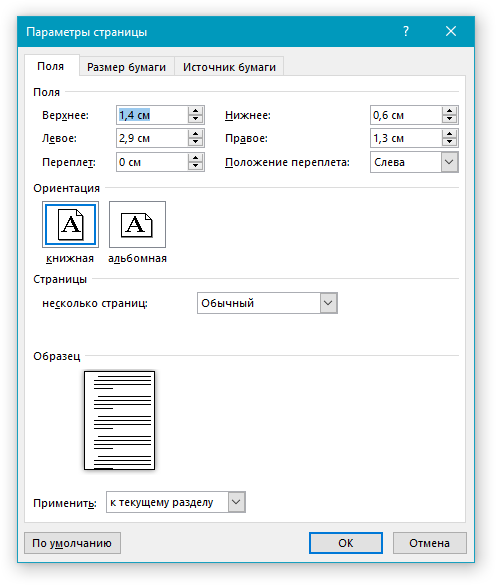
- Нажмите “ОК” для закрытия окна.
Теперь необходимо установить границы страницы.
- Во вкладке “Дизайн” (или “Разметка страницы”) нажмите на кнопку с соответствующим названием.
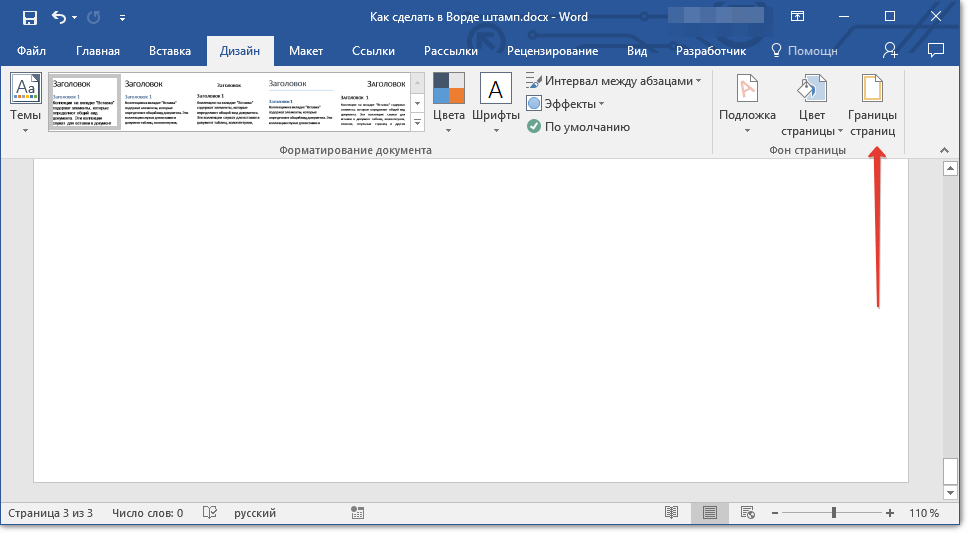
- В окне “Границы и заливка”, которое откроется перед вами, выберите тип “Рамка”, а в разделе “Применить к” укажите “этому разделу”.
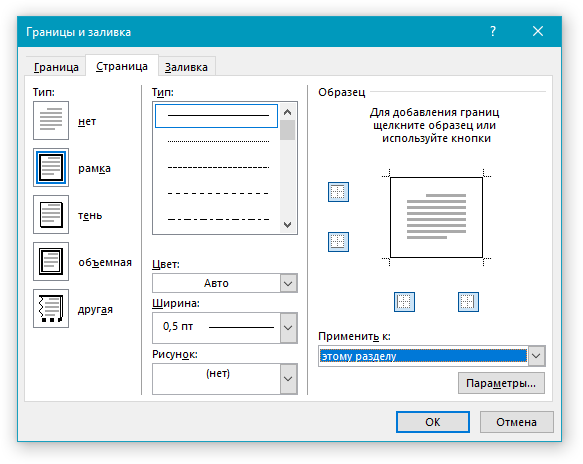
- Нажмите кнопку “Параметры”, расположенную под разделом “Применить к”.
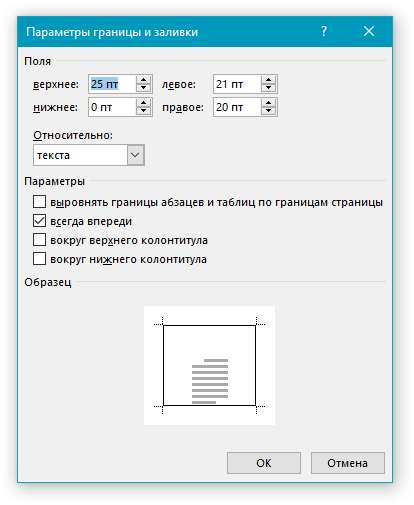
- Задайте в появившемся окне следующие значения полей в “пт”:
- После того, как вы нажмете кнопку “ОК” в двух открытых окнах, рамка заданных размеров появится в нужном разделе.
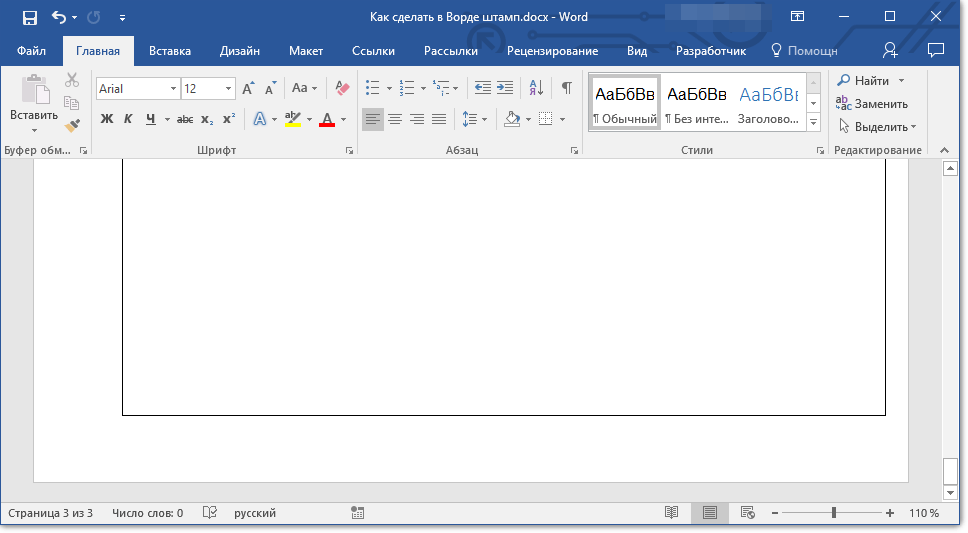
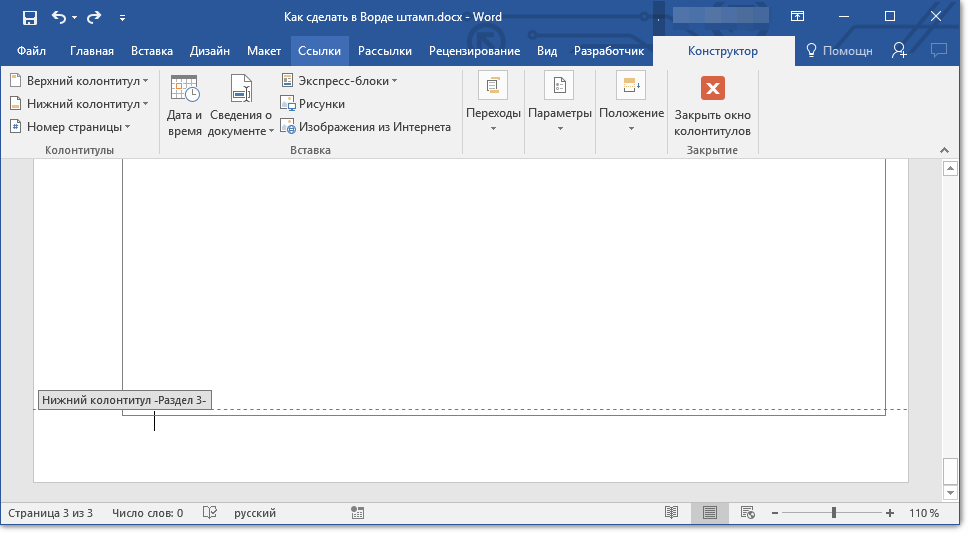
- Дважды кликните по нижней части страницы, на которую требуется добавить штамп.
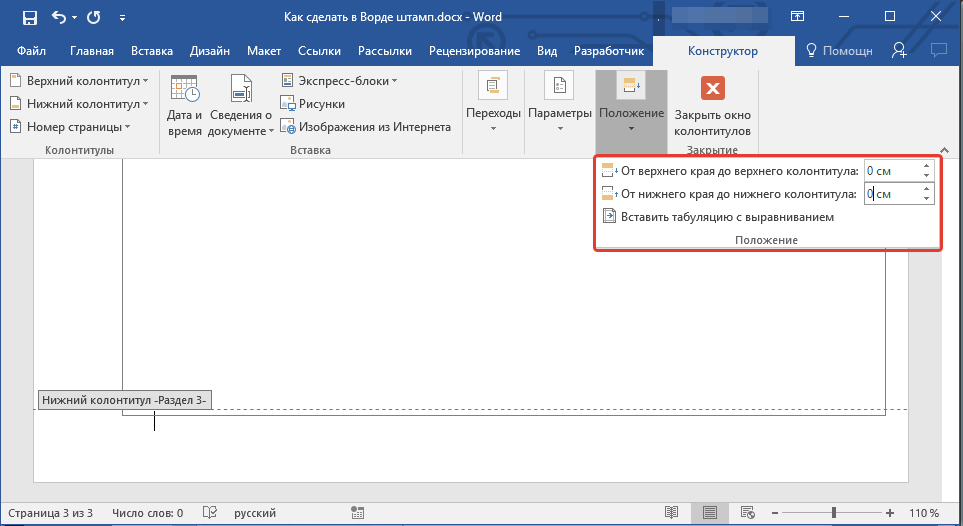
- Откроется редактор нижнего колонтитула, а вместе с ним появится и вкладка “Конструктор”.
- В группе “Положение” измените в обоих строках значение колонтитула со стандартных 1,25 на 0.
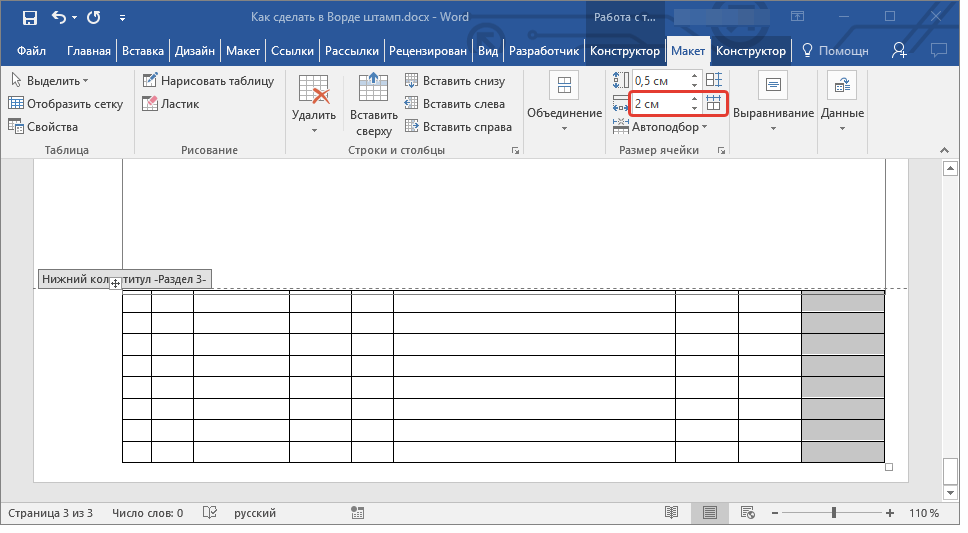
- Перейдите во вкладку “Вставка” и вставьте таблицу с размерами 8 строк и 9 столбцов.
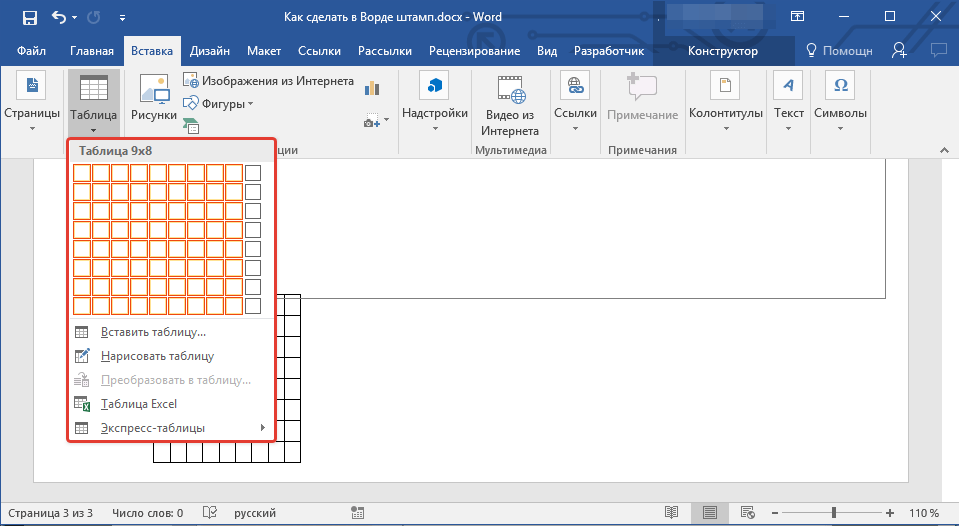
- Кликните левой кнопкой мышки по левой части таблицы и перетяните ее к левому полю документа. Можете проделать то же самое и для правого поля (хотя в дальнейшем оно еще будет меняться).
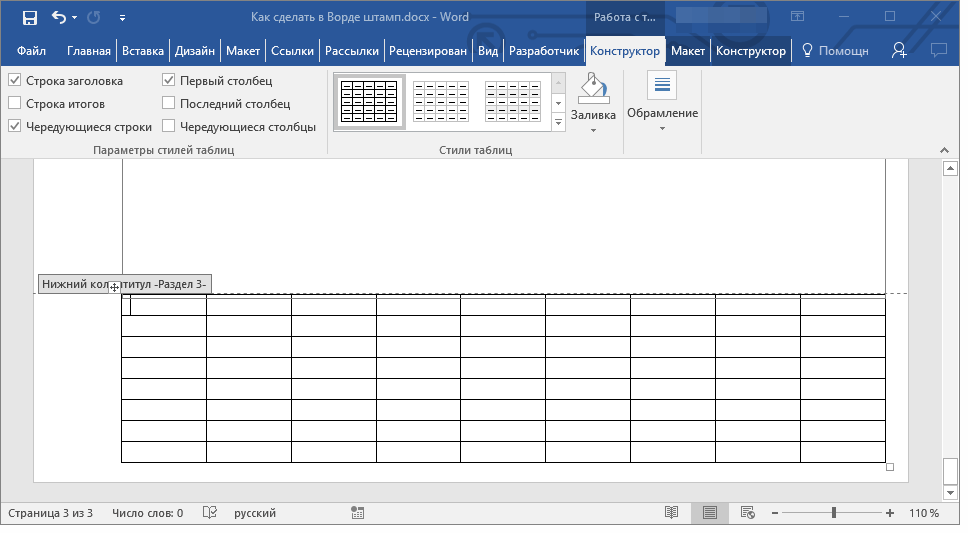
- Выделите все ячейки добавленной таблицы и перейдите во вкладку “Макет”, расположенную в основном разделе “Работа с таблицами”.
- Измените высоту ячейки на 0,5 см.
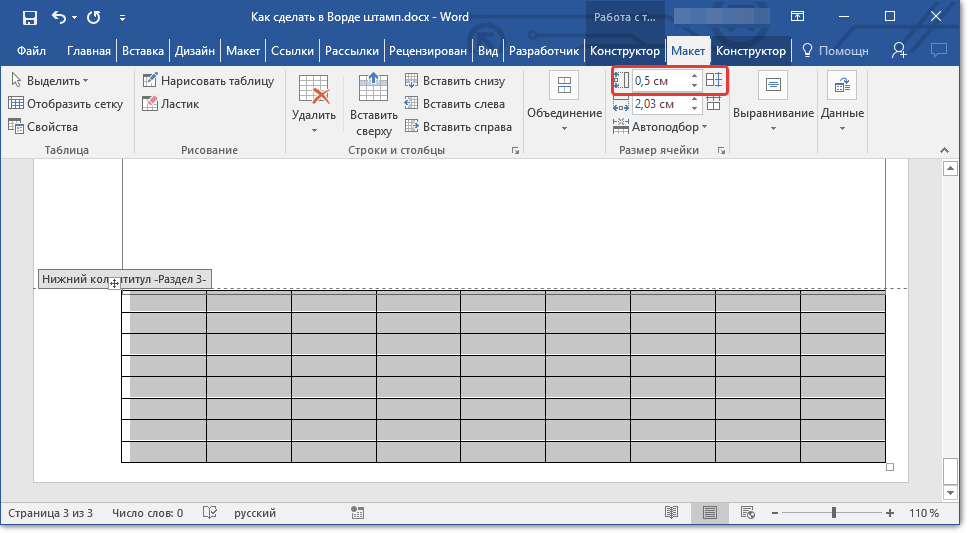
- Теперь необходимо поочередно изменить ширину каждого из столбцов. Для этого выделяйте столбцы в направлении слева направо и меняйте их ширину на панели управления на следующие значения (по порядку): >
- 0,7
- 1
- 2,3
- 1,5
- 1
- 6,77
- 1,5
- 1,5
- 2
- Штамп, соответствующий требованиям ГОСТа создан. Остается только заполнить его. Конечно же, все необходимо делать в строгом соответствии с требованиями, выдвигаемыми преподавателем, учебным заведением и общепринятыми стандартами.
| Верхнее | 25 |
| Нижнее | 0 |
| Левое | 21 |
| Правое | 20 |
Создание штампа
Самое время создать штамп или основную надпись, для чего нам потребуется вставить таблицу в нижний колонтитул страницы.
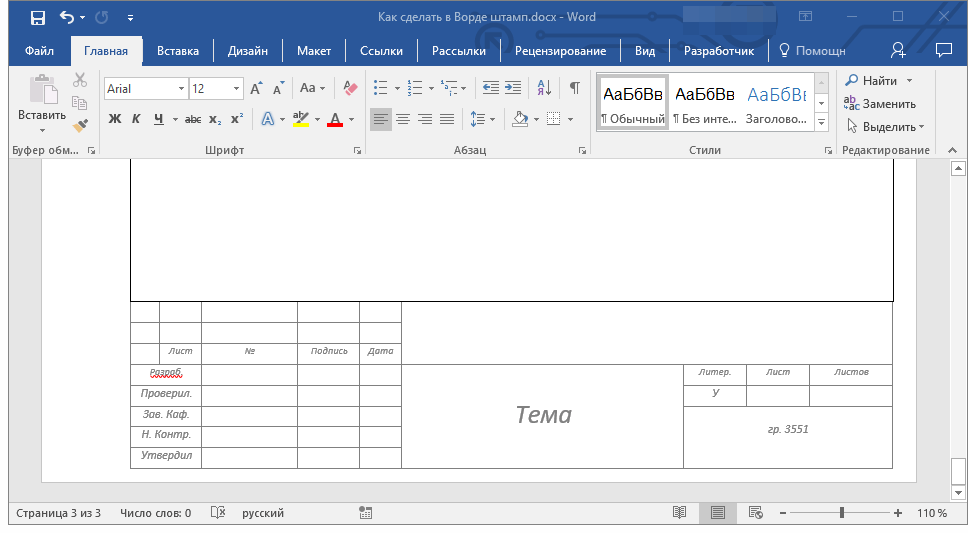
Объедините ячейки так, как это показано на скриншоте. Для этого воспользуйтесь нашей инструкцией. 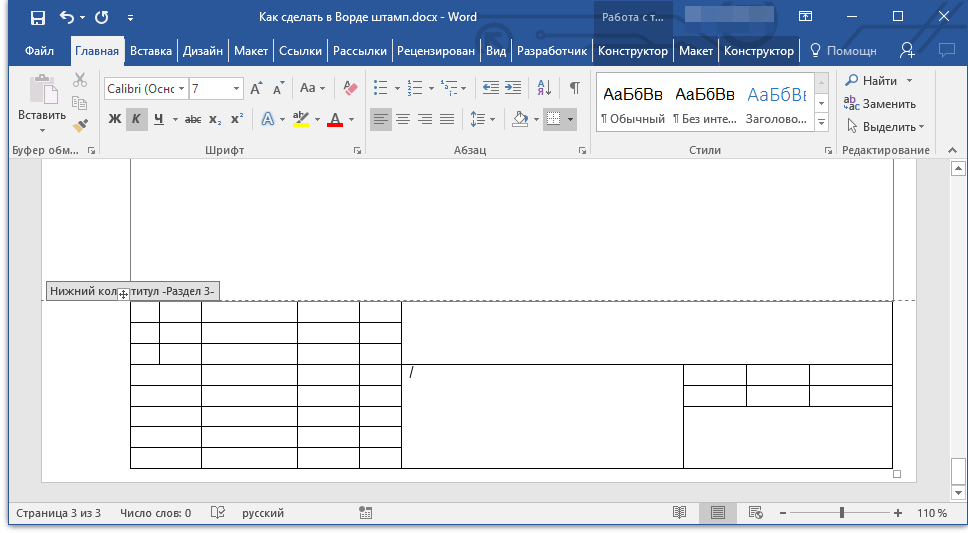
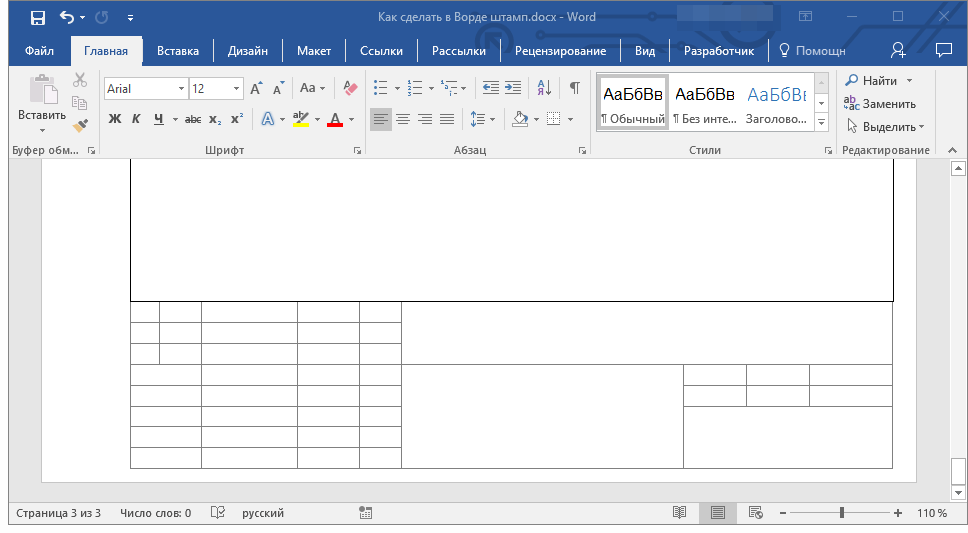
Если это необходимо, воспользуйтесь нашими статьями для изменения шрифта и его выравнивания.
Как сделать фиксированную высоту ячеек
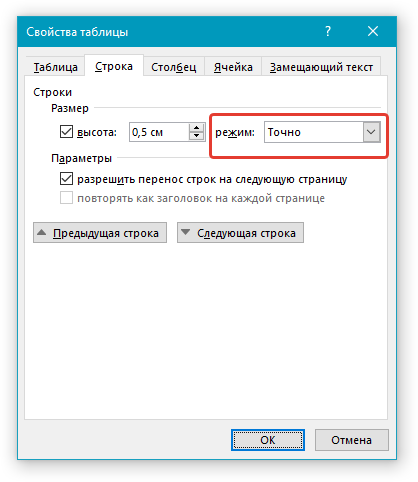
Для того, чтобы высота ячеек таблицы не менялась по мере того, как вы будете вводить в нее текст, используйте мелкий размер шрифта (для узких ячеек), а Выполните следующие действия:
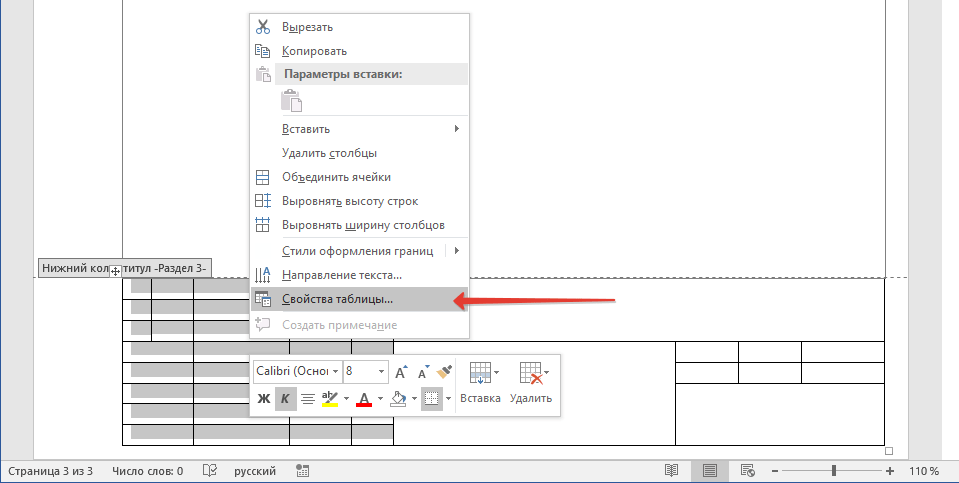
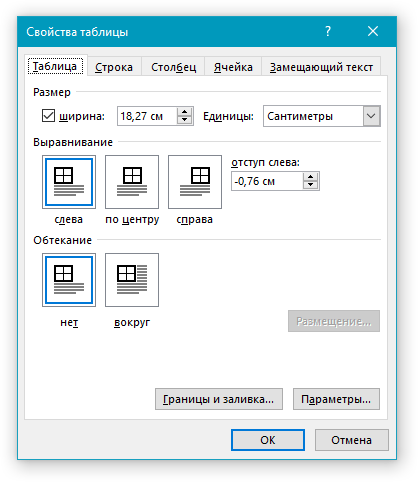
- Выделите все ячейки таблицы-штампа и кликните правой кнопкой мышки и выберите пункт “Свойства таблицы”.
Примечание: Так как таблица-штамп находится в колонтитуле, выделение всех ее ячеек (особенно, после их объединения), может быть проблематичным. Если и вы столкнулись с такой проблемой, выделяйте их по частям и проделывайте описанные действия для каждого участка выделенных ячеек отдельно.
- Перейдите в открывшемся окне во вкладку “Строка” и в разделе “Размер” в поле “Режим” выберите “точно”.
- Нажмите “ОК” для закрытия окна.
Вот скромный пример того, что у вас может получиться после частичного заполнения штампа и выравнивания текста в нем:
На этом все, теперь вы точно знаете, как правильно сделать штамп в Ворде и точно заслужите уважение со стороны преподавателя. Осталось только заработать хорошую оценку, сделав работу содержательной и информативной.
Как Сделать Две Рамки в Ворде: Подробная инструкция

В Microsoft Word есть множество полезных функций, которые позволяют создавать профессионально оформленные документы. Одной из таких возможностей является создание рамок вокруг текста. Иногда бывает необходимо добавить две рамки в одном документе. В этой статье мы расскажем вам, как сделать две рамки в Microsoft Word, чтобы ваш документ выглядел стильно и привлекательно.
Перед тем как мы приступим к созданию двух рамок, убедитесь, что у вас установлена последняя версия Microsoft Word. Если у вас установлена устаревшая версия программы, возможно, некоторые функции могут быть недоступны или работать неправильно.
Для начала, откройте документ, в котором вы хотите добавить две рамки. Выделите текст, к которому хотите применить рамки, или просто кликните в любом месте документа, чтобы сделать активным весь текст.
Чтобы добавить первую рамку, перейдите на вкладку «Дизайн» в верхней части экрана. Затем нажмите на кнопку «Рамка» и выберите один из вариантов рамок из предложенного списка. После этого рамка должна появиться вокруг выделенного текста или вокруг всего документа.
Как Сделать Две Рамки в Ворде: Подробная инструкция
Многие пользователи Microsoft Word часто сталкиваются с необходимостью создать две рамки в документе. Ниже мы предлагаем подробную инструкцию, которая поможет вам выполнить эту задачу.
- Откройте документ, в котором вы хотите создать две рамки.
- Выделите текст или параграфы, которые вы хотите ограничить рамкой.
- Перейдите на вкладку «Расположение» в верхней панели инструментов Word.
- Нажмите на кнопку «Рамка» в разделе «Страницы».
- В открывшемся меню выберите «Настройка рамки и тени».
- В диалоговом окне «Формат рамки» выберите вкладку «Рамка текста».
- Установите желаемые параметры для рамки, такие как толщина, стиль и цвет.
- Нажмите кнопку «ОК», чтобы применить изменения.
Теперь у вас появилась рамка вокруг выбранного текста или параграфов. Чтобы создать вторую рамку, выполните следующие шаги:

- Выделите второй текст или параграф, который вы хотите ограничить рамкой.
- Повторите шаги 3-8, описанные выше.
Поздравляем! Теперь у вас есть две рамки в вашем документе Word.
Не забывайте, что вы всегда можете изменить параметры рамки (толщину, стиль, цвет и т. д.) с помощью шагов 3-8. Также, вы можете удалить рамки, выбрав текст или параграфы и щелкнув кнопку «Без рамки» в меню «Рамка» (шаг 4).
Шаг 1: Открыть документ в Microsoft Word
Первым шагом является открытие документа в Microsoft Word, в котором вы хотите создать две рамки. Для этого выполните следующие действия:
- Откройте Microsoft Word на вашем компьютере.
- Нажмите на кнопку «Открыть» в верхнем левом углу экрана.
- Выберите документ, который вы хотите открыть, в диалоговом окне «Открыть файл».
- Нажмите на кнопку «Открыть».
После выполнения этих действий выбранный документ будет открыт в Microsoft Word, и вы будете готовы приступить к созданию двух рамок.
Шаг 2: Выбрать нужный раздел документа
После создания нового документа в Microsoft Word или открытия существующего файла, необходимо выбрать нужный раздел, в котором будет создана двухрамочная конструкция.

Для этого выполните следующие действия:
- Откройте документ, в котором вы хотите создать две рамки.
- Выделите текст или содержимое раздела, для которого нужно создать две рамки.
- Нажмите правой кнопкой мыши на выделенном тексте или содержимом и выберите пункт «Параграф» в контекстном меню.
- Появится окно «Параграф» с различными вкладками, такими как «Отступы», «Выравнивание» и другими.
- Перейдите на вкладку «Отступы».
- В разделе «Отступы» найдите поле «Отступы слева» и введите значение отступа, равное ширине первой рамки, которую вы хотите создать. Например, если вы хотите создать рамку шириной 2 см, введите значение «2 см».
- Нажмите кнопку «OK», чтобы применить изменения.
После выполнения этих шагов вы установите отступ слева для выбранного раздела, что позволит создать первую рамку. Теперь вы можете перейти к следующему шагу и создать вторую рамку.
Шаг 3: Настроить первую рамку
После добавления двух разделительных рамок в Ваш документ Microsoft Word, Вы можете начать настраивать каждую из них по отдельности. Давайте начнем с первой рамки.
- Выделяем первую рамку, нажав на нее левой кнопкой мыши. Вы увидите, что она выделена синим цветом.
- Щелкните правой кнопкой мыши на рамке и из контекстного меню выберите «Свойства рамки».
- В открывшемся диалоговом окне вкладки «Рамка» Вы можете настроить различные параметры первой рамки. Например, Вы можете изменить цвет рамки, толщину, вид линии и т.д.
- После настройки первой рамки нажмите кнопку «ОК», чтобы сохранить изменения.
Теперь первая рамка в Вашем документе Microsoft Word настроена в соответствии с Вашими предпочтениями. Вы можете продолжать настраивать вторую рамку, следуя дальнейшим шагам.

Шаг 4: Добавить вторую рамку и отформатировать
После того, как вы добавили первую рамку в Ваш документ Word, можно перейти к созданию второй рамки. Для этого следуйте инструкциям ниже:
- Выделите второй абзац, к которому вы хотите применить вторую рамку.
- Щелкните правой кнопкой мыши на выделенном абзаце и выберите в контекстном меню пункт «Форматирование параграфа».
- В открывшемся окне «Форматирование параграфа» перейдите на вкладку «Рамка и заливка».
- В разделе «Рамка» выберите параметры для второй рамки, такие как стиль, толщину, цвет и т.д.
- Нажмите кнопку «ОК», чтобы применить настройки для второй рамки.
Теперь у второго абзаца будет отображаться вторая рамка, которую вы настроили согласно своим предпочтениям.
Вы можете продолжить добавлять рамки к другим абзацам или устанавливать разные настройки для рамок в вашем документе. Используя указанные выше шаги, вы можете создавать сложные многоуровневые рамки, которые придадут вашему документу уникальный внешний вид.
Получите онлайн ответы от профессионалов
Как в Word сделать рамку страницы?
Очень часто ко мне обращаются с вопросом создания рамок в документах Word. Обычно, рамку делают при написании каких-нибудь методичек и пособий, так же когда готовят доклады в свободных формах. Иногда, рамку можно встретить в некоторых книгах.
Давайте рассмотрим пошагово как сделать рамку в Word 2013 (в Word 2007, 2010 она делается подобным образом).
1) Первым делом создаете документ (или открываете уже готовый) и переходите в раздел «ДИЗАЙН» (в более старых версиях эта опция находится в разделе «Разметка страницы»).
2) Справа в меню появиться вкладка «Границы страниц», переходим в нее.
3) В открывшемся окне «Границы и заливка» у нас есть различные варианты выбора рамок. Есть пунктирные линии, жирные, трехслойные и пр. Кстати, помимо этого можно задать требуемый отступ от границы листа, а так же ширину рамки. Да кстати, не забудьте, что рамку можно создат ькак к отдельной страницы, так и применить эту опцию ко всему документу.
4) После нажатия на кнопку «OK» на листе появиться рамка, в данном случае черная. Чтобы сделать ее цветной или с рисунком (иногда ее называют графической) нужно выбрать при создании рамки соответствующую опцию. Чуть ниже, покажем на примере.
6) В самом низу видим небольшую возможность по украшению рамки каким-нибудь рисунком. Возможностей достаточно много, выберите одну из многих картинок.
7) Я выбрал рамку в форме красных яблок. Смотрится очень эффектно, подойдет для какого-нибудь доклада о садоводческих успехах…
- Bios (14)
- Bluetooth (8)
- Excel (11)
- HDD (жесткий диск) (43)
- Office (26)
- Skype (19)
- SSD (20)
- Windows 10 (132)
- Windows 7 (52)
- Windows 8 (35)
- Word (23)
- Архиваторы (8)
- Безопасность (вирусы) (62)
- Браузеры (36)
- Видео и аудио (50)
- Вопрос-ответ (392)
- Вопросы по работе (144)
- Восстановление данных (18)
- Драйвера (17)
- Звук (24)
- Игровые проблемы (195)
- Микрофон (5)
- Новости (4156)
- Ноутбук (79)
- Образы дисков (14)
- Оптимизация Windows (51)
- Очистка компьютера (18)
- Ошибки (23)
- Подключение (22)
- Поиск железа (55)
- Принтеры и сканеры (9)
- Реклама (8)
- Ремонт и восстановление (79)
- Роутеры и Wi-Fi (41)
- Сеть и интернет (199)
- Скриншоты и фото (21)
- Смартфоны (730)
- Тестирование (24)
- Тормоза и фризы (40)
- Торренты (5)
- Ускорение (32)
- Установка Windows (42)
- Флешка (29)
При использовании материалов сайта — прямая ссылка на pcpro100.info обязательна.
Разные колонтитулы в одном документе
Полезно. Для того, чтоб документ был закончен и можно было отправить на печать, не хватает номеров страниц, а как это сделать читайте здесь.
Видео уроки для начинающих бесплатно: AutoCAD | Word | Excel Екатеринбург. ДОРРОГГИ. Проектирование: автомобильные дороги | мосты | генплан
Как Сделать Две Рамки в Ворде
В разделе «Граница» выбираем «Рамка». В самом низу правого угла окна выбираете функцию «Применить к абзацу».После этих настроек можно кликнуть кнопку «ОК», чтобы рамка появилась в документе вокруг абзаца.
Ваши цифры могут отличаться. Это абсолютно нормально. Уточните значения в методических указаниях и сделайте совою рамку в соответствии с ними.
Особенности создания рамок в Ворде 2013 и 2016
Рамки в Ворде 2013 – 2016 создаются по аналогии. Единственное, что их отличает от процесса создания рамок – это разные настройки и функции. Например, в более современных версиях Ворд 2013 и 2016, для создания рамок в Ворде Вы можете воспользоваться инструментами — «Разметка страницы» так же «Дизайн» и тот же раздел о котором говорили выше «Границы страницы».
В новых версиях Ворда, могут быть добавлены другие функции для изменения рамок в более красивый вид.
Как Сделать Две Рамки в Ворде
Чтобы поставить разрывы страниц, ставим курсор на последнюю строчку титульного листа, заходим во вкладку «Разметка страницы», в поле «Параметры страницы» выбираем «Разрывы» и «Следующая страница». Далее заходим в «Границы страниц» и выбираем тип «Нет», обязательно ставим пометку «Применить к этому разделу».
Как Сделать Две Рамки в Ворде
Более полные функции рисования границ, скрыты во вкладке «Дизайн». При нажатии на кнопку «Границы страницы», также как и в предыдущих версиях, открывается диалоговое окно, в котором можно задать параметры ограничительной линии, ее цвет, толщину и тип оформления.
Колонтитулы в ворде. Рамки для word
Колонтитулы в ворде — это текст и изображения размещаемые на страницах документа, не относящиеся к основному тексту, а носят информационный и оформительский характер. При правильном использовании вы сможете оформить документ который останется только отправить на печать.
1. Первым делом скачайте файл, с подготовленными исходными материалами кликнув здесь.
2. Откройте файл, и скопируйте внутреннюю рамку для текста документа на второй странице, кликнув правой клавишей мыши, в тот момент, когда у курсора появится перекрестие при наведении на рамку.
3. Далее установите курсор на первой странице. В ленте верхнего меню Вставка → Верхний колонтитул → Изменить верхний колонтитул .
4. Важно. Для создания особого колонтитула для первой страницы, установить галку на вкладке «Колонтитулы» в разделе «Параметры»
5. Нажмите сочетание клавиш Ctrl+V, или вставьте рамку word документа по клику правой клавиши мыши.
6. В верхнем меню Формат → Положение → Дополнительные параметры разметки.
7. В открывшемся окне установите параметры рамки для текста как на рисунке ниже.
8. Перейдите на вкладку «Конструктор» и нажмите «Закрыть окно колонтитулов»
9. Скопируйте табличку дополнительных граф листа на третьей странице. Выделение таблицы происходит при клике перекрестия, появляющегося при наведении курсора в область таблицы.
10. Аналогично вставке рамки для текста word на листе, проделайте шаги 3 и 5.
11. Установив курсор в область таблицы по клику правой клавиши откройте окно «Свойства таблицы».
12. Кликните, в последовательности указанной на рисунке ниже, и установите аналогичные параметры. Закройте окно колонтитулов (аналогично шагу 8)
13. Скопируйте табличку шаблона основной надписи по форме 5 на четвертой странице. Выделение таблицы происходит при клике перекрестия, появляющегося при наведении курсора в область таблицы.
14. Установите курсор на первой странице с рамкой для текста. В ленте верхнего меню Вставка → Нижний колонтитул → Изменить нижний колонтитул .
15. Повторите последовательно шаги 5, 11 и установите параметры как на рисунке ниже.
16. Эхх. ну вроде как все, рамку для текста в ворде сделали, закрывайте окно редактирования колонтитулов (шаг 8).
Интерфейс следующей версии Word был несколько переработан, однако функция осталась прежней. Отыскать ее получится на вкладке «Разметка страницы», кнопка «Границы страниц». После клика откроется аналогичное окно с несколькими вкладками: на первой устанавливается рамка для выбранного текста, на второй – для отдельной страницы или всего документа.
Как сделать рамку в Word для курсовой по ГОСТу?
Нормы ГОСТ могут определять не только состав сгущенки, но и давать методические указания к оформлению научных и выпускных работ. Этот стандарт является универсальным, но дает возможность ВУЗам корректировать его и вводить совершенствования по своему усмотрению.
В соответствии с ГОСТом, оптимальным размером полей считается: • Верхнее поле – 20 мм. • Нижнее поле – 20 мм. • Правое поле – 10 мм. • Левое поле – 30 мм.
ВАЖНО! Каждое учебное заведение может предъявлять свои требования к оформлению курсовых и дипломных работ, а также рефератов, докладов и практик. Это также касается полей и рамок. Поэтому перед тем как преступить к написанию любого труда, внимательно прочитайте методические указания, в которых содержатся все требования по оформлению.
Получить методические указания можно у вашего научного руководителя или на кафедре у секретаря. После того, как вы внимательно изучили методические указания и определились с размерами рамки, можно приступать к оформлению работы.
Чтобы создать рамку для курсовой, можно воспользоваться следующими способами:
1. Нарисовать ее от руки. Очень трудоемкий и ненадежный способ. Вспомните, в курсовой или дипломной работе порой бывает более ста страниц, и рисовать рамку на каждой от руки очень долго. Кроме того, она может получиться не ровной, и тогда придется перепечатывать страницу заново.
4. Сделать рамку для курсовой работы в Word. Универсальный способ, на котором мы остановимся более подробно. Благодаря нескольким простым шагам, вы получите ровную рамку, которая будет соответствовать требованиям вашего научного руководителя.



