
Для того чтобы разделить текст на слова в Microsoft Word, воспользуйтесь функцией «Разбивка текста на столбцы». Для этого выполните следующие шаги: 1. Выделите нужный текст. 2. На панели инструментов найдите вкладку «Разметка страницы» (либо «Страница», в зависимости от используемой версии Word). 3. В разделе «Раздел» кликните по кнопке «Столбцы».
4. В появившемся меню выберите пункт «Разбить текст на столбцы». 5. Появится диалоговое окно «Разбивка текста на столбцы», где вы сможете указать количество столбцов и параметры разделения (например, по пробелам или знакам препинания). 6. Нажмите на кнопку «ОК». После этого ваш текст будет разбит на столбцы, и слова будут расположены отдельно друг от друга.
Ответьте и получите вознаграждение
Вы должны войти или зарегистрироваться, чтобы добавить ответ.
Финансовые средства и карты для различных нужд без отказов. Вы можете нажать на карты/кредиты/займы и ознакомиться с тремя лучшими предложениями:
- Кредитные карты
- Быстрые займы
Несколько трюков для работы с текстом в Word
Конечно, для удаления текста привычно использовать клавишу со стрелкой ←BackSpace, но существует более элегантный метод. Поместите курсор после слова, которое хотите убрать. Удерживая клавишу Ctrl, нажмите на ←BackSpace, чтобы удалить слово целиком.
Выделение слова, предложения, абзаца
Почему я не знал этого раньше 🙂
Изменение регистра
Осветите необходимый текст и нажмите сочетание клавиш Shift + F3. Удерживая Shift, выберите требуемый формат текста при помощи клавиши F3. Доступные опции: полностью заглавные буквы, полностью строчные или первая буква каждого слова/предложения/пункта списка в заглавном регистре.
Текст в любом месте
Нет необходимости постоянно нажимать клавишу Enter, а затем использовать пробел для перемещения курсора в нужную позицию на странице. Просто выполните двойной щелчок мышью в любом месте текста и пишите всё, что вам нужно.
Автотекст
Данная функция пригодится для оперативного ввода повторяющихся слов, выражений и других фрагментов текста. Составьте текст, который планируете часто использовать в своих документах. После этого выделите его и нажмите Alt + F3. В появившемся окне укажите короткое название для текста и сохраните его.
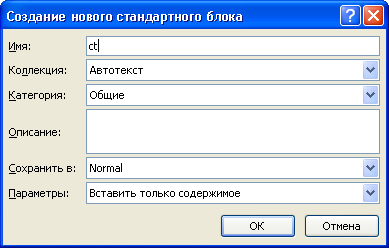
В дальнейшем вместо слова, фразы или предложения напечатайте название, которое вы придумали и нажмите на F3 . В документе автоматически появится сохранённый текст.
Редактировать или удалить автотекст можно во вкладке «Вставка» → «Экспресс-блоки» → «Организатор стандартных блоков».
Как вводить дробные числа
Например, нужно набрать 2 /5.
Одновременное выделение нескольких элементов на странице
Выделите один текст, а затем, нажав клавишу Ctrl , продолжайте выделение всех остальных нужных вам кусочков. Выделили? Теперь производите необходимые действия сразу со всеми — удаление, изменение регистра, размера, цвета и т. п.



