
При слове «колонка» сразу возникают ассоциации с журналистикой. В газетах и журналах текст часто расположен колонками.
Но не только печатные издания применяют такое традиционное для них расположение текста.
- Как разбить текст на колонки в Ворде:
- Разделить на колонки весь документ;
- Сделать колонки для выделенного текста.
- Выбор количества колонок;
- Установка ширины и промежутка;
- Установка разделителя в колонках;
Использование колонок в документе, обязательно для двуязычных договоров и прочих юридических документов. Используется для удобства построчного перевода и сопоставления информации.
Также, оформление текста с использованием инструмента «Колонки», применимо к оформлению титульных листов и заявлений, когда тест необходимо расположить в правой или левой половине листа.
Текст с использованием колонок удобно использовать в документе, где есть картинки или другие объекты графики. Кроме всего прочего, текст в колонках легче читается, т.к. меньше нагрузка на глаза.
Как разбить текст на колонки в Ворде
В Word существует автоматическое разбиение текста на колонки. В зависимости от ситуации, функцию можно применить к документу целиком или к отрывку внутри текста.
Рассмотрим как печатать текст в колонках в Ворде.
Разделить на колонки весь документ
Один из распространенных случаев, это вставить колонки для всего документа. Автоматическую разбивку листа на равные колонки по ширине листа, можно осуществить как до создания текста, так и после.
Для этого выполнить следующие действия:
В версиях Word 2003
- выбрать на панели меню инструмент «Колонки» щелчком мыши;
- в открывшемся списке выбрать иконку с количеством колонок.
В версиях Word 2007, 2010, 2013 и 2016
- открыть вкладку «Разметка страницы»;
- в группе команд «Параметры страницы» щелкнуть мышкой по кнопке «Колонки»;
- в открывшемся списке выбрать количество колонок (щелкнуть по нужному пункту списка).
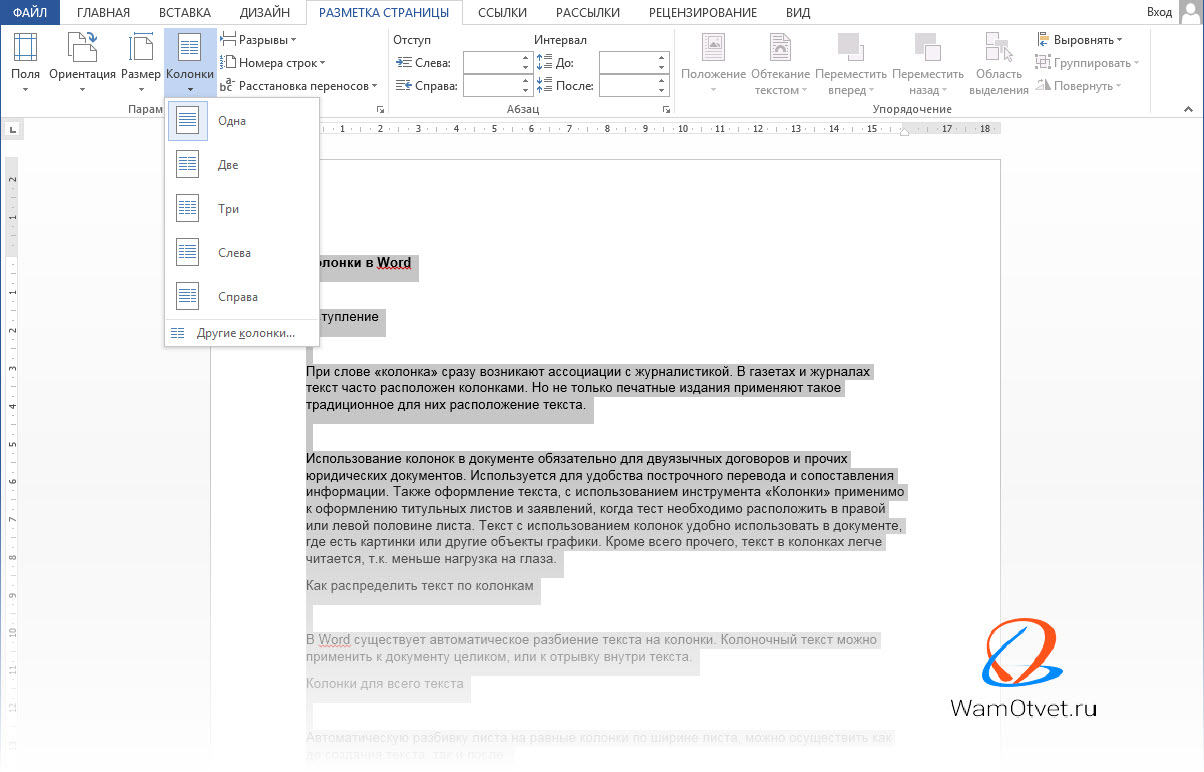
В редакции 2016 года, вместо вкладки «Разметка страницы» создана вкладка «Макет».
Тем самым, мы разделили документ на колонки.
Далее можно печатать текст, который будет автоматически заполнять сначала одну колонку до конца страницы, затем другую колонку и т.д.
Если текст уже создан алгоритм действий тот же.

Примечание: для перехода курсора в следующую колонку надо нажать Ctrl+Shift+Enter.
Сделать колонки для выделенного текста
Реже встречаются ситуации, в которых необходимо добавить колонки для выделенного текста. Обычно это нужно больше для дизайна, чем для реальной необходимости, но все же рассмотрим.
Для равномерного распределения отрывка текста по колонкам, необходимо:
- выделить нужный отрывок текста, причем курсор должен остановиться на последнем знаке до пробела;
- далее выполнить алгоритм, описанный в предыдущем разделе по разбивке текста для всего документа.
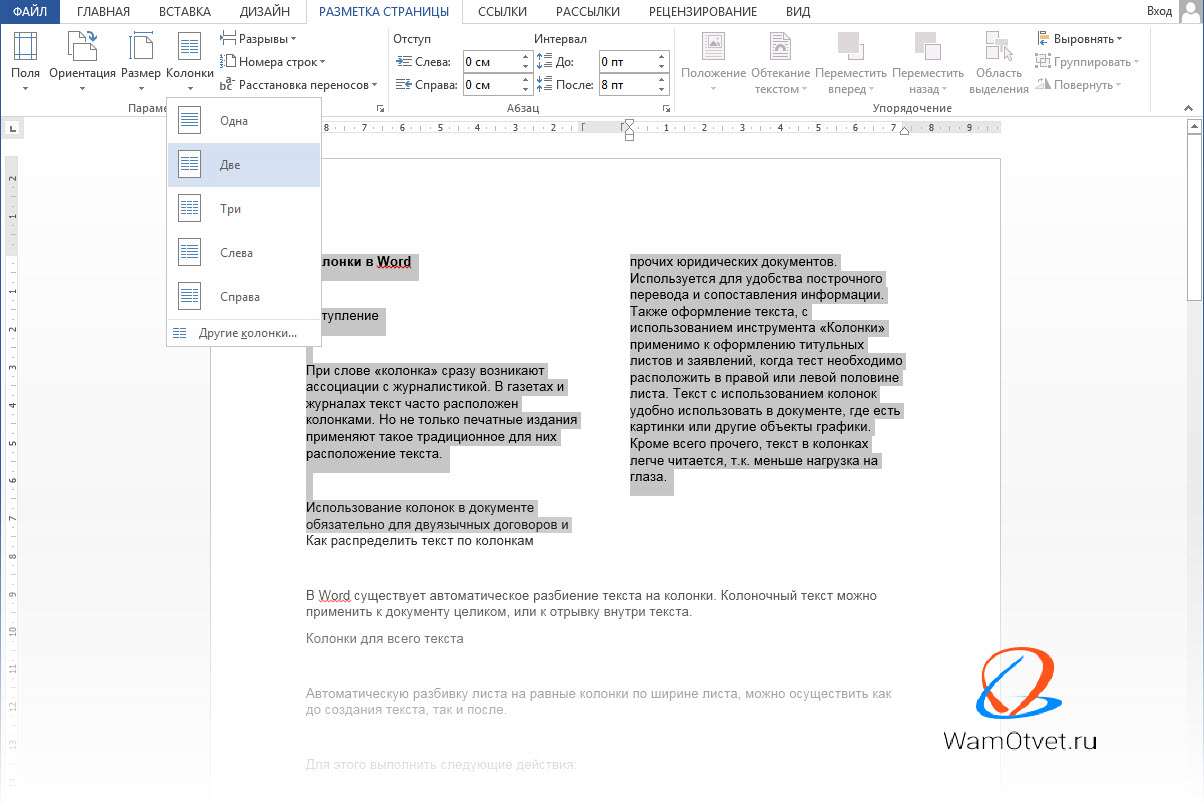
Как разделить текст на 2 (две) колонки
Один из самых известных приемов в редакторе, это сделать в документе 2 (две) колонки. В каких случаях этот метод может пригодится, описывалось выше, в этом же разделе, сделаем две колонки и покажем как это происходит на деле.
Предположим, будем создавать журналистскую колонку и опишем какое нибудь событие.
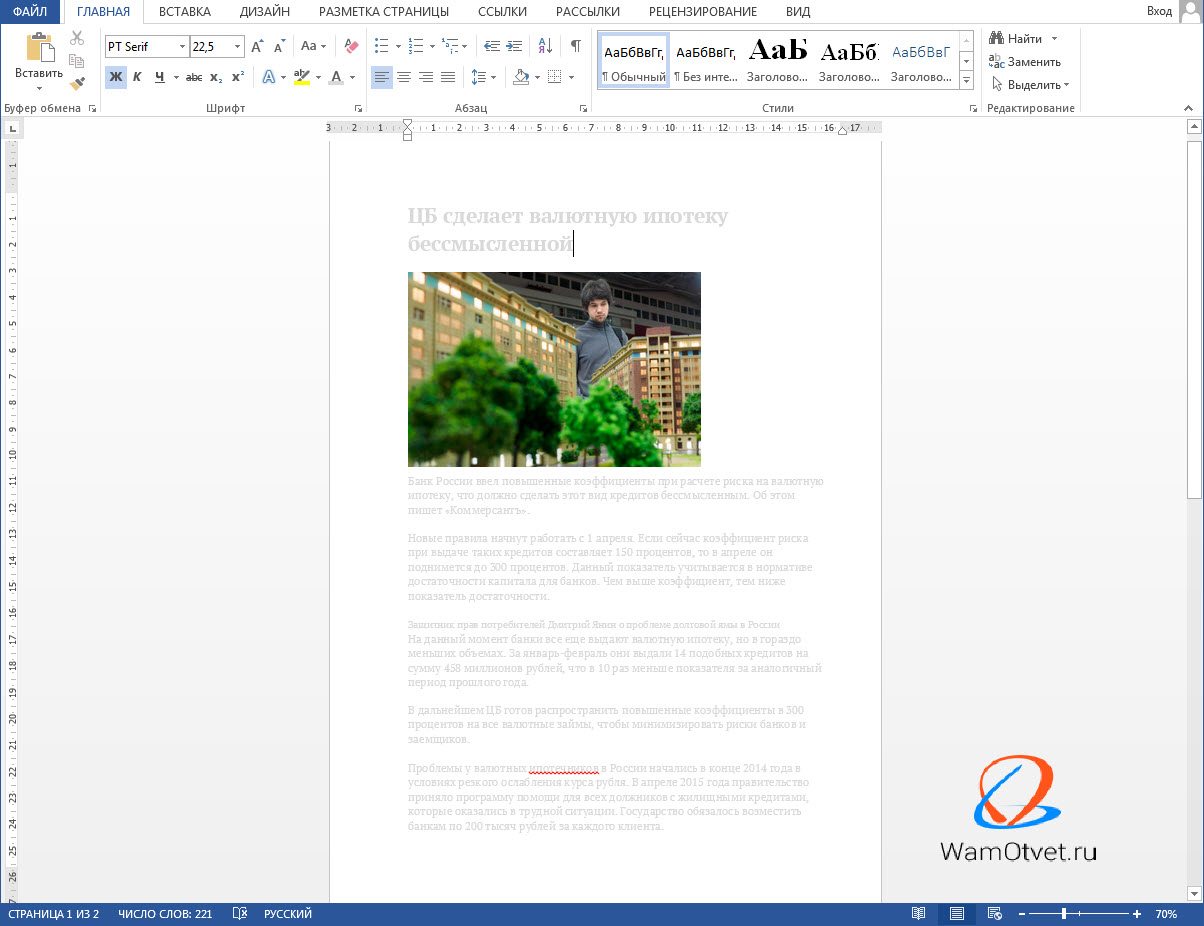
- Набираем интересующий текст и расставляем картинки (если это нужно).
- Переходим в «Разметка страницы» → выбираем «Колонки» → «Две».
Из-за того, что мы не выделили текст, редактор по умолчанию, разделил лист на две колонки. Теперь, если продолжим писать документ, и текущая страница, и последующие, будут состоять из двух колонок.
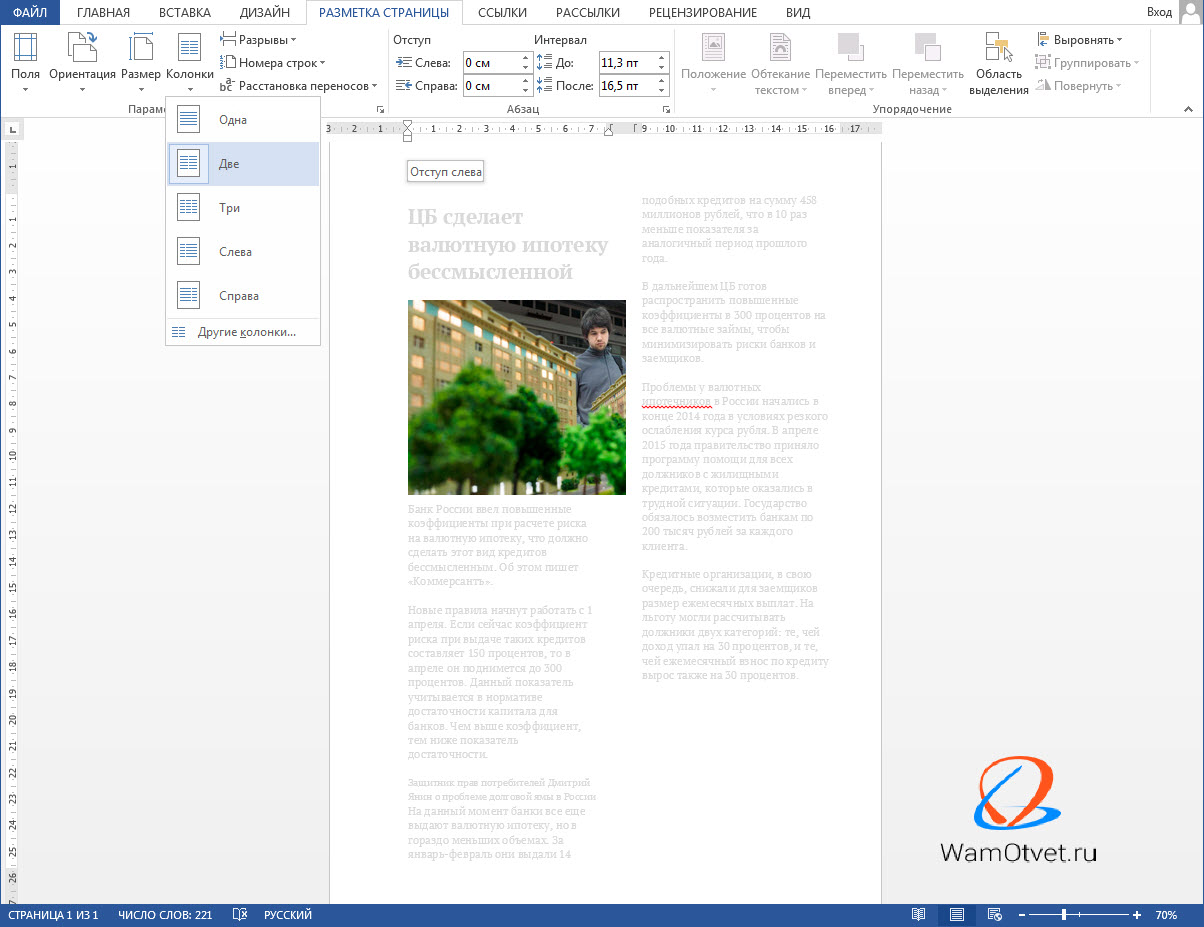
Если бы был выделен определенный участок текста, редактор разделил на две колонки только выделенный участок.
В этом разделе было рассмотрено как сделать две колонки в Word, но ровно по такому же принципу, документ можно разделить на 3 (три) и более колонок. Ограничений никаких нет.
Как выровнять текст в 2 (двух) колонках
Текст по колонкам распределяется сначала заполнением одной колонки до конца страницы, и только потом происходит заполнение следующей.
Как правило, на последней странице, распределение по колонкам происходит неравномерно, т.е. колонки не заканчиваются на одном уровне.
Чтобы равномерно распределить текст по двум колонкам, необходимо сделать следующее:
- поставить курсор в конец текста;
- открыть окно «Разрыв» («Вставка» → «Разрыв» («Разрыв страницы»));
- установить метку в строке «на текущей странице» в блоке «Новый раздел»;
- ОК.
Как настроить колонки в Word
Редактор Word предлагает не просто разбить текст на колонки, но и настроить колонки по своему усмотрению.
Для настроек колонок по индивидуальным параметрам существует окно расширенных настроек «Колонки». Чтобы его открыть выполняем следующие действия:
Для Word 2003: «Формат» → «Колонки» → окно расширенных настроек «Колонки».
Для редакций Word 2007, 2010, 2013: «Разметка страницы» (или Макет) → «Колонки» → «Другие колонки» → новое окно расширенных настроек «Колонны».
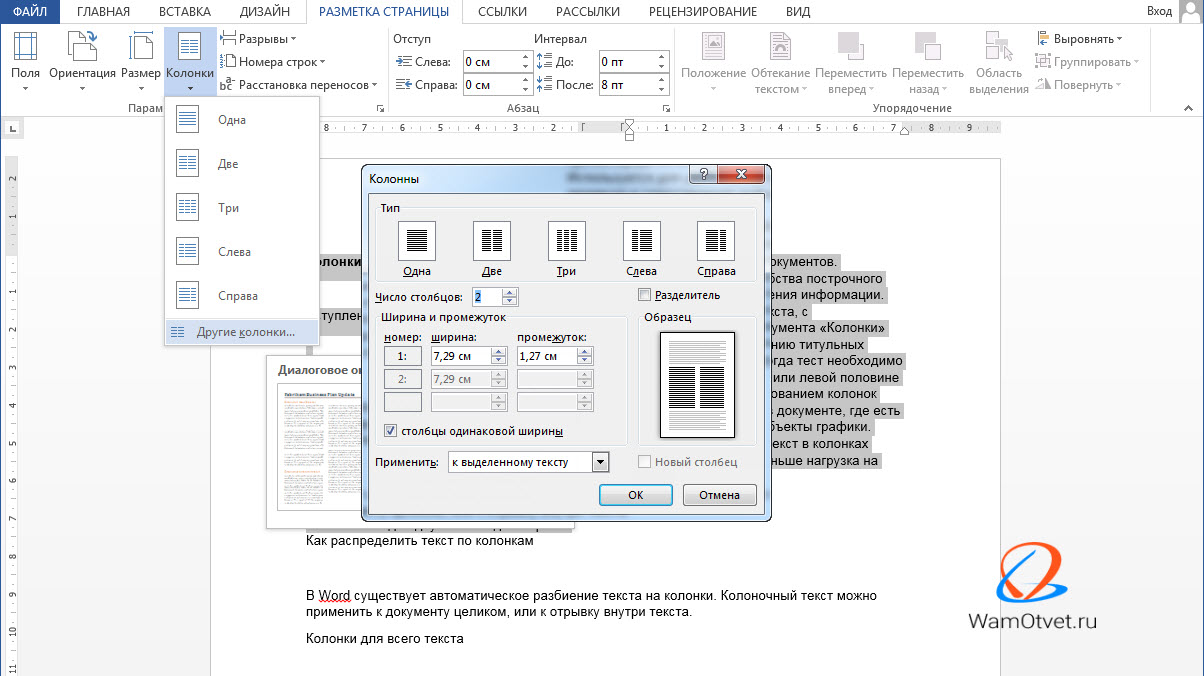
Выбор количества колонок
Если в предыдущих разделах, было показано как сделать колонки в ленте, то сейчас рассмотрим этот же процесс, но через окно настроек.
В блоке «тип» выберите нужное количество колонок. По умолчанию имеется 5 шаблонов:
Если не хватает этих позиций, то в поле «Число колонок», просто впишите число интересующих колонок.
Установка ширины и промежутка
Индивидуальные настройки параметров каждой колонки (ширина, промежуток между колонками) устанавливаются при снятом флажке для пункта «колонки одинаковой ширины» (при установленном флажке доступна настройка первой колонки).
Для настройки параметров, надо установить числовые значения в окошках, либо выбрать при помощи стрелок.
Распределение текста по колонкам можно применить ко всему документу или до конца документа, выбором соответствующей строки в блоке «Применить».
Установка разделителя в колонках
Галка в строке «Разделитель» устанавливает разделение колонок визуально, отделяя вертикальной чертой.
После установки параметров, необходимо подтвердить свои действия кнопкой «ОК».
Как убрать колонки в Ворде
При необходимости колонки можно убрать следующим образом: Зайти в пункт раздела «Колонки» и выбрать иконку «Одна колонка», чем по сути и является обычный текст.
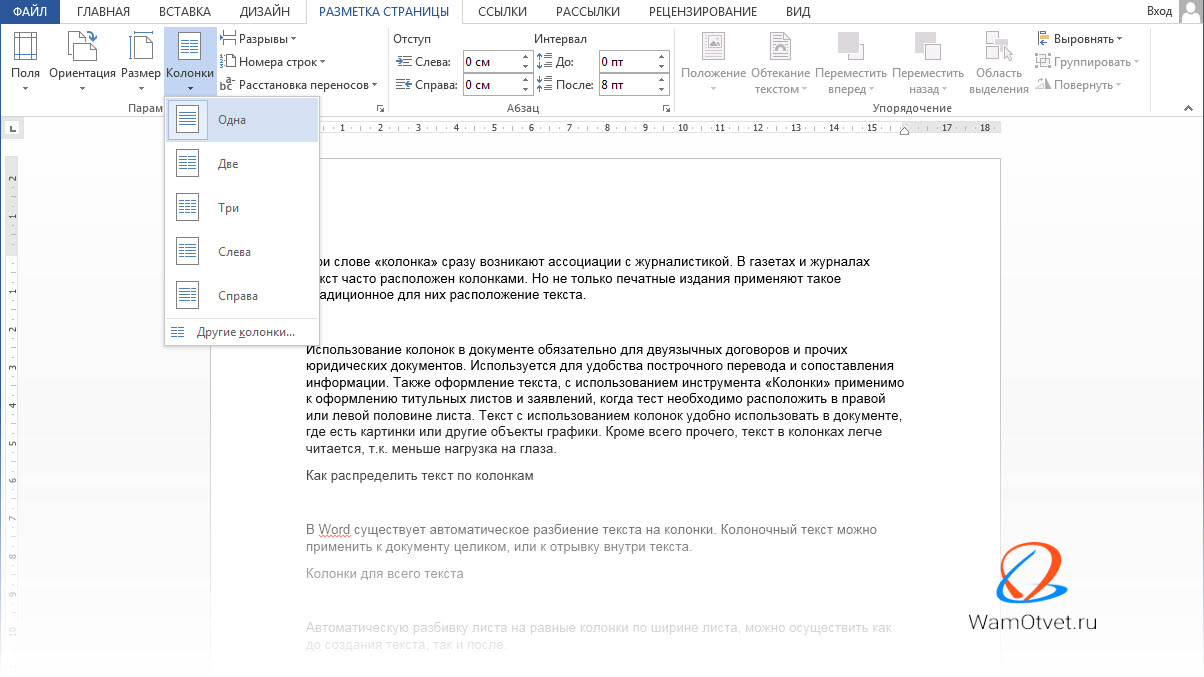
Сколько бы не было колонок, редактор соединить их в одну, остальные же будут убраны.
На этом все. Статья включает максимально возможную информацию на тему создания колонок и разделения текста на две, три и более колонок в Word.
Пользуйтесь переданными знаниями.
Есть желание поделиться своими навыками? Пишите в комментарии не только вопросы, но и свои наработки по данной теме.
Как сделать колонки в Word: подробное руководство

Колонки в текстовом документе Word выделяют часть, либо весь текст. Колонки — вертикальные текстовые блоки на странице документа. Используются для создания более выразительных, в смысле читабельности, документов. Колоночный дизайн оформления текста известен еще по бумажным газетам, и считается, что колоночный вариант отображения текста наиболее привлекателен в восприятии; вид наиболее структурирован — колонки разбивают страницу документа на части и т. Как разбить в Microsoft Word текст по колонкам.
- Как в Ворде сделать две колонки на пустой странице
- как сделать текст колонками в Ворде разной ширины
- набираем текст в поле колонки
- как перейти на другую колонку в Ворде
- как в Word разбить страницу на колонки с различными параметрами
- как разделить текст на колонки в Ворде
- как убрать колонки в Ворде
- другие варианты убрать колонки в Ворде
В Ворд колонки текста используют при составлении различных документов: договоров, инструкций и т. п. Переводные тексты: например, справа оригинал, а слева перевод.
В программе Word — текст колонками набирается различными вариантами: а) при создании нового документа. б) разбивается на колонки уже набранный текст.
Возможно создать две или более колонок на странице; задать ширину и пр.
Итак: как сделать колонки в Ворде на пустой странице (в новом документе), либо же с уже готовым набранным текстом.
Как в Ворде сделать две колонки на пустой странице
по теме почитать:
Как научится быстрой слепой печати на клавиатуре компьютера.
Как и где скачать пробную версию Microsoft Office.
Что за процесс Microsoft Office Click-to-Run? как отключить вредный процесс?
Предположим: нам требуется сделать 2 колонки в Ворде на пустой странице документа.
Способ одинаково подойдет, если нужно разбить текст и на 3 и на 4 колонки.
Пути до настроек текстового оформления в различных версиях Word таков:
- в Word 2019, Word 2016, Word для Microsoft 365 переходим во вкладку «Макет». Но в Word 2013, Word 2010 или Word 2007 во вкладку «Разметка страницы».
- в группе «Параметры страницы» тюкаем кнопку «Колонки»…
- в выпадающем меню выбираем пункт с требуемым количеством колонок.

Колонки автоматически создаются и распределятся по ширине поля документа. Ширина колонок зависит от их количества…
По настройкам по умолчанию предлагается выбор — две или три колонки.
выбираем требуемое число колонок:
- по клику по кнопке «Колонки» в контекстом меню откроем «Другие колонки…» …
- в окне «Колонки», в пункте «Число колонок», указываем нужное количество колонок на странице документа. Также можно указать ширину той или иной колонки (картинка ниже). В поле «Образец» будет показан предпросмотр документа.

как сделать текст колонками в Ворде разной ширины
Как я и упомянул выше, некоторым пользователям интересен вопрос о том, как сделать разные колонки в Ворде (разной ширины)?
Решая данную задачу, применим пользовательские настройки — а именно изменим параметры текстового редактора по умолчанию, таким образом обозначим собственные значения — количество колонок, ширина… отступы между колонками…
изменение стандартной ширины колонок:
- в открытом документе Word открываем вкладку «Макет» (это для MS Word 2019, MS Word 2016, Word для Microsoft 365 ) ЛИБО ЖЕ «Разметка страницы» (для MS Word 2013, MS Word 2010, MS Word 2007 ).
- кнопка «Колонки» (в группе Параметры страницы) …
- выбираем пункт «Другие колонки…» …
- в «Колонки» задаем количество колонок ( не забываем отключить пункт колонки одинаковой ширины ).
- раздел Ширина и промежуток отвечает за произвольную ширину каждой колонки, а так же промежуток между ними…
- ВАЖНО: а) следует установить ширину первой колонки. б) далее первого промежутка (по требованию). и т.д по следующим колонкам. Поставьте флажок в пункте Разделитель, если на странице документа необходима вертикальная линия между колонками.

Доступные варианты форматирования колонок: «Слева» — «Справа», задаем колонки разной ширины, либо же сделаем колонки смещенными в сторону.
Ширину для последней колонки не устанавливать! за счет финальной колонки формируется разность ширины предыдущих! Если у нас в Word только две колонки — ширину второй колонки указывать не нужно….
набираем текст в поле колонки
Вопрос, как разделить пустую страницу документа в Ворде на колонки решен, теперь узнаем о том, как набирать текст.
- установим курсор в предполагаемом начале первой колонки.
- далее набираем текст, который станет ограничиваться шириной этой колонки.

Печатаем… и когда фраза дойдет до границ первой колонки, курсор автоматически переместится в следующую колонку справа.

То есть таим образом курсор будет автоматом переходить в последующие колонки…
как перейти на другую колонку в Ворде
Требование: текст в Ворде должен быть распределен по 2-м колонкам, однако, в первой колонке текста меньше, чем предполагается в левой колонке.
Используем инструмент: разрыв страницы в документе Word.
- в окне документа Word переходим во вкладку Макет (для Word 2019, Word 2016, Word для Microsoft 365 ), либо же в Разметка страницы (для Word 2013, Word 2010, Word 2007 ).
- ставим курсор в том месте текста, откуда нужно перейти в другую колонку.
- в Параметры страницы выбираем Разрывы .
- далее (в контекстном меню) тюкнем по Колонка (или Столбец ).

курсор перенесется автоматом…

Если установим курсор в определенном месте текста и воспользуемся инструментом разрыв страницы , то текст НИЖЕ КУРСОРА переместиться в следующую колонку.
как в Word разбить страницу на колонки с различными параметрами
…задаем различное количество колонок с нашими параметрами.
К примеру, требуется — вверху страницы расположить две колонки, а ниже — три или 4 — 5…
- создаем в документа Word нужное количество колонок, набираем в колонки текст…
- помещаем курсор в финале текста крайней правой колонки.

- из вкладки Макет или Разметка текста переходим в Параметры страницы .
- долее Колонки .
- в меню Другие колонки .
- в Колонки , в Число колонок указываем нужное число…
- можно по требованию снять галку в колонки одинаковой ширины … задаем размеры…
- если для всего документа, то в пункте Применить выбираем значение До конца документа …

Ну и спокойно продолжаем набирать текст (печатать). В тексте согласно настройкам организуется нужное количество колонок.
как разделить текст на колонки в Ворде
Если нам нужно разделить на колонки уже имеющийся в документе текст…
…как разделить текст на колонки в Word.
Разбить на колонки возможно весь текст документа, либо часть текста…
- выделяем требуемый для разделения фрагмент …
- откроем вкладку Макет — в устаревших версиях Microsoft Word — Разметка страницы …
- выберем Колонки , в меню выбираем оптимальное количество колонок…
- выделенный нами текст распределится по колонкам.

…произвольные параметры формировать так: Другие колонки… в меню Колонка . В Колонка задаем необходимые параметры макета колонок.
…теперь переходим к следующему разделу статьи: как удалить колонку)и) в Ворде:
как убрать колонки в Ворде
Если необходимо удалить колонки из текстового документа, поступаем таким нехитрым способом (кстати способов несколько):
удалим колонки в документе с автоматическим переходом текста из колонки в колонку:
- установим курсор в тексте на любой колонке в окне Word.
- откроем вкладку Макет — стар. Разметка страницы .
- в Параметры страницы тюкаем Колонки .
- в контекстном меню выберем опцию Один .

…текст на странице документа, после описанной процедуры, распределится сплошняком — без колонок.
другие варианты убрать колонки в Ворде
2 вариант: это если мы использовали разрыв колонки в Ворде :
- установим курсор в текстовое поле любой из колонок.
- далее вкладка Макет — Разметка страницы .
- кнопка Колонки в Параметры страницы .
- нам требуется вариант Одна .
- линии (черту) Разрыв колонки потребуется удалить вручную…
3 вариант: различное количество колонок на странице:
- выделяем текст непременно во всех имеющихся колонках (как выделить ВЕСЬ текст).
- Макет … Разрыв страницы .
- в Параметры страницы избираем Колонки …
- в меню Одна …
- Разрыв страницы удаляем вручную…
Если что-то не ясно и остались вопросы, делитесь ими в комментариях:авторы постов непременно помогут.
все статьи автора Сергей Кролл ATs владелец, автор cайта COMPLITRA.RU. веб разработчик студии ATs media — запросто с WordPress занимаюсь с 2007-года веб разработкой — преимущественно работаю с WordPress в студии ATs media



