
Главная > Компьютеры, сети и мобильные гаджеты > Как провести диагональную линию для разделения ячейки таблицы в Word?
Как разделить ячейку таблицы в программе Word по диагонали?
Вопрос
Как осуществить деление ячейки в таблице приложения Ворд (Word) по диагонали? Мне интересно, каким образом можно сделать диагональную разбивку ячейки таблицы, чтобы уместить текст или иные данные по диагонали внутри ячейки.
в процессе 0
Похожие вопросы
Сколько будет 1 умножить на 2?
Какое максимальное количество ячеек, строк и столбцов возможно использовать в программе Excel?
Каковы таблица падежей в русском языке и что означает падеж?
Как правильно написать: «негарантийный ремонт» или «не гарантийный ремонт»?
Какие объемы уксусной кислоты и воды необходимо смешать, чтобы получить 9 уксус?
+03:00 12.01.2024 в 03:23
В некоторых ситуациях удобнее формировать таблицу не в специализированных приложениях, таких как Excel, а в обычном текстовом редакторе Word, который также предлагает возможность создания таблиц. Если необходимо разделить ячейку в таблице документа Word, существует несколько методов для выполнения этой задачи:
1. Щелкните мышью внутри ячейки, которую вы хотите разделить по диагонали. Затем перейдите на вкладку «Главная» и нажмите на иконку «Границы». В открывшемся подменю выберите пункт «Границы и заливка». В появившемся окне выберите подходящий вариант и примените его к ячейке. Чтобы сохранить изменения, нажмите «ОК».
2. Также существует возможность вручную провести диагональную линию в ячейке. Для этого необходимо перейти на вкладку «Главная», затем выбрать «Вставка» в разделе «Таблица» и нажать на «Нарисовать таблицу». В этом режиме курсор преобразуется в карандаш, что позволяет вам провести линию по диагонали. Этот метод достаточно быстрый и практичный.
+03:00 20.01.2024 в 06:10
К сожалению, в программе Word отсутствует функция деления ячейки таблицы по диагонали. Word предлагает ограниченные возможности для настройки таблиц, и возможность разбивки ячейки по диагонали не входит в их функционал.
Однако, существуют несколько альтернативных способов, которые можно использовать для создания эффекта разделения ячейки по диагонали. Например, можно вставить форму или линию, которая выглядит как диагональный разделитель, и расположить ее внутри ячейки таблицы.
Для этого можно выполнить следующие шаги:
1. Выберите ячейку таблицы, в которой вы хотите создать разделитель по диагонали.
2. На вкладке «Вставка» в группе «Фигуры» выберите форму, которая будет служить разделителем по диагонали. Например, можно выбрать форму «Линия» или «Прямоугольник».
3. Нарисуйте форму внутри выбранной ячейки, протянув ее по диагонали.
4. Настройте внешний вид формы с помощью опций форматирования, доступных в верхней панели инструментов. Например, можно изменить цвет, толщину и стиль линии или заполнение фигуры.
5. После настройки формы можно вставить текст или другую информацию в ячейку таблицы и она будет отображаться по диагонали вдоль разделителя.
Это один из способов создания эффекта разделения ячейки по диагонали в программе Word. Однако, следует отметить, что данный подход не является официальной функцией программы и может требовать дополнительного форматирования и настройки для достижения желаемого эффекта.
Изменение и распределение ячеек таблицы в Word по диагонали
Microsoft Word – один из самых популярных текстовых редакторов, который предоставляет огромное количество возможностей для работы с таблицами. Одной из таких возможностей является добавление или разделение ячейки таблицы по диагонали, что позволяет создавать уникальные и стильные дизайны таблиц. В этой статье мы рассмотрим подробные инструкции о том, как выполнить эту операцию в Word.
Сначала необходимо открыть файл с таблицей, в которую вы хотите внести изменения, добавив или разделив ячейку по диагонали. Для этого нужно кликнуть на вкладку «Вставка» в верхней части окна Word и выбрать пункт «Таблица» из появившегося меню.
Когда таблица уже создана или выбрана из готовых шаблонов, необходимо выделить нужную ячейку или ячейки, в которых вы хотите выполнить добавление или разделение. Для выделения ячеек необходимо нажать на левую кнопку мыши и провести курсор по нужным ячейкам, затем отпустить кнопку мыши.
Методы добавления или разделения ячейки таблицы в Word по диагонали
Добавление или разделение ячейки таблицы в Word по диагонали можно осуществить с помощью нескольких методов:
Выбирая наиболее удобный для вас метод добавления или разделения ячейки таблицы по диагонали, вы сможете создавать красивые и эффективные таблицы в Word.
Использование функции «Разделить на две»
Для добавления или разделения ячейки таблицы в Word по диагонали можно использовать функцию «Разделить на две». Эта функция позволяет создать два равных треугольника внутри ячейки, разделяя ее по диагонали.
Чтобы воспользоваться этой функцией, следуйте данным инструкциям:
Получившиеся две треугольных части могут быть заполнены или отформатированы по вашему выбору. Вы можете добавить текст, изображения или другие элементы в каждую из частей, чтобы создать нужный вам дизайн таблицы.
Кроме того, после разделения ячейки на две по диагонали, вы можете продолжать добавлять или разделять каждую из полученных частей, создавая более сложные формы и комбинации внутри ячейки таблицы.
Использование функции «Разделить на две» позволяет вам создавать уникальные и эстетичные таблицы в Word, которые будут привлекательными и наглядными для ваших читателей или зрителей.
Добавление ячейки по диагонали с помощью команды «Вставка»
В Word можно добавить ячейку в таблицу по диагонали с помощью команды «Вставка». Это удобный способ создания сложных структур таблицы, например, для вставки графических элементов, формул или дополнительной информации.
Для того чтобы вставить ячейку по диагонали, следуйте этим шагам:
- Выделите ячейку, на которую вы хотите наложить новую ячейку по диагонали.
- Откройте вкладку «Вставка» на панели инструментов Word.
- Нажмите кнопку «Вставить ячейку» в группе «Структура таблицы».
- В появившемся окне выберите опцию «Вставить ячейку по диагонали».
- Укажите, каким образом должна быть добавлена ячейка по диагонали — снизу направо или сверху влево.
- Нажмите кнопку «ОК».
После выполнения этих действий новая ячейка будет добавлена по диагонали к выделенной ячейке в таблице Word. Вы можете продолжать добавлять ячейки по диагонали, чтобы создать нужную вам структуру таблицы.
Разделение ячейки на две по диагонали с помощью опции «Разделить»
В программе Microsoft Word можно разделить ячейку таблицы на две части по диагонали с помощью опции «Разделить». Это позволяет создать более сложные структуры таблицы и управлять их видом.
Чтобы разделить ячейку по диагонали, следуйте следующим шагам:
Полученные две ячейки можно заполнить текстом или другими элементами таблицы. Также можно изменять размер каждой из разделенных ячеек, перемещать их и выполнять другие операции для настройки таблицы.
Если вам необходимо разделить ячейку на более сложные сегменты, вы можете использовать вариант «Другое разделение» в выпадающем меню опции «Разделить». Это позволит вам указать желаемое количество вертикальных и горизонтальных сегментов, на которые будет разделена ячейка.
Разделение ячейки на две по диагонали с помощью опции «Разделить» является одним из способов управления структурой таблицы в Microsoft Word. Это удобный инструмент для создания различных макетов и организации информации в таблице.
Добавление разделительной линии в ячейку таблицы в режиме рисования
Для создания разделительной линии в ячейке таблицы в режиме рисования в Word выполните следующие шаги:
Теперь у вас есть разделительная линия в ячейке таблицы. Вы можете изменять ее свойства, такие как цвет, толщина и стиль, используя инструменты форматирования на панели инструментов «Рисование».
Добавление разделительной линии может быть полезным, если вам необходимо создать разделение между содержимым ячейки таблицы или выделить определенную часть таблицы.
| Клетка 1 | Клетка 2 | Клетка 3 |
| Клетка 4 | Клетка 5 | Клетка 6 |
Создание собственного шаблона ячейки таблицы
Чтобы разработать индивидуальный шаблон ячейки таблицы в Word, вы можете применять различные средства форматирования. Это поможет придать вашей таблице оригинальность и стиль.
Вот несколько шагов, которые помогут вам создать собственный шаблон ячейки таблицы:
Создание собственного шаблона ячейки таблицы позволяет вам добавить индивидуальность и стиль вашей таблице в Word. Используйте различные опции форматирования, чтобы создать уникальный дизайн и сделать таблицу более привлекательной для чтения.
Использование дополнительных функций для управления ячейками таблицы
В программе Word есть множество дополнительных функций, которые помогают более гибко управлять ячейками таблицы. В этой статье мы рассмотрим некоторые из них.
1. Объединение ячеек. Если вам нужно объединить несколько смежных ячеек в одну, выделите эти ячейки и выберите команду «Объединить ячейки» в контекстном меню. Вы можете использовать сочетание клавиш Ctrl + Shift + F5. Обратите внимание, что при объединении ячеек информация в ячейках будет потеряна, останется только значение верхней левой ячейки.
2. Разделение ячейки. Если вы хотите разделить ячейку на несколько более мелких ячеек, выделите эту ячейку и выберите команду «Разделить ячейки» в контекстном меню. Вы можете использовать сочетание клавиш Ctrl + Shift + F6. После разделения ячейки вы сможете в каждую из них вставить отдельное содержимое.
3. Вставка строк и столбцов. Если вам нужно добавить новую строку или столбец в таблицу, выделите существующую строку или столбец, нажмите правую кнопку мыши и выберите соответствующую команду. Вы можете использовать сочетание клавиш Ctrl + Shift + «+».
4. Удаление строк и столбцов. Если вам нужно удалить строку или столбец из таблицы, выделите эту строку или столбец, нажмите правую кнопку мыши и выберите команду «Удалить». Вы можете использовать сочетание клавиш Ctrl + Shift + «-«.
5. Изменение размеров ячеек. Если вам нужно изменить размеры ячеек в таблице, выделите несколько ячеек, нажмите правую кнопку мыши и выберите команду «Изменить размер» в контекстном меню. Вы можете использовать сочетание клавиш Ctrl + Shift + F8. Затем вы сможете задать новый размер для выделенных ячеек.
Это только некоторые из дополнительных функций, которые доступны при работе с ячейками таблицы в программе Word. Используйте эти функции, чтобы сделать свои таблицы более гибкими и удобными.
Информация по теме:
Как в Ворде разделить ячейку по диагонали
Создание или редактирование таблиц в Ворде может быть непростым занятием, и я это прекрасно понимаю. Например, не всегда очевидно, как можно разделить ячейку по диагонали. Освоив этот прием, вы сможете одновременно указать и порядковый номер, и заголовок в одной ячейке. В этом уроке я расскажу вам, как именно разделить ячейку по диагонали в Word. Данный метод работает в версиях Word 2007, 2010 и 2013.
Для того, чтобы приступить к выполнению, выберите ту ячейку, которую вам нужно разделить.
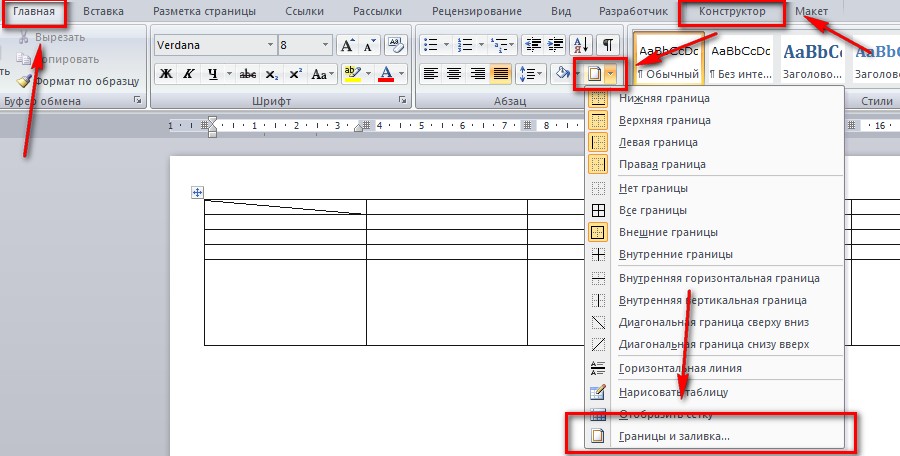
На вкладке «Главная» (можно и на вкладке «Конструктор»), найдите кнопку «Границы», нажмите на стрелочку ВНИЗ, чтобы открылся выпадающий список. Внизу этого списка выберите «Границы и заливка». Смотрите на скриншот.
Как вы видите, открылось окно «Границы и заливки». Нас интересует вкладка «Граница», которая открывается первой. В разделе «Образец» вы видите диагональные линии, которые показывают, что можно разделить ячейку по диагонали в Word в одну и в другую стороны. Выберите нужную вам. Но это еще не все.
Ниже, в разделе «Применить к» выберите «Ячейке». И когда все сделано, смело жмите на кнопку «ОК». 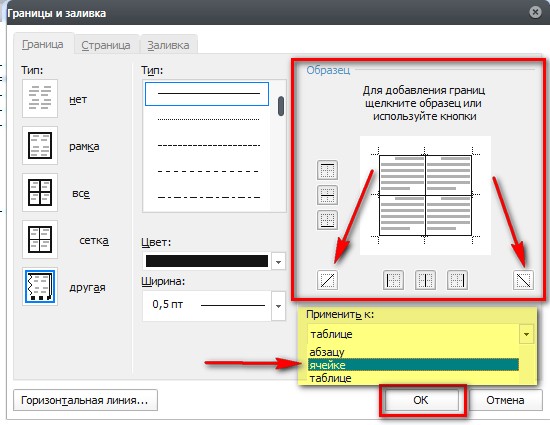 Взгляните на свой результат. У меня получилось это сделать, и выглядит он вот так:
  Есть еще и другой способ как разбить ячейку по диагонали в Word.Откройте вкладку «Вставка», в разделе «Иллюстрации» нажмите на «Фигуры».
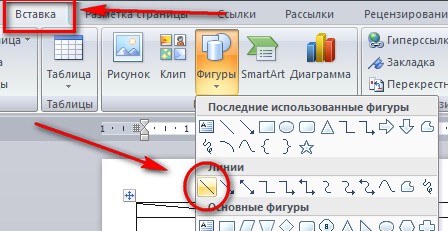 В выпавшем списке выберите «Линия» и нарисуйте линию в ячейке так, как вам хочется.
  На этом все. Также подписывайтесь на рассылку, чтобы быть всегда в курсе новых выпусков, а Вступайте в группу вКонтакте или в ОК. Спасибо.



