
Microsoft Word – один из самых популярных текстовых редакторов, который предоставляет огромное количество возможностей для работы с таблицами. Одной из таких возможностей является добавление или разделение ячейки таблицы по диагонали, что позволяет создавать уникальные и стильные дизайны таблиц. В этой статье мы рассмотрим подробные инструкции о том, как выполнить эту операцию в Word.
Прежде всего, следует открыть документ с таблицей, в котором вы хотите добавить или разделить ячейку по диагонали. Для этого можно нажать на «Вставка» в верхнем меню Word и выбрать «Таблица» из выпадающего списка.
Когда таблица уже создана или выбрана из готовых шаблонов, необходимо выделить нужную ячейку или ячейки, в которых вы хотите выполнить добавление или разделение. Для выделения ячеек необходимо нажать на левую кнопку мыши и провести курсор по нужным ячейкам, затем отпустить кнопку мыши.
Методы добавления или разделения ячейки таблицы в Word по диагонали
Добавление или разделение ячейки таблицы в Word по диагонали можно осуществить с помощью нескольких методов:
- Использование функции «Разделить на две». Этот метод позволяет разделить выбранную ячейку таблицы пополам по диагонали, создавая две новые ячейки с общей диагональной линией.
- Добавление ячейки по диагонали с помощью команды «Вставка». В режиме таблицы можно выбрать ячейку, в которую нужно добавить новую ячейку, затем воспользоваться командой «Вставка» и выбрать опцию «Ячейка сверху» или «Ячейка снизу» для добавления новой ячейки по диагонали.
- Разделение ячейки на две по диагонали с помощью опции «Разделить». Для этого нужно выбрать ячейку и воспользоваться командой «Разделить» в меню «Таблица». Затем нужно указать количество строк и столбцов для разделения и нажать «ОК».
- Добавление разделительной линии в ячейку таблицы в режиме рисования. При создании таблицы с помощью режима «Рисование таблицы» можно нарисовать разделительную линию по диагонали внутри ячейки. Для этого нужно выбрать инструмент «Линия» и провести линию по желаемой диагонали внутри ячейки.
- Создание собственного шаблона ячейки таблицы. Если требуется часто добавлять или разделять ячейки по диагонали, можно создать собственный шаблон ячейки таблицы с уже настроенными параметрами добавления или разделения.
- Использование дополнительных функций для управления ячейками таблицы. В Word есть много дополнительных функций, которые позволяют управлять ячейками таблицы более гибко. Эти функции включают в себя настройку ширины и высоты ячеек, выравнивание содержимого, настройку границ, изменение цвета фона и т. д.
Выбирая наиболее удобный для вас метод добавления или разделения ячейки таблицы по диагонали, вы сможете создавать красивые и эффективные таблицы в Word.
Использование функции «Разделить на две»
Для добавления или разделения ячейки таблицы в Word по диагонали можно использовать функцию «Разделить на две». Эта функция позволяет создать два равных треугольника внутри ячейки, разделяя ее по диагонали.
Чтобы воспользоваться этой функцией, следуйте данным инструкциям:
- Выберите ячейку таблицы, которую вы хотите разделить.
- На вкладке «Разделение» в группе «Расположение» найдите кнопку «Разделить на две» и нажмите на нее.
- Ячейка будет разделена на две части по диагонали, создавая два треугольника внутри нее.
Получившиеся две треугольных части могут быть заполнены или отформатированы по вашему выбору. Вы можете добавить текст, изображения или другие элементы в каждую из частей, чтобы создать нужный вам дизайн таблицы.
Кроме того, после разделения ячейки на две по диагонали, вы можете продолжать добавлять или разделять каждую из полученных частей, создавая более сложные формы и комбинации внутри ячейки таблицы.
Использование функции «Разделить на две» позволяет вам создавать уникальные и эстетичные таблицы в Word, которые будут привлекательными и наглядными для ваших читателей или зрителей.
Добавление ячейки по диагонали с помощью команды «Вставка»
В Word можно добавить ячейку в таблицу по диагонали с помощью команды «Вставка». Это удобный способ создания сложных структур таблицы, например, для вставки графических элементов, формул или дополнительной информации.
Чтобы добавить ячейку по диагонали, выполните следующие действия:
- Выделите ячейку, на которую вы хотите наложить новую ячейку по диагонали.
- Откройте вкладку «Вставка» на панели инструментов Word.
- Нажмите кнопку «Вставить ячейку» в группе «Структура таблицы».
- В появившемся окне выберите опцию «Вставить ячейку по диагонали».
- Укажите, каким образом должна быть добавлена ячейка по диагонали — снизу направо или сверху влево.
- Нажмите кнопку «ОК».
После выполнения этих действий новая ячейка будет добавлена по диагонали к выделенной ячейке в таблице Word. Вы можете продолжать добавлять ячейки по диагонали, чтобы создать нужную вам структуру таблицы.
Разделение ячейки на две по диагонали с помощью опции «Разделить»
В программе Microsoft Word можно разделить ячейку таблицы на две части по диагонали с помощью опции «Разделить». Это позволяет создать более сложные структуры таблицы и управлять их видом.
Чтобы разделить ячейку по диагонали, следуйте следующим шагам:
- Выделите ячейку, которую хотите разделить.
- Откройте вкладку «Рисование» на ленте инструментов, если она не открыта.
- В группе «Разделение» нажмите на кнопку «Разделить» и выберите опцию «Две половины» с выпадающего меню.
- После этого ячейка будет разделена на две по диагонали.
Полученные две ячейки можно заполнить текстом или другими элементами таблицы. Также можно изменять размер каждой из разделенных ячеек, перемещать их и выполнять другие операции для настройки таблицы.
Если вам необходимо разделить ячейку на более сложные сегменты, вы можете использовать вариант «Другое разделение» в выпадающем меню опции «Разделить». Это позволит вам указать желаемое количество вертикальных и горизонтальных сегментов, на которые будет разделена ячейка.
Разделение ячейки на две по диагонали с помощью опции «Разделить» является одним из способов управления структурой таблицы в Microsoft Word. Это удобный инструмент для создания различных макетов и организации информации в таблице.
Добавление разделительной линии в ячейку таблицы в режиме рисования
Для создания разделительной линии в ячейке таблицы в режиме рисования в Word выполните следующие шаги:
- Выделите ячейку, в которой необходимо создать разделительную линию.
- На панели инструментов «Рисование» выберите инструмент «Вставить форму» или используйте сочетание клавиш «Alt + N».
- В выпадающем меню выберите фигуру «Линия» или используйте команду «Рисование» для создания линии вручную.
- Нарисуйте линию внутри выделенной ячейки, задавая ее длину и направление.
- Для создания прямой линии удерживайте клавишу «Shift» во время рисования.
- После завершения рисования линии уберите инструмент «Рисование», нажав на него правой кнопкой мыши и выбрав пункт «Завершить рисование».
Теперь у вас есть разделительная линия в ячейке таблицы. Вы можете изменять ее свойства, такие как цвет, толщина и стиль, используя инструменты форматирования на панели инструментов «Рисование».
Добавление разделительной линии может быть полезным, если вам необходимо создать разделение между содержимым ячейки таблицы или выделить определенную часть таблицы.
| Ячейка 1 | Ячейка 2 | Ячейка 3 |
| Ячейка 4 | Ячейка 5 | Ячейка 6 |
Создание собственного шаблона ячейки таблицы
Для создания собственного шаблона ячейки таблицы в Word вы можете использовать различные инструменты форматирования. Это позволит вам добавить стиль и уникальность вашей таблице.
Вот несколько шагов, которые помогут вам создать собственный шаблон ячейки таблицы:
- Выберите ячейку: Нажмите на нужную ячейку в таблице, чтобы выбрать ее.
- Откройте вкладку «Расположение»: В верхней части программы Word находится вкладка «Расположение». Щелкните на ней, чтобы открыть дополнительные опции.
- Настройка границ ячейки: На вкладке «Расположение» вы найдете различные опции для настройки границ ячейки. Вы можете изменить их толщину, цвет и стиль, чтобы создать нужный эффект.
- Изменение фона ячейки: Вы также можете изменить фон ячейки, чтобы сделать ее более привлекательной и соответствующей вашему дизайну. На вкладке «Расположение» найдите опцию «Заливка ячейки» и выберите желаемый цвет или текстуру.
- Форматирование текста: Чтобы изменить шрифт, размер или цвет текста в ячейке, выберите нужный текст и используйте инструменты форматирования на вкладке «Расположение».
- Сохранение шаблона: После того, как вы настроите ячейку таблицы по своему вкусу, вы можете сохранить ее в качестве шаблона. Для этого выберите ячейку, нажмите правой кнопкой мыши и выберите «Сохранить ячейку в галерее автоматической расстановки». Дайте шаблону уникальное имя и сохраните его для дальнейшего использования.
Создание собственного шаблона ячейки таблицы позволяет вам добавить индивидуальность и стиль вашей таблице в Word. Используйте различные опции форматирования, чтобы создать уникальный дизайн и сделать таблицу более привлекательной для чтения.
Использование дополнительных функций для управления ячейками таблицы
В программе Word есть множество дополнительных функций, которые помогают более гибко управлять ячейками таблицы. В этой статье мы рассмотрим некоторые из них.
1. Объединение ячеек. Если вам нужно объединить несколько смежных ячеек в одну, выделите эти ячейки и выберите команду «Объединить ячейки» в контекстном меню. Вы можете использовать сочетание клавиш Ctrl + Shift + F5. Обратите внимание, что при объединении ячеек информация в ячейках будет потеряна, останется только значение верхней левой ячейки.
2. Разделение ячейки. Если вы хотите разделить ячейку на несколько более мелких ячеек, выделите эту ячейку и выберите команду «Разделить ячейки» в контекстном меню. Вы можете использовать сочетание клавиш Ctrl + Shift + F6. После разделения ячейки вы сможете в каждую из них вставить отдельное содержимое.
3. Вставка строк и столбцов. Если вам нужно добавить новую строку или столбец в таблицу, выделите существующую строку или столбец, нажмите правую кнопку мыши и выберите соответствующую команду. Вы можете использовать сочетание клавиш Ctrl + Shift + «+».
4. Удаление строк и столбцов. Если вам нужно удалить строку или столбец из таблицы, выделите эту строку или столбец, нажмите правую кнопку мыши и выберите команду «Удалить». Вы можете использовать сочетание клавиш Ctrl + Shift + «-«.
5. Изменение размеров ячеек. Если вам нужно изменить размеры ячеек в таблице, выделите несколько ячеек, нажмите правую кнопку мыши и выберите команду «Изменить размер» в контекстном меню. Вы можете использовать сочетание клавиш Ctrl + Shift + F8. Затем вы сможете задать новый размер для выделенных ячеек.
Это только некоторые из дополнительных функций, которые доступны при работе с ячейками таблицы в программе Word. Используйте эти функции, чтобы сделать свои таблицы более гибкими и удобными.
Информация по теме:
- Как разделить ячейку по диагонали в таблице Excel -…
- Методы объединения двух ячеек таблицы в Word -…
- Как эффективно выделять ячейки клавиатурой в чтении…
- Как установить равную высоту ячеек в Excel — лучшие…
- Как изменить внешний вид таблицы в программе Word
Как разделить столбец пополам в ворде
Если у вас есть большая таблица в документе Word, теперь вы хотите разделить таблицу по горизонтали или вертикали на две или более таблиц. Как бы вы могли решить эту задачу в файле Word?
Разделить таблицу по горизонтали на две или более таблиц в документах Word
Чтобы разделить одну таблицу на две или более таблиц по горизонтали, приведенные ниже методы могут оказать вам услугу, сделайте следующее:
1. Щелкните ячейку в таблице, из которой вы хотите отделиться, и в Работа с таблицами вкладку нажмите Планировка > Разделить таблицу, см. снимок экрана:
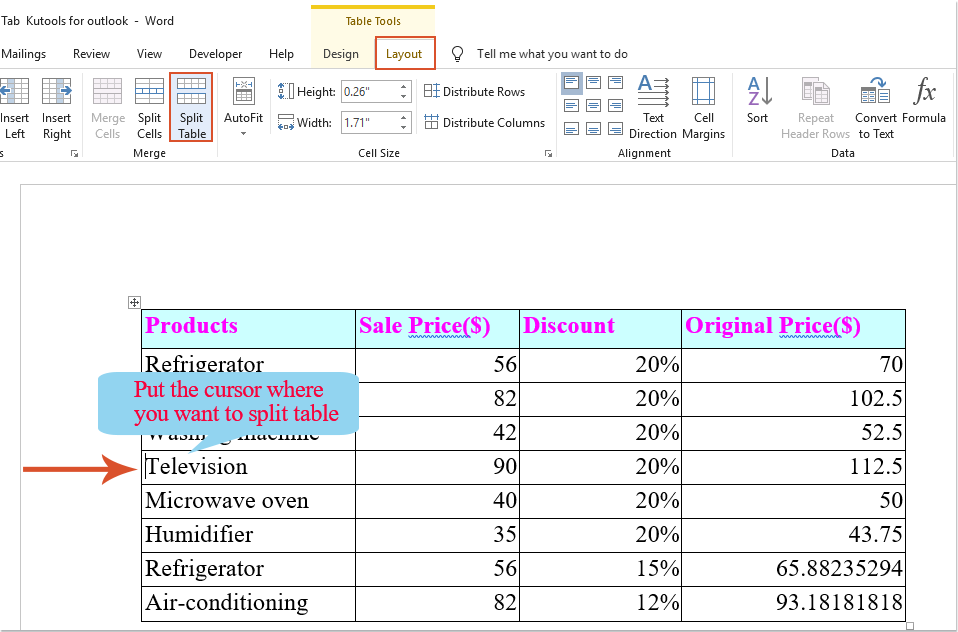
2. И таблица была разделена на две таблицы по горизонтали, как показано на следующем снимке экрана:

Ноты:
1. Чтобы разделить таблицу на несколько таблиц, вам просто нужно повторить вышеуказанные шаги по мере необходимости.
2. Вы также можете использовать простую комбинацию клавиш, чтобы разделить таблицу на несколько таблиц, поместите курсор в ячейку, из которой вы хотите разделить, и затем нажмите Ctrl + Shift + Enter вместе, чтобы разделить таблицу на две части.
Разделить таблицу по вертикали на две или более таблиц в документах Word
Если вам нужно разделить таблицу на две или более таблиц по вертикали, выполните следующие действия:
1.
Во-первых, поместите курсор под целевой таблицей и нажмите Enter чтобы получить хотя бы два знака абзаца. Смотрите скриншот:

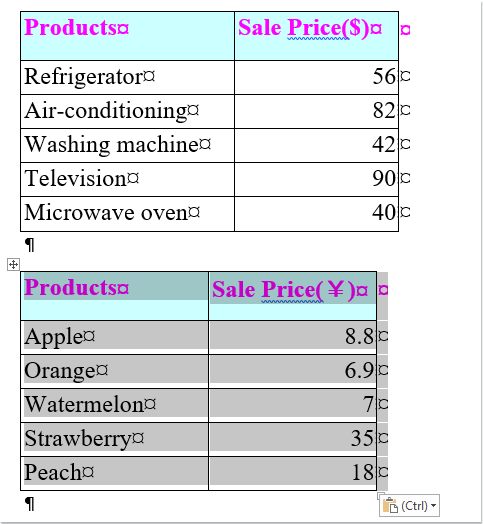
2. Затем выберите целые столбцы, которые вы хотите разделить как новую таблицу, и перетащите их на второй знак абзаца, исходная таблица была разделена на две таблицы, как показано на следующем снимке экрана:
3. Затем вам следует щелкнуть маркер выбора таблицы в левом верхнем углу второй таблицы, чтобы выбрать ее. А затем перетащите и поместите его в правую часть первой таблицы. Смотрите скриншот:
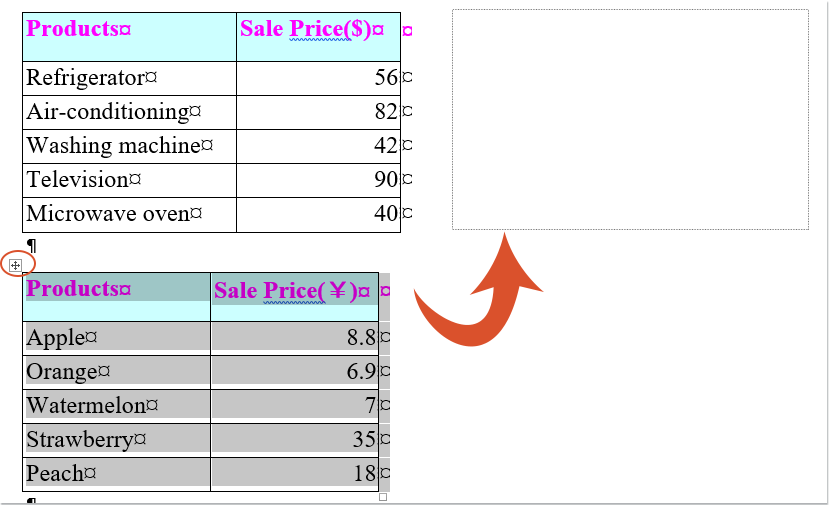
4. Теперь вы можете видеть, что исходная таблица была разделена на две таблицы по вертикали, вы можете повторить описанные выше шаги, чтобы разделить ее на большее количество таблиц по мере необходимости.
Лучшие инструменты для офисной работы
Kutools for Word — Повысьте свой опыт работы со словом с помощью Over 100 Замечательные особенности!
Легкая очистка: Убрать Дополнительные места / Разрывы разделов / Текстовые поля / Гиперссылки / Дополнительные инструменты для снятия см. Удалить группа.
➕ Креативные вставки: Вставлять Разделители тысяч / Флажки / радио кнопки / QR код / Штрих-код / Несколько изображений / Узнайте больше в Вставить группа.

Хотите попробовать эти функции? Загрузите Kutools for Word прямо сейчас!
Бесплатная загрузка Купить Узнайте больше о Kutools для Word
Лучшие инструменты для офисной работы
Как разделить строки в таблице Word

Ранее мы уже писали о том, что программа Word, входящая в состав офисного пакета от Microsoft, позволяет работать не только с текстом, но и с таблицами. Набор инструментов, представленных для этих целей, поражает широтой выбора. Поэтому неудивительно, что таблицы в Ворде можно не только создавать, но и изменять, редактировать, причем, как содержимое столбцов и ячеек, так и их внешний вид.
Урок: Как в Word сделать таблицу
Говоря непосредственно о таблицах, стоит отметить, что во многих случаях они упрощают работы не только с числовыми данными, делая их представление более наглядным, но и непосредственно с текстом. Боле того, числовое и текстовое содержимое может вполне свободно соседствовать в одной таблице, на одном листе столь многофункционального редактора, коим является программа Ворд от компании Майкрософт.
Урок: Как объединить две таблицы в Word
Однако, иногда необходимо не только создать или объединить таблицы, но и выполнить действие кардинально противоположное — разъединить одну таблицу в Ворде на две или более частей. О том, как это сделать, и пойдет речь ниже.
Урок: Как добавить строку в таблицу в Word
Как разорвать таблицу в Ворде?
Примечание: Возможность разделения таблицы на части присутствует во всех версиях MS Word. Используя данную инструкцию, можно разбить таблицу в Ворде 2010 и более ранних версиях программы, мы же показываем это на примере Microsoft Office 2016. Некоторые пункты могут отличаться визуально, их название может быть немного иным, но смысла выполняемых действий это не меняет.

1. Выделите строку, которая должна стать первой во второй (отделяемой таблице).
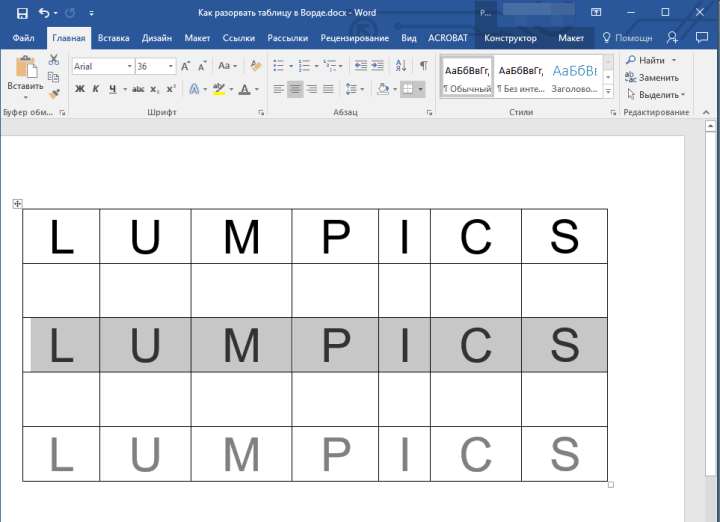
2. Перейдите во вкладку «Макет» («Работа с таблицами») и в группе «Объединить» найдите и выберите пункт «Разбить таблицу».
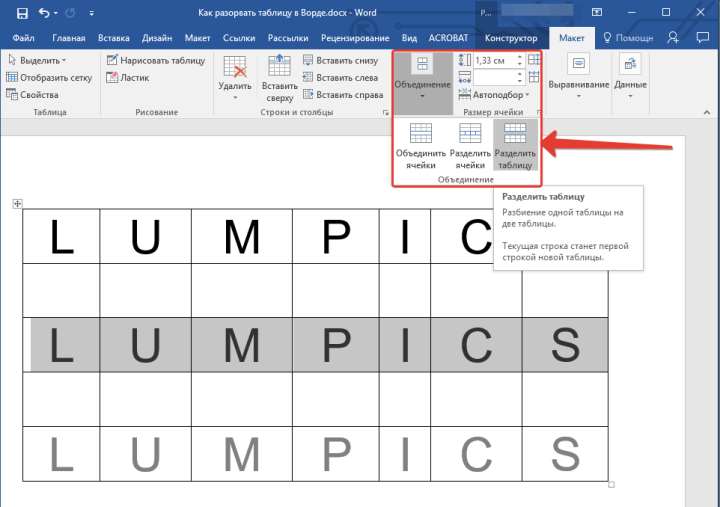
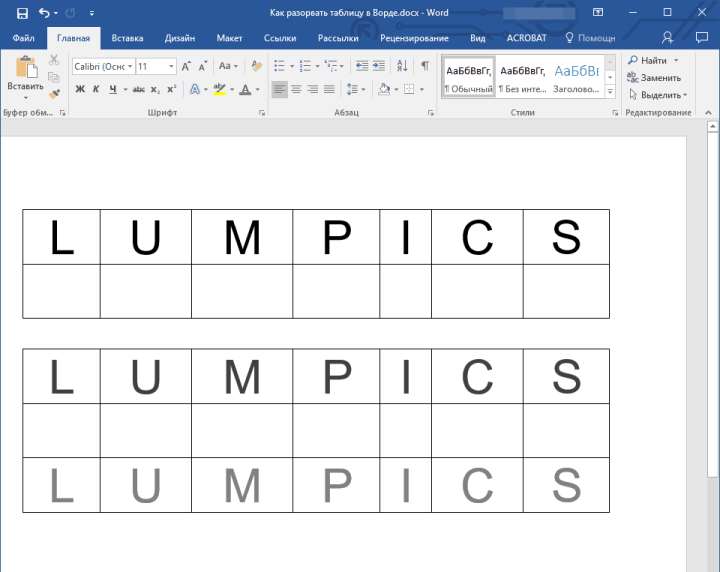
3. Теперь таблица разделена на две части
Как разорвать таблицу в Word 2003?
Инструкция для этой версии программы немного отличается. Выделив строку, которая будет началом новой таблицы, необходимо перейти во вкладку «Таблица» и в развернувшемся меню выбрать пункт «Разбить таблицу».
Универсальный метод разбиения таблиц
Разорвать таблицу в Ворде 2007 — 2016, а В предыдущих версиях этого продукта можно и с помощью горячих комбинаций клавиш.
1. Выделите строку, которая должна стать началом новой таблицы.
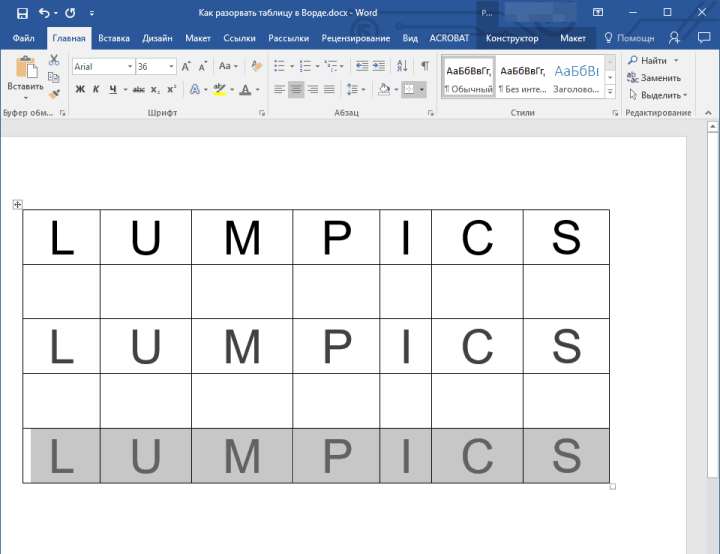
2. Нажмите комбинацию клавиш «Ctrl+Enter».

3. Таблица будет разделена в необходимом месте.
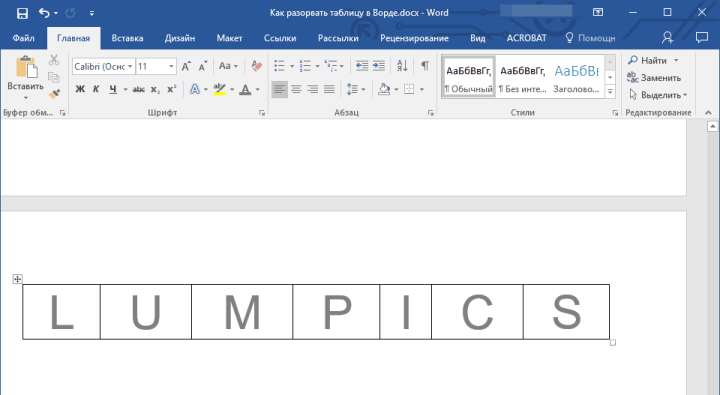
При этом, стоит отметить, что использование данного метода во всех версиях Word делает продолжение таблицы на следующей странице. Если вам именно это и нужно было изначально, ничего не меняйте (это ведь куда проще, чем много раз жать Enter, пока таблица не переедет на новую страницу). Если же вам необходимо, чтобы вторая часть таблицы располагалась на той же странице, что и первая, установите указатель курсора после первой таблицы и нажмите кнопку «BackSpace» — вторая таблица переедет на расстояние в одну строку от первой.

Примечание: Если вам необходимо снова объединить таблицы, установите курсор в строку между таблицами и нажмите «Delete».
Универсальный усложненный метод разрыва таблиц
Если вы не ищите легких путей или же, если вам изначально требуется переместить создаваемую вторую таблицу на новую страницу, можно просто создать разрыв страницы в необходимом месте.

1. Установите курсор в той строке, которая должна быть первой в новой странице.
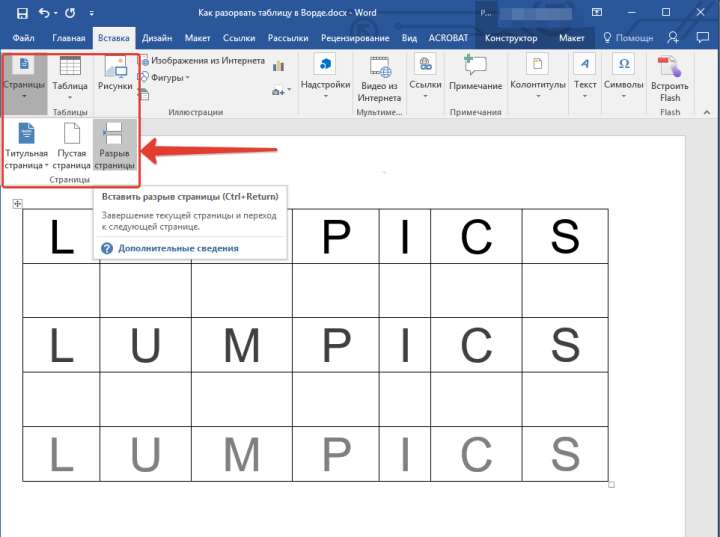
2. Перейдите во вкладку «Вставка» и нажмите там на кнопку «Разрыв страницы», расположенную в группе «Страницы».
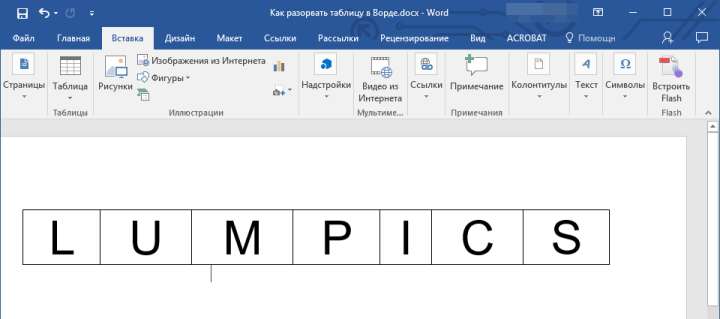
3. Таблица будет разделена на две части.
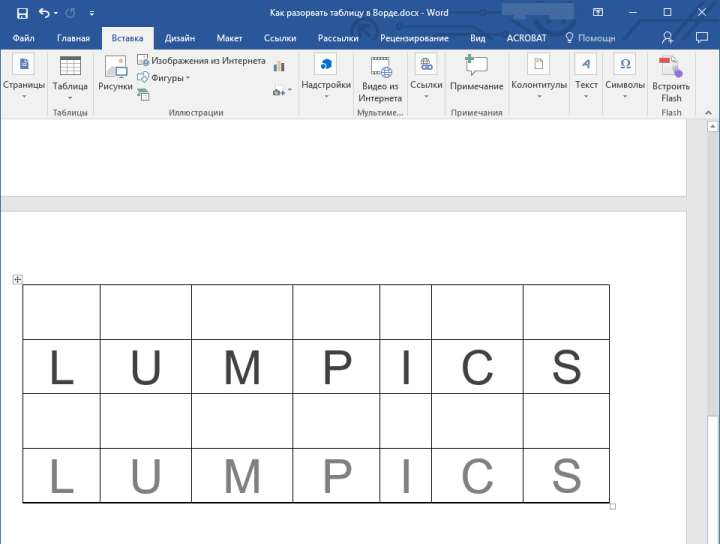
Разделение таблицы произойдет именно так, как вам это и было нужно — первая ее часть останется на прежней странице, вторая — переедет на следующую.
На этом все, теперь вы знаете о всех возможных способах разделения таблиц в Ворде. Искренне желаем вам высокой продуктивности в работе и обучение и только положительных результатов.



