
Когда вы работаете в программе Word, возможно, вам понадобится разделить текст на три колонки. Для этого можно воспользоваться двумя методами: создать таблицу, требующую некоторых исправлений, или применить встроенные возможности.
Первый метод. Разделение на три колонки с использованием опции «Разметка страницы».
Первый этап. Запустите документ, на верхней панели инструментов выберите вкладку «Разметка страницы», в которой находится раздел «Параметры страницы». Среди доступных значков найдите опцию с названием «Колонки».

Второй шаг. После нажатия на иконку, появиться дополнительное меню, в котором необходимо выбрать ярлык с названием «Три».

В результате документ был разделен на три колонки.

В данном методе имеются некоторые особенности: если вам необходимо разделить лишь конкретный участок текста на три колонки, вам следует выделить эту область. Затем выполните описанный ранее алгоритм.
Настраивать размеры колонок и область применения можно в специальном меню. Для этого при нажатии на иконку «Колонки», выбираете последнюю строку «Другие колонки».

В данном меню у вас есть возможность установить галочки для колонок одинакового размера или удалить их, чтобы вручную ввести необходимые значения. В этом меню можно выбрать область применения в разделе «Применить», где вы будете выбирать её из выпадающего списка.

Второй метод. Разделяем документ Word на три колонки, используя таблицу.
Первый этап. На верхней панели выберите вкладку «Вставка», слева от вас будет иконка «Таблица», нажмите на неё. В открывшемся меню создайте таблицу размером: 3 столбца и 1 строка.

Второй шаг. Курсор ставите в третий столбец и с помощью клавиши «Enter» растягиваете таблицу на нужную длину.

Третий шаг. Снова курсор ставите в любую часть таблицы и жмете на правую кнопку мыши, на экране появится меню, в нем выбираем строку «Граница и заливка».

Четвертый шаг. Открывается меню настроек «Граница и заливка», в левой части таблицы находите блок «Тип» и выбираете иконку с надписью «Нет». После можно закрывать данное меню.

Снова получили документ ворд с тремя колонками.

Видео
Как разделить страницу ворда на столбцы?
Работа в текстовом редакторе Ворд нередко сопровождается различными нюансами, требующими оперативного решения. Так студентам порой приходится не просто набирать текст студенческой работы, но и грамотно ее структурировать. Одним из таких способов интерпретации информации является разбивка страницы на колонки или столбцы.
Дата: 10 декабря 2024

Работа в текстовом редакторе Ворд нередко сопровождается различными нюансами, требующими оперативного решения. Так студентам порой приходится не просто набирать текст студенческой работы, но и грамотно ее структурировать. Одним из таких способов интерпретации информации является разбивка страницы на колонки или столбцы.
Когда нужно деление страницы на колонки или столбцы?
Согласитесь, что далеко не в каждой курсовой работе или дипломе встретишь страницы, разделенные на столбцы или колонки. Но данный инструментарий успешно используется студентами в самых разных вариантах и форматах проектной деятельности.
Создание колонок – это трудоемкий процесс, который требует способности эффективно представлять информацию в измененном формате, устанавливать как «поколонную», так и общую структуру, и многое другое. Однако для работы с таким способом представления данных не обязательно обладать специальными инструментами или навыками. Разделение страницы можно осуществить в знакомом редакторе Ворд.
Разделение страницы текстового редактора на колонки и столбцы применяется в следующих случаях:
Использование колонок на странице способствует более детальному обработке данных и позволяет представить их в более насыщенном формате, выделяя ключевые моменты, основные характеристики и важные детали.
Классическая схема деления страницы на колонки или столбцы
Итак, как же разделить страницу на столбцы? Для начала нужно понять, какую информацию вы намерены таким образом структурировать, сколько столбцов требуется создать. Далее – механизм прост.
Если вы используете старую версию пакета Ворд, то достаточно перейти во вкладку «страница или разметка страницы», затем выбрать команду «колонки» и указать нужное количество. Далее останется подтвердить операцию и за считанные секунды обычная полная страница А4 будет разбита на соответствующие столбцы.
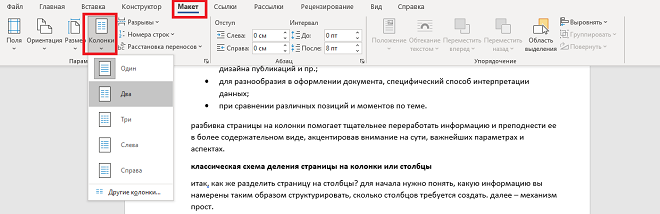
Если же пользователь пользуется более новой версией Ворд, то схема настройки будет незначительно отличаться. Для того, чтобы разделить страницу на колонки. Можно выбрать типичный макет из разных колонок или двух неравномерных колонок.
При необходимости можно настроить иные варианты разбивки страницы на колонки. Для этого достаточно выбрать в соответствующем разделе команду «другие колонки» и настроить их согласно вашим потребностям.
Тонкости заполнения и оформления колонок в ворде
После того, как колонки были созданы в текстовом редакторе, пользователю предстоит грамотно их наполнить содержимым. Согласитесь, что место на листе не должно пустовать.
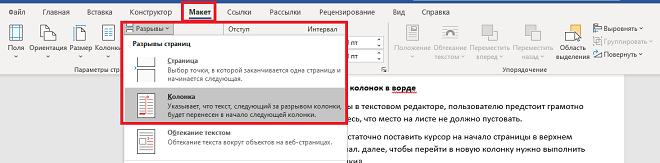
Чтобы заполнить первую колонку, достаточно поставить курсор на начало страницы в верхнем левом углу и начать набирать материал. Далее, чтобы перейти в новую колонку нужно выполнить операцию «разрыв страницы – колонки».
Притом здесь же можно выбрать установку разделителя (разделительная черта между колонками). Без нее колонки будут располагаться друг от друга на расстоянии. Притом его также можно регулировать.
Рекомендации по работе с колонками в Ворд
Прежде, чем разбить страницу на столбцы, внимательно перечитайте информацию и грамотно ее сгруппируйте. Если каждый столбец предназначен для конкретной мысли, то важно правильно расположить соответствующие сведения. Если же планируется просто прямое повествование с течением «по колонкам», от достаточно просто разбить лист согласно классической схеме.
При необходимости целесообразно присвоить название каждой колонке, что поможет задать ей определенное направление в тексте, подчеркнув ее основное содержание и применение в документе.
Попробуйте посмотреть на страницу с разделителем и без. Как правило, разделитель делает классификацию и разбивку страницы более четким и визуально корректным, точным.
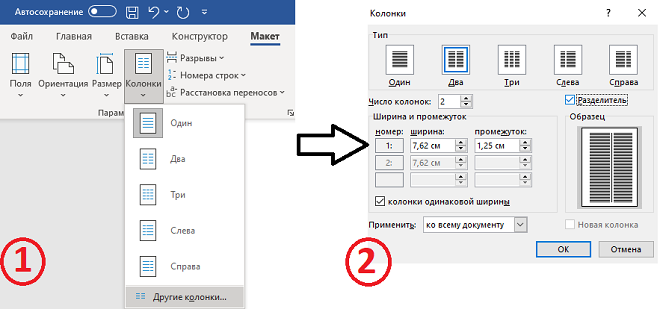
Обратите внимание, что промежуток между столбцами можно отрегулировать. Для этого достаточно войти во вкладку «колонки – другие колонки» и установить соответствующий промежуточный интервал. Старайтесь оформить так, чтобы между столбцами оставалось небольшое разделительное пространство, обосабливающее каждую колонку.
Текст в колонках можно отформатировать любым удобным способом: настроить шрифт и его размер, цвет, сделать выделения или подчеркивания для акцента на определенных моментах и деталях, добавить картинки и графики и пр.
По мере заполнения страницы, обязательно произведите вычитку текста. Устраните ошибки, описки, нестыковки, оцените удобочитаемость, ясность хода мыслей и повествования в целом.
Если у вас остались вопросы или возникают сложности при создании и работе с колонками в Ворде, вы всегда можете обратиться за помощью к нашим консультантам и специалистам.
Трудности с учебой?
Помощь в написании студенческих и аспирантских работ!



